Catégories
DFROBOT MICRO:BIT Robotique UNIHIKER

Active un bouton poussoir et une LED

Ton matériel

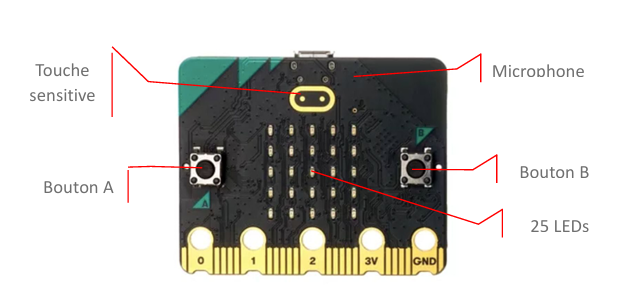
Un microcontrôleur la MICRO:BIT
Une carte d’extension

Cette carte d’extension modulable est conçue pour du prototypage et des projets robotiques. Elle combine un pilote de moteur, une alimentation avec support pour accu Li-Ion 18650 et de nombreuses E/S Gravity.

Alimentation :

  • Support pour batterie 18650 (3,7 Vcc) avec circuit de charge intégré et indicateur de niveau à LEDs.
  • Entrée USB Type-C (5 Vcc) : pour alimentation externe et recharge.
  • LEDs : état de charge, niveau de batterie, alimentation et sens des moteurs.

Moteurs et servomoteurs :

  • Driver pour 4 moteurs CC (1,5 A maxi par moteur) à connecter sur borniers à vis.
  • 6 sorties servomoteurs sur connecteurs 3 contacts

Interfaces :

  • 8 broches GPIO via le connecteur Edge des cartes micro:bit ou Unihiker.
  • 6 broches GPIO supplémentaires : digitale et analogique.
  • Bus I2C : trois interfaces à 3,3 V et une interface I2C en 5 V.
  • Interface pour capteurs à ultrasons 5 V (Trigger et Echo). 

Autres : 2 x LEDs RGB programmables (WS2812) et émetteur/récepteur infrarouge


Extension du logiciel avec la carte micro:bit et la carte d’extension dans MIND+

Cliquer sur l’icone.

Clic sur retour en haut à gauche de l’écran

Maintenant tu as deux extensions : une pour la micro:bit et l’autre pour la carte d’extension


Faire clignoter une LED

Instructions pour brancher la LED

  1. Branchement du câble de la LED :
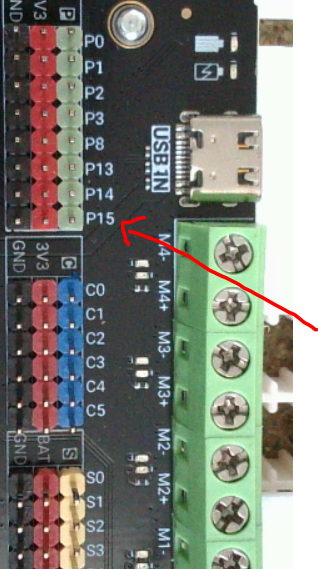
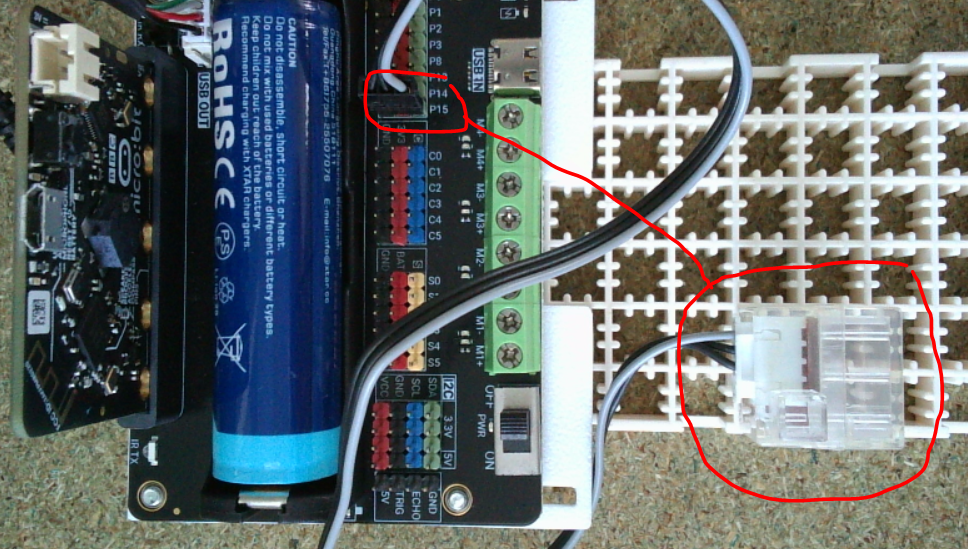
    • Insère le câble de la LED dans le connecteur P15 de ta carte d’extension du microcontrôleur.
    • Assure-toi que le câble gris est positionné comme indiqué sur l’illustration sur le connecteur vert. Cela garantit que le signal de contrôle est envoyé correctement.
  2. Connexion du microcontrôleur :
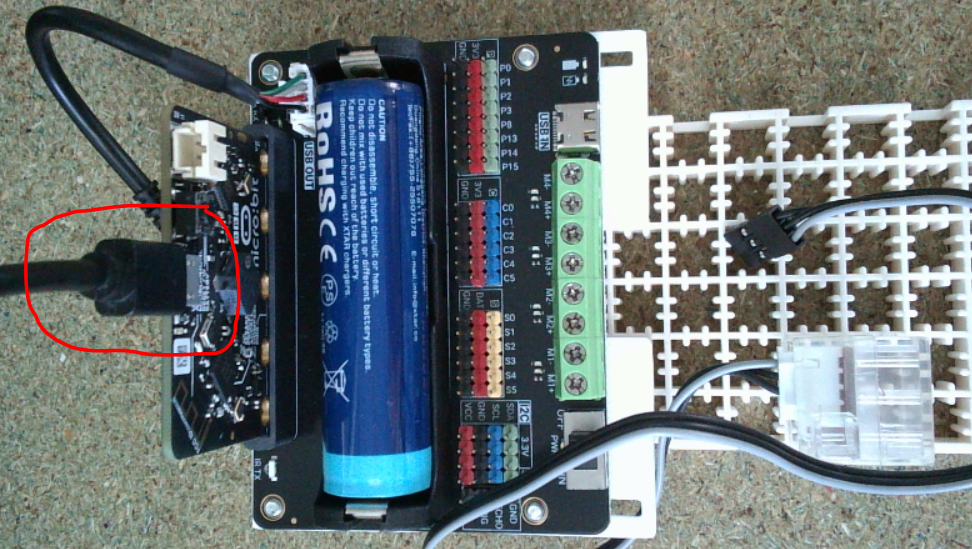
    • Utilise un câble USB pour connecter ton microcontrôleur à ton ordinateur. Cela permet de transférer le programme et d’alimenter le microcontrôleur.

Une fois tout bien branché, tu peux programmer ton microcontrôleur pour envoyer des signaux à la LED et la faire clignoter.

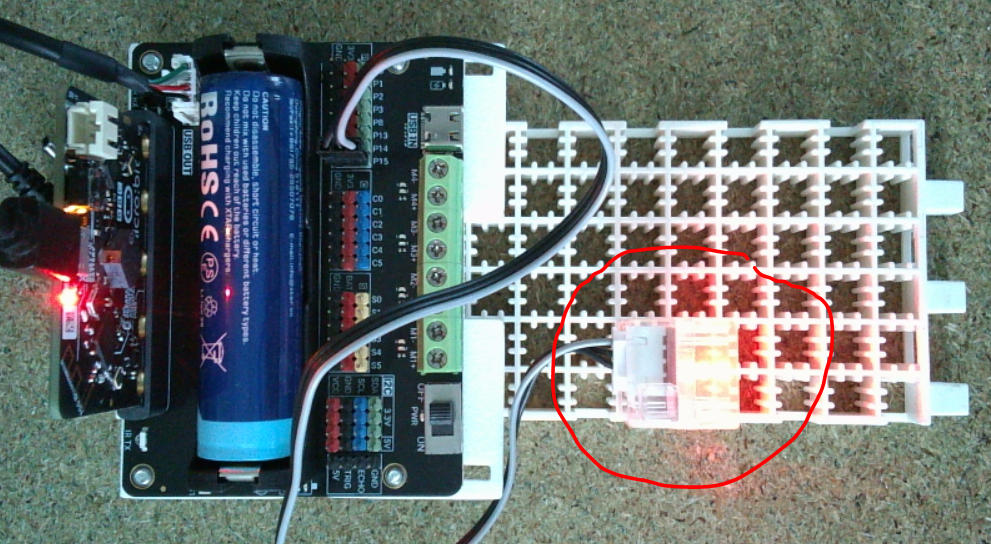
Branche le câble de la LED sur le connecteur P15 de ta carte d’extension. Attention au sens du câble gris sur le connecteur vert.

Connecte ton microcontrôleur à ton ordinateur par le câble USB :

Pour en savoir plus sur une LED

Une LED (Light Emitting Diode) est un composant électronique qui émet de la lumière lorsqu’un courant électrique la traverse. Les LEDs sont utilisées dans une multitude d’applications, des indicateurs lumineux aux écrans de télévision. Dans ton cas, tu utilises une LED rouge qui s’allume ou s’éteint en fonction des signaux qu’elle reçoit. Le câble de connexion de ta LED a trois fils : deux noirs pour l’alimentation électrique et un gris pour le signal de contrôle qui dit à la LED quand s’allumer ou s’éteindre.

Pour en savoir plus sur un microcontrôleur

Un microcontrôleur est un petit ordinateur sur une seule puce. Il contient un processeur, de la mémoire et des entrées/sorties programmables. Les microcontrôleurs sont utilisés pour contrôler des dispositifs électroniques. Dans ton projet, le microcontrôleur envoie des signaux à la LED pour la faire clignoter.

Allume la LED :

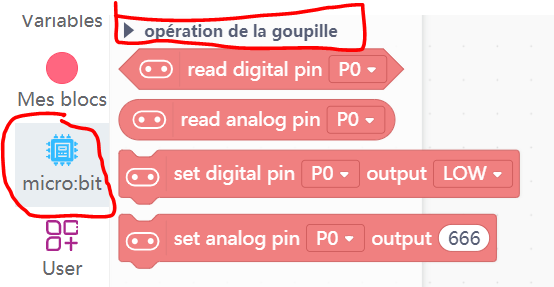
Utilise les instructions « opération de la goupille » pour allumer ta LED :

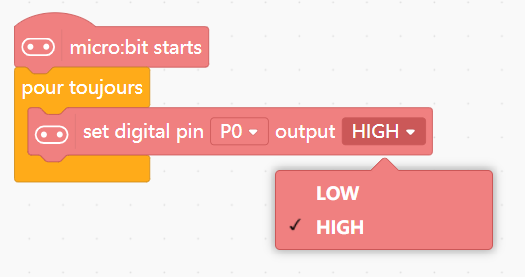
Fais glisser le bloc set digital pin dans pour toujours puis choisis HIGH:

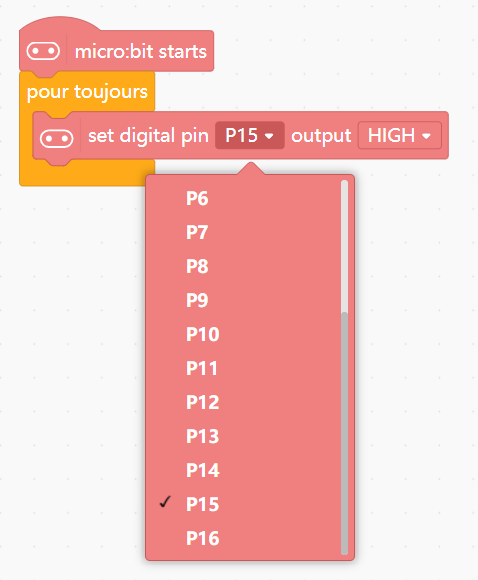
et le port P15 :

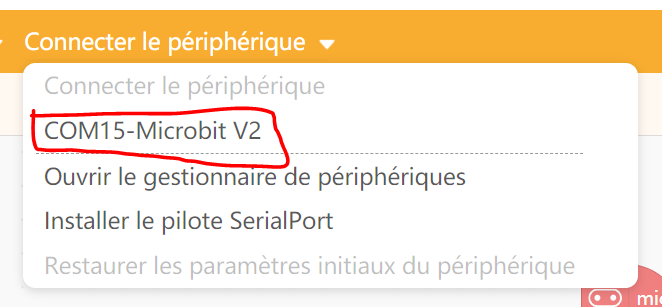
Puis connecte ton microcontrôleur Microbit V2:

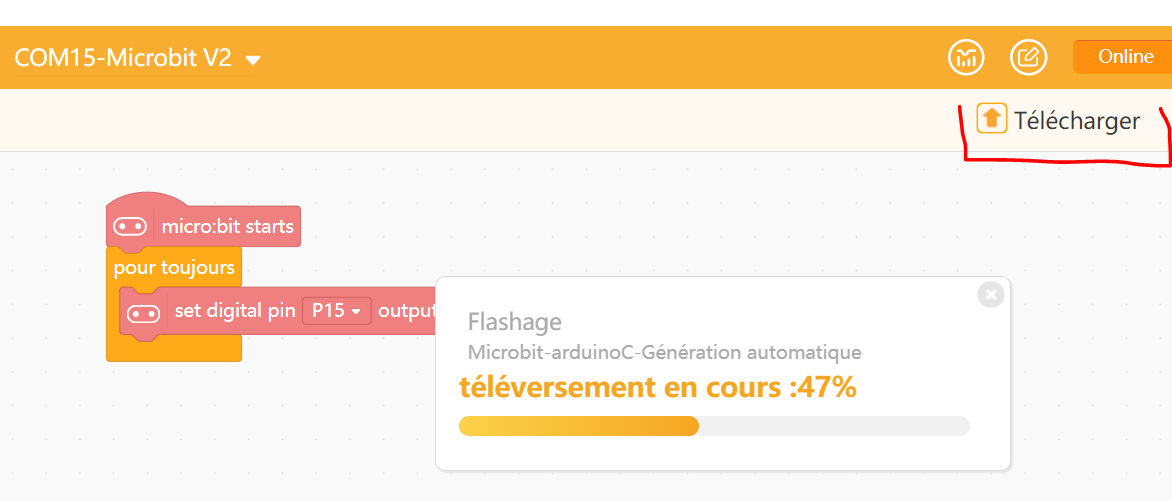
Puis clic sur le menu en haut de l’écran et choisis Télécharger :

Tant que ce message est affiché ne touche pas au microcontrôleur ni au câble USB.

Il disparaîtra, une fois le transfert terminé.

Ta LED s’allume !!!


Allume ta LED avec un bouton poussoir :

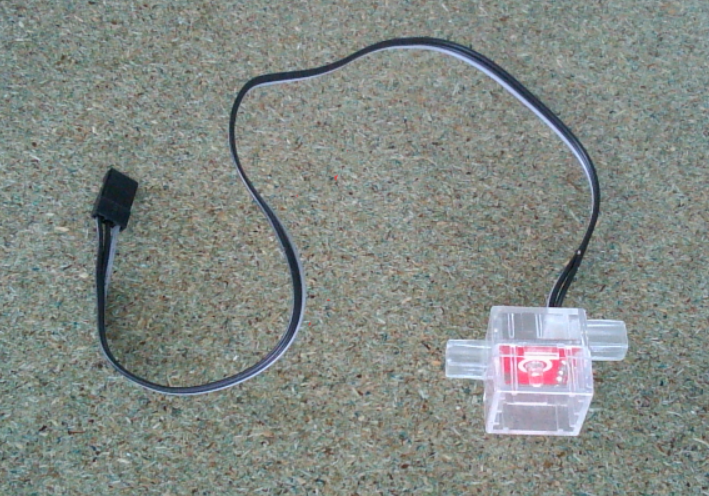
Utilise un bouton poussoir mis à ta disposition :

Instructions pour brancher le bouton poussoir :

  1. Branchement du câble du bouton poussoir :
    • Insère le câble du bouton poussoir dans le connecteur entre P8 et P15 sur ta carte d’extension.
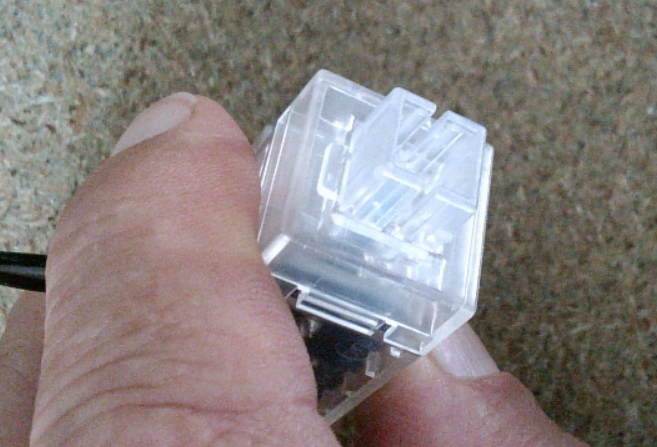
    • Assure-toi que le câble gris est positionné sur le connecteur vert pour garantir que le signal soit correctement transmis.

Place le câble du bouton poussoir sur P14 :

Programmation du bouton poussoir :

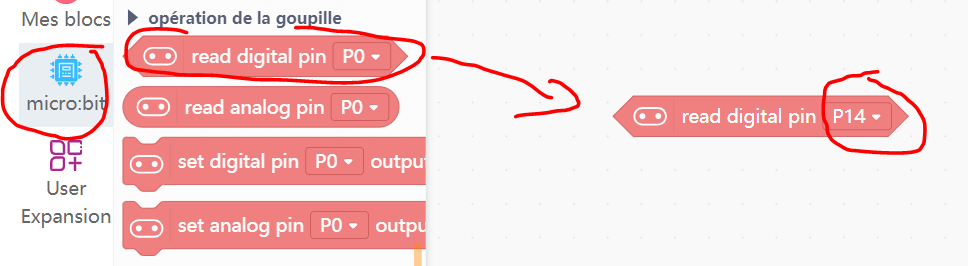
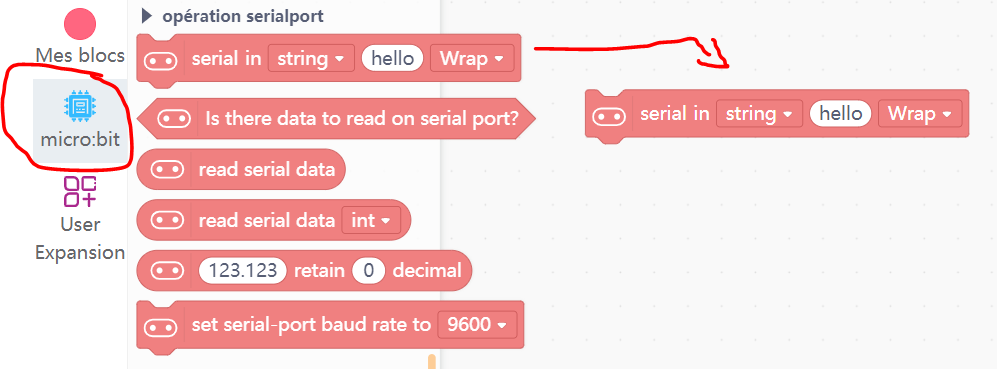
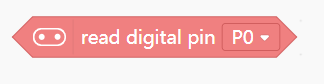
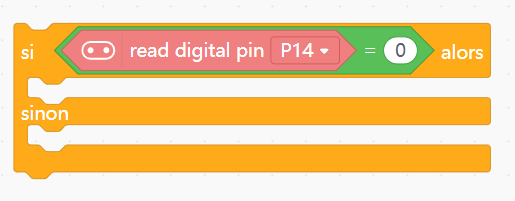
Utilise l’instruction read digital pin P14 puisque tu as installé le bouton poussoir sur P14 :

Puis une instruction serial string pour envoyer la mesure vers ton PC dans la console de Min+ :

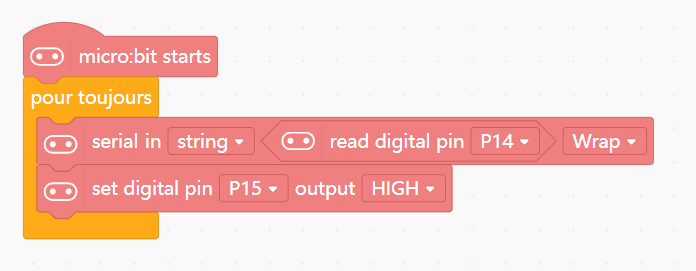
Assemble les deux instructions pour les positionner dans ta boucle pour toujours :

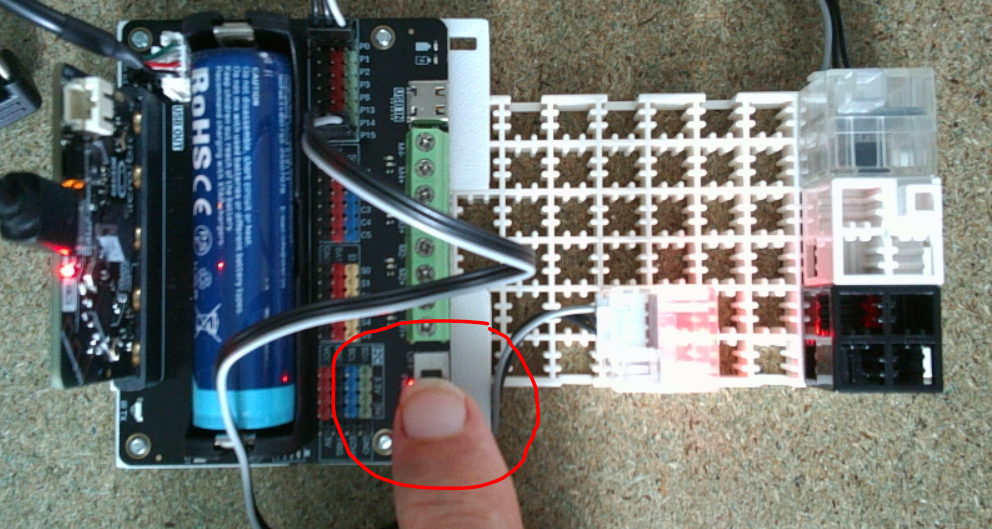
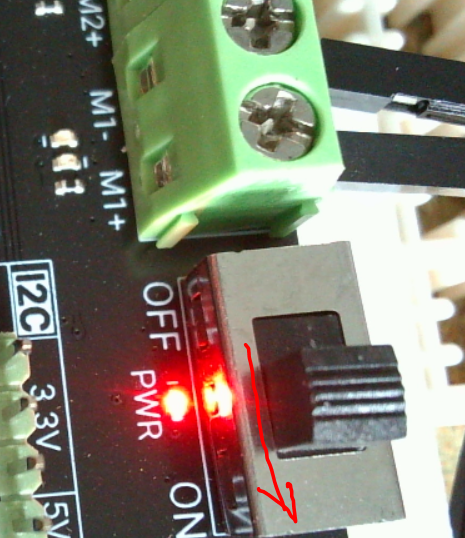
Avant de télécharger ton programme allume la carte d’extension :

Puis demande à télécharger ton programme :

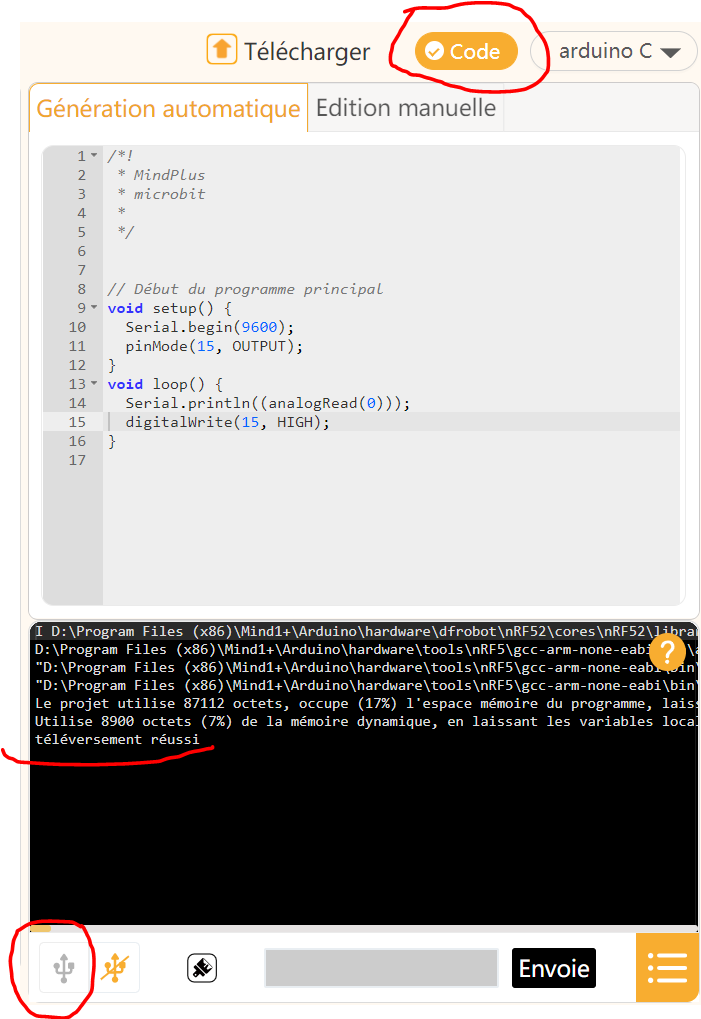
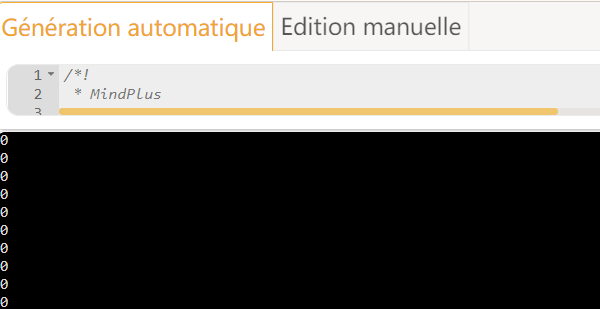
Clic sur le bouton Code en haut à droite pour ouvrir les deux onglets dont celui « Génération automatique » :

Tu constate que ton téléversement est réussi ou pas, puis clic sur cette icone :

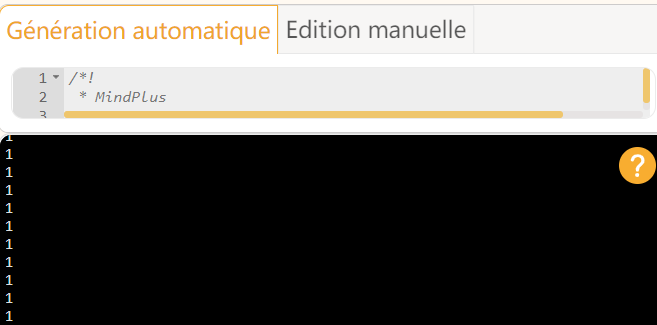
Tu constateras l’affichage dans la console du résultat de l’appui sur le bouton poussoir :

A 1 quand le bouton n’est pas appuyé.

A 0 quand le bouton est appuyé.

Programme le bouton poussoir

Programme ton bouton poussoir pour allumer la LED.

Ton objectif : allumer la LED quand le bouton poussoir est appuyé donc a une valeur retournée de 0.

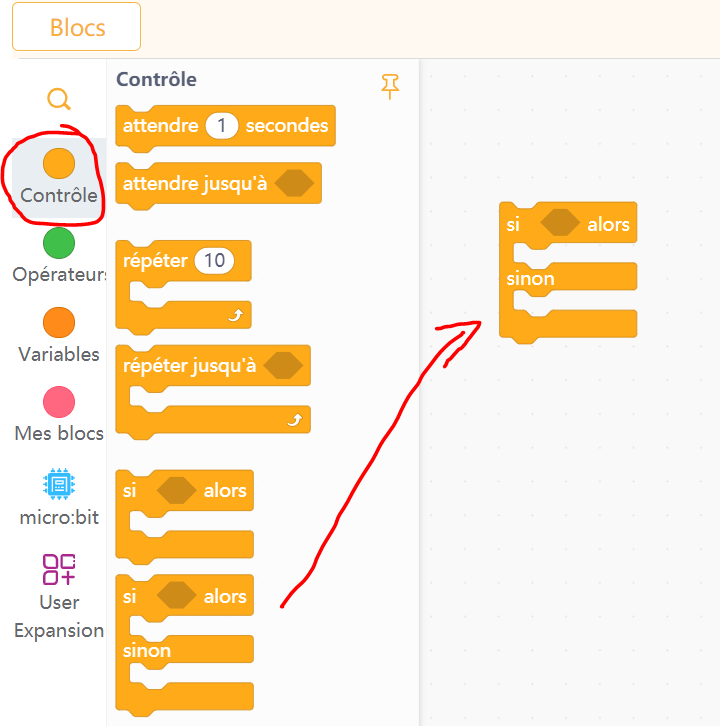
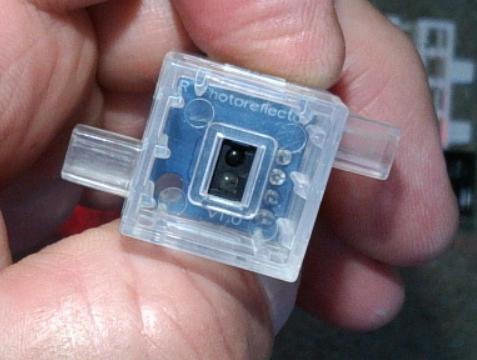
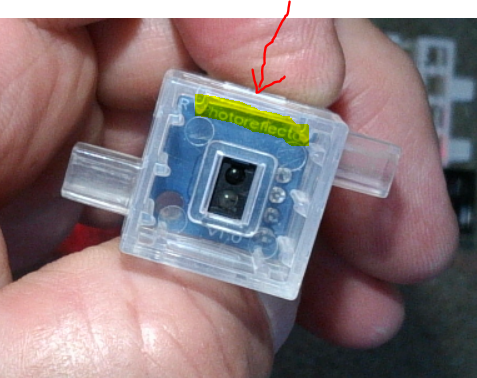
Utilise les instruction de contrôle pour tester la valeur de retour du photoréflecteur.

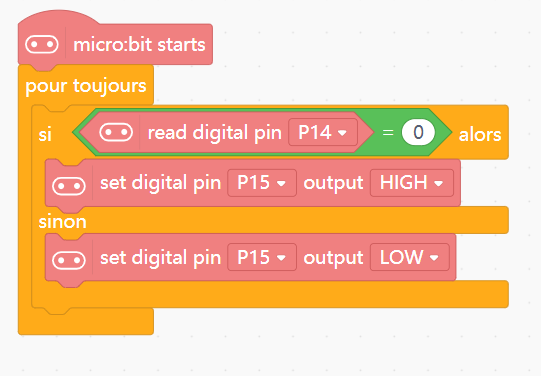
Utilise l’instruction de condition SI SINON

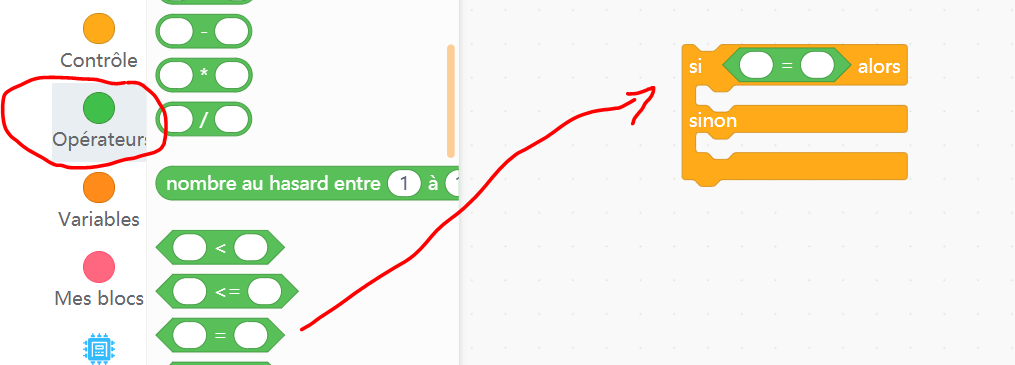
Maintenant pour comparer la valeur retournée par le bouton poussoir utilise l’opérateur mathématique = :

Puis compare avec la valeur retournée par le bouton poussoir :

Décide d’allumer la LED quand le bouton poussoir est appuyé :

Puis clic sur le menu en haut de l’écran et choisis Télécharger :

Tant que le message de transfert est affiché ne touche pas au microcontrôleur ni au câble USB.

Il disparaîtra, une fois le transfert terminé.

Teste en appuyant sur le bouton poussoir

Catégories
DFROBOT MICRO:BIT Robotique UNIHIKER

Active un photo réflecteur IR et une LED

Ton matériel

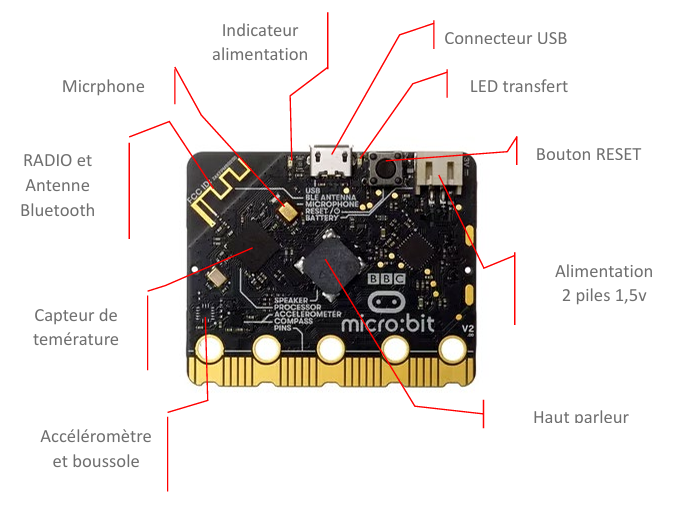
Un microcontrôleur la MICRO:BIT
Une carte d’extension

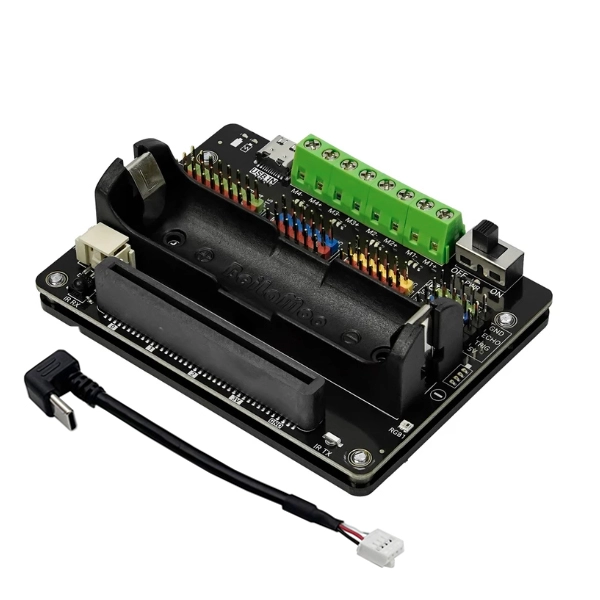
Cette carte d’extension modulable est conçue pour du prototypage et des projets robotiques. Elle combine un pilote de moteur, une alimentation avec support pour accu Li-Ion 18650 et de nombreuses E/S Gravity.
Alimentation :

  • Support pour batterie 18650 (3,7 Vcc) avec circuit de charge intégré et indicateur de niveau à LEDs.
  • Entrée USB Type-C (5 Vcc) : pour alimentation externe et recharge.
  • LEDs : état de charge, niveau de batterie, alimentation et sens des moteurs.

Moteurs et servomoteurs :

  • Driver pour 4 moteurs CC (1,5 A maxi par moteur) à connecter sur borniers à vis.
  • 6 sorties servomoteurs sur connecteurs 3 contacts

Interfaces :

  • 8 broches GPIO via le connecteur Edge des cartes micro:bit ou Unihiker.
  • 6 broches GPIO supplémentaires : digitale et analogique.
  • Bus I2C : trois interfaces à 3,3 V et une interface I2C en 5 V.
  • Interface pour capteurs à ultrasons 5 V (Trigger et Echo). 

Autres : 2 x LEDs RGB programmables (WS2812) et émetteur/récepteur infrarouge


Extension du logiciel avec la carte micro:bit et la carte d’extension dans MIND+
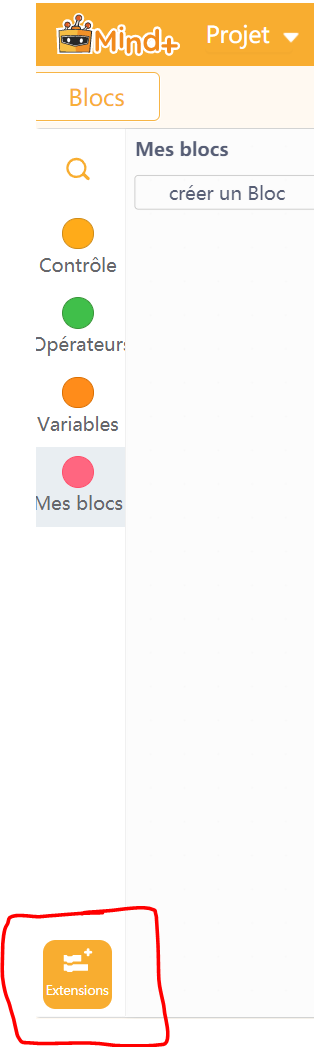
Cliquer sur l’icone.

Clic sur retour en haut à gauche de l’écran

Maintenant tu as deux extensions : une pour la micro:bit et l’autre pour la carte d’extension


Faire clignoter une LED

Instructions pour brancher la LED

  1. Branchement du câble de la LED :
    • Insère le câble de la LED dans le connecteur P15 de ta carte d’extension du microcontrôleur.
    • Assure-toi que le câble gris est positionné comme indiqué sur l’illustration sur le connecteur vert. Cela garantit que le signal de contrôle est envoyé correctement.
  2. Connexion du microcontrôleur :
    • Utilise un câble USB pour connecter ton microcontrôleur à ton ordinateur. Cela permet de transférer le programme et d’alimenter le microcontrôleur.

Une fois tout bien branché, tu peux programmer ton microcontrôleur pour envoyer des signaux à la LED et la faire clignoter.

Branche le câble de la LED sur le connecteur P15 de ta carte d’extension. Attention au sens du câble gris sur le connecteur vert.

Connecte ton microcontrôleur à ton ordinateur par le câble USB :

Pour en savoir plus sur une LED

Une LED (Light Emitting Diode) est un composant électronique qui émet de la lumière lorsqu’un courant électrique la traverse. Les LEDs sont utilisées dans une multitude d’applications, des indicateurs lumineux aux écrans de télévision. Dans ton cas, tu utilises une LED rouge qui s’allume ou s’éteint en fonction des signaux qu’elle reçoit. Le câble de connexion de ta LED a trois fils : deux noirs pour l’alimentation électrique et un gris pour le signal de contrôle qui dit à la LED quand s’allumer ou s’éteindre.

Pour en savoir plus sur un microcontrôleur

Un microcontrôleur est un petit ordinateur sur une seule puce. Il contient un processeur, de la mémoire et des entrées/sorties programmables. Les microcontrôleurs sont utilisés pour contrôler des dispositifs électroniques. Dans ton projet, le microcontrôleur envoie des signaux à la LED pour la faire clignoter.

Allume la LED :

Utilise les instructions « opération de la goupille » pour allumer ta LED :

Fais glisser le bloc set digital pin dans pour toujours puis choisis HIGH:

et le port P15 :

Puis connecte ton microcontrôleur Microbit V2:

Puis clic sur le menu en haut de l’écran et choisis Télécharger :

Tant que ce message est affiché ne touche pas au microcontrôleur ni au câble USB.

Il disparaîtra, une fois le transfert terminé.

Ta LED s’allume !!!


Allume ta LED avec ton doigt

Utilise un photo réflecteur IR mis à ta disposition :

Instructions pour brancher le photo réflecteur IR

  1. Branchement du câble du photoréflecteur :
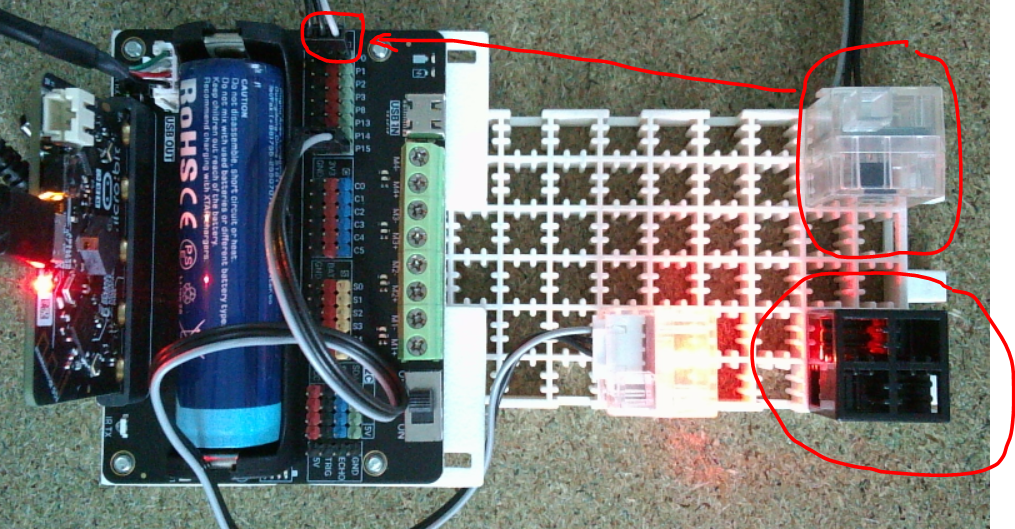
    • Insère le câble du photoréflecteur dans le connecteur P0 de ton microcontrôleur.
    • Assure-toi que le câble gris est positionné sur le connecteur vert pour garantir que le signal soit correctement transmis.

Place le photo réflecteur IR en face du bloc noir :

Programmation du photo réflecteur IR :

Tu rencontreras deux types de dispositifs un analogique et un autre digital :

Le monde analogique
C’est comme un robinet d’eau : tu peux l’ouvrir un petit peu, moyennement, beaucoup… il y a une infinité de positions possibles. La température peut être de 20°C, 20,1°C, 20,15°C…

Un photoréflecteur IR (le petit capteur avec la boule transparente) fonctionne comme ça : il mesure la quantité de lumière qui rebondit sur le sol. Il peut dire « il y a un tout petit peu de reflet », « il y en a moyen », « il y en a beaucoup »… comme un robinet qui donne toutes les valeurs entre fermé et ouvert.

Le monde digital
C’est comme une lumière ON/OFF : allumée ou éteinte. Point. Pas de « un peu allumée ».

Une LED, c’est ça : soit elle est allumée (1), soit elle est éteinte (0). Comme un interrupteur de chambre.

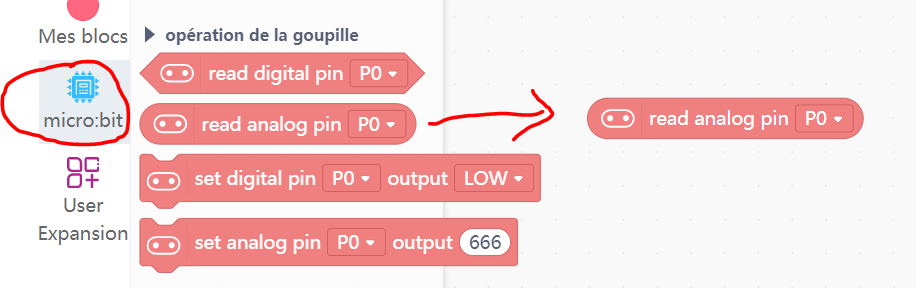
Utilise les blocs d’instructions de la micro:bit dont ceux « opération de la goupille« . Le dispositif photo réflecteur IR est un dispositif analogique. Tu vas mesurer la quantité de lumière réfléchi sur le bloc noir puis sur ton doigt.

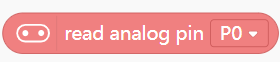
Utilise l’instruction read analog pin P0 puisque tu as installé le photo réflecteur sur P0 :

Puis une instruction serial string pour envoyer la mesure vers ton PC dans la console de Min+ :

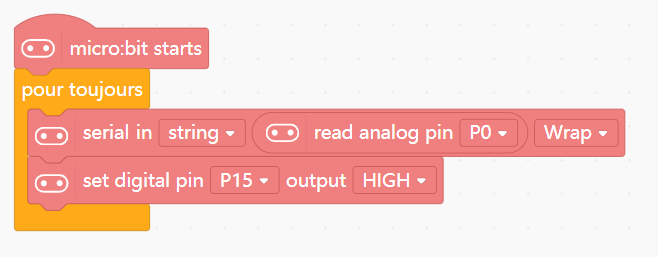
Assemble les deux instructions pour les positionner dans ta boucle pour toujours :

Avant de télécharger ton programme allume la carte d’extension :

Puis demande à télécharger ton programme :

Clic sur le bouton Code en haut à droite pour ouvrir les deux onglets dont celui « Génération automatique » :

Tu constate que ton téléversement est réussi ou pas, puis clic sur cette icone :

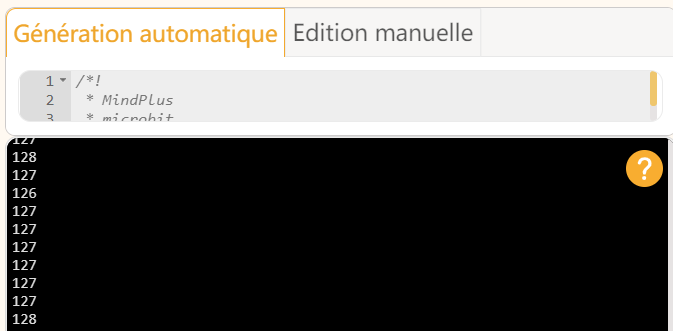
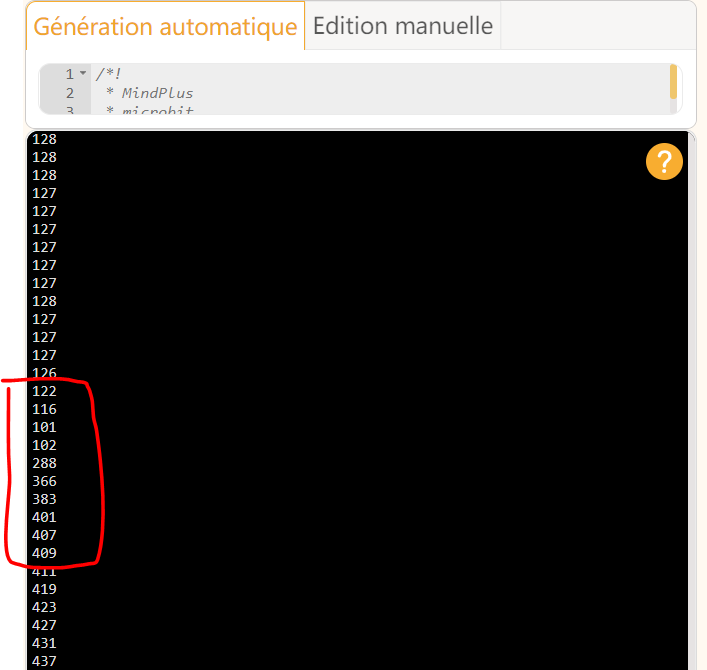
Tu constateras l’affichage dans la console du nombre de quantité de lumière réfléchi par le bloc noir :

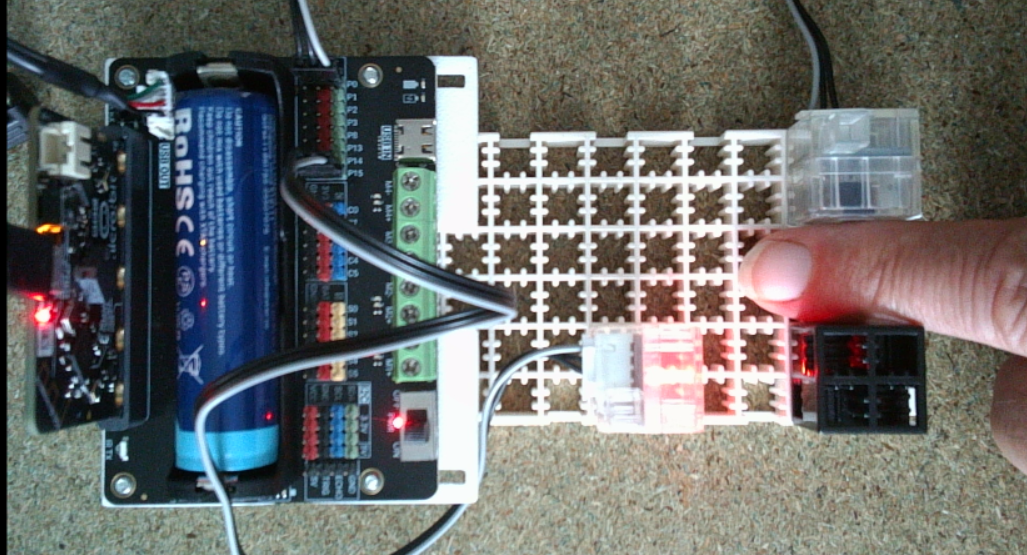
Puis pose ton doigt entre le bloc noir et le photo réflecteur IR, tu constates un changement dans les valeurs retournées : autour de 120 et maintenant autour de 400 :

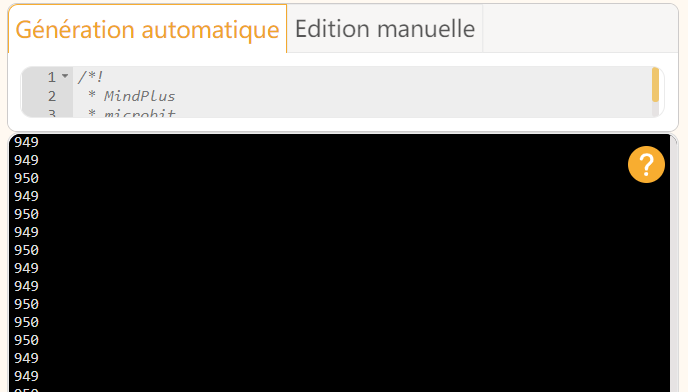
Pose un bloc blanc à la place de ton doigt, tu constates encore un changement des valeurs retournées :

En savoir plus sur le photoréflecteur

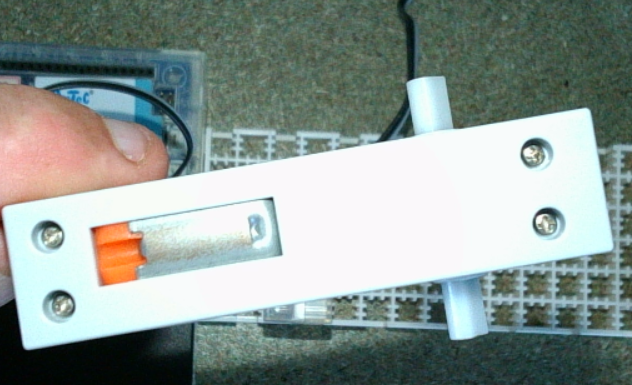
Un photoréflecteur est un capteur qui détecte la présence d’un objet en utilisant la lumière. Il émet une lumière (généralement infrarouge que tu ne vois pas) et mesure la quantité de lumière réfléchie. Lorsque tu places ton doigt devant le photoréflecteur, la lumière est réfléchie différemment, ce qui permet au capteur de détecter la présence de ton doigt.

Programme le photoréflecteur

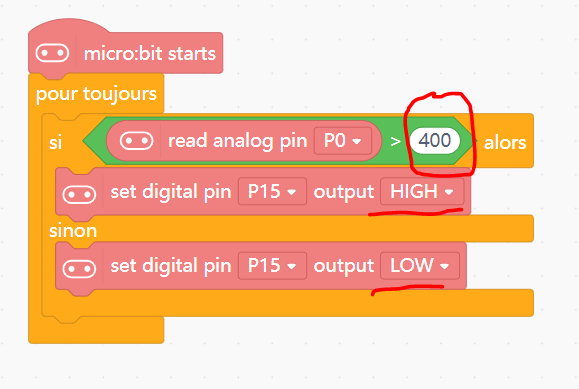
Programme ton photoréflecteur pour allumer la LED sur la présence de ton doigt.

Ton objectif : allumer la LED quand le photoréflecteur retourne une valeur détectant la présence du doigt sinon éteindre la LED

Utilise les instruction de contrôle pour tester la valeur de retour du photoréflecteur.

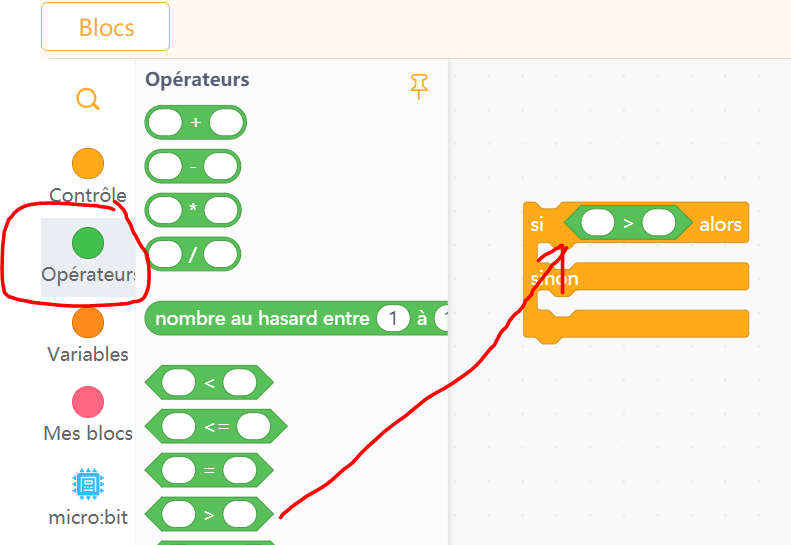
Utilise l’instruction de condition SI SINON

Maintenant pour comparer la valeur retournée par le photo réflecteur IR utilise l’opérateur mathématique > :

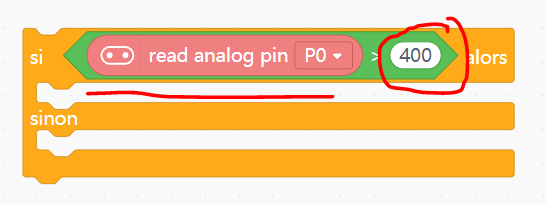
Puis récupère les valeurs retourbées par le photoréflecteur :

Décide d’allumer la LED quand les valeurs retournées par le photo réflecteur IR sont supérieures à la valeur de 400 :

Puis clic sur le menu en haut de l’écran et choisis Télécharger :

Tant que le message de transfert est affiché ne touche pas au microcontrôleur ni au câble USB.

Il disparaîtra, une fois le transfert terminé.

Teste avec ton doigt :

Catégories
DFROBOT MICRO:BIT Robotique UNIHIKER

Activer un moteur CC

Ton matériel

Un microcontrôleur la MICRO:BIT

Une carte d’extension

Cette carte d’extension modulable est conçue pour du prototypage et des projets robotiques. Elle combine un pilote de moteur, une alimentation avec support pour accu Li-Ion 18650 et de nombreuses E/S Gravity.

Alimentation :

  • Support pour batterie 18650 (3,7 Vcc) avec circuit de charge intégré et indicateur de niveau à LEDs.
  • Entrée USB Type-C (5 Vcc) : pour alimentation externe et recharge.
  • LEDs : état de charge, niveau de batterie, alimentation et sens des moteurs.

Moteurs et servomoteurs :

  • Driver pour 4 moteurs CC (1,5 A maxi par moteur) à connecter sur borniers à vis.
  • 6 sorties servomoteurs sur connecteurs 3 contacts

Interfaces :

  • 8 broches GPIO via le connecteur Edge des cartes micro:bit ou Unihiker.
  • 6 broches GPIO supplémentaires : digitale et analogique.
  • Bus I2C : trois interfaces à 3,3 V et une interface I2C en 5 V.
  • Interface pour capteurs à ultrasons 5 V (Trigger et Echo). 

Autres : 2 x LEDs RGB programmables (WS2812) et émetteur/récepteur infrarouge


Extension du logiciel avec la carte micro:bit et la carte d’extension dans MIND+
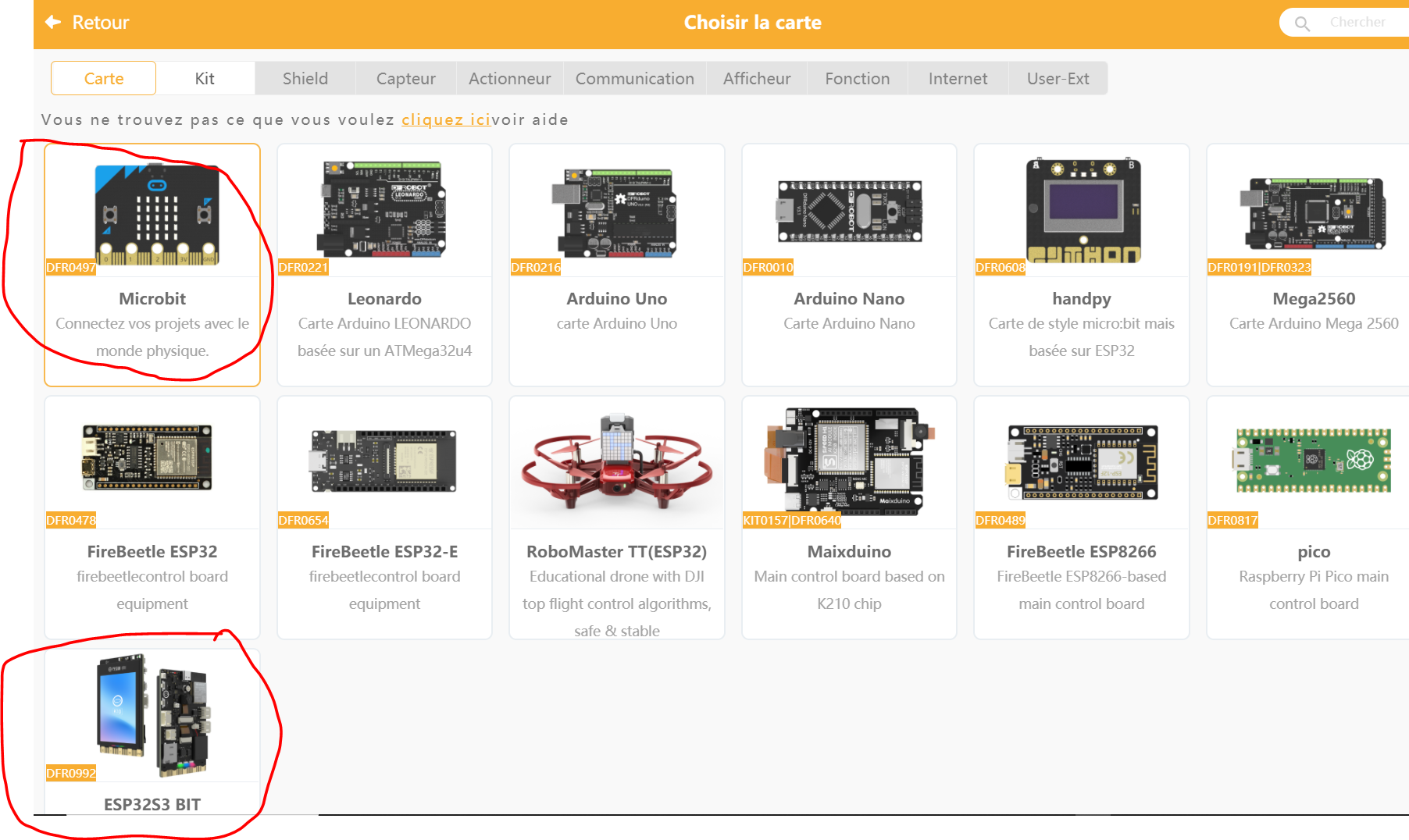
Cliquer sur l’icone.

Clic sur retour en haut à gauche de l’écran

Maintenant tu as deux extensions : une pour la micro:bit et l’autre pour la carte d’extension


Branche ton moteur CC

Instructions pour brancher le moteur CC

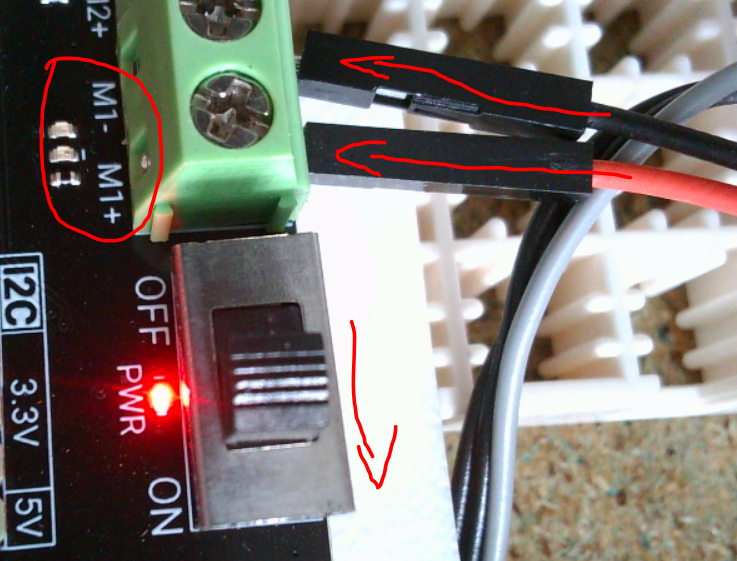
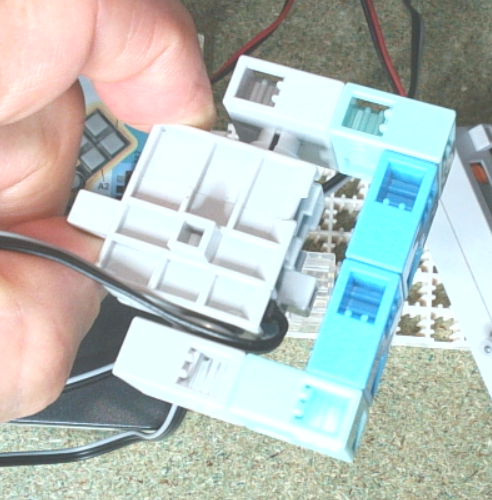
Insère le câble rouge dans la broche blanche correspondant au câble rouge du moteur puis le câble noir dans celui correspondant au câble du moteur :

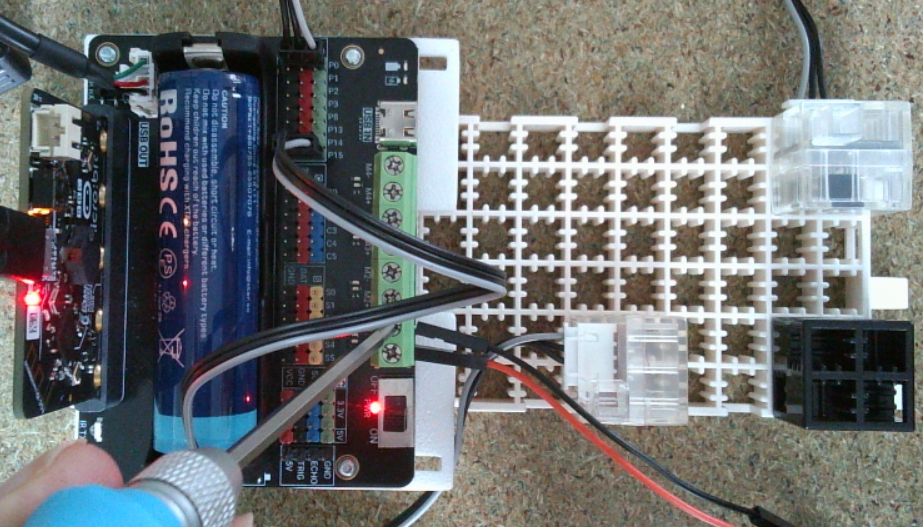
Puis le câble rouge dans le bornier M1+, puis le câble noir dans le bornier M1- :

Utilise un tourne vis pour fixer les câbles :

  1. Branchement du moteur :
    • Fil rouge dans le bornier M1+.
    • Fil noir dans le bornier M1-.
    • Assure-toi de ne pas inverser les couleurs sur les deux bornier + et –
  2. Alimentation :
    • Assure-toi que l’interrupteur de la carte d’extension est bien en position ON. Le moteur nécessite plus d’énergie que celle fournie par la liaison USB, donc une source d’alimentation externe est nécessaire.

Programme le moteur

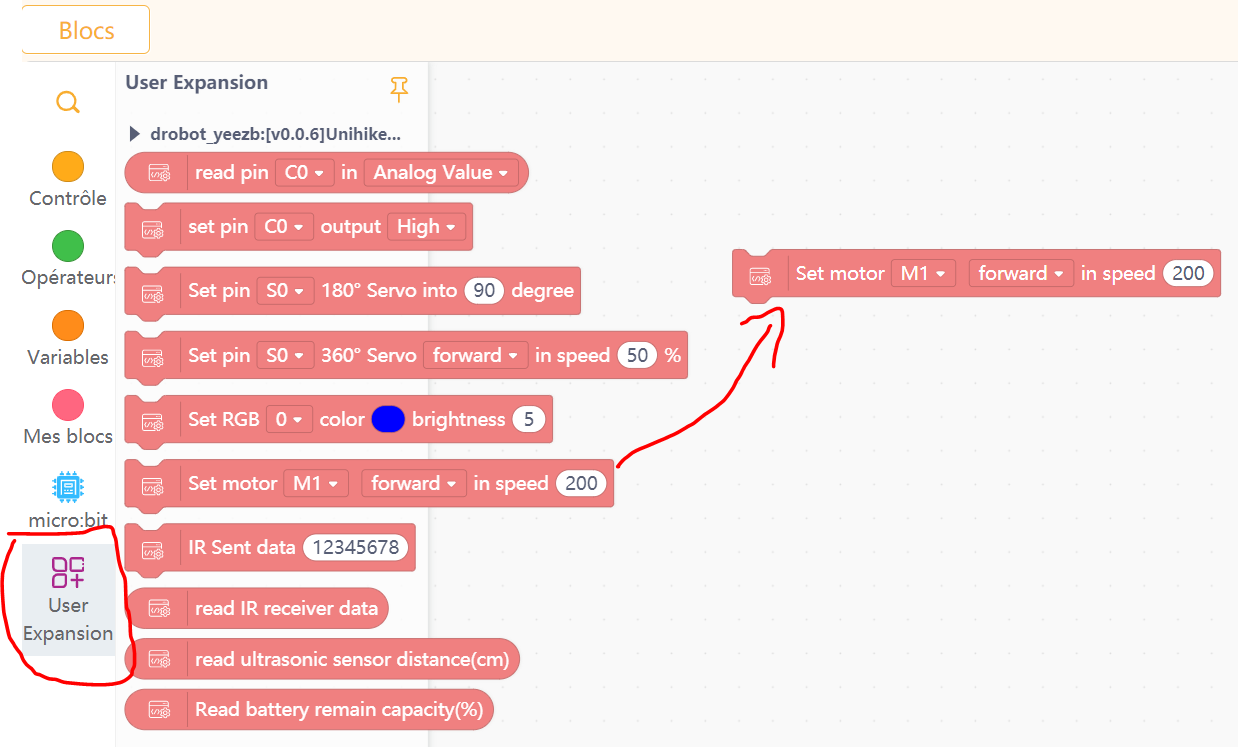
Pour programmer le moteur, tu disposes de trois instructions principales :

  1. Déclaration de la puissance du moteur :
    • Tu peux définir la puissance du moteur, sous la forme d’un chiffre de 0 à 255.
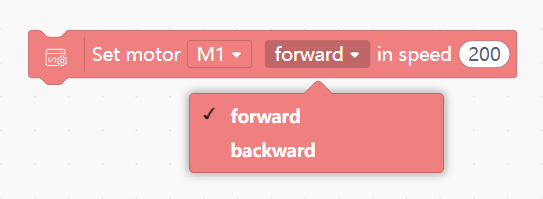
  2. Sens de la marche :
    • Forward pour faire tourner le moteur dans le sens des aiguilles d’une montre -> avancer.
    • Backward pour faire tourner le moteur dans le sens inverse des aiguilles d’une montre -> reculer.
  3. Arrêter le moteur :
    • Définis la puissance du moteur à zéro -> 0.
  • Avancer -> forward
  • Reculer – backward

Puissance du moteur : 0 arrêt

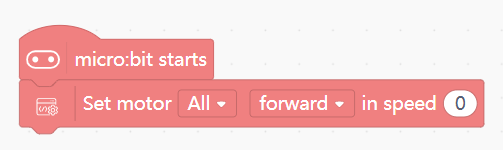
Quand tu utilises les moteurs, commence toujours sous l’étiquette micro:bit starts par cette instruction qui remet tous les moteurs à l’arrêt:

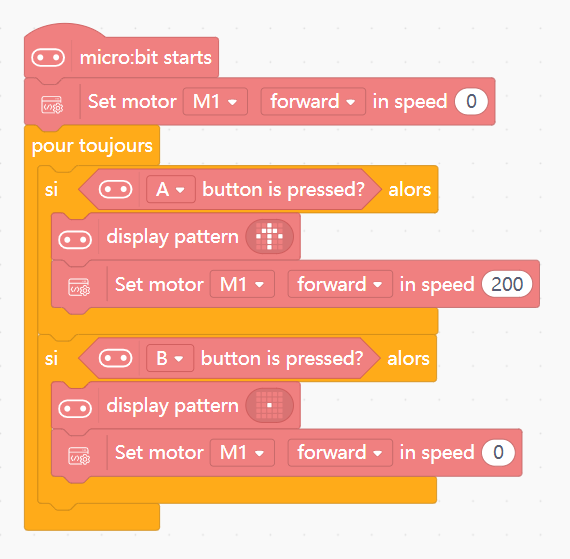
Programme pour tester ton moteur avec le bouton A pour lancer ton moteur et le bouton B pour l’arrêter :

Teste le bon fonctionnement du moteur

Puis clic sur le menu en haut de l’écran et choisis Télécharger :

Tant que le message de transfert est affiché ne touche pas au microcontrôleur ni au câble USB.

Il disparaîtra, une fois le transfert terminé.

En savoir plus sur le moteur à courant continu CC

Un moteur à courant continu (CC) est un dispositif qui convertit l’énergie électrique en énergie mécanique. Il est alimenté par un courant continu et est utilisé dans une variété d’applications, des jouets aux robots. Le sens de rotation du moteur peut être inversé en changeant la polarité de l’alimentation.

Catégories
DFROBOT MICRO:BIT Robotique UNIHIKER

Activer un servomoteur

Ton matériel

Un microcontrôleur la MICRO:BIT

Une carte d’extension

Cette carte d’extension modulable est conçue pour du prototypage et des projets robotiques. Elle combine un pilote de moteur, une alimentation avec support pour accu Li-Ion 18650 et de nombreuses E/S Gravity.

Alimentation :

  • Support pour batterie 18650 (3,7 Vcc) avec circuit de charge intégré et indicateur de niveau à LEDs.
  • Entrée USB Type-C (5 Vcc) : pour alimentation externe et recharge.
  • LEDs : état de charge, niveau de batterie, alimentation et sens des moteurs.

Moteurs et servomoteurs :

  • Driver pour 4 moteurs CC (1,5 A maxi par moteur) à connecter sur borniers à vis.
  • 6 sorties servomoteurs sur connecteurs 3 contacts

Interfaces :

  • 8 broches GPIO via le connecteur Edge des cartes micro:bit ou Unihiker.
  • 6 broches GPIO supplémentaires : digitale et analogique.
  • Bus I2C : trois interfaces à 3,3 V et une interface I2C en 5 V.
  • Interface pour capteurs à ultrasons 5 V (Trigger et Echo). 

Autres : 2 x LEDs RGB programmables (WS2812) et émetteur/récepteur infrarouge


Extension du logiciel avec la carte micro:bit et la carte d’extension dans MIND+
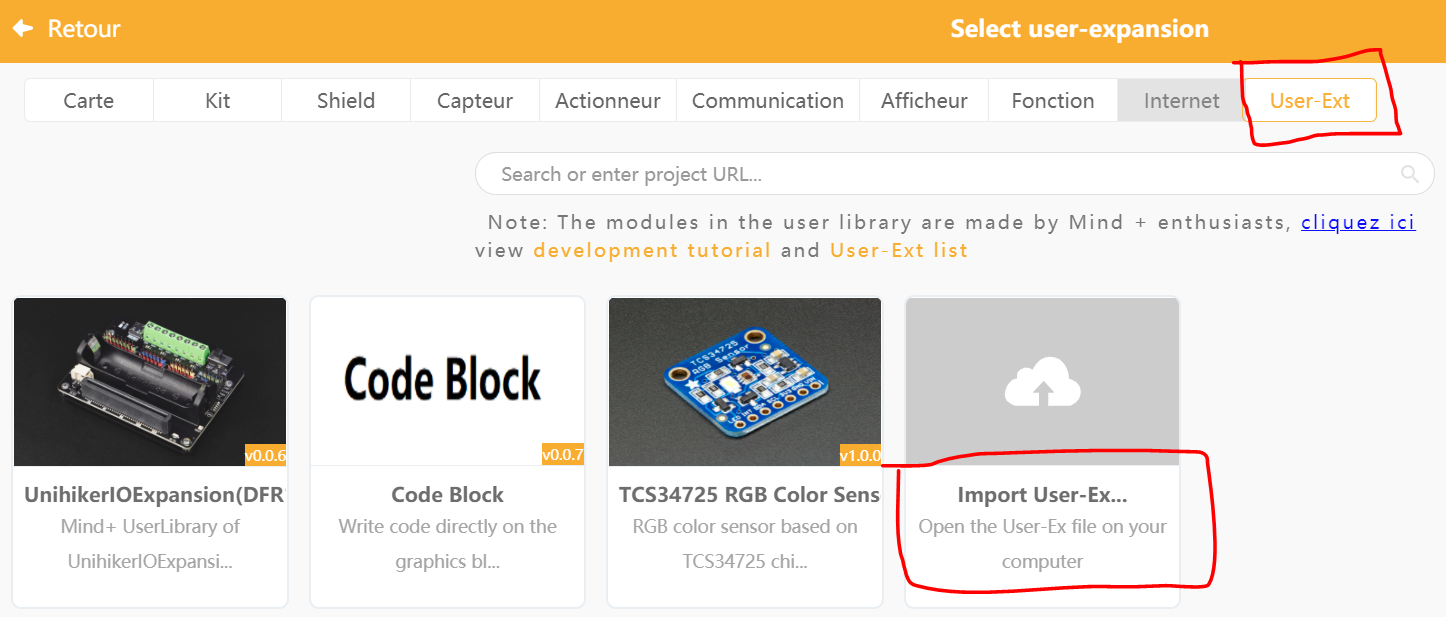
Cliquer sur l’icone.
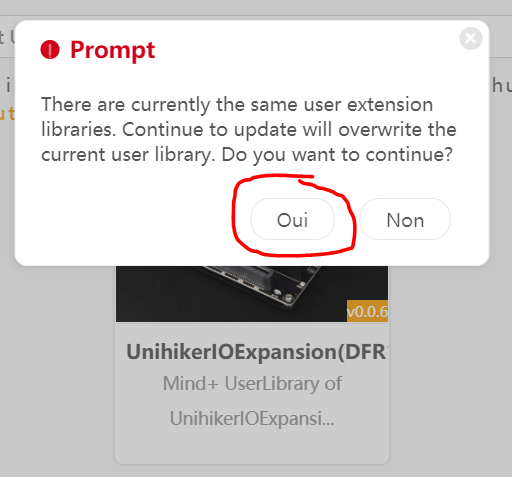
Clic sur retour en haut à gauche de l’écran

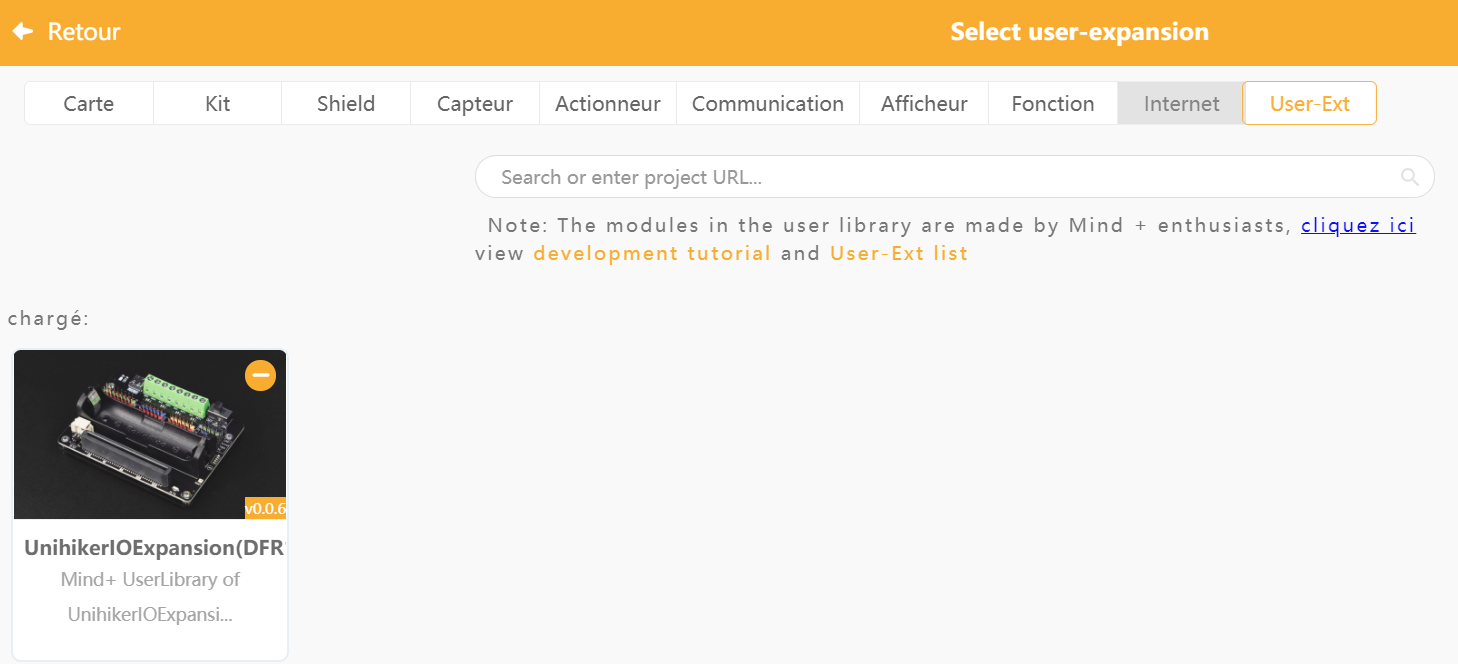
Maintenant tu as deux extensions : une pour la micro:bit et l’autre pour la carte d’extension


Instructions pour brancher le servomoteur

  1. Branchement du servomoteur :
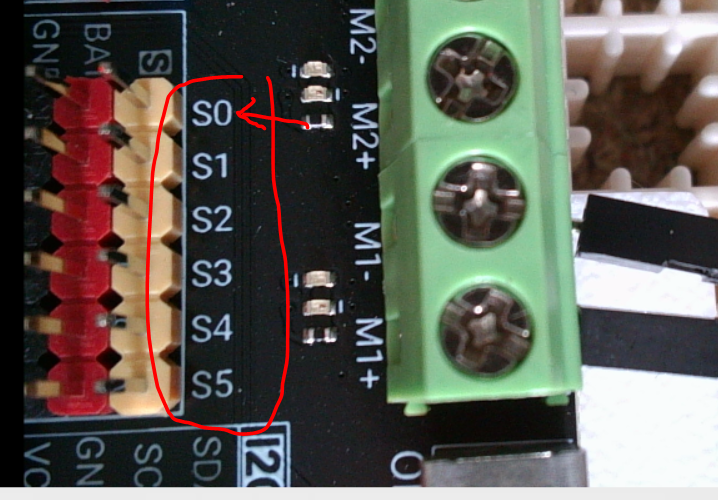
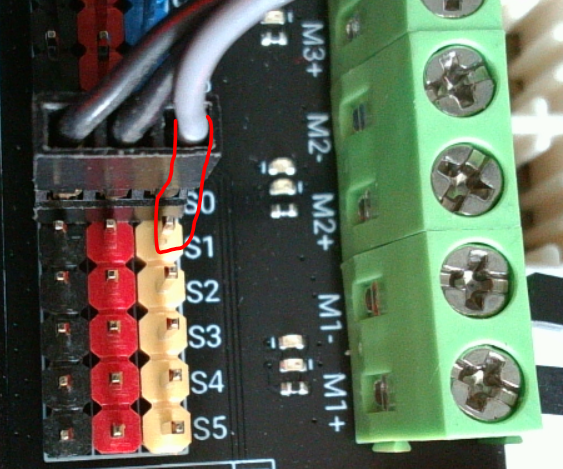
    • Insère le connecteur du servomoteur dans le port S0 de la carte d’extension, câble gris sur le connecteur jaune orangé..
    • Assure-toi que le câble gris est sur le connecteur jaune orangé pour garantir que le signal est correctement transmis.
  2. Alimentation :
    • Assure-toi que l’interrupteur de la carte d’extension est bien en position ON. Le servomoteur nécessite plus d’énergie que celle fournie par la liaison USB, donc une source d’alimentation externe est nécessaire.

Câble du servomoteur sur le connecteur S0 :

Câble gris sur connecteur jaune orangé :

Bouton interrupteur sur ON :

Programmation du servomoteur

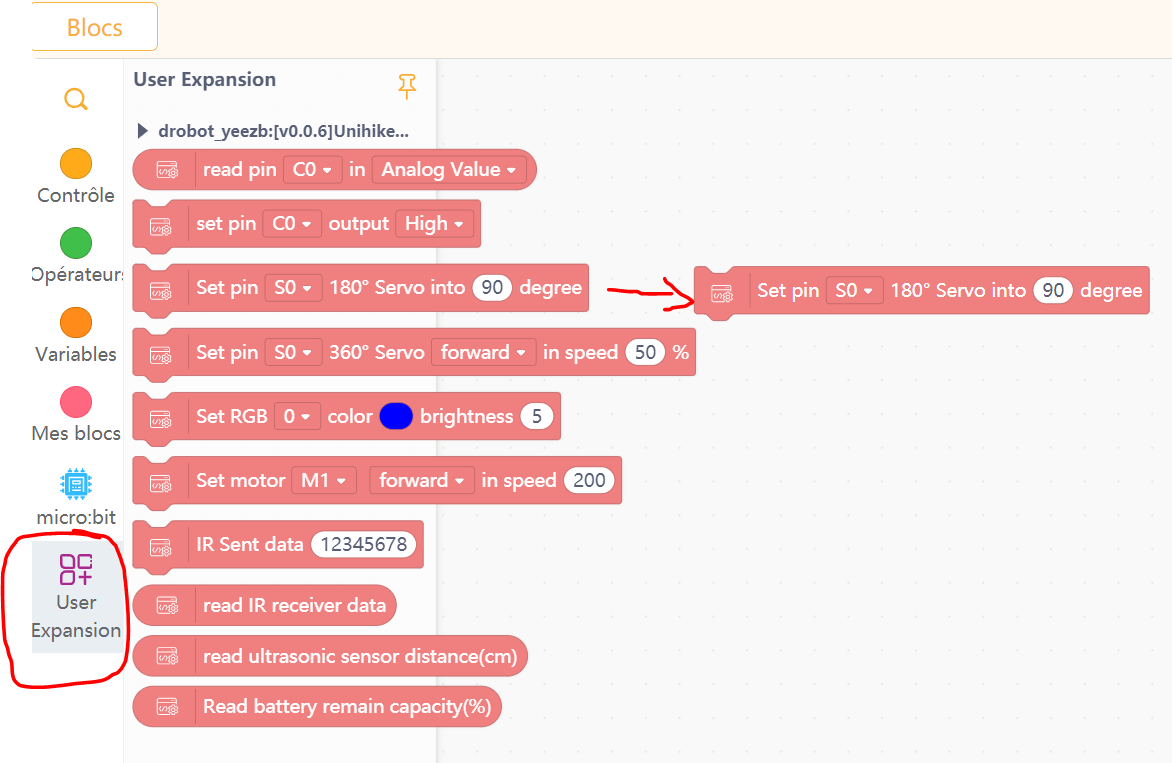
Pour programmer le servomoteur, tu disposes d’une instruction principale pour définir l’angle de rotation :

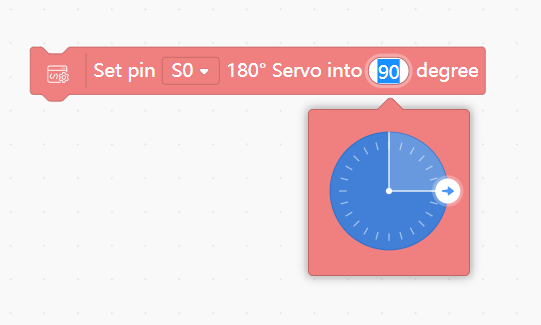
Tu peux définir l’angle de rotation du servomoteur, généralement entre 0° et 180°. Par exemple, Régler le servomoteur D9 à 90 pour positionner le servomoteur à 90°.

Définir l’angle de rotation :

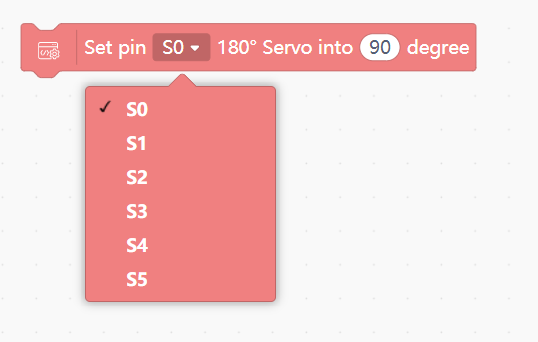
Le choix du connecteur :

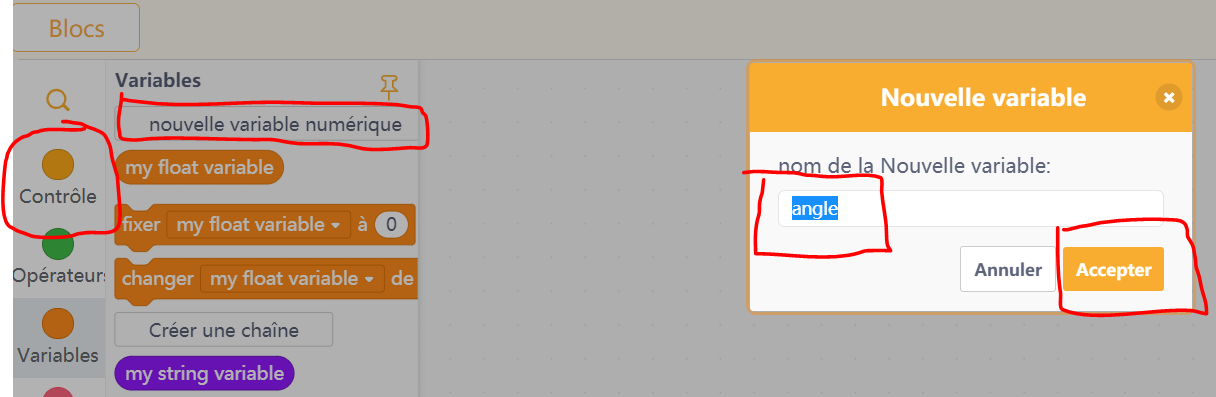
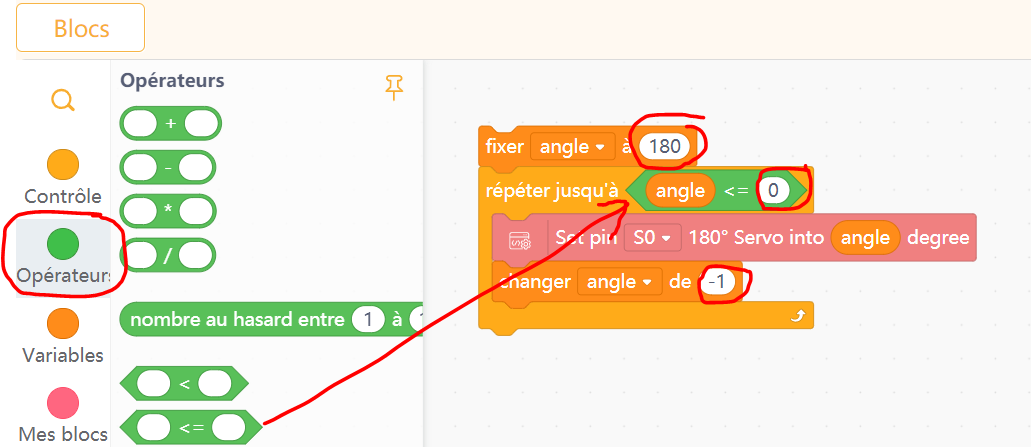
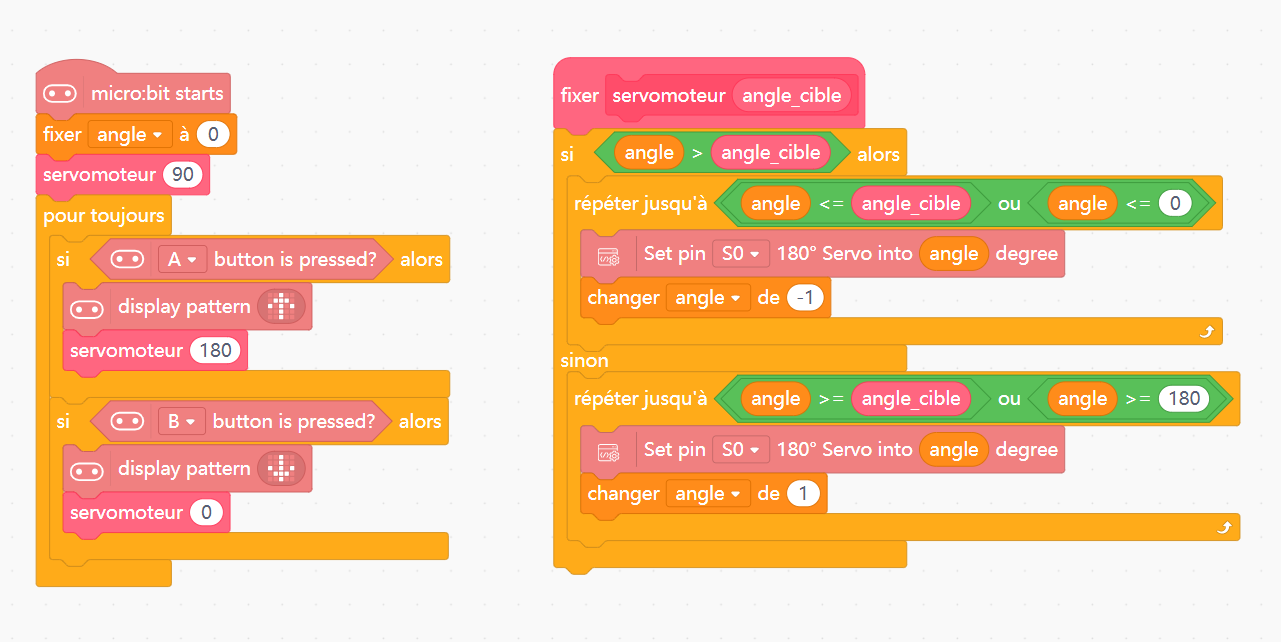
Pour faire bouger ton servomoteur de 0 à 180 degrés, crée une variable angle :

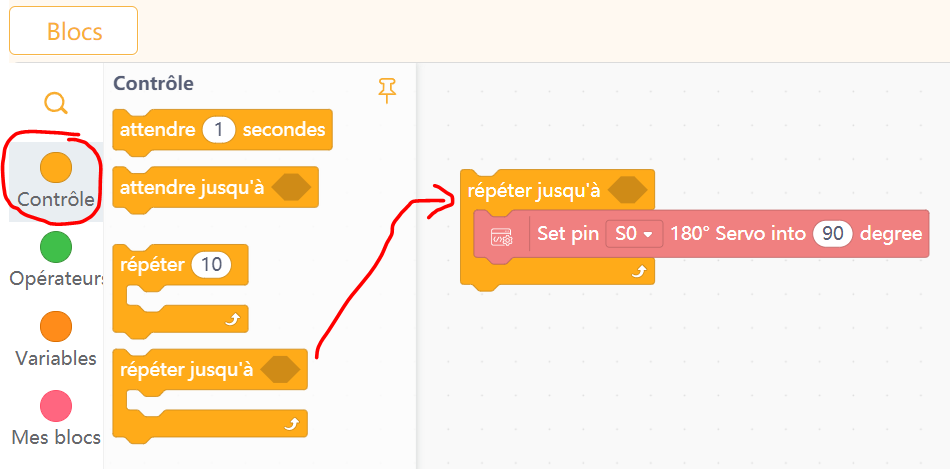
Puis une boucle pour faire bouger ton servomoteur :

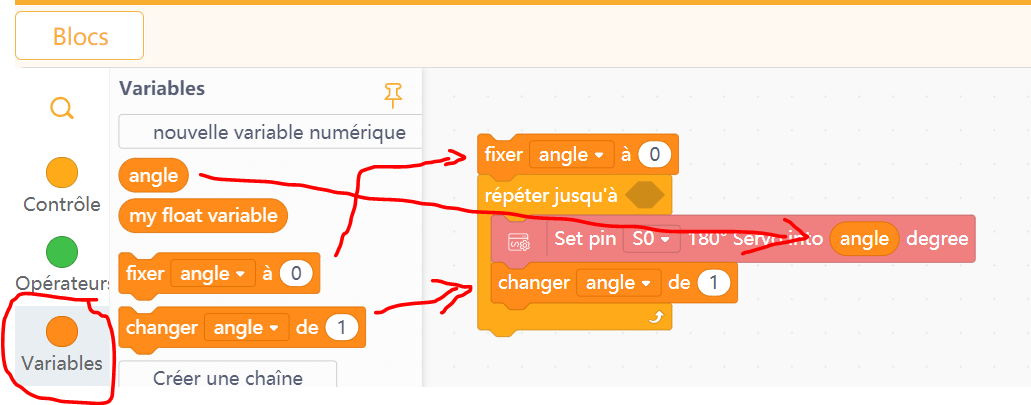
En faisant évoluer la variable angle de 0° à 180° :

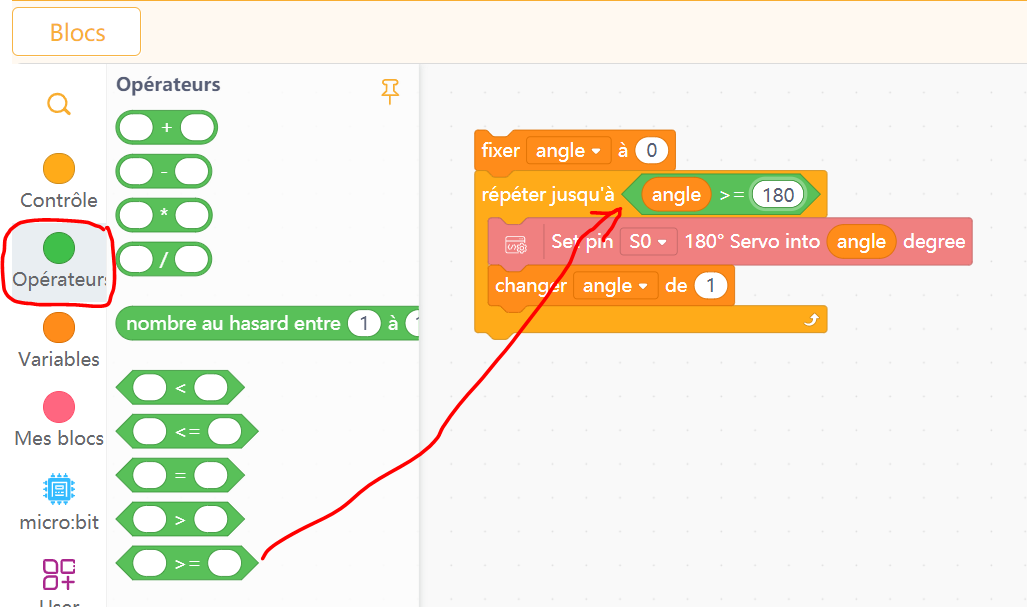
Puis teste la fin de la boucle :

Et également pour de 180° à ° :

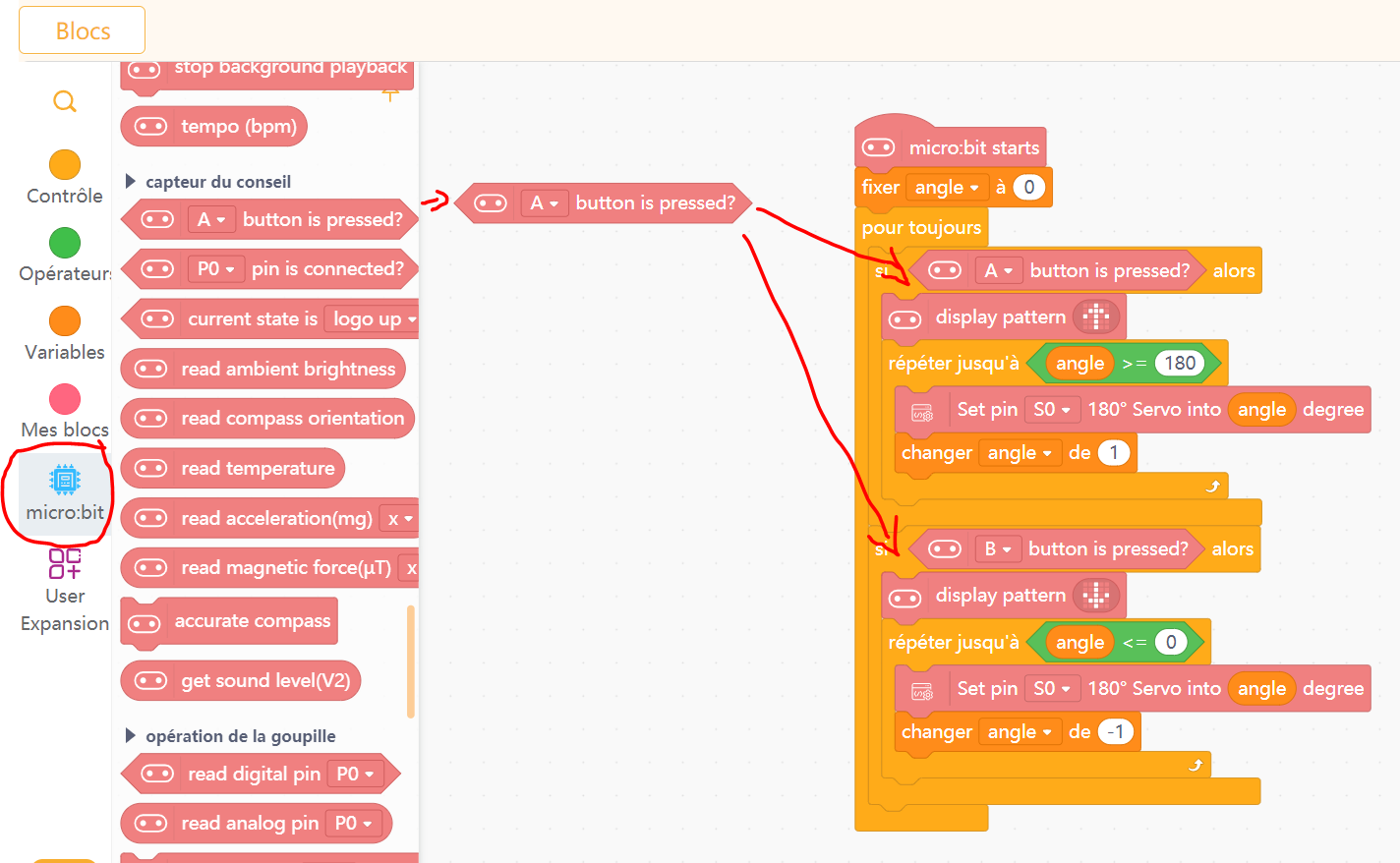
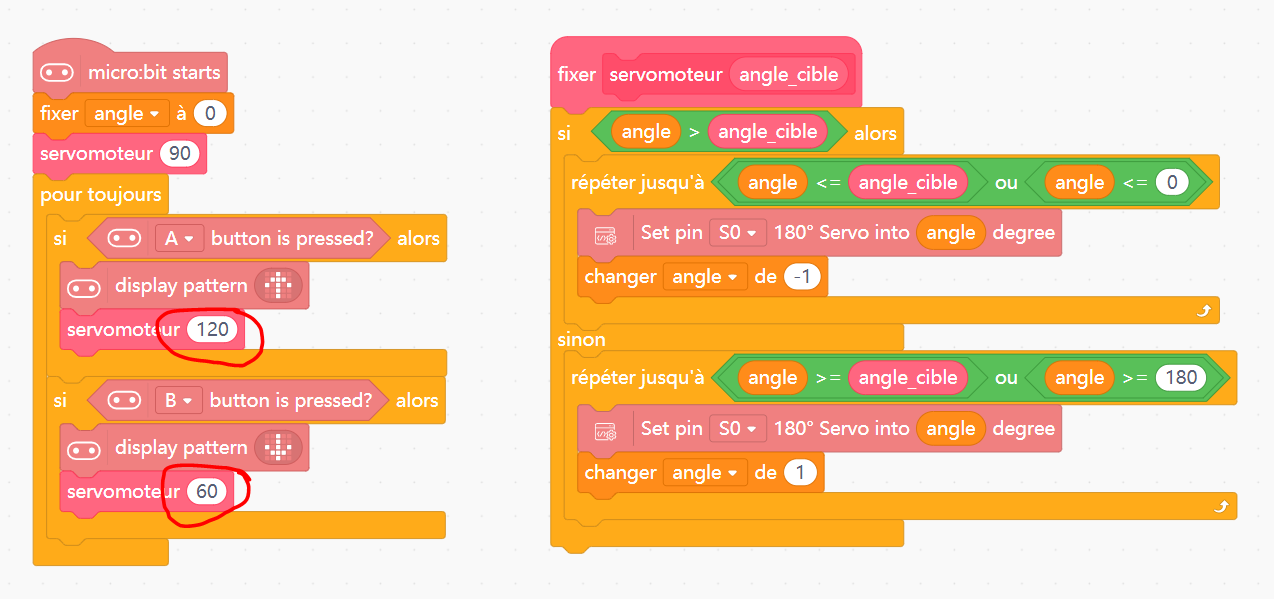
Programme le servomoteur lorsque tu appuies sur le bouton A angle à 180° ou sur le bouton B angle à 0° :

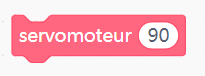
Programme ton servomoteur avec « Mes blocs » pour appeler un seul bloc afin de donner l’angle que tu souhaites à ton servomoteur;

Ton objectif :

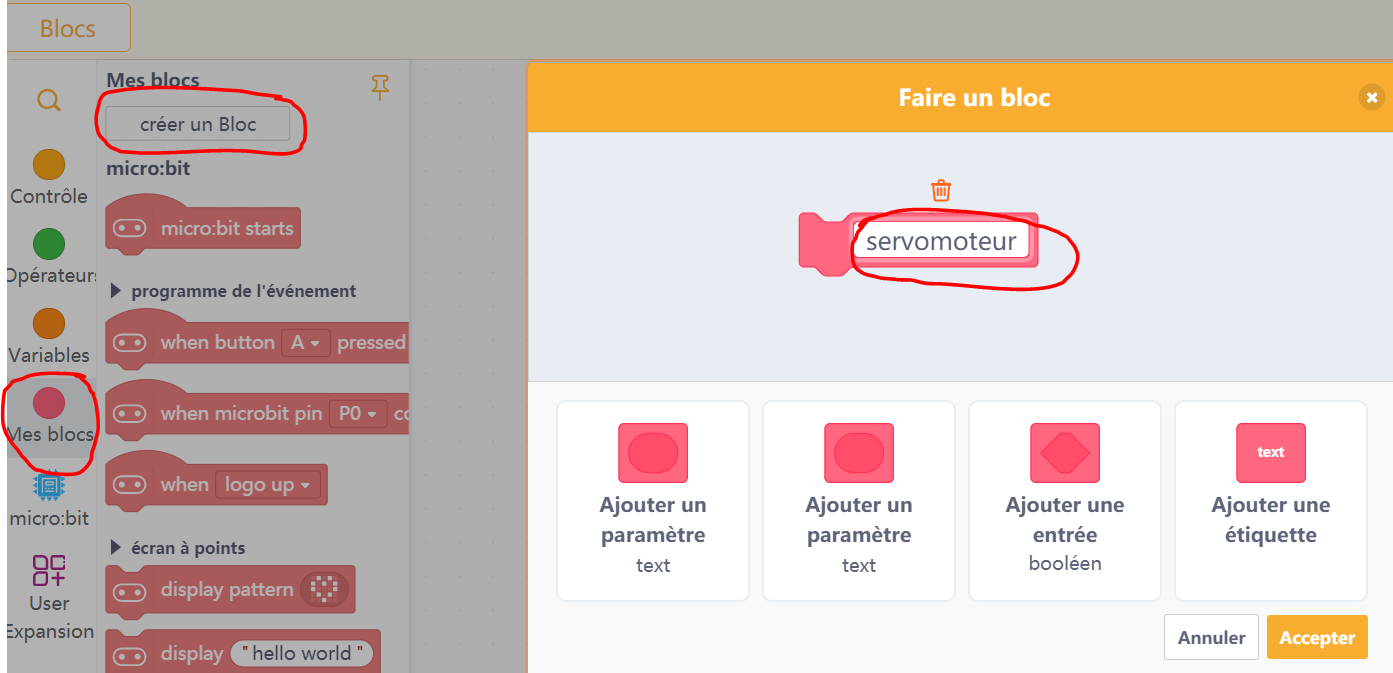
Crée un bloc servomoteur :

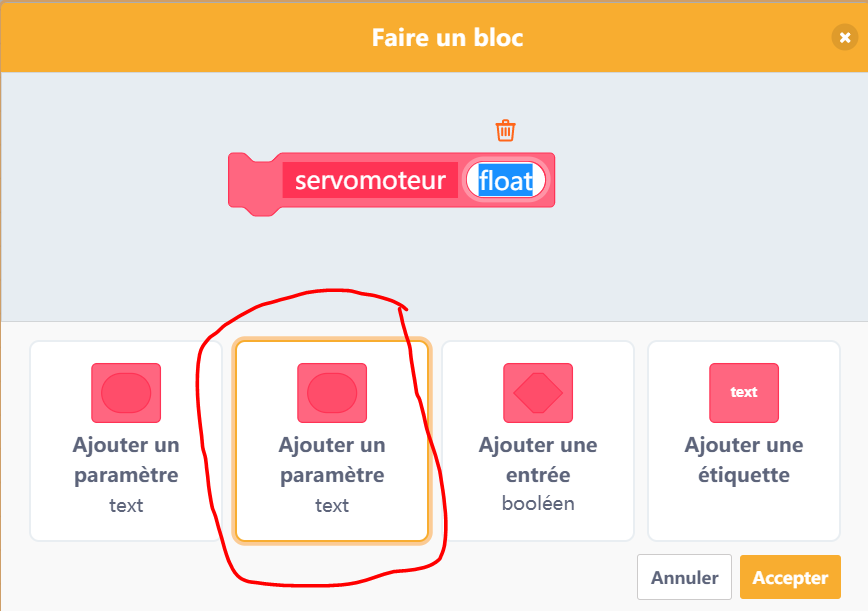
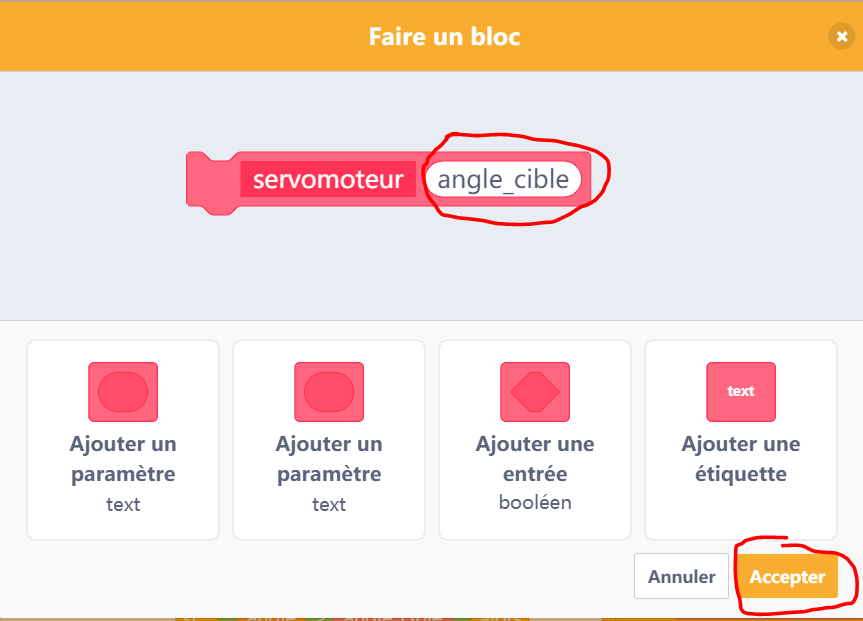
Crée un paramètre, un nombre float, pour définir l’angle cible à atteindre :

Définis le nom de ton paramètre : angle_cible :

Change ton programme pour une cible avec le bouton A à 180 et une cible avec le bouton B à 0 :

Maintenant tu peux changer les valeurs de tes cibles à atteindre :

Catégories
DFROBOT MAQUEENPLUS MICRO:BIT Robotique

Programmer la télécommande

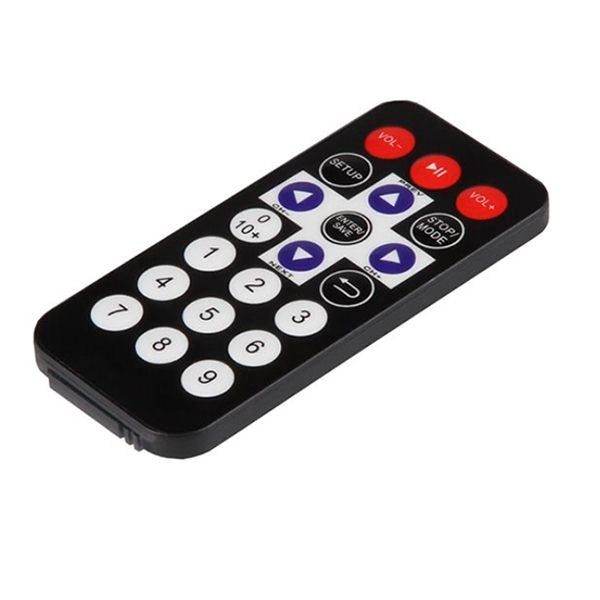
Comment utiliser une télécommande pour commander ton robot ? N’importe quelle touche de la télécommande permettra d’actionner une commande sur ton robot.

Ton robot doit être équipé d’un photo réflecteur.

Passez en mode téléchargement : tous les projets de cet atelier utilisent ce mode.

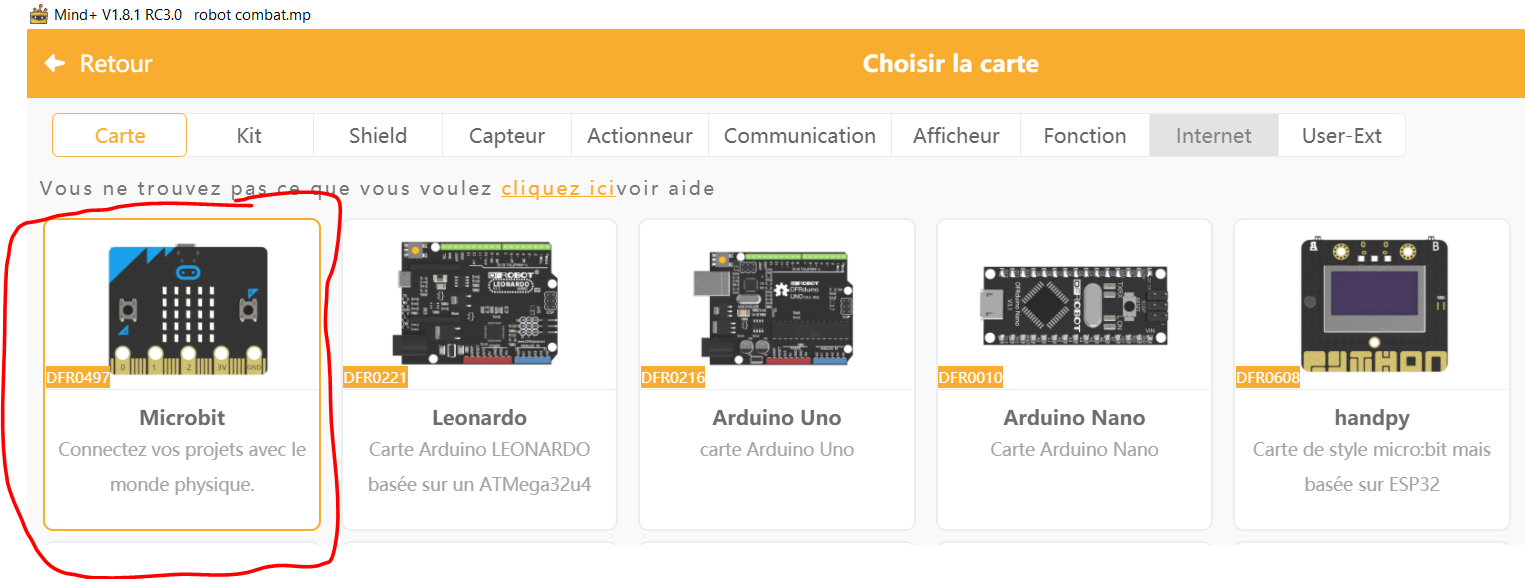
Ajouter la carte de contrôle principale : « Extensions » > « Cartes » > « MICRO:BIT »

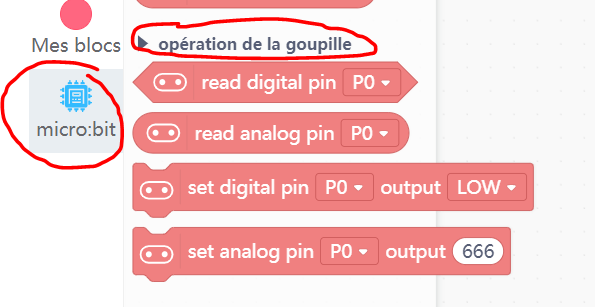
Utilise ces instructions pour programmer le photo réflecteur IR :

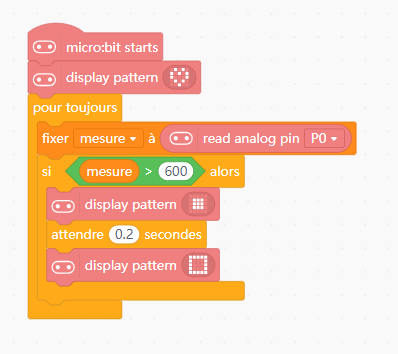
Code ce programme pour détecter l’appui d’une touche sur la télécommande :

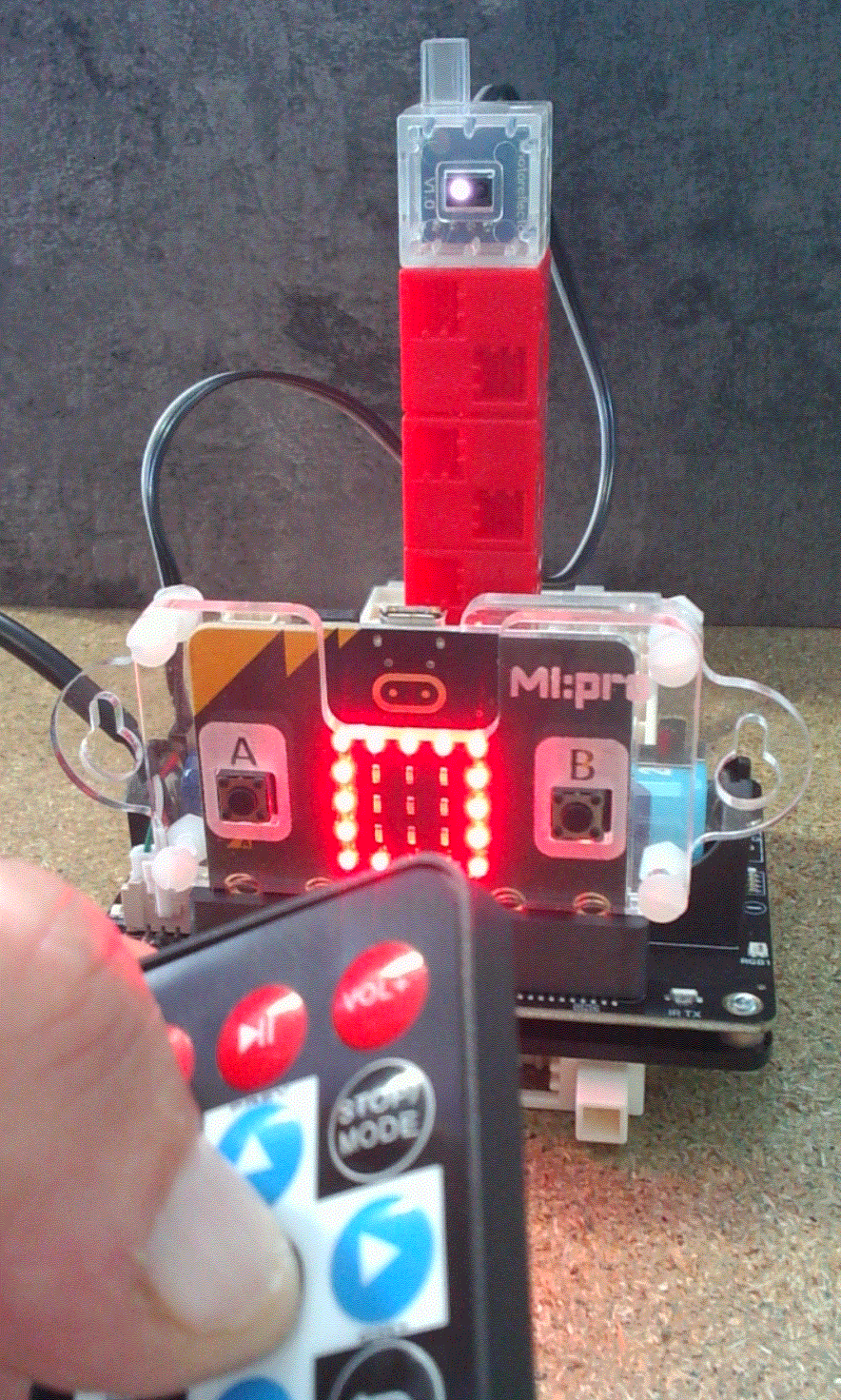
Dirige la télécommande vers le photo réflecteur IR :

Catégories
DFROBOT MICRO:BIT Robotique UNIHIKER

Programmer le Joystick

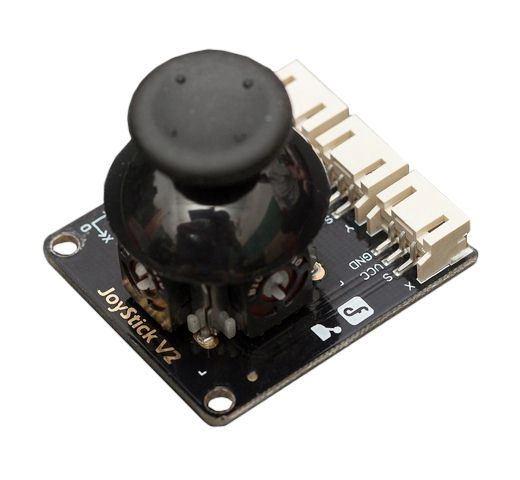
Module joystick Gravity DFRobot basé sur 2 potentiomètres (axes X et Y) et d’un bouton-poussoir pour des applications spécifiques. Il délivre deux sorties analogiques en fonction de la position des deux potentiomètres et une sortie logique en fonction du bouton-poussoir.

Il se raccorde sur deux entrées analogiques et une entrée logique directement sur le Board pour UNIHIKER K10, M10 et micro:bit. Cette carte d’extension modulable est conçue pour du prototypage et des projets robotiques. Elle combine un pilote de moteur, une alimentation avec support pour accu Li-Ion 18650 et de nombreuses E/S Gravity.

Alimentation :

  • Support pour batterie 18650 (3,7 Vcc) avec circuit de charge intégré et indicateur de niveau à LEDs.
  • Entrée USB Type-C (5 Vcc) : pour alimentation externe et recharge.
  • LEDs : état de charge, niveau de batterie, alimentation et sens des moteurs.

Moteurs et servomoteurs :

  • Driver pour 4 moteurs CC (1,5 A maxi par moteur) à connecter sur borniers à vis.
  • 6 sorties servomoteurs sur connecteurs 3 contacts

Interfaces :

  • 8 broches GPIO via le connecteur Edge des cartes micro:bit ou Unihiker.
  • 6 broches GPIO supplémentaires : digitale et analogique.
  • Bus I2C : trois interfaces à 3,3 V et une interface I2C en 5 V.
  • Interface pour capteurs à ultrasons 5 V (Trigger et Echo). 

Autres : 2 x LEDs RGB programmables (WS2812) et émetteur/récepteur infrarouge

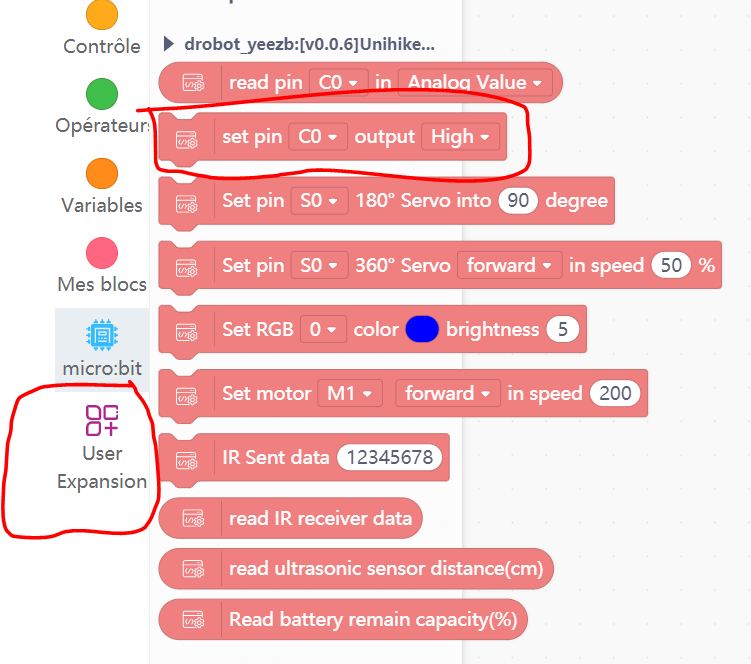
installation du logiciel de la carte d’extension dans MIND+

Cliquer sur l’icone.
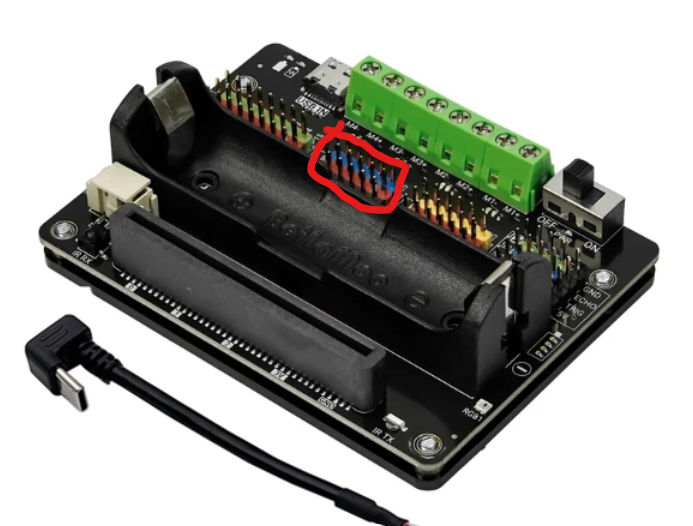
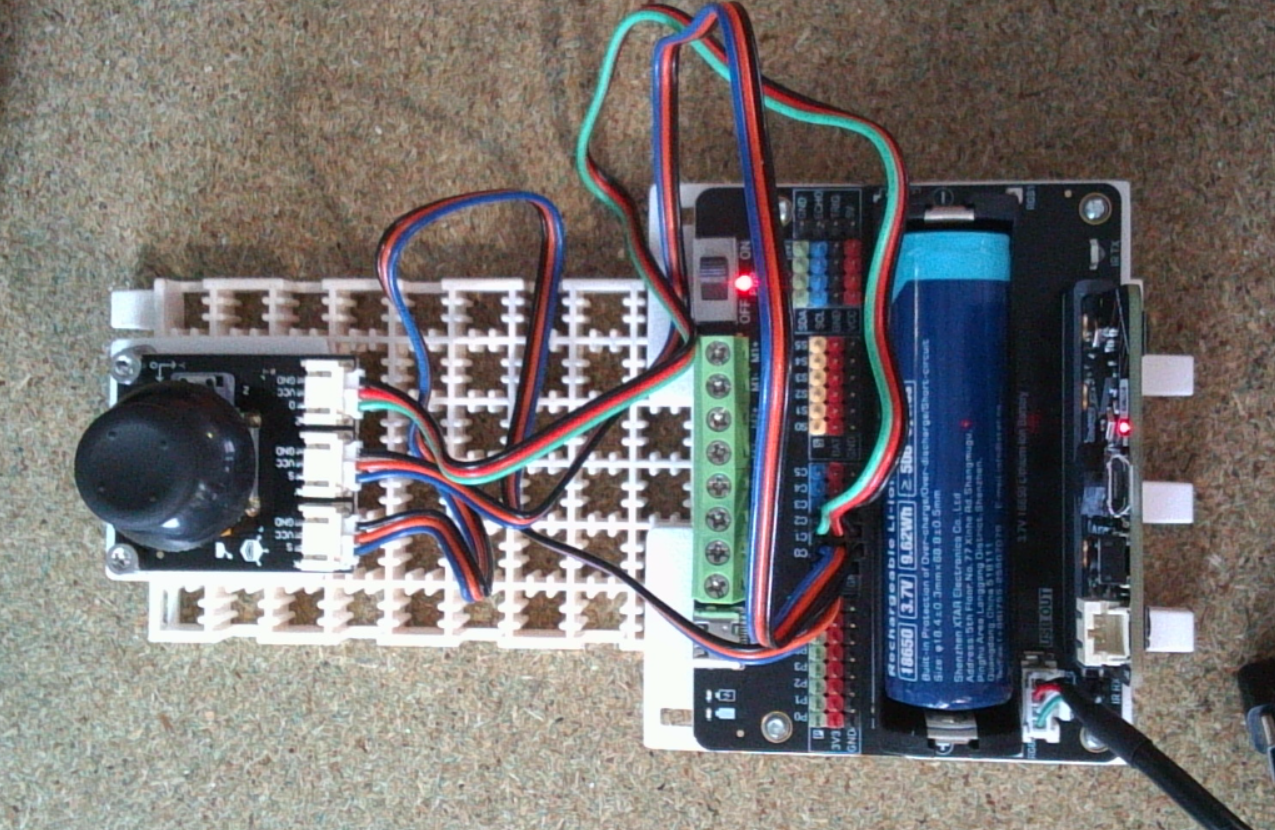
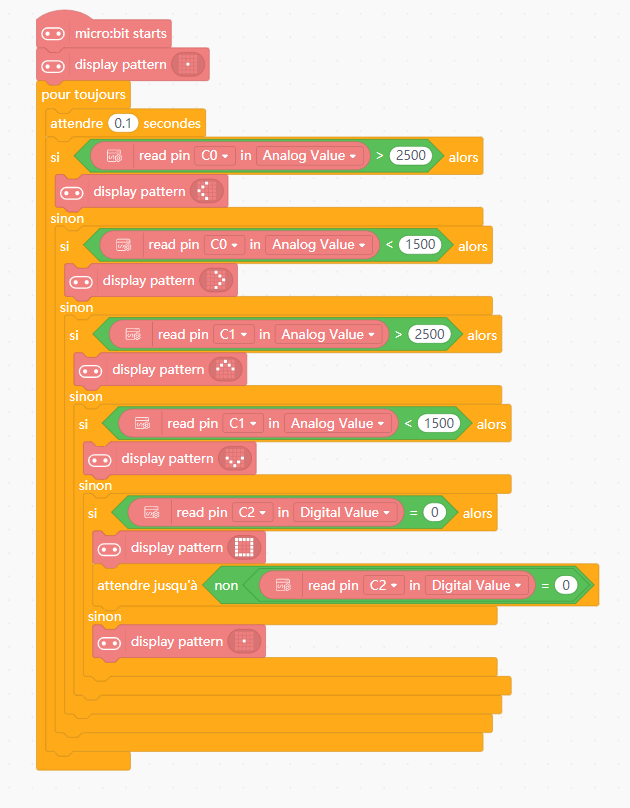
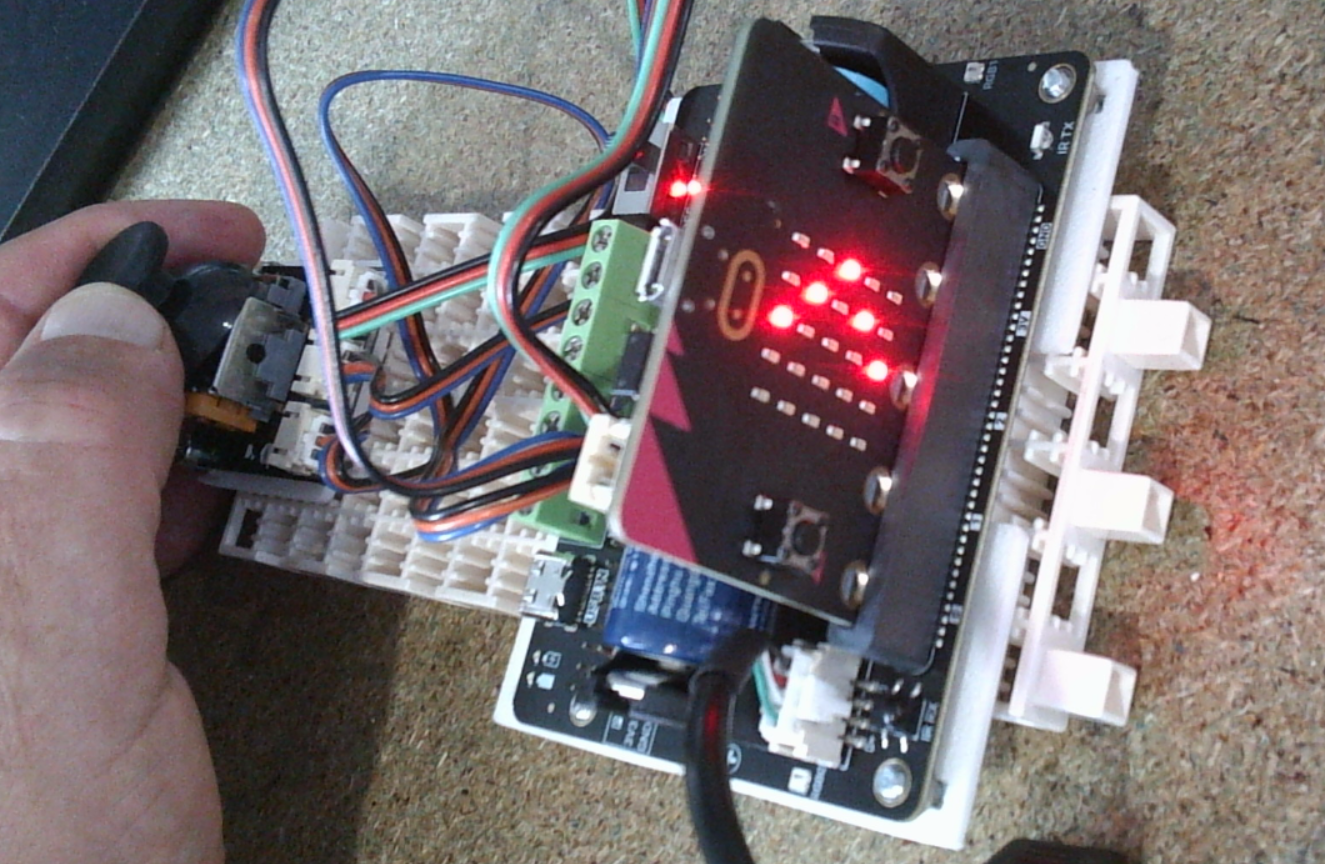
Installe les trois câbles du joystick sur les 3 premières broches GPIO supplémentaires C0, C1, C2 : digitale et analogique.

  • C0 déplacement en X (0 à 4095, autour de 2000 en repos)
  • C1 déplacement en Y (0 à 4095, autour de 2000 en repos)
  • C2 appui sur le Joystick (1 repos, 0 appuié)

Exemple de programme pour récupérer les évènements du Joystick :

Catégories
DFROBOT MAQUEENPLUS MICRO:BIT Robotique UNIHIKER

Programmer le Gamepad

Passez en mode téléchargement : tous les projets de cet atelier utilisent ce mode.

Ajouter la carte de contrôle principale : « Extensions » > « Cartes » > « MICRO:BIT »

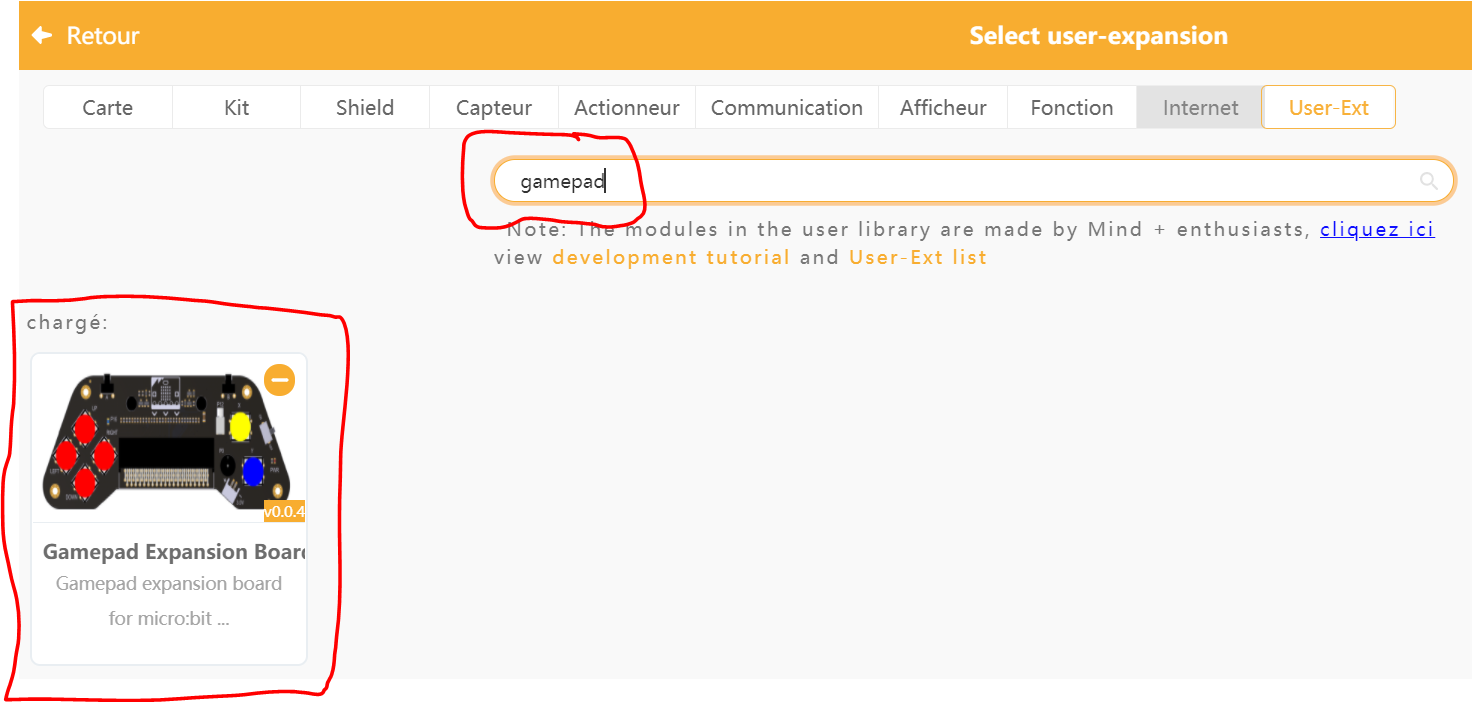
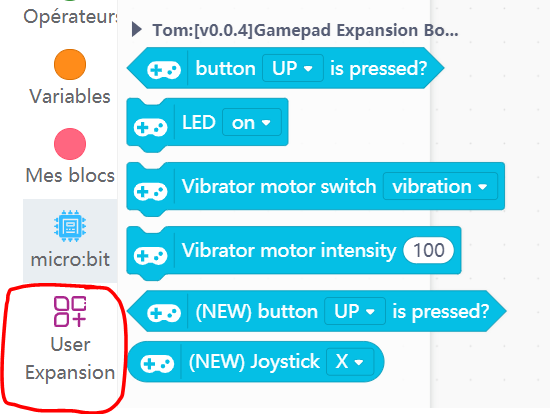
Ajoutez la carte d’extension : « Extensions » > «User Ext » > «gamepad »

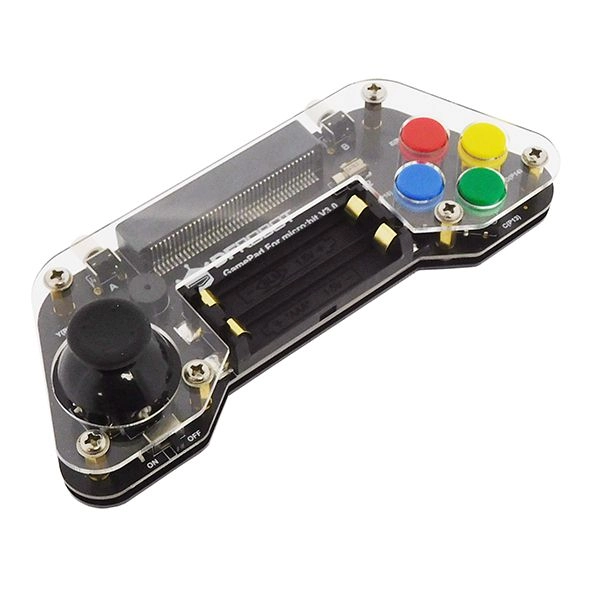
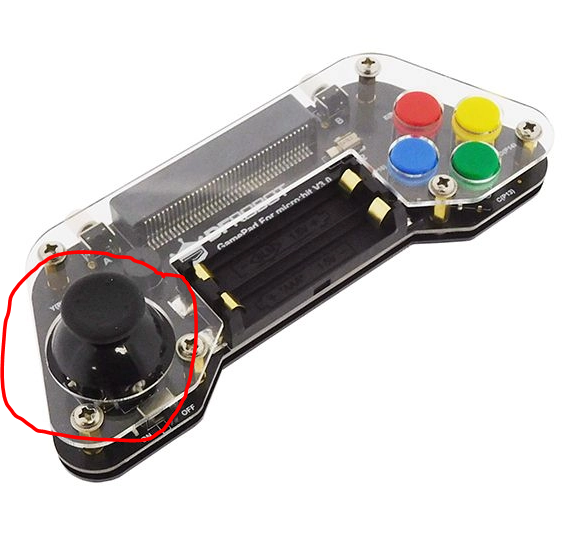
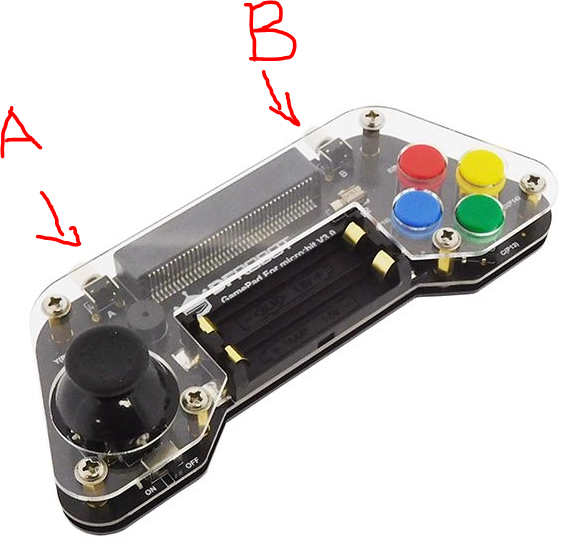
Le Gamepad pourra envoyer des commandes en fonction des boutons et du joystick.

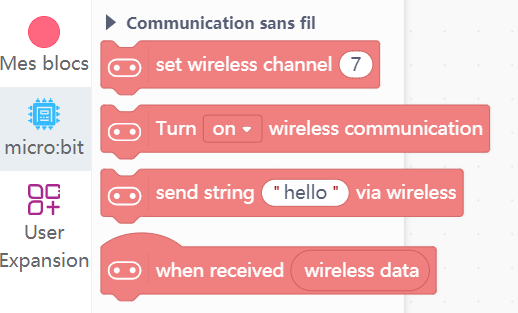
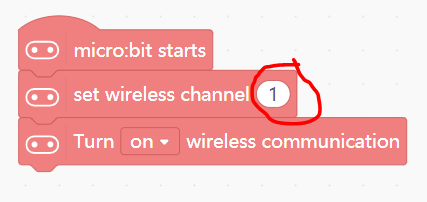
Pour cela active la radio et définit le canal 1 à 7 (à adapter selon ton groupe).

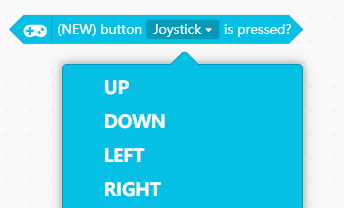
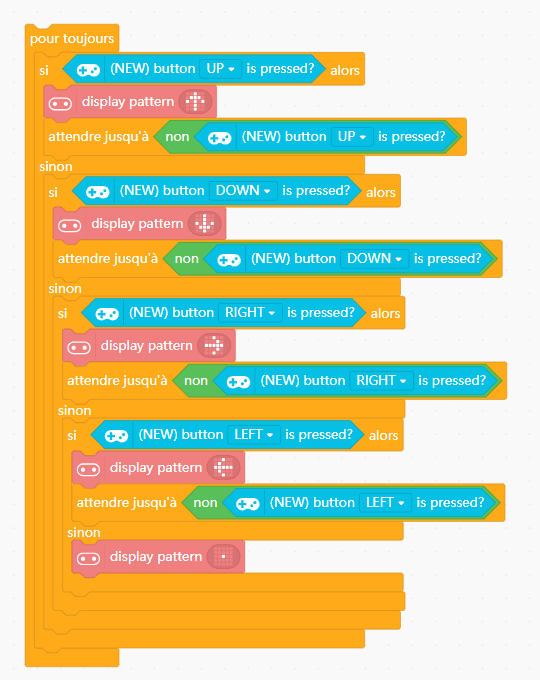
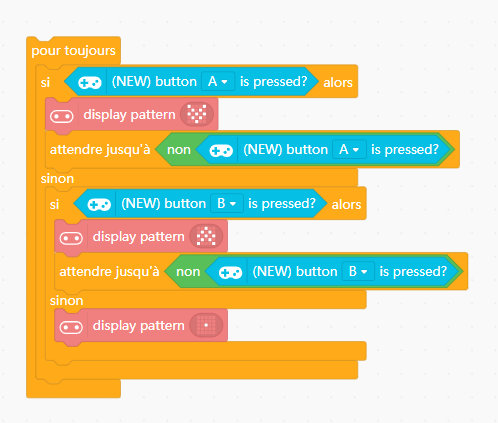
Pour détecter les boutons pressés du gamepad, tu vas utiliser les instructions suivantes :

Pour programmer le joystick

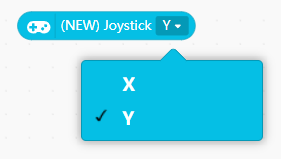
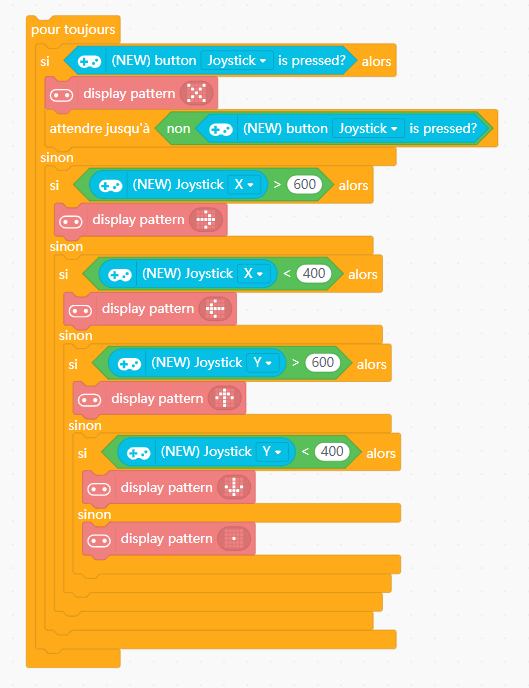
Utilise cette instruction pour capter les mouvements du Joystick :

  • Si X a une valeur comprise de 550 à 900, le joystick à droite
  • Si X a une valeur comprise de 0 à 450, le joystick à gauche
  • Si Y a une valeur comprise de 550 à 900, le joystick vers le haut
  • Si Y a une valeur comprise de 0 à 450, le joystick vers le bas

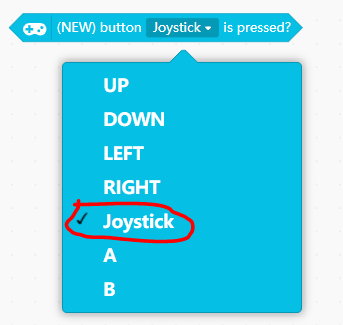
Si cette instruction est vraie alors un appui sur le joystick :

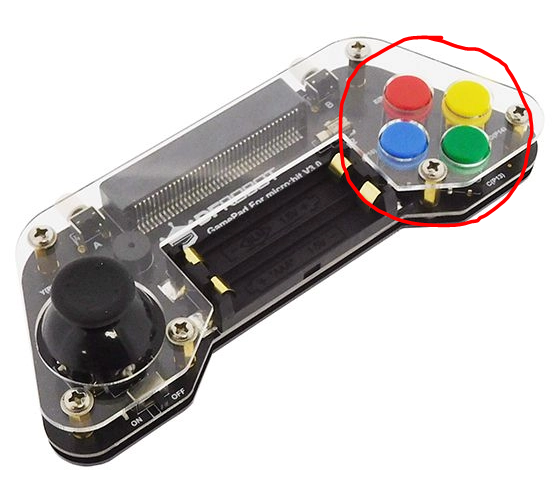
Capter les boutons de couleur

Utilise cette instruction pour capter les quatre boutons :

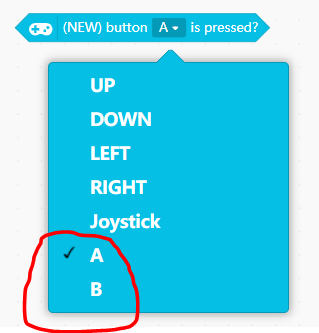
Capter les boutons A et B de la micro:bit

Utilise cette instruction pour capter les boutons A ou B :

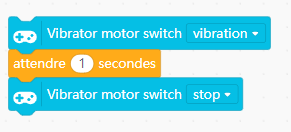
Pour faire vibrer le gamepad

Catégories
DFROBOT MICRO:BIT Robotique UNIHIKER

HUSKYLENS 2

Ce guide complet explique comment intégrer HUSKYLENS 2 à micro:bit ou avec la carte UNIHIKER K10 à l’aide du logiciel MindPlus. Il aborde la configuration matérielle, le chargement des bibliothèques et propose des exemples de programmes pour la reconnaissance faciale, le suivi d’objets, etc.

Des instructions détaillées et des illustrations permettent aux utilisateurs de créer des projets innovants de reconnaissance visuelle.

1. Introduction

1.1 Introduction à Mind+

Mind+ est un logiciel de programmation destiné aux jeunes et basé sur Scratch 3.0. Il prend en charge la programmation graphique et la programmation par code pour diverses plateformes matérielles open source telles qu’Arduino, UNIHIKER K10 et UNIHIKER M10. Les utilisateurs peuvent réaliser des programmes simplement en glissant-déposant des blocs, et peuvent également utiliser des langages de programmation avancés tels que Python, C et C++, permettant ainsi à chacun de découvrir facilement le plaisir de la création.
Site officiel de Mind+ : https://mindplus.cc

1.2 Introduction au micro:bit

Le micro:bit est un micro-ordinateur conçu spécifiquement pour l’apprentissage de la programmation chez les enfants et pour l’application des technologies à la résolution de problèmes concrets. HUSKYLENS 2 est compatible avec le micro:bit V2, permettant ainsi le développement de divers projets de reconnaissance visuelle intéressants grâce à la programmation graphique.

Lien d’achat du micro:bit V2 : https://www.dfrobot.com/product-2125.html

2. Préparation du matériel

Matériel de préparation

2.1 Schéma de câblage

Insérez la carte micro:bit dans la carte d’extension compatible FR1616 :

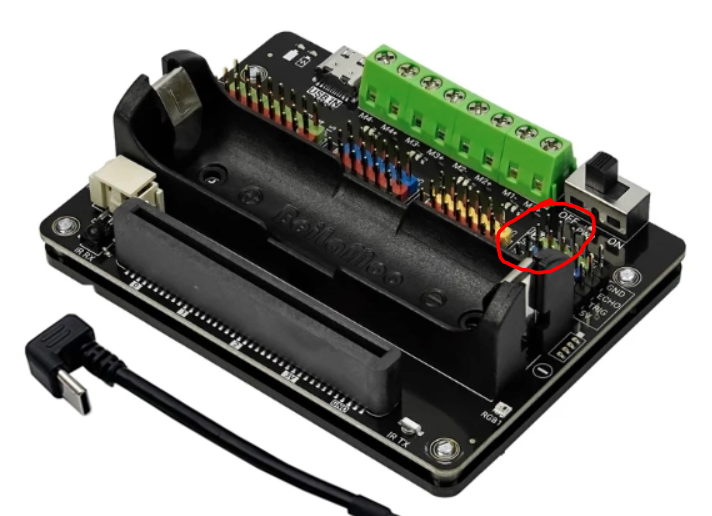
Connectez la carte d’extension à l’ordinateur à l’aide du câble USB-C. Insérez le câble capteur I2C/UART à 4 broches dans l’interface I2C/UART du HUSKYLENS 2, puis connectez l’autre extrémité au port « 5V Huskylens » de la carte d’extension.

Le HUSKYLENS 2 nécessitant une alimentation spécifique, utilisez un câble USB-C supplémentaire pour le connecter à son port d’alimentation, l’autre extrémité étant connectée à un ordinateur ou à une alimentation compatible.

Veuillez vous référer à l’image suivante pour le schéma de câblage :

Diagramme d'interface

3. Préparation du logiciel

3.1 Charger la bibliothèque HUSKYLENS 2 dans MindPlus 2.0

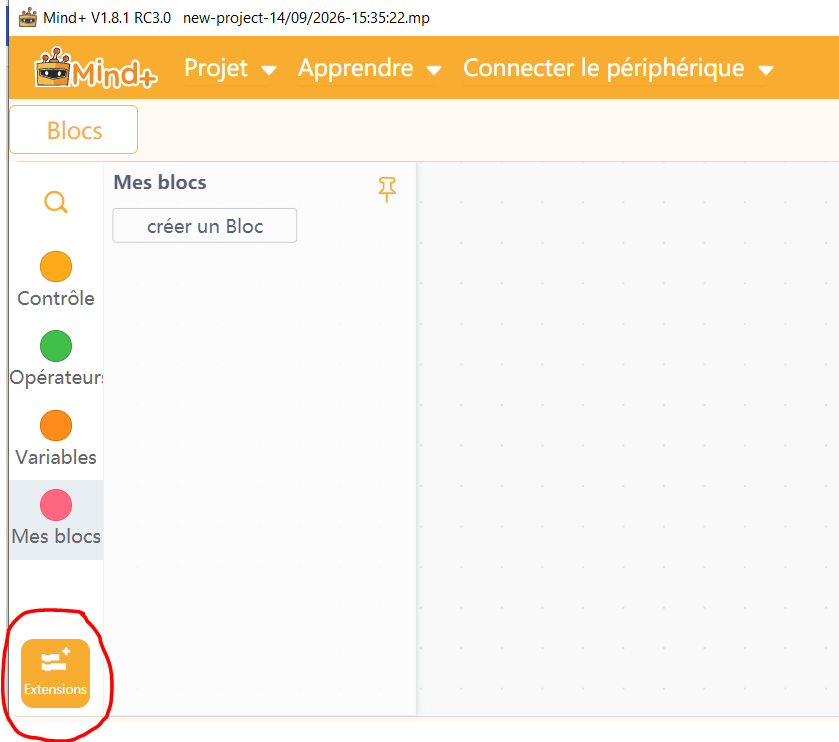
Double-cliquez pour ouvrir Mind+. Une fois ouvert, repérez « Extensions » en bas à gauche et  cliquez sur « Extensions ».

Lors de la première utilisation, vous devrez télécharger la bibliothèque d’extension du contrôleur principal correspondant.

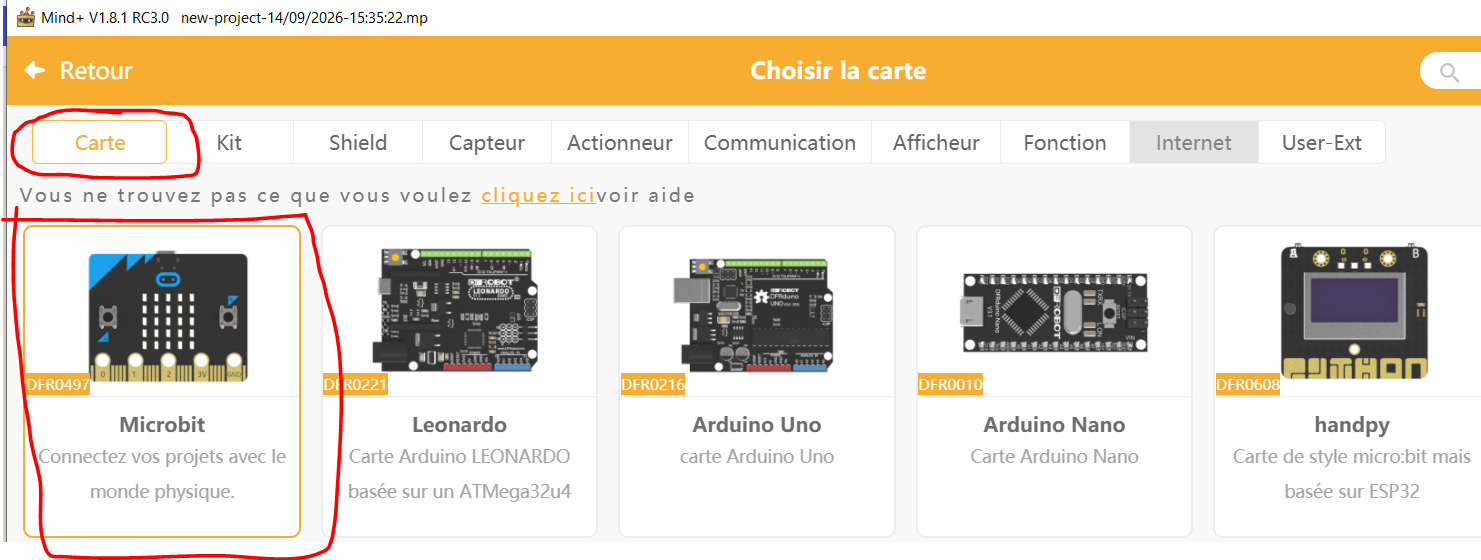
Recherchez « micro:bit » et cliquez sur l’image de la micro:bit :

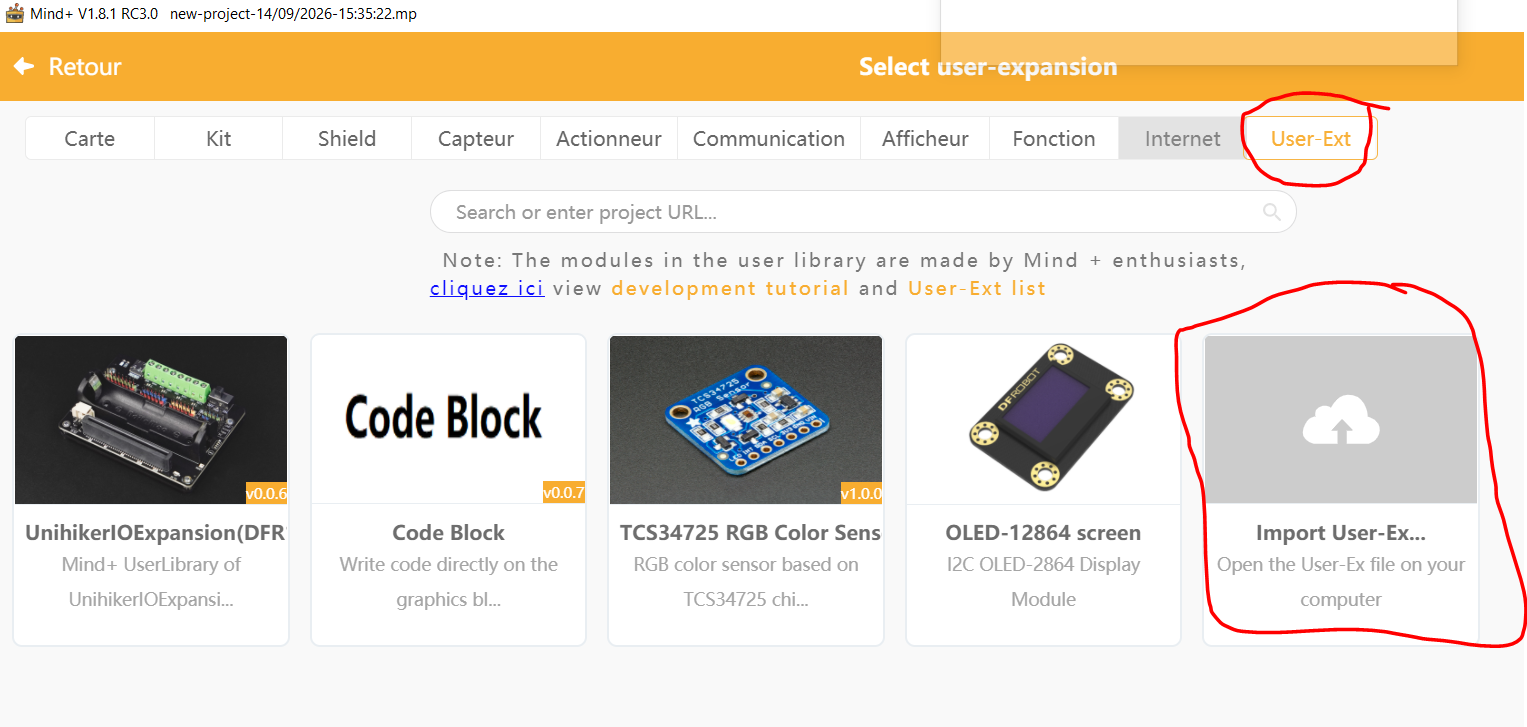
Puis cliquez sur User-ext pour charger l’extension logiciel de la carte d’extension :

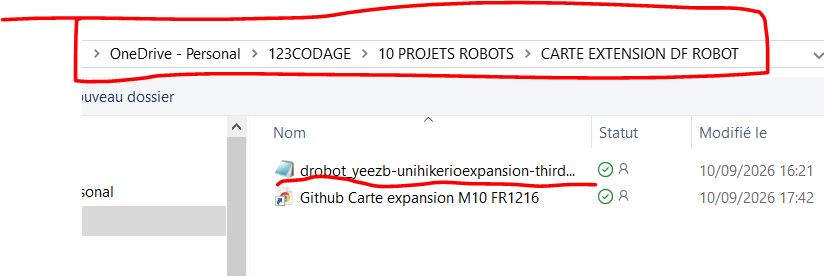
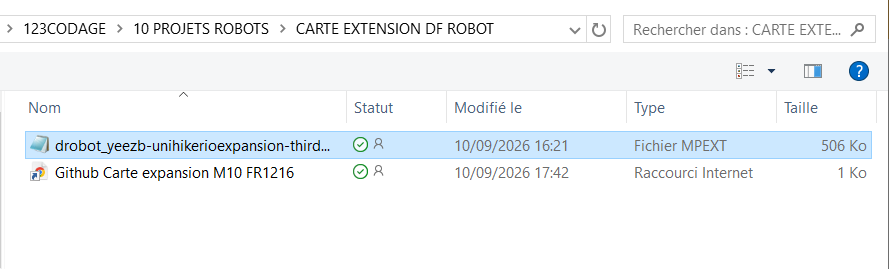
Charger la bibliothèque drobot_yeezb-unihikerioexpansion-thirdex-V0.0.6.mpext sous 123codage\10 PROJETS ROBOTIQUES\CARTE EXTENSION DF ROBOT :

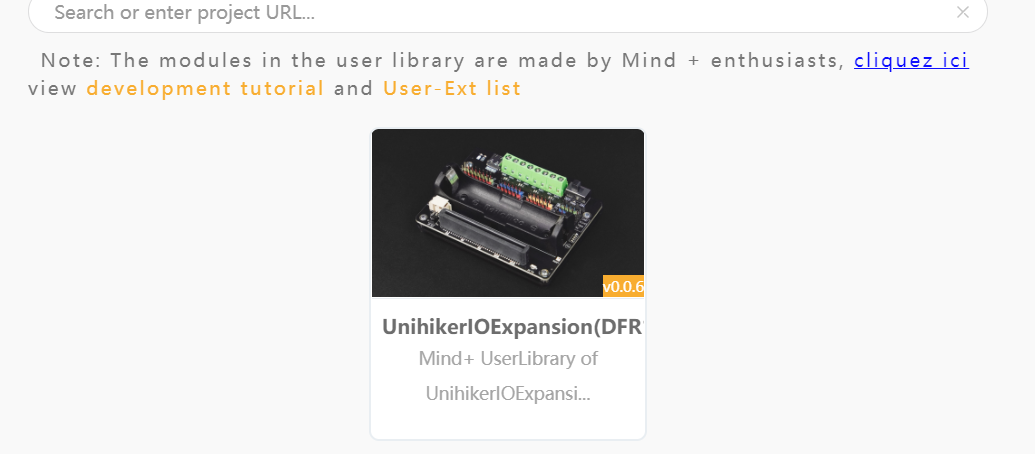
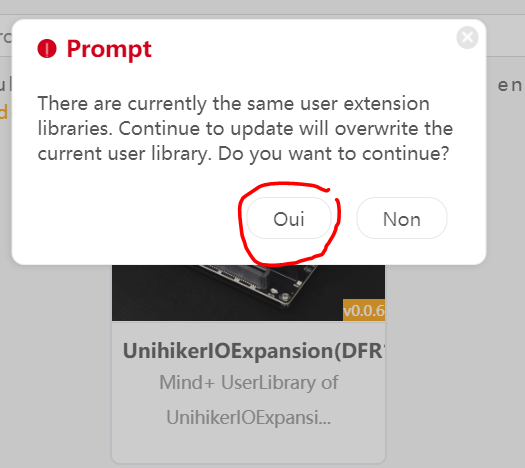
Cliquez sur l’image de l’extension puis vous validez :

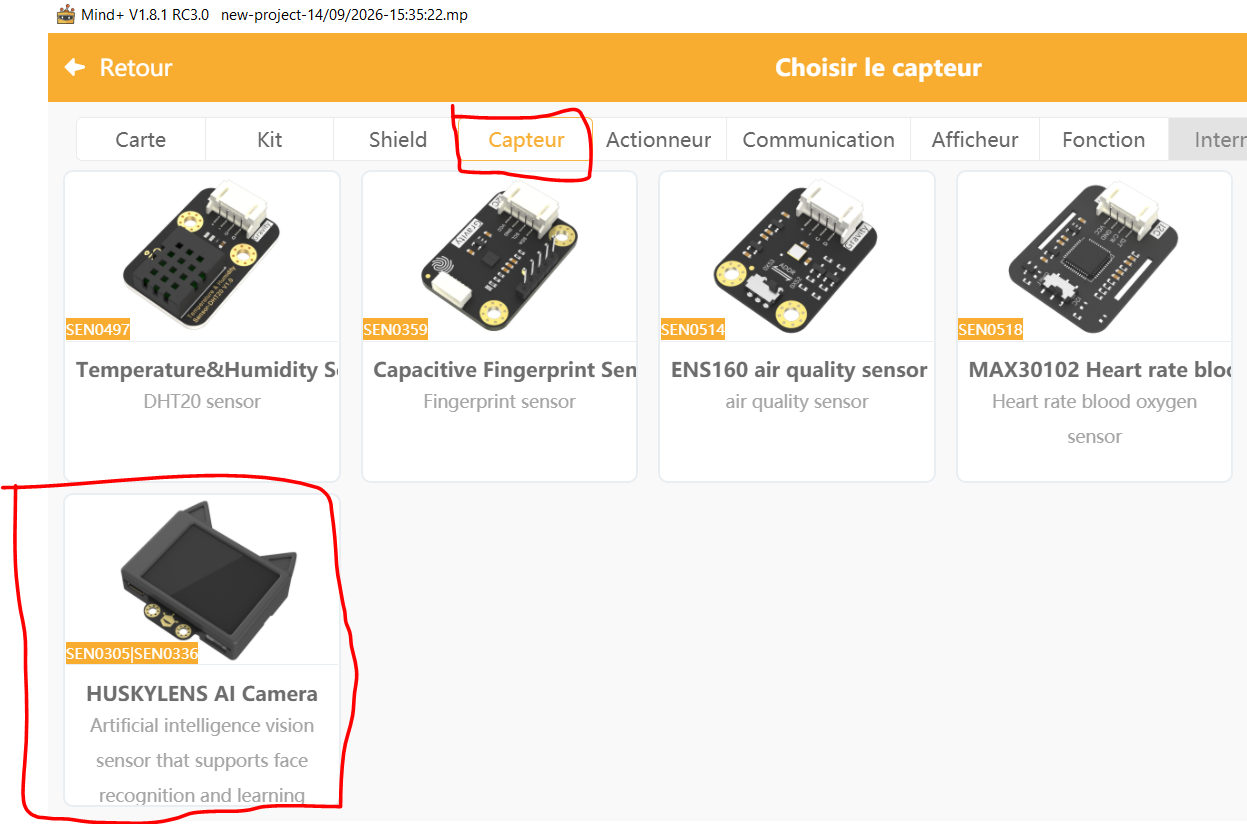
Cliquez sur « Capteur », recherchez « HUSKYLENS 2 » dans la zone de recherche, appuyez sur Enter, trouvez la bibliothèque d’extension « HUSKYLENS 2 », puis cliquez pour charger la bibliothèque d’extension.

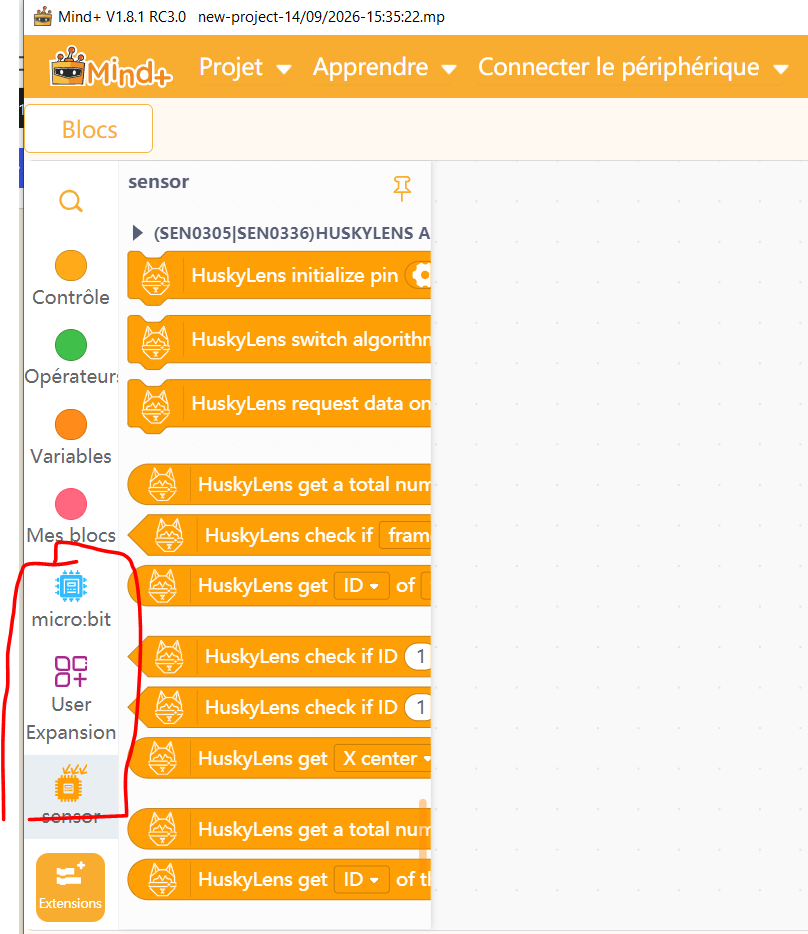
Puis demandez le retour :

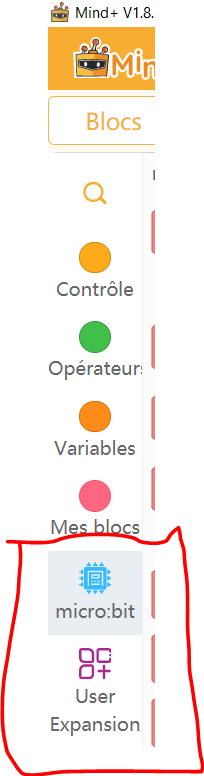
Vous obtenez les extensions suivantes :

Exemple de projet de reconnaissance faciale

Détection des visages et exportation des données associées

Grâce à la fonction de reconnaissance faciale , lorsqu’un visage apparaît sur l’écran du HUSKYLENS 2, il est détecté et encadré. Vous pouvez ainsi obtenir des données telles que le nombre total de visages détectés. Ces données comprennent l’identifiant du visage, les coordonnées X/Y de son centre, ainsi que sa largeur et sa hauteur.

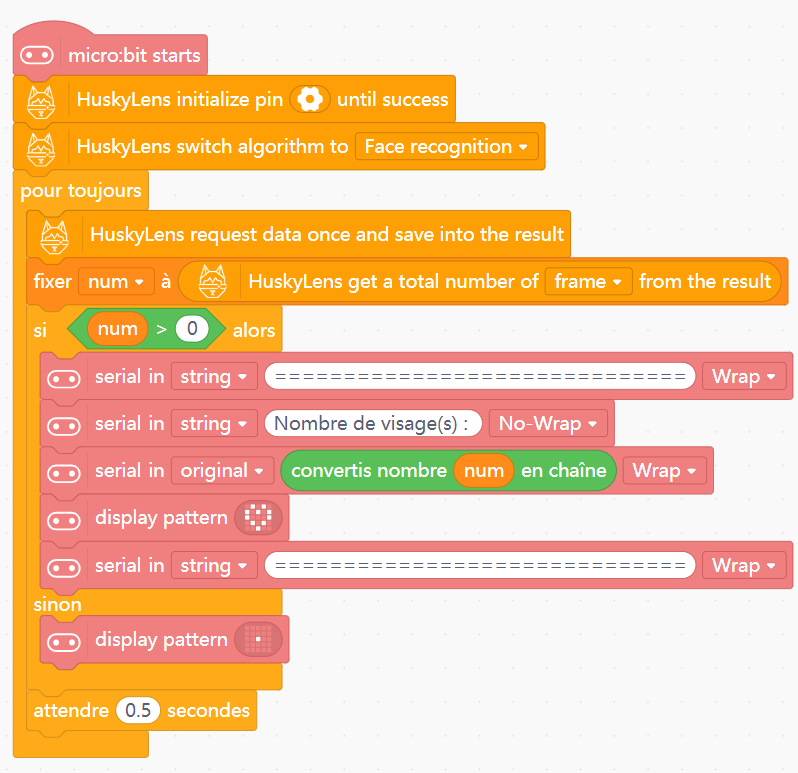
Le programme d’exemple est présenté ci-dessous.

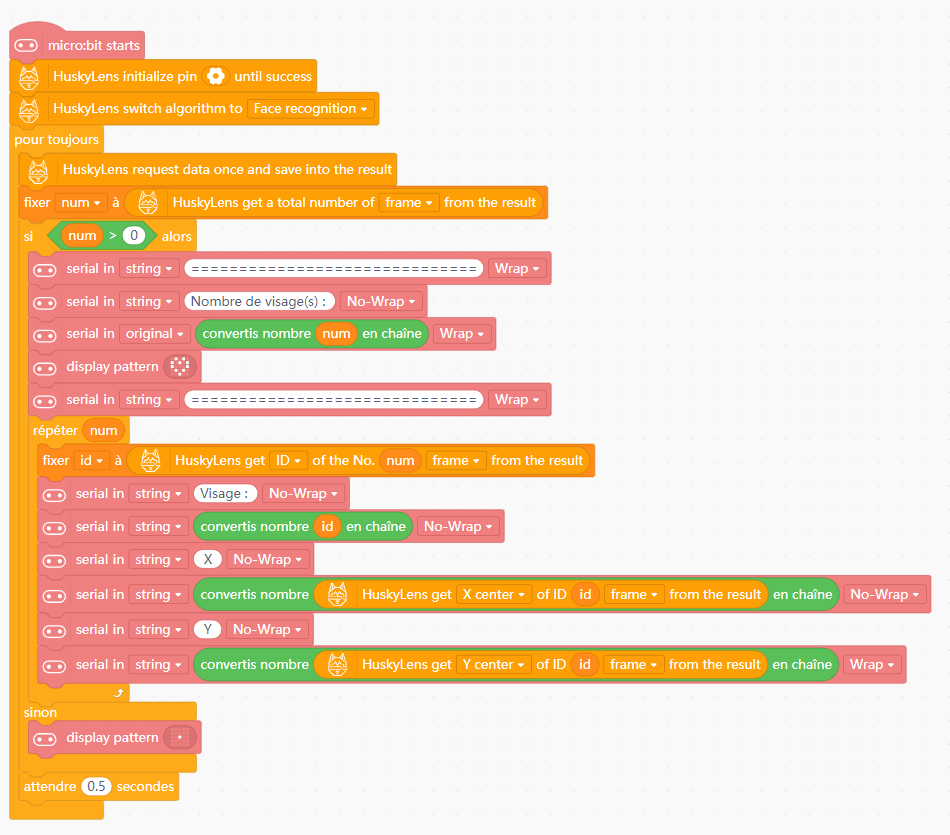
Puis chaque visage :

Catégories
DFROBOT Robotique

PARTIE 1 : ROBOT DFROBOT Programmation des moteurs avec makecode

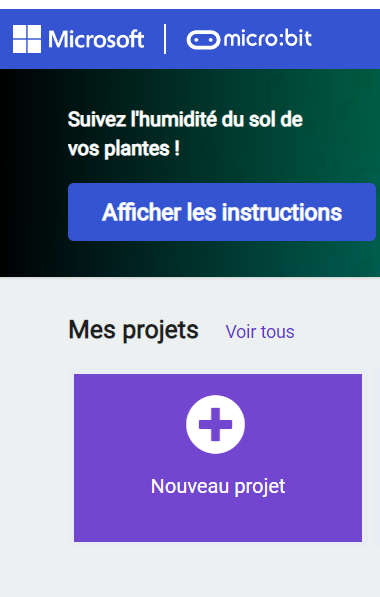
Lancer https://makecode.microbit.org/#

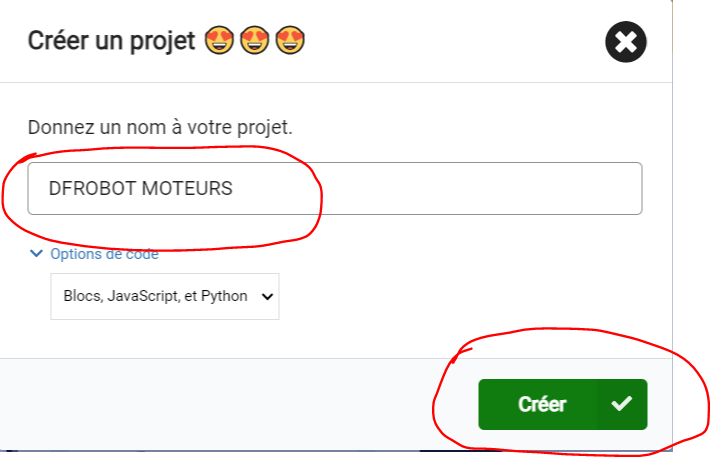
Crée un nouveau projet :

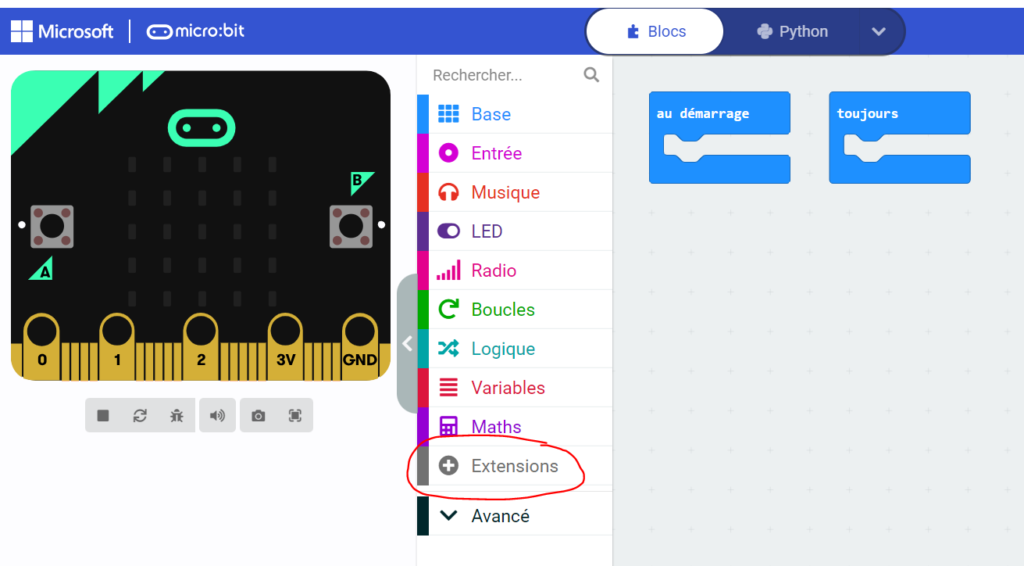
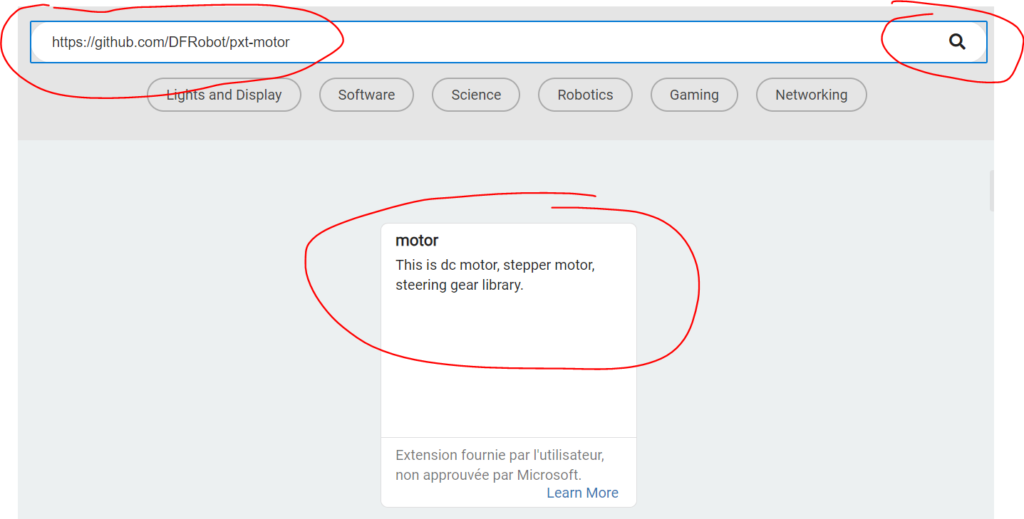
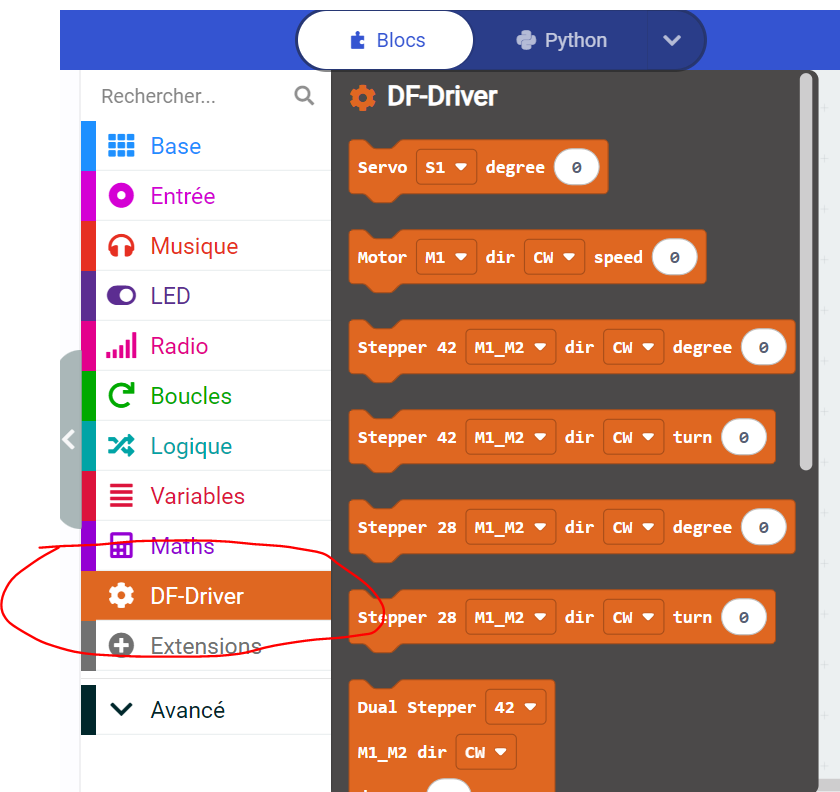
Dans MakeCode tu vas rajouter une nouvelle extension pour piloter les moteurs :

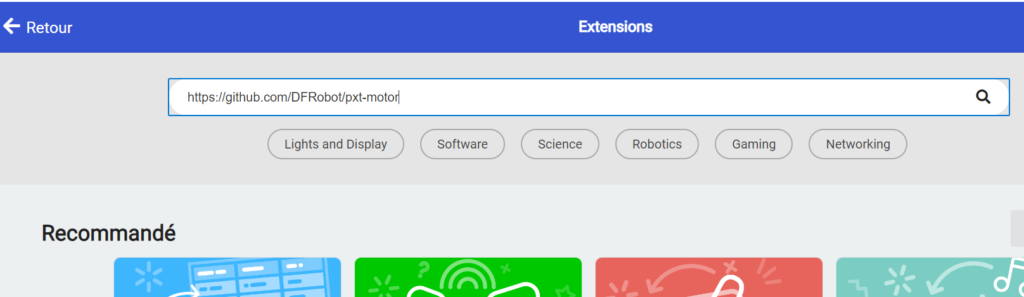
saisie cette url pour rechercher l’extension pour ploter les moteurs de DFROBOT : https://github.com/DFRobot/pxt-motor

Puis valide :

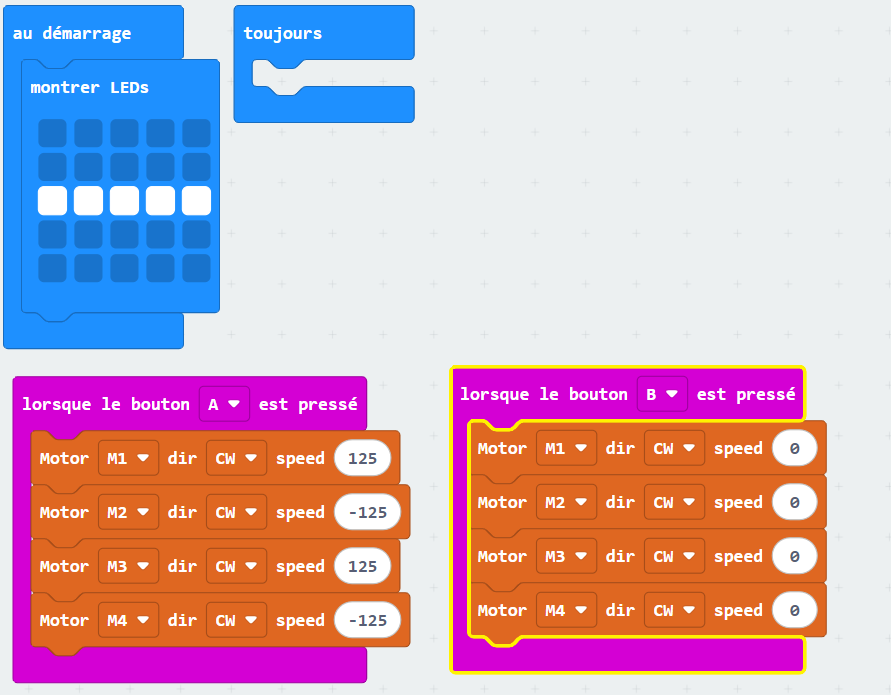
Exemple d’un programme pour faire avancer ton robot par l’appui du bouton A et l’arrêter par l’appui du bouton B :

Catégories
DFROBOT Robotique

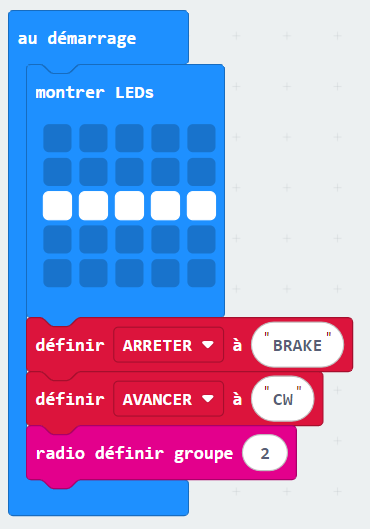
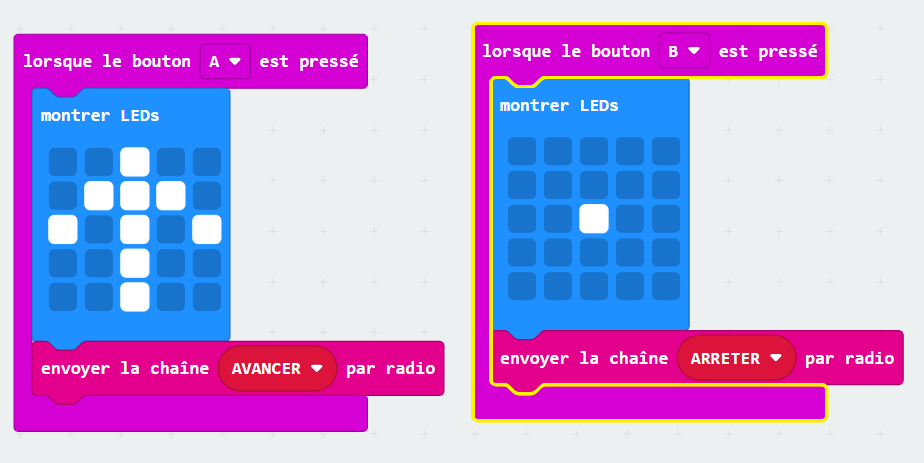
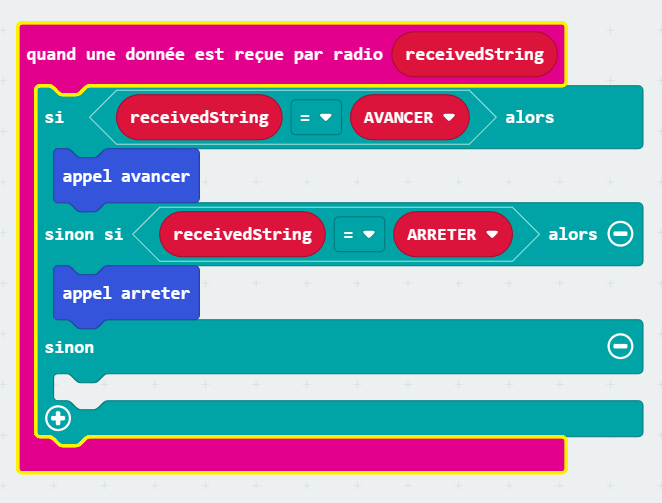
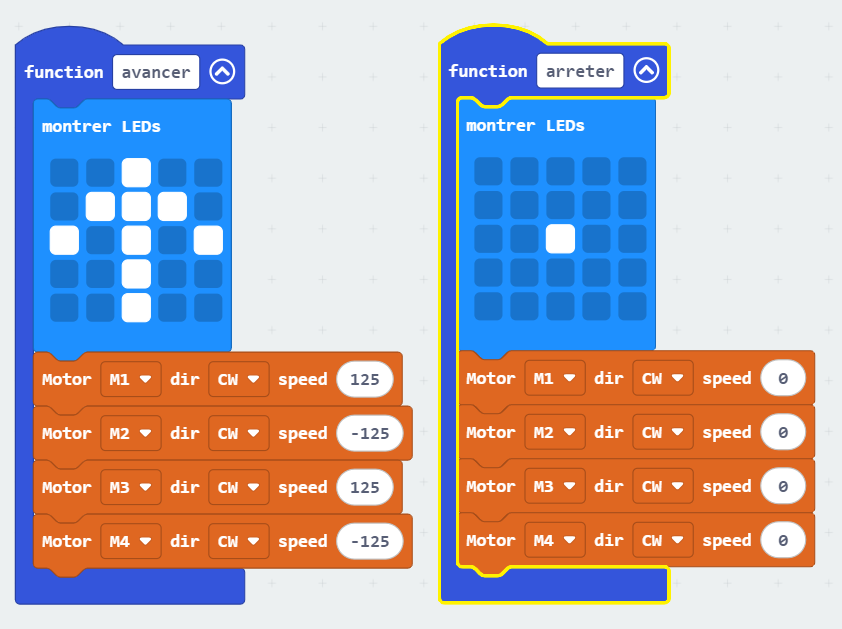
PARTIE 2 : ROBOT DFROBOT Pilotage par radio