
avec une Boucle et des Clones
Apprendre à faire construire un escalier géant de 200 marches par le script lui-même ! Au lieu de placer les marches une par une à la main dans Roblox Studio (bon courage pour 200 marches ! :
- Utiliser une
Partmodèle (template) qui sert de moule. - Cloner cette Part dans une boucle
for(rappel du tutoriel de la pyramide !). - Positionner chaque marche avec un calcul basé sur le numéro de la marche (
i). - Ranger proprement les marches dans un dossier créé par le script.
Ce tutoriel réunit des briques déjà connues : Clone(), Parent, Instance.new, les boucles for, les Vector3 et les paramètres en variables !
Introduction : Pourquoi générer un escalier par script ?
Imagine que tu veuilles construire un escalier de 200 marches dans Studio :
- Chaque marche doit être positionnée un peu plus haut et un peu plus loin que la précédente.
- À la main, c’est 200 manipulations… et si tu veux changer la hauteur des marches, il faut tout recommencer !
Avec un script :
- Les 200 marches sont créées en moins d’une seconde.
- Changer la hauteur, la largeur, le nombre de marches = changer 1 nombre et relancer !
- Le niveau reste parfaitement régulier (aucune marche de travers !).
C’est toute la puissance de la programmation : l’ordinateur exécute les tâches répétitives à ta place.
Générer un escalier droit
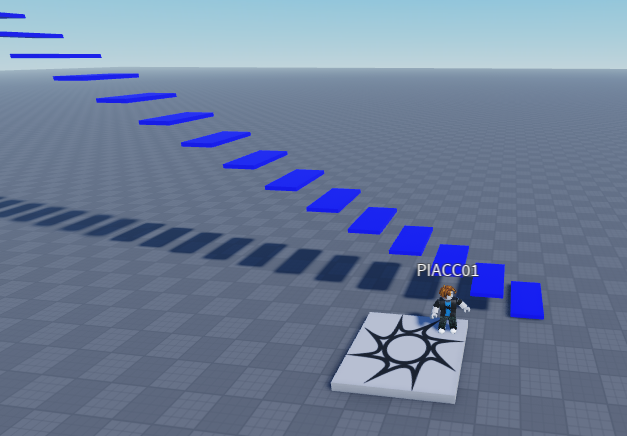
Voici le script simple commenté en français :
-- Récupérer le dossier et la Part modèle (le "moule" des marches)
local stairsFolder = workspace:WaitForChild("Folder")
local template = stairsFolder:WaitForChild("Part")

-- Ancrer le modèle pour qu'il ne tombe pas pendant la construction
template.Anchored = true
template.Size = Vector3.new(8, 0.5, 4)

-- Boucle : créer les marches une par une
-- i va de 1 à 10
for i = 1, 10 do
	-- 1) Cloner le modèle
	local step = template:Clone()

	-- 3) LE CŒUR DU SCRIPT : positionner la marche
	-- La marche n° i se trouve à :
	--   - X : interval * i  → chaque marche est décalée de "interval" studs vers l'avant
	--   - Y : (step.Size.Y + hauteur) * i → chaque marche est décalée vers le HAUT
	--   - Z : 0 → pas de décalage sur l'axe Z (escalier droit !)
	step.Position += Vector3.new(
		3 * i,                          -- décalage horizontal
		(step.Size.Y + 1) * i,               -- décalage vertical
		0                                      -- pas de décalage Z
	)

	-- 4) Attacher la marche au dossier et la nommer
	step.Parent = stairsFolder
	step.Name = "Step" .. i     -- "Step0", "Step1", "Step2"...
end
Et le script modifié pour le même résultat mais avec des constantes pour mieux modifier le code :
-- Récupérer le dossier et la Part modèle (le "moule" des marches)
local stairsFolder = workspace:WaitForChild("Folder")
local template = stairsFolder:WaitForChild("Part2")

-- ============================================================
-- PARAMÈTRES : c'est ICI que tout se règle ! Modifie-les !
-- ============================================================
local stepCount = 200          -- nombre de marches
local rise = 2                 -- hauteur gagnée par marche (studs)
local stepWidth = 4            -- largeur de la marche (axe X)
local stepDepth = 8            -- profondeur de la marche (axe Z) — espace pour poser le pied
local stepThickness = 0.5      -- épaisseur de la planche de la marche
local interval = 5            -- distance entre deux marches (axe X)

-- Ancrer le modèle pour qu'il ne tombe pas pendant la construction
template.Anchored = true
template.Size = Vector3.new(stepWidth, stepThickness, stepDepth)

-- Boucle : créer les marches une par une
-- i va de 0 à stepCount - 1 (donc 200 tours pour stepCount = 200)
for i = 1, stepCount do
	-- 1) Cloner le modèle
	local step = template:Clone()

	-- 3) LE CŒUR DU SCRIPT : positionner la marche
	-- La marche n° i se trouve à :
	--   - X : interval * i  → chaque marche est décalée de "interval" studs vers l'avant
	--   - Y : (step.Size.Y + rise) * i → chaque marche est décalée vers le HAUT
	--   - Z : 0 → pas de décalage sur l'axe Z (escalier droit !)
	step.Position += Vector3.new(
		interval * i,                          -- décalage horizontal
		(step.Size.Y + rise) * i,               -- décalage vertical
		0                                      -- pas de décalage Z
	)

	-- 4) Attacher la marche au dossier et la nommer
	step.Parent = stairsFolder
	step.Name = "Step" .. i     -- "Step0", "Step1", "Step2"...
end
Explications Détaillées
1. La Part modèle (template) : le moule
local template = folder:WaitForChild("Part")- La
PartnomméePartdans le dossierFolderne sera jamais visible dans le jeu : elle sert uniquement de moule. template:Clone()(rappel du tutoriel de la pyramide inversée !) crée une copie exacte à chaque tour de boucle.- À la fin,
template:Destroy()supprime le moule : il a fait son travail ! (La ligne est facultative : sans elle, le moule resterait visible au sol.)
2. Les paramètres : le tableau de bord de l’escalier
local stepCount = 200
local rise = 2
local stepWidth = 4
local stepDepth = 8
local stepThickness = 0.5
local interval = 5
Toutes les dimensions sont des variables en haut du script : c’est le tableau de bord ! Expérimente :
| Paramètre | Rôle | Que se passe-t-il si tu le changes ? |
|---|---|---|
stepCount | Nombre de marches | 10 → un petit escalier de test ! 500 → une échelle vers le ciel ! |
rise | Hauteur gagnée par marche | 1 → escalier doux. 5 → escalier raide qu’on ne peut pas grimper ! |
stepWidth | Largeur (axe X) | 20 → autoroute géante ! |
stepDepth | Profondeur (axe Z) | 2 → marches minuscules, impossible de monter. |
stepThickness | Épaisseur de la planche | 2 → marches massives. |
interval | Distance entre marches (axe X) | 2 → marches serrées, plus facile à monter ! |
⚠️ Rappel important : pour qu’un joueur puisse monter l’escalier, la hauteur gagnée par marche (rise + stepThickness) doit rester inférieure à la hauteur de marche maximale que Roblox permet de franchir (environ 2.2 studs par défaut). Ici : stepThickness (0.5) + rise (2) = 2.5… c’est juste au-dessus ! Si ton joueur bloque sur une marche, réduis rise à 1.5 ! C’est le genre de chose qu’on découvre… en testant !
3. LA LIGNE MAGIQUE : le calcul de la position
step.Position += Vector3.new(interval * i, (step.Size.Y + rise) * i, 0)C’est le cœur du tutoriel ! Décomposons-la :
L’axe X : interval * i
- Marche n° 0 : décalage =
5 × 0= 0 → position du moule. - Marche n° 1 : décalage =
5 × 1= 5 studs. - Marche n° 2 : décalage =
5 × 2= 10 studs. - Marche n° 199 : décalage =
5 × 199= 995 studs ! - Le numéro de la marche
ipilote son décalage : plusiest grand, plus la marche est loin. C’est ça, une progression arithmétique (des maths de collège ! ).
L’axe Y : (step.Size.Y + rise) * i
- Chaque marche est posée au-dessus de la précédente.
- Pourquoi
step.Size.Y + riseet pas justerise? L’épaisseur de la planche (stepThickness) doit être ajoutée : sans elle, chaque marche serait enfoncée dans la précédente au lieu d’être posée dessus. Le saut vertical entre deux marches = l’épaisseur de la planche + la hauteur gagnée. - Marche n° 199 : hauteur ≈
2.5 × 199= 497.5 studs… un escalier qui monte jusqu’au ciel !
L’axe Z : 0
- Aucun décalage : les marches s’alignent droit. C’est pour ça que le dossier s’appelle « EscalierDroit » !
La position de départ : +=
step.Position += ...: on part de la position du moule et on ajoute le décalage. Avantage : l’escalier se construit où que tu aies placé la Part modèle ! Déplace le moule dans Studio → tout l’escalier suit !
4. La boucle et le compteur i
for i = 0, stepCount - 1 do- Pourquoi commencer à
0et finir àstepCount - 1? Aveci = 0, la première marche est positionnée exactement à l’emplacement du moule (décalage× 0= aucun décalage). C’est plus intuitif pour placer l’escalier ! - On pourrait aussi écrire
for i = 1, stepCount— mais alors le calcul des positions devrait devenir(i - 1)partout. Choisir 0, c’est éviter les-1partout ! step.Name = "Step" .. i(rappel : concaténation avec un nombre !) : chaque marche a un nom unique → on pourra la retrouver plus tard avecFindFirstChild("Step" .. i).
Préparation dans Roblox Studio
- Dans
Workspace, crée un dossier nomméFolder. - Ajoute une
PartnomméePartdans ce dossier : c’est le moule.- Place-la à l’endroit où l’escalier doit commencer.
- Sa taille n’a pas grande importance (le script la règle à chaque clone !), mais tu peux lui donner une couleur sympa : toutes les marches hériteront de cette couleur (et du matériau !).
- Crée un
ScriptdansServerScriptServiceet colle le code corrigé. - Lance le jeu :
- L’escalier de 200 marches se construit instantanément !
- Dans l’Explorer, un dossier
EscalierDroitcontientStep0,Step1, …Step199. - Le moule a disparu (
Destroy).
- Teste la montée : ton joueur peut-il grimper ? Si les marches sont trop hautes, réduis
rise!
⚠️ Conseil de test : mets stepCount = 10 pendant tes essais (escalier court, facile à inspecter), et seulement à la fin remets 200 !
QCM : Teste ta compréhension !
Sur le moule (template) :
- À quoi sert la
PartnomméePartdans le dossier ?- a) C’est la première marche de l’escalier.
- b) Elle sert à décorer le niveau.
- c) C’est un moule : le script la clone pour créer chaque marche, puis la détruit.
- Pourquoi appelle-t-on
template:Destroy()à la fin ?- a) Le moule a servi et n’a plus d’utilité : on nettoie le niveau.
- b) Pour supprimer tout l’escalier.
- c) C’est obligatoire sinon le jeu plante.
Sur les paramètres :
- Que se passe-t-il si on change
stepCount = 200enstepCount = 50?- a) Les marches sont 4 fois plus petites.
- b) L’escalier ne fait plus que 50 marches (il est 4 fois plus court).
- c) Rien ne change.
- Pourquoi les dimensions sont-elles mises en variables en haut du script ?
- a) Parce que Lua oblige.
- b) Pour décorer le script.
- c) Pour pouvoir ajuster l’escalier facilement en changeant un seul nombre, sans toucher au reste du code.
Sur le calcul de position :
- Pour la marche n° 3 (
i = 3), quel est son décalage horizontal (axe X) avecinterval = 5?- a) 15 studs (
interval * i= 5 × 3). - b) 5 studs.
- c) 3 studs.
- a) 15 studs (
- Pourquoi ajoute-t-on
step.Size.Ydans le calcul vertical(step.Size.Y + rise) * i?- a) Pour changer la couleur des marches.
- b) Pour compenser l’épaisseur de la planche : sinon chaque marche serait enfoncée dans la précédente au lieu d’être posée dessus.
- c) Pour aller plus vite.
- Pourquoi le décalage Z est-il à
0?- a) Parce que l’escalier est DROIT : les marches avancent sur un seul axe, sans tourner.
- b) Parce que l’axe Z n’existe pas.
- c) Parce que les marches sont invisibles.
- Que signifie
step.Position += Vector3.new(...)?- a) On remplace la position par celle du moule.
- b) On AJOUTE le décalage à la position actuelle du clone (celle du moule) — l’escalier se construit là où est placé le moule.
- c) On supprime la position.
Réponse : a)
Sur la boucle :
- Pourquoi la boucle va-t-elle de
0àstepCount - 1?- a) Pour que la première marche (i = 0) soit positionnée exactement à l’emplacement du moule, sans décalage.
- b) Parce que Lua interdit de commencer à 1.
- c) Pour économiser une marche.
- Pourquoi chaque marche reçoit-elle un nom
"Step" .. i?- a) Pour avoir un nom unique et pouvoir retrouver chaque marche plus tard (FindFirstChild).
- b) Pour la détruire immédiatement.
- c) Pour changer sa couleur.
- Pourquoi range-t-on toutes les marches dans le dossier
EscalierDroit?- a) Pour garder l’Explorer propre et pouvoir manipuler tout l’escalier d’un seul coup.
- b) Parce que les Parts ne peuvent pas être ailleurs.
- c) Pour rien.
Idées pour aller plus loin
1. Un escalier aux couleurs dégradées
- Objectif : dégradé du bleu au rouge du bas en haut (rappel des boucles de couleurs du tutoriel de découverte !).
- Comment faire ? Calcule la couleur avec
i:
-- Dans la boucle :
local ratio = i / stepCount -- de 0 à 1
step.Color = Color3.fromRGB(255 * ratio, 0, 255 * (1 - ratio))
2. Une marche sur deux avec un effet spécial
- Objectif : les marches paires sont normales, les marches impaires personnalisées !
- Comment faire ? Utilise l’opérateur modulo (
i % 2) qui donne le reste de la division :
if i % 2 == 1 then -- marches impaires           step.Color = Color3.fromRGB(0, 255, 0)
        step.BrickColor = BrickColor.new("Lime green")
end
3. Un escalier construit marche par marche (effet visuel)
- Objectif : voir l’escalier se construire sous tes yeux.
- Comment faire ? Ajoute
task.wait(0.05)à la fin de la boucle : chaque marche apparaît l’une après l’autre ! Pour 200 marches, ça donne un bel effet de construction.
4. Démontage progressif de l’escalier
- Objectif : comme pour la pyramide, détruire les marches une par une (mode « escalier qui s’effondre » !).
- Comment faire ? (rappel du tutoriel de découverte !)
task.wait(3) for i = stepCount - 1, 0, -1 do stairsFolder:FindFirstChild("Step" .. i):Destroy() task.wait(0.1) end
for i = stepCount - 1, 0, -1 do
  stairsFolder:FindFirstChild("Step" .. i):Destroy()
  task.wait(0.1)

end
Résumé des concepts clés
| Concept | Description | Exemple |
|---|---|---|
| Part modèle (template) | Un moule cloné autant de fois que nécessaire, puis détruit. | template:Clone() |
| Paramètres en variables | Toutes les dimensions réglables en haut du script. | stepCount, rise, interval |
Boucle for génératrice | Le compteur i pilote à la fois le nombre ET la position. | for i = 0, stepCount - 1 do |
| Progression arithmétique | Décalage = valeur × numéro de la marche. | interval * i |
Vector3.new de position | Décalage X (avant), Y (haut), Z (côté). | ‘+= Vector3.new(interval*i, hauteur*i, 0) |
Instance.new("Folder") | Créer un dossier par le script pour ranger les clones. | .Parent = workspace |
| Noms uniques | Retrouver chaque clone plus tard. | "Step" .. i |
| Ne pas masquer les variables | Deux variables du même nom = confusion ! | folder vs stairsFolder |
Astuce : teste toujours avec stepCount = 10 avant de passer à 200 — un escalier court, c’est plus rapide à inspecter, et tu gagneras un temps fou pendant tes réglages
Générer un escalier hélicoïdal ou en colimaçon
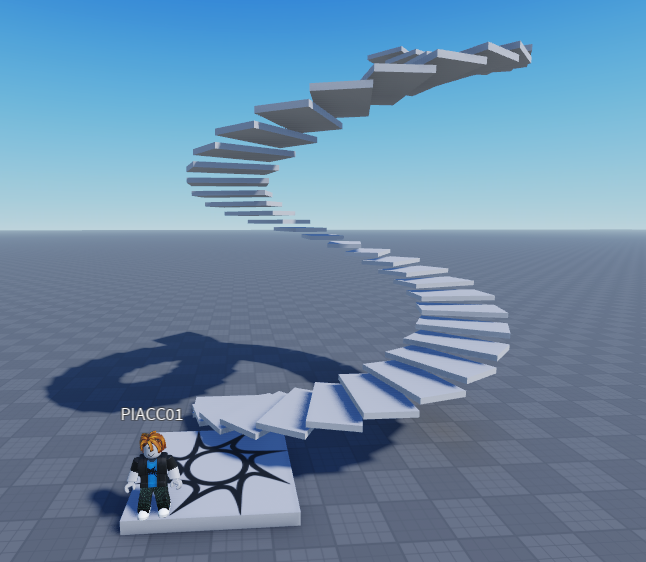
local folder = workspace:WaitForChild("Folder")
local template = folder:WaitForChild("Part")

-- Paramètres
local stepCount = 400        -- nombre de marches
local angleStep = 15        -- degrés entre deux marches (360 / 15 = 24 marches par tour)
local rise = 1              -- hauteur gagnée par marche (studs)
local radius = 12           -- distance entre l'axe de l'escalier et le centre d'une marche
local stepWidth = 8         -- largeur radiale de la marche
local stepThickness = 0.5   -- épaisseur de la marche
local center = template.Position

-- Profondeur de la marche : corde de l'arc extérieur, pour éviter les trous entre deux marches
local outerRadius = radius + stepWidth / 2
local stepDepth = 2 * outerRadius * math.sin(math.rad(angleStep) / 2)

template.Anchored = true
local stairsFolder = Instance.new("Folder")
stairsFolder.Name = "EscalierHelicoidal"
stairsFolder.Parent = workspace


for i = 0, stepCount - 1 do
	local step = template:Clone()

	step.Size = Vector3.new(stepWidth, stepThickness, stepDepth)
	step.Anchored = true

	local ratio = i / stepCount -- de 0 à 1
	step.Color = Color3.fromRGB(255 * ratio, 0, 255 * (1 - ratio))

	-- 1) on se place à la bonne hauteur, 2) on tourne autour de l'axe Y,
	-- 3) on s'écarte du centre : la marche est ainsi orientée radialement
	step.CFrame = CFrame.new(center + Vector3.new(0, i * rise, 0))
		* CFrame.Angles(0, math.rad(i * angleStep), 0)
		* CFrame.new(radius, 0, 0)

	step.Parent = stairsFolder
end

template:Destroy() -- retire la part modèle (facultatif)