
La voiture robotisée UNIHIKER K10 est une plateforme d’apprentissage conçue pour t’initier à la programmation et à l’intelligence artificielle. Elle associe le châssis Maqueen Plus V3 à la carte de contrôle principale UNIHIKER K10, intégrant des technologies telles que le contrôle, l’affichage graphique, la reconnaissance vocale, la synthèse vocale, le traitement d’images et la communication sans fil. Elle te permet de progresser au codage des robots en maîtrisant l’interaction avec le matériel, les applications de capteurs et d’autres compétences clés.
Cette voiture robotisée excelle non seulement dans la conduite et la perception de l’environnement, mais elle prend également en charge des interactions multimodales telles que la lumière, le son et l’affichage, rendant l’apprentissage plus ludique et immersif.
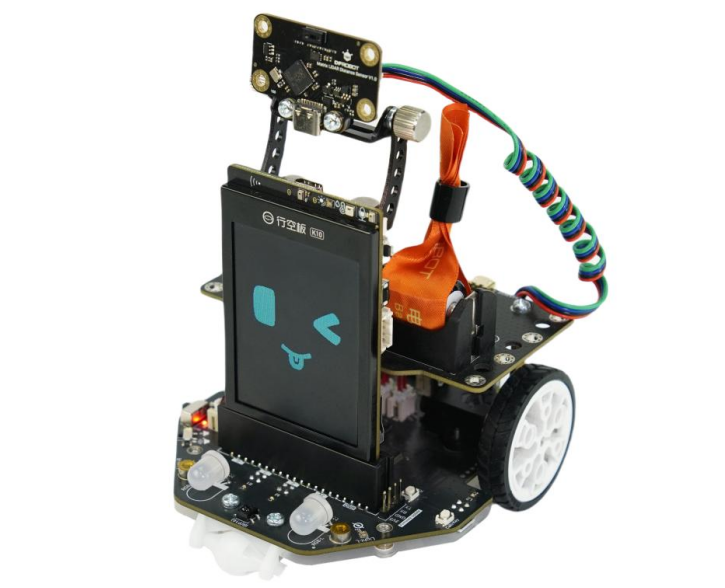
Introduction au matériel
1. Châssis intelligent Maqueen Plus V3
- 5 capteurs de suivi de ligne : Prend en charge la reconnaissance des lignes noires et le suivi de trajectoire pour les tâches de suivi de ligne intelligentes.
- 2 capteurs de lumière : détectent la luminosité ambiante pour un éclairage intelligent ou un contrôle du comportement sensible à la lumière.
- Capteur laser matriciel : utilise 64 points laser pour l’évitement d’obstacles et la détection de falaises avec une précision millimétrique.
- Phares et éclairage d’ambiance RGB pour voiture : 16 millions de couleurs personnalisables pour une meilleure visibilité et un retour d’information précis.
- Buzzer : Émet des alertes sonores pour une meilleure interaction homme-machine.
- Moteurs métalliques détachables : Parfaitement adaptés pour une rotation fluide sans calage.
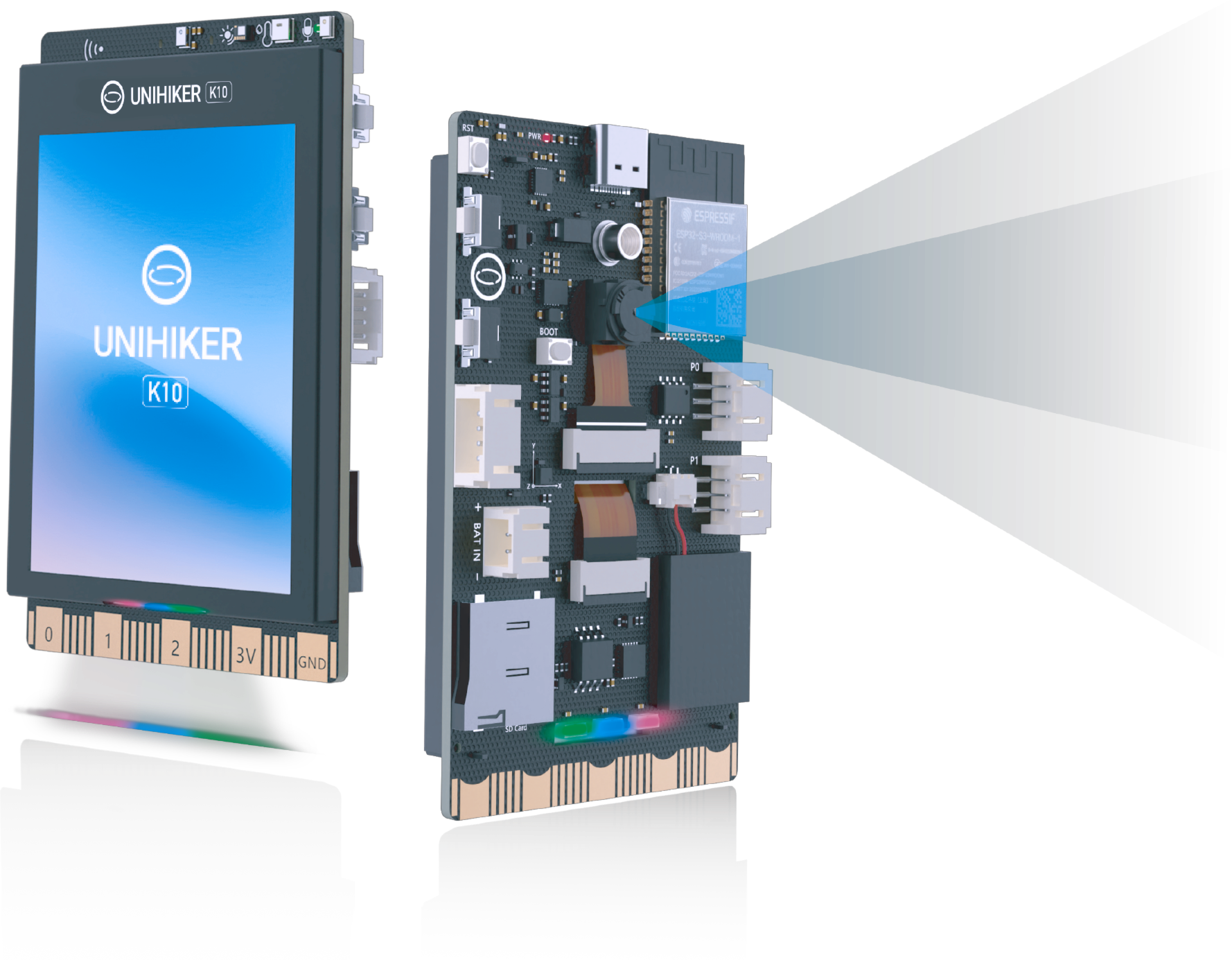
2. UNIHIKER K10
- Écran LCD couleur de 2,8 pouces : affiche les données, les interfaces et les animations pour une interaction intuitive.
- Reconnaissance vocale hors ligne : Prend en charge les commandes vocales en chinois/anglais sans connexion Internet.
- Caméra intégrée : permet la capture et le traitement d’images pour des projets tels que la détection d’objets, la reconnaissance faciale, la lecture de codes QR et la reconnaissance de chats/chiens.
- Capteurs intégrés : Inclut un accéléromètre, un microphone, un capteur de température et un capteur de lumière pour les projets basés sur la perception.
- Communication sans fil : Prend en charge le Wi-Fi et le Bluetooth pour la commande à distance et les projets IoT.
- Haut-parleur intégré et indicateurs RVB : pour le retour vocal, l’affichage de l’état et les interactions lumineuses.
Introduction au logiciel
Mind+ est un logiciel de programmation graphique facile à utiliser. Compatible avec de nombreuses plateformes matérielles, il propose un large éventail de modules et de ressources de programmation.
- Interface graphique intuitive : Mind+ propose une interface glisser-déposer qui permet de créer des programmes sans écrire de code complexe. Cette conception intuitive facilite grandement la prise en main et permet aux débutants de se familiariser rapidement avec le logiciel.
- Compatibilité matérielle étendue : Mind+ prend en charge une variété de périphériques, notamment le Maqueen Plus V3 et l’UNIHIKER K10.
- Modules de programmation riches : Le logiciel propose un ensemble varié de modules couvrant le contrôle de mouvement, le traitement des données de capteurs, l’affichage graphique, la lecture audio, et bien plus encore.

L’interface de Mind+ comporte 8 zones principales : barre de menu, sélecteur de mode, outils rapides, blocs de commandes, zone de script, zone de code, extensions et moniteur série.

2. Ajout d’extensions
Passez en mode téléchargement : tous les projets de ce cours utilisent ce mode.

Ajouter la carte de contrôle principale : « Extensions » > « Cartes » > « UNIHIKER K10 »

Ajoutez la carte d’extension : « Extensions » > « Carte d’extension » > « Maqueen Plus V2/V3 »

Après l’ajout, vous verrez de nouveaux blocs de commandes : « UNIHIKER K10 » et « Carte d’extension ».

3. Rédaction du programme
Affichons le logo UNIHIKER à l’écran et faisons défiler les couleurs des lumières RGB du Maqueen Plus V3 : rouge, jaune, bleu et vert.
Utilisez les commandes « cache local image at X0 Y0 » et « show cached content » dans la zone de commandes UNIHIKER K10 pour afficher le logo.
Remarque : L’utilisation de ces commandes sera expliquée en détail dans les leçons suivantes. Pour l’instant, nous les utiliserons brièvement pour commencer.

Pour contrôler les LED RGB de la carte mère Maqueen Plus V3 et afficher différentes couleurs, utilisez les commandes de la zone « Extension ». Utilisez la commande « pin RGB LEDs » sous « UNIHIKER K10 on start » pour initialiser le nombre de LED RGB à 4.

Ensuite, dans un bloc « Forever », utilisez le bloc « pin RGB to show color » pour que les quatre LED RGB s’allument en rouge. Utilisez le bloc « Wait 1 second » pour que la couleur rouge reste allumée pendant une seconde.

Répétez cette opération pour que les voyants RVB s’allument en jaune, bleu et vert, pendant une seconde pour chaque couleur. Voici le programme complet :

4. Exécutez le programme
Assurez-vous que le UNIHIKER K10 est correctement connecté à votre ordinateur via un câble USB. Une fois la connexion établie, cliquez sur le bouton « Téléverser » dans le logiciel Mind+.

Une fois le programme téléchargé, débranchez le câble USB du UNIHIKER K10. Mettez sous tension l’interrupteur de la batterie du véhicule et celui du châssis. Le logo UNIHIKER s’affichera à l’écran et les voyants RVB du châssis clignoteront successivement en rouge, jaune, bleu et vert.
