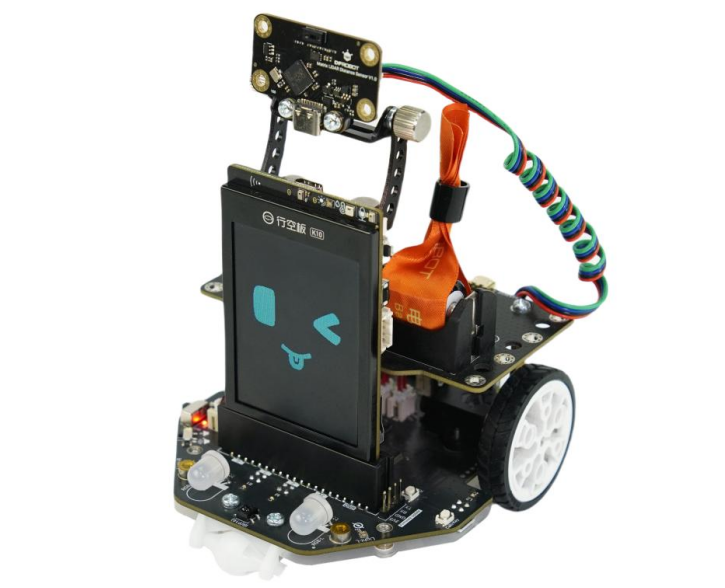
La voiture robotisée UNIHIKER K10 est une plateforme d’apprentissage conçue pour t’initier à la programmation et à l’intelligence artificielle. Elle associe le châssis Maqueen Plus V3 à la carte de contrôle principale UNIHIKER K10, intégrant des technologies telles que le contrôle, l’affichage graphique, la reconnaissance vocale, la synthèse vocale, le traitement d’images et la communication sans fil. Elle te permet de progresser au codage des robots en maîtrisant l’interaction avec le matériel, les applications de capteurs et d’autres compétences clés.
Cette voiture robotisée excelle non seulement dans la conduite et la perception de l’environnement, mais elle prend également en charge des interactions multimodales telles que la lumière, le son et l’affichage, rendant l’apprentissage plus ludique et immersif.
Introduction au matériel
1. Châssis intelligent Maqueen Plus V3
5 capteurs de suivi de ligne : Prend en charge la reconnaissance des lignes noires et le suivi de trajectoire pour les tâches de suivi de ligne intelligentes.
2 capteurs de lumière : détectent la luminosité ambiante pour un éclairage intelligent ou un contrôle du comportement sensible à la lumière.
Capteur laser matriciel : utilise 64 points laser pour l’évitement d’obstacles et la détection de falaises avec une précision millimétrique.
Phares et éclairage d’ambiance RGB pour voiture : 16 millions de couleurs personnalisables pour une meilleure visibilité et un retour d’information précis.
Buzzer : Émet des alertes sonores pour une meilleure interaction homme-machine.
Moteurs métalliques détachables : Parfaitement adaptés pour une rotation fluide sans calage.
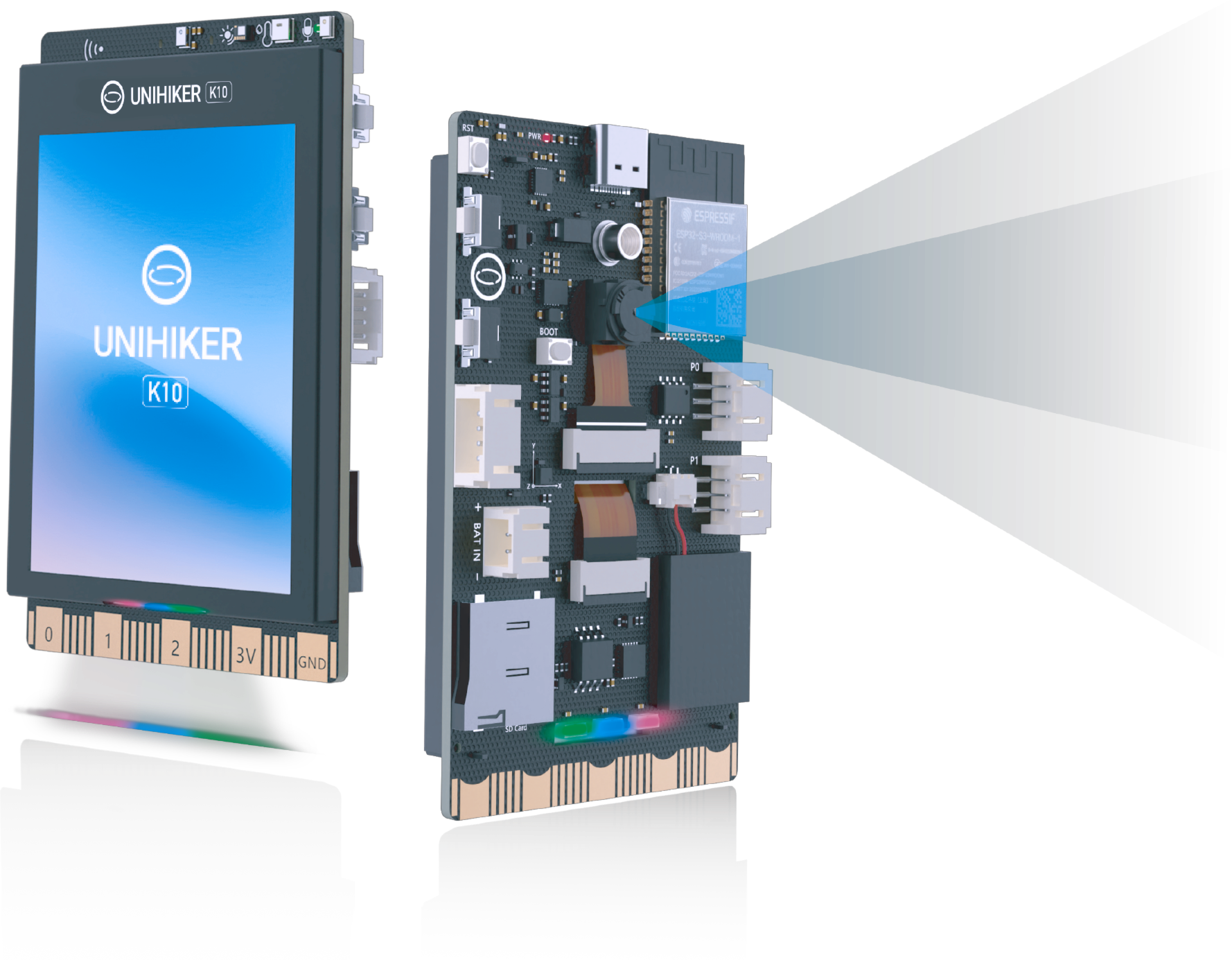
2. UNIHIKER K10
Écran LCD couleur de 2,8 pouces : affiche les données, les interfaces et les animations pour une interaction intuitive.
Reconnaissance vocale hors ligne : Prend en charge les commandes vocales en chinois/anglais sans connexion Internet.
Caméra intégrée : permet la capture et le traitement d’images pour des projets tels que la détection d’objets, la reconnaissance faciale, la lecture de codes QR et la reconnaissance de chats/chiens.
Capteurs intégrés : Inclut un accéléromètre, un microphone, un capteur de température et un capteur de lumière pour les projets basés sur la perception.
Communication sans fil : Prend en charge le Wi-Fi et le Bluetooth pour la commande à distance et les projets IoT.
Haut-parleur intégré et indicateurs RVB : pour le retour vocal, l’affichage de l’état et les interactions lumineuses.
Introduction au logiciel
Mind+ est un logiciel de programmation graphique facile à utiliser. Compatible avec de nombreuses plateformes matérielles, il propose un large éventail de modules et de ressources de programmation.
Interface graphique intuitive : Mind+ propose une interface glisser-déposer qui permet de créer des programmes sans écrire de code complexe. Cette conception intuitive facilite grandement la prise en main et permet aux débutants de se familiariser rapidement avec le logiciel.
Compatibilité matérielle étendue : Mind+ prend en charge une variété de périphériques, notamment le Maqueen Plus V3 et l’UNIHIKER K10.
Modules de programmation riches : Le logiciel propose un ensemble varié de modules couvrant le contrôle de mouvement, le traitement des données de capteurs, l’affichage graphique, la lecture audio, et bien plus encore.
L’interface de Mind+ comporte 8 zones principales : barre de menu, sélecteur de mode, outils rapides, blocs de commandes, zone de script, zone de code, extensions et moniteur série.
2. Ajout d’extensions
Passez en mode téléchargement : tous les projets de ce cours utilisent ce mode.
Ajouter la carte de contrôle principale : « Extensions » > « Cartes » > « UNIHIKER K10 »
Ajoutez la carte d’extension : « Extensions » > « Carte d’extension » > « Maqueen Plus V2/V3 »
Après l’ajout, vous verrez de nouveaux blocs de commandes : « UNIHIKER K10 » et « Carte d’extension ».
3. Rédaction du programme
Affichons le logo UNIHIKER à l’écran et faisons défiler les couleurs des lumières RGB du Maqueen Plus V3 : rouge, jaune, bleu et vert.
Utilisez les commandes « cache local image at X0 Y0 » et « show cached content » dans la zone de commandes UNIHIKER K10 pour afficher le logo.
Remarque : L’utilisation de ces commandes sera expliquée en détail dans les leçons suivantes. Pour l’instant, nous les utiliserons brièvement pour commencer.
Pour contrôler les LED RGB de la carte mère Maqueen Plus V3 et afficher différentes couleurs, utilisez les commandes de la zone « Extension ». Utilisez la commande « pin RGB LEDs » sous « UNIHIKER K10 on start » pour initialiser le nombre de LED RGB à 4.
Ensuite, dans un bloc « Forever », utilisez le bloc « pin RGB to show color » pour que les quatre LED RGB s’allument en rouge. Utilisez le bloc « Wait 1 second » pour que la couleur rouge reste allumée pendant une seconde.
Répétez cette opération pour que les voyants RVB s’allument en jaune, bleu et vert, pendant une seconde pour chaque couleur. Voici le programme complet :
4. Exécutez le programme
Assurez-vous que le UNIHIKER K10 est correctement connecté à votre ordinateur via un câble USB. Une fois la connexion établie, cliquez sur le bouton « Téléverser » dans le logiciel Mind+.
Une fois le programme téléchargé, débranchez le câble USB du UNIHIKER K10. Mettez sous tension l’interrupteur de la batterie du véhicule et celui du châssis. Le logo UNIHIKER s’affichera à l’écran et les voyants RVB du châssis clignoteront successivement en rouge, jaune, bleu et vert.
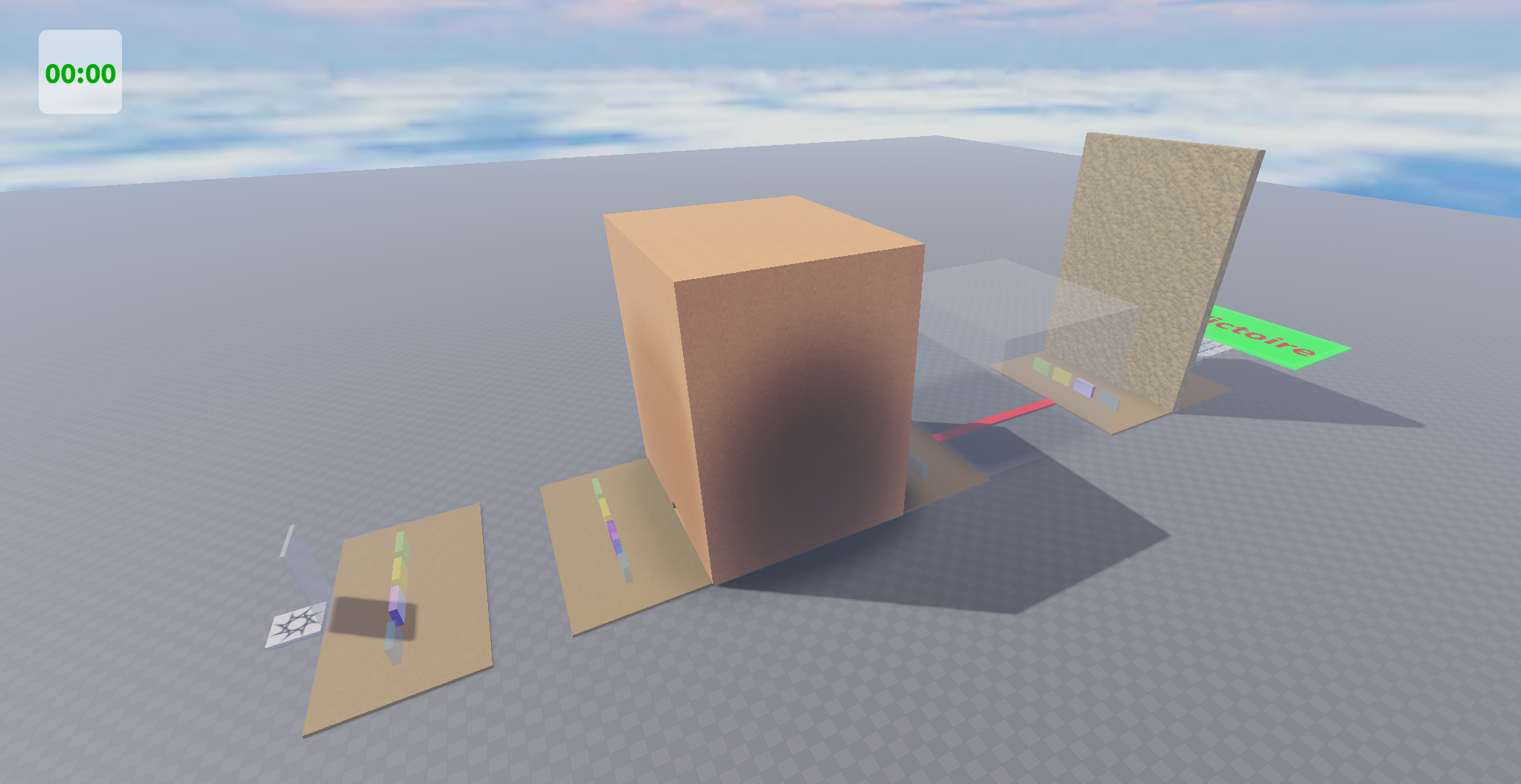
Une course parsemée de difficultés et de briques mortelles. Le joueur doit traverser des espaces en utilisant des pouvoirs à sa disposition (sauter plus haut, courir plus vite, rétrécir, devenir transparent pour passer à travers les murs. Au contact d’un part mortel, son personnage meurt instantanément (Humanoid.Health = 0). Des zones sûres (parts verts) permettent de souffler avant d’atteindre une zone verte de victoire.
Règles du jeu
Rejoignez l’arène verte de victoire à l’autre bout du parcours en utilisant les pouvoirs à votre disposition. Chaque mort vous remet au départ. Pas de limite de tentatives.
1. Quel événement Roblox détecte le contact avec une part ?
OnTouch
Touched
Hit
Collide
2. Pour tuer un personnage, on modifie quelle propriété du Humanoid ?
MaxHealth
WalkSpeed
Health
Jump
3. Où place-t-on un Script qui affecte le serveur ?
StarterGui
ReplicatedStorage
ServerScriptService
LocalScript
4. Comment récupérer le Humanoid d’un personnage touché ?
hit.Humanoid
hit.Parent:FindFirstChild(‘Humanoid’)
game.Players.Humanoid
workspace.Humanoid
5. Quelle propriété rend une Part non-solide mais visible ?
Transparency = 0
CanCollide = false
Anchored = true
Locked = true
Défi 02 : Speed Runner
Touches clavier & compétences joueur
Description
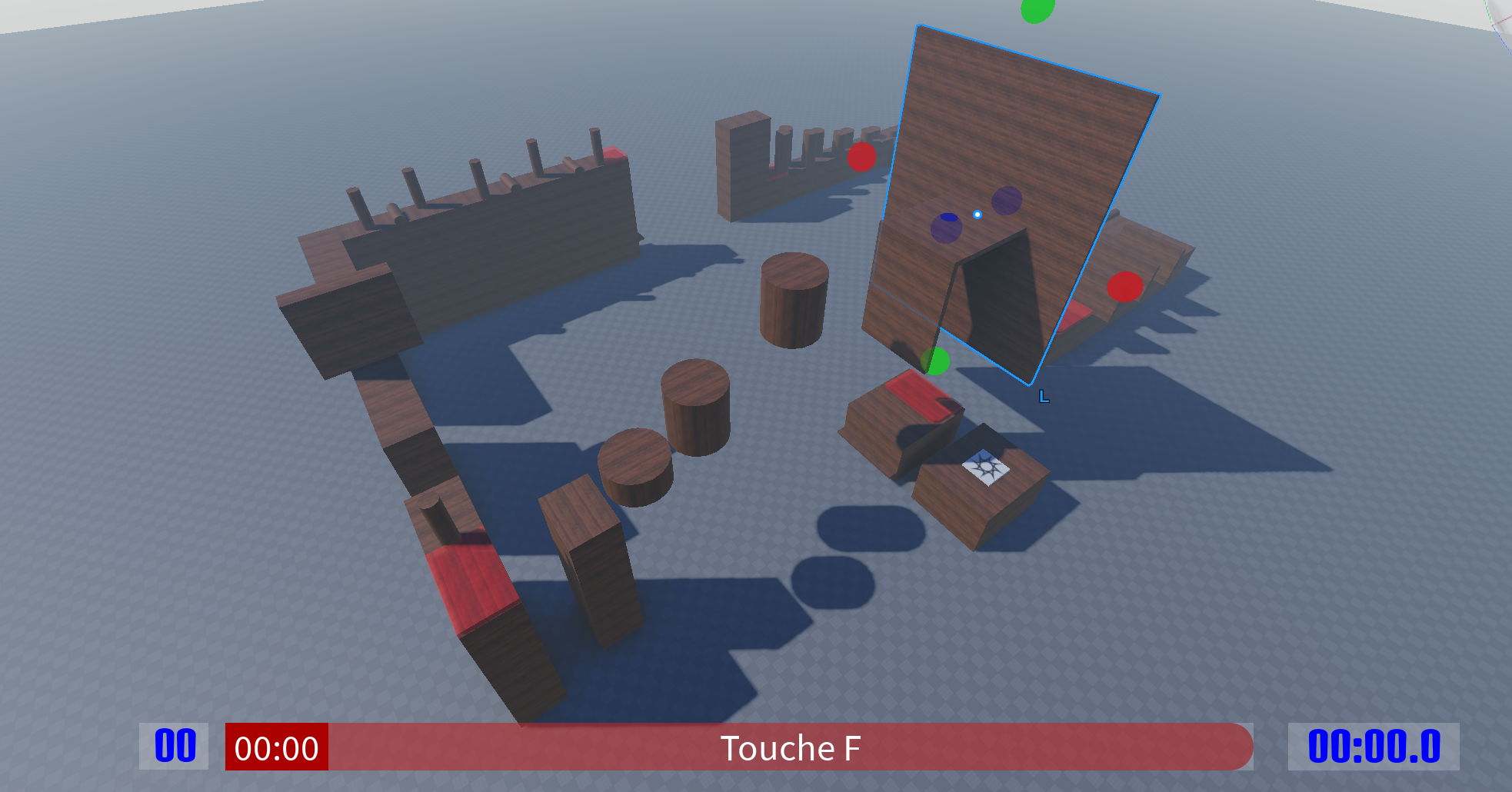
Un parcours d’obstacles où le joueur peut débloquer une compétence en appuyant sur une touche du clavier. Appuyez sur [F] pour activer un boost d’un saut et vitesse rapide temporaire. Le boost a un cooldown visible et une barre d’énergie.
Des checkpoints invisibles qui font respawn le joueur au bon endroit si le joueur tombe ou meurt. Un compteur de tours : combien de fois le joueur a terminé le parcours. Un meilleur temps (record) qui s’affiche et se met à jour automatiquement
Règles du jeu
Parcourez le parcours le plus vite possible. Utilisez votre touche de compétence au bon moment. Franchissez la ligne d’arrivée. Votre temps est affiché.
Quel service Roblox gère les entrées clavier côté client ?
InputServiceUser
InputService
KeyboardService
ContextService
2. Dans quel type de script utilise-t-on UserInputService ?
ScriptModule
ScriptLocal
ScriptServer
Script
3. Comment détecter l’appui sur la touche E ?
Enum.KeyCode.E
Key.E
Input.E
Keyboard.E
4. Quelle propriété du Humanoid contrôle la vitesse de marche ?
Speed
RunSpeed
WalkSpeed
MoveSpeed
5. tick() retourne quoi en Lua Roblox ?
Le tick d’horloge en ms
Le temps en secondes depuis le lancement
Le framerate actuel
Le temps depuis le début de la partie
Défi 03 : Le Magasin de Pouvoirs
GUI & ScreenGui
Description
Un magasin en jeu affiché via un ScreenGui. Le joueur ouvre l’interface avec [G] et voit une liste de pouvoirs à acheter (vitesse, saut, bouclier). Chaque pouvoir a un prix en pièces d’or ramassées dans le monde. L’achat est confirmé par un bouton.
Règles du jeu
Collectez des pièces d’or dans la carte. Appuyez sur [G] pour ouvrir la boutique. Achetez des pouvoirs avec vos pièces. Activez vos pouvoirs via les touches attribuées.
Compétences acquises
ScreenGui & Frame
TextButton.MouseButton1Click
RemoteEvent (achat)
leaderstats basiques
Visible toggle
QCM — Testez vos connaissances
Où place-t-on un ScreenGui pour qu’il s’affiche à tous les joueurs ?
Workspace
StarterGui
ReplicatedStorage
ServerStorage
2. Quel événement déclenche un clic sur un TextButton ?
MouseButton1Click
Clicked
OnClick
Activated
3. Comment rendre une Frame invisible via Script ?
Frame.Hide()
Frame.Enabled = false
Frame.Visible = false
Frame.Alpha = 0
4. Un RemoteEvent sert à quoi ?
Communiquer entre LocalScript et Script serveur
Créer des GUI
Détecter les touches
Gérer les collisions
5. Pour déclencher un RemoteEvent depuis le client vers le serveur, on utilise ?
RemoteEvent:FireServer()
RemoteEvent:FireClient()
RemoteEvent:Send()
RemoteEvent:Trigger()
Défi 04 : La Porte Télékinésique
RemoteEvents & communication Client/Sserveur
Description
Des portes et pièges contrôlés en réseau. Quand un joueur marche sur un bouton (Part), un RemoteEvent notifie le serveur qui ouvre la porte correspondante pour TOUS les joueurs. Des pièges s’activent de même en temps réel.
Règles du jeu
Explorez la carte coopérativement. Trouvez les boutons cachés qui ouvrent des portes. Un joueur peut sacrifier sa position pour ouvrir le chemin à ses coéquipiers. Atteignez la sortie ensemble.
Compétences acquises
RemoteEvent:FireServer
RemoteEvent:FireClient
RemoteEvent.OnServerEvent
ReplicatedStorage
synchronisation multi-joueurs
QCM — Testez vos connaissances
1. Où stocke-t-on les RemoteEvents accessibles client ET serveur ?
ServerStorage
ServerScript
ServiceReplicated
StorageStarterGui
2. OnServerEvent est connecté dans quel type de script ?
LocalScript
Script (serveur)
ModuleScript
PluginScript
3. FireClient() envoie un event à ?
Tous les joueurs
Un joueur spécifique
Le serveur
Le workspace
4. FireAllClients() envoie à ?
Un joueur
Le serveur uniquement
Tous les clients connectés
Les NPC seulement
5. Quel est le premier paramètre reçu par OnServerEvent ?
Les données envoyées
Le joueur (Player) émetteur
Le nom du Remote
Eventnil
Défi 05 : Les Plateformes Mobiles
Mouvement de Parts via Script
Description
Des plateformes qui se déplacent selon des trajectoires (haut/bas, gauche/droite, circulaire). Certaines accélèrent, d’autres s’arrêtent selon des conditions (joueur dessus, timer). Utilisez RunService ou des boucles pour animer les positions.
Règles du jeu
Sautez de plateforme en plateforme pour atteindre la tour centrale. Les plateformes bougent en continu. Certaines disparaissent après 3 secondes de contact. Atteignez le sommet.
Compétences acquises
CFrame et Vector3
RunService.Heartbeat
while true do / wait()
math.sin() pour oscillation
Anchored vs non-Anchored
1. Quelle propriété utilise-t-on pour déplacer une Part sans physique ?
Position seule
CFrame
Velocity
MoveDirection
2. RunService.Heartbeat s’exécute à quelle fréquence ?
1 fois/seconde
Chaque frame (~60fps)
10 fois/seconde
À la demande
3. math.sin() est utile pour créer quel type de mouvement ?
Téléportation
Mouvement linéaire
Oscillation fluide
Rotation fixe
4. Une part Anchored peut-elle être déplacée par CFrame ?
Non, elle est immobile
Oui, le script peut changer son CFrame
Seulement par les joueurs
Seulement via TweenService
5. Vector3.new(0, 5, 0) représente quoi ?
Un déplacement de 5 studs vers le bas
Un déplacement de 5 studs vers le haut
Une rotation de 5 degré
sUne mise à l’échelle de 5
Défi 06 : L’Atelier des Effets
ParticleEmitter & effets visuels
Description
Un laboratoire où le joueur active différents effets visuels : feu, fumée, étincelles, traînées de lumière. Des zones déclenchent des effets via Touched. Le joueur peut ramasser un ‘orbe de feu’ qui attache un effet de flamme à son personnage.
Règles du jeu
Explorez le laboratoire et touchez les zones d’activation. Ramassez des orbes pour équiper des effets sur votre personnage. Certains effets boostent vos stats en plus d’être visuels.
Compétences acquises
ParticleEmitter
Fire & Smoke objects
Attachment points
Enabled toggle
PointLight & SpotLight
1. Où attache-t-on un ParticleEmitter dans un modèle 3D ?
Directement dans Workspace
Dans un Attachment ou une Part
Dans StarterGui
Dans ServerStorage
2. Comment activer/désactiver un ParticleEmitter ?
ParticleEmitter.Start()
ParticleEmitter.Enabled = true/false
ParticleEmitter.Visible = true/false
ParticleEmitter.Rate = 0
3. L’objet Fire de Roblox simule quoi ?
Un effet de lumière uniquement
Des flammes visuelles directement sur une Part
Un dégât de brûlure
Une explosion
4. Un PointLight émet la lumière dans quelle direction ?
Devant la Part
Dans toutes les directions
Vers le haut uniquement
Vers le bas uniquement
5. La propriété Rate d’un ParticleEmitter contrôle quoi ?
La taille des particules
La couleur
Le nombre de particules émises par seconde
La durée de vie du ParticleEmitter
Défi 07 : L’Ascenseur Magique
TweenService & animations fluides
Description
Des ascenseurs, portes coulissantes et objets animés avec TweenService. Les transitions sont fluides grâce aux EasingStyle. Un boss oscille sur place avec un Tween en boucle. Des récompenses s’animent quand ramassées (scale up/down).
Règles du jeu
Utilisez les ascenseurs pour monter les étages. Chaque étage déverrouille une porte animée. Ramassez les cristaux (avec animation) pour gagner des points. Atteignez le dernier étage.
Compétences acquises
TweenService:Create()
TweenInfoEasing
Style & Easing
DirectionTween:Play() / Pause() / Cancel()
Tween.Completed event
1. Quel service Roblox gère les transitions animées ?
AnimationService
TweenService
RunService
PhysicsService
2. TweenInfo.new() prend quoi comme premier paramètre ?
EasingStyle
La durée en secondes
L’objet à animer
Le nombre de répétitions
3. EasingStyle.Bounce donne quel effet ?
Mouvement linéaire
Rebond à la fin de l’animation
Accélération progressive
Pause au milieu
4. Comment déclencher quelque chose APRÈS la fin d’un Tween ?
Tween.OnComplete()
Tween.Completed:Wait()
wait(tween.duration)
TweenService.OnDone()
5. Peut-on tweener la couleur (Color3) d’une Part ?
Non, seulement la position
Oui, Color3 est une propriété tweénable
Seulement via ParticleEmitter
Seulement avec des scripts serveur
Défi 08 : Le Marchand & Le Détective
ProximityPrompt & ClickDetector
Description
Des PNJ (statues) équipés de ProximityPrompts affichent un menu de dialogue et de commerce quand on s’approche. Des objets dans le décor ont des ClickDetectors qui révèlent des indices. Un coffre s’ouvre au clic après avoir collecté tous les indices.
Règles du jeu
Approchez-vous des PNJ pour interagir. Cliquez sur les éléments suspects pour trouver les 5 indices. Apportez les indices au bon PNJ pour ouvrir le coffre au trésor.
Compétences acquises
ProximityPrompt.TriggeredClick
Detector.MouseClick
distance d’interaction
GUI contextuel
état de jeu (indices trouvés)
1. ProximityPrompt.Triggered est écouté depuis quel script ?
Uniquement LocalScript
Script serveur uniquement
Les deux sont possibles
ModuleScript seulement
2. Quelle propriété définit la distance d’activation d’un ProximityPrompt ?
RangeMax
ActivationDistance
TriggerRadius
ActivationDistance
3. ClickDetector.MouseClick passe quoi comme argument ?
La Part cliquée
Le Player qui a cliqué
Les coordonnées du clic
Nil
4. Comment afficher un texte personnalisé sur un ProximityPrompt ?
ProximityPrompt.Label
ProximityPrompt.Action
TextProximityPrompt.Text
ProximityPrompt.Title
5. Quelle est la différence principale entre ClickDetector et ProximityPrompt ?
Aucune différence
ClickDetector nécessite un clic, ProximityPrompt une touche en s’approchant
ProximityPrompt est plus ancien
ClickDetector fonctionne sans script
Défi 09 : Le Grand Tournoi
Leaderstats & tableau de score
Description
Un jeu de compétition avec un classement en temps réel (leaderstats). Points gagnés en touchant des zones, en éliminant des adversaires (PvP désactivable) ou en terminant des épreuves. Le score se met à jour pour tous via le tableau Roblox natif.
Règles du jeu
Accumulez des points en 5 minutes. Éliminez des adversaires (+10pts), touchez des zones (+5pts), finissez des épreuves bonus (+25pts). Le joueur avec le plus de points gagne.
Compétences acquises
leaderstats dans PlayerAdded
IntValue & StringValue
PlayerRemoving cleanup
tri et classement
DataStoreService (sauvegarde basique)
1. Comment créer les leaderstats d’un joueur ?
Directement dans Workspace
Folder nommé ‘leaderstats’ dans le Player
Dans ReplicatedStorage
Via un RemoteEvent
2. Quel événement se déclenche quand un joueur rejoint la partie ?
Players.PlayerJoined
Players.PlayerAdded
Players.New
PlayerPlayers.OnJoin
3. Quelle valeur utilise-t-on pour stocker un nombre entier dans leaderstats ?
NumberValue
IntValue
FloatValu
eStringValue
4. DataStoreService sert à quoi ?
Afficher le leaderboard
Persister des données entre les sessions
Communiquer entre scripts
Gérer les équipes
5. PlayerRemoving est utile pour ?
Accueillir le joueur
Sauvegarder les données avant que le joueur parte
Réinitialiser la map
Ajouter des points
Défi 10 : ROBLOX ADVENTURE COMPLETE
Jeu complet — tous les concepts
Description
Un jeu d’aventure complet qui intègre les 9 compétences précédentes : une carte avec zones mortelles (P1), des compétences débloquables (P2), une boutique GUI (P3), des events réseau (P4), des plateformes mobiles (P5), des effets visuels (P6), des animations TweenService (P7), des PNJ interactifs (P8) et un leaderboard complet (P9). Plusieurs niveaux, un boss final avec patterns d’attaque.
Règles du jeu
Traversez 3 zones distinctes (Forêt des Pièges, Tour des Pouvoirs, Donjon du Boss). Collectez des cristaux, achetez des améliorations, interagissez avec les PNJ, esquivez les obstacles animés. Battez le boss final et terminez premier au classement. Progression sauvegardée.
Compétences acquises
Architecture modulaire (ModuleScript)
Toutes les compétences P1-P9
Gestion d’état global
Équipes & rounds
Optimisation & bonnes pratiques
1. Un ModuleScript retourne quoi en général ?
Nil
Un tableau ou une fonction
Un RemoteEvent
Une GUI
2. Pour partager du code entre plusieurs scripts, on utilise ?
Copy-paste du code
ModuleScript + require()
RemoteEvent
Un Script dans Workspace
3. Quelle pratique évite les memory leaks avec les events ?
Utiliser task.wait()
Déconnecter les connexions avec :Disconnect()
Supprimer les RemoteEvents
Utiliser des LocalScripts uniquement
4. task.spawn() est préféré à coroutine.wrap() car ?
Il est plus lent
Il est intégré au scheduler Roblox et plus sûr
Il ne fonctionne qu’en serveur
Il bloque le thread principal
5. Dans une architecture propre, où stocke-t-on les ModuleScripts partagés ?
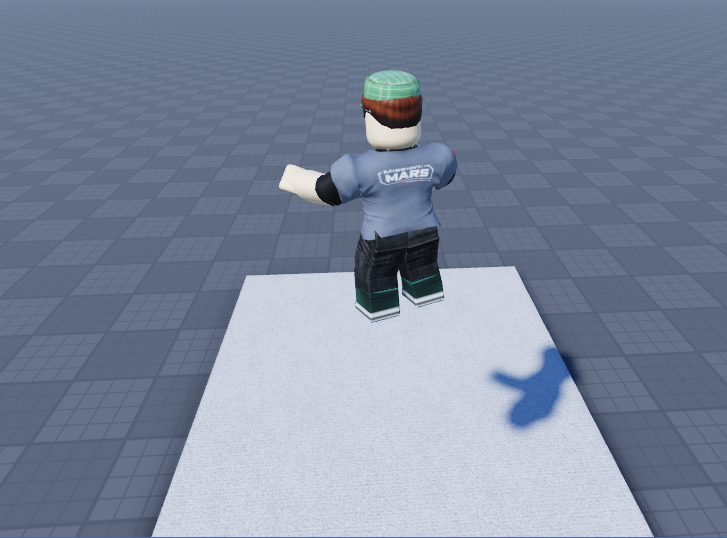
As-tu déjà rêvé de faire bondir les joueurs à plusieurs mètres de hauteur dans ton jeu Roblox ? Elles peuvent servir à franchir un obstacle, atteindre une plateforme cachée ou simplement ajouter une touche amusante à un niveau. Dans ce tutoriel, tu vas découvrir comment transformer un simple part en véritable trampoline interactif. Tu verras également comment régler la puissance du rebond pour obtenir différents effets de jeu.
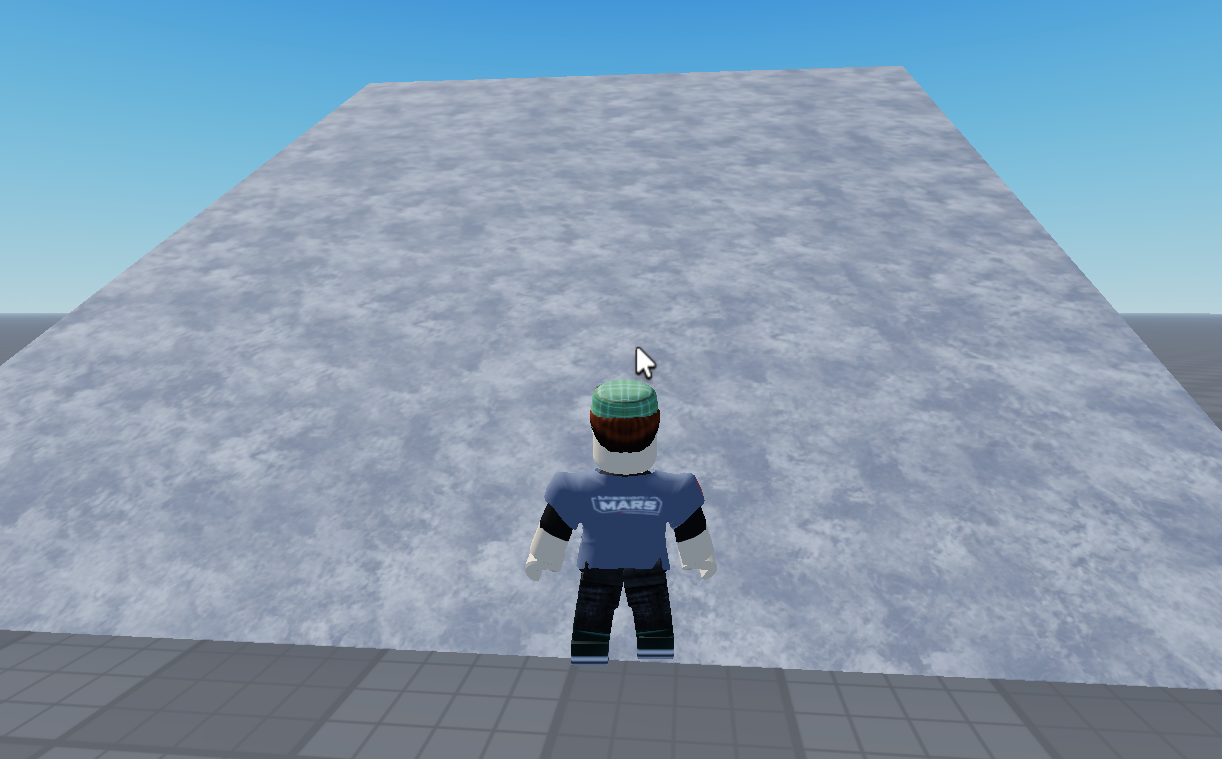
Rebond du joueur sur la plaque
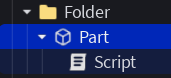
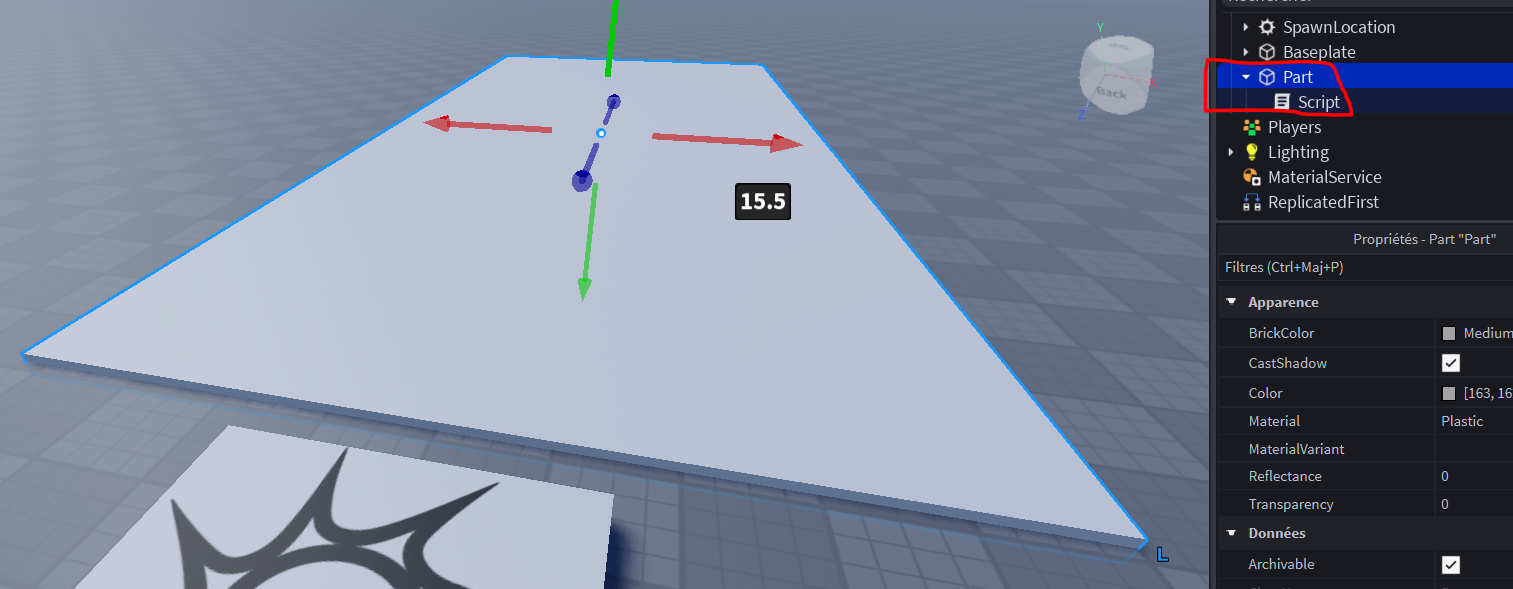
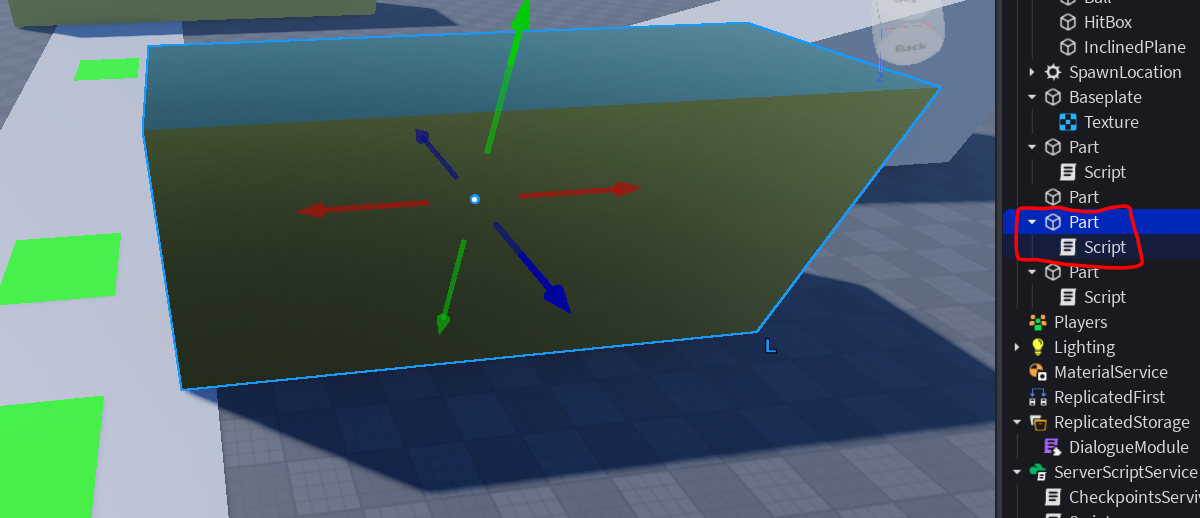
Crée un part et dessous un script :
Saisie ce code dans le script :
local TweenService = game:GetService("TweenService")

local BOUNCE_SPEED = 120    -- vitesse verticale imposée (studs/s)
local COOLDOWN     = 0.3   -- évite les rebonds multiples par contact

local trampoline  = script.Parent
local lastBounce   = {}     -- cooldown par joueur

local function squish(trampoline, bounceSpeed, squishTime)

	if bounceSpeed==nil then bounceSpeed = BOUNCE_SPEED end

	-- Remplace directement la vélocité verticale
	local vel = trampoline.AssemblyLinearVelocity
	trampoline.AssemblyLinearVelocity = Vector3.new(vel.X, bounceSpeed, vel.Z)

end

-- Appliquer des propriétés physiques pour que la part soit glissante
trampoline.CustomPhysicalProperties = PhysicalProperties.new(
	0.7, -- Density
	1,   -- Friction
	1,   -- Elasticity
	1,   -- FrictionWeight
	1    -- ElasticityWeight
)
-- Appliquer un matériau glissant comme de la glace
trampoline.Material = Enum.Material.Carpet

trampoline.Touched:Connect(function(hit)
	local character = hit.Parent
	local humanoid  = character:FindFirstChildWhichIsA("Humanoid")
	if not humanoid or humanoid.Health <= 0 then return end

	local rootPart = character:FindFirstChild("HumanoidRootPart")
	if not rootPart then return end

	-- Cooldown par personnage
	local now = tick()
	if lastBounce[character] and (now - lastBounce[character]) < COOLDOWN then return end
	lastBounce[character] = now

	squish(trampoline)
end)
Ce script transforme une simple pièce Roblox en trampoline capable de faire rebondir les joueurs lorsqu’ils la touchent. Les variables BOUNCE_SPEEDet COOLDOWNdéfinissent respectivement la puissance du rebond et le temps d’attente avant qu’un même joueur puisse rebondir à nouveau. Les propriétés physiques et le matériau de la pièce sont modifiés pour lui donner l’apparence et le comportement d’une surface adaptée au rebond.
La fonction squish() applique une nouvelle vitesse verticale à la pièce afin de créer l’effet de propulsion vers le haut.
L’événement Touched détecte lorsqu’un objet entre en contact avec le trampoline et vérifie qu’il s’agit bien d’un personnage vivant possédant un Humanoid. Un système de cooldown mémorise l’instant du dernier rebond de chaque joueur afin d’éviter plusieurs déclenchements successifs lorsque le personnage reste en contact avec le trampoline.
Animation de la plaque comme un trampoline
Par rapport à la version précédente, le script suivant ajoute un effet visuel d’écrasement et de retour à la forme initiale, ce qui donne davantage l’impression qu’il s’agit d’un véritable trampoline.
Une nouvelle variable originalSizemémorise la taille initiale de la plaque afin de pouvoir la restaurer après l’animation. La constante SQUISH_TIME définit la durée de l’animation de compression et de retour à la normale. La table isSquishingempêche que plusieurs animations soient lancées en même temps sur la même plaque, ce qui éviterait des déformations incohérentes. Le service TweenServiceest utilisé pour créer une animation fluide plutôt qu’un changement instantané de taille.
Lorsqu’un joueur rebondit, la plaque s’aplatit : sa hauteur diminue tandis que sa largeur et sa longueur augmentent légèrement. Cela reproduit visuellement le comportement d’un trampoline qui se comprime sous le poids du joueur. Après un court délai, une seconde animation redonne progressivement à la plaque sa taille d’origine, donnant l’impression qu’elle reprend sa forme après avoir propulsé le joueur.
L’effet visuel est synchronisé avec le rebond du joueur, ce qui rend l’interaction plus réaliste et plus agréable à observer.
local TweenService = game:GetService("TweenService")

local BOUNCE_SPEED = 120    -- vitesse verticale imposée (studs/s)
local COOLDOWN     = 0.3   -- évite les rebonds multiples par contact
local SQUISH_TIME  = 0.08  -- durée de l'étirement en secondes

local trampoline  = script.Parent

local lastBounce   = {}     -- cooldown par joueur
local isSquishing  = {}		-- marquage de la part en état d'étirement

local function squish(trampoline, bounceSpeed, squishTime)

	if bounceSpeed==nil then bounceSpeed = BOUNCE_SPEED end
	if squishTime==nil then squishTime = SQUISH_TIME end

	local originalSize = trampoline.Size

	-- Remplace directement la vélocité verticale
	local vel = trampoline.AssemblyLinearVelocity
	trampoline.AssemblyLinearVelocity = Vector3.new(vel.X, bounceSpeed, vel.Z)

	if isSquishing[trampoline] then return end
	isSquishing[trampoline] = true
	local tweenInfo = TweenInfo.new(squishTime, Enum.EasingStyle.Quad, Enum.EasingDirection.Out)
	TweenService:Create(trampoline, tweenInfo, {
		Size = Vector3.new(originalSize.X * 1.05, originalSize.Y * 0.4, originalSize.Z * 1.05)
	}):Play()
	task.delay(SQUISH_TIME, function()
		TweenService:Create(trampoline, tweenInfo, { Size = originalSize }):Play()
		task.delay(SQUISH_TIME, function() isSquishing[trampoline] = false end)
	end)
end

-- Appliquer des propriétés physiques pour que la part soit glissante
trampoline.CustomPhysicalProperties = PhysicalProperties.new(
	0.7, -- Density
	1,   -- Friction
	1,   -- Elasticity
	1,   -- FrictionWeight
	1    -- ElasticityWeight
)
-- Appliquer un matériau glissant comme de la glace
trampoline.Material = Enum.Material.Carpet

trampoline.Touched:Connect(function(hit)
	local character = hit.Parent
	local humanoid  = character:FindFirstChildWhichIsA("Humanoid")
	if not humanoid or humanoid.Health <= 0 then return end

	local rootPart = character:FindFirstChild("HumanoidRootPart")
	if not rootPart then return end

	-- Cooldown par personnage
	local now = tick()
	if lastBounce[character] and (now - lastBounce[character]) < COOLDOWN then return end
	lastBounce[character] = now

	squish(trampoline)
end)
Système de plaques rebondissantes
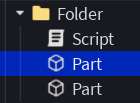
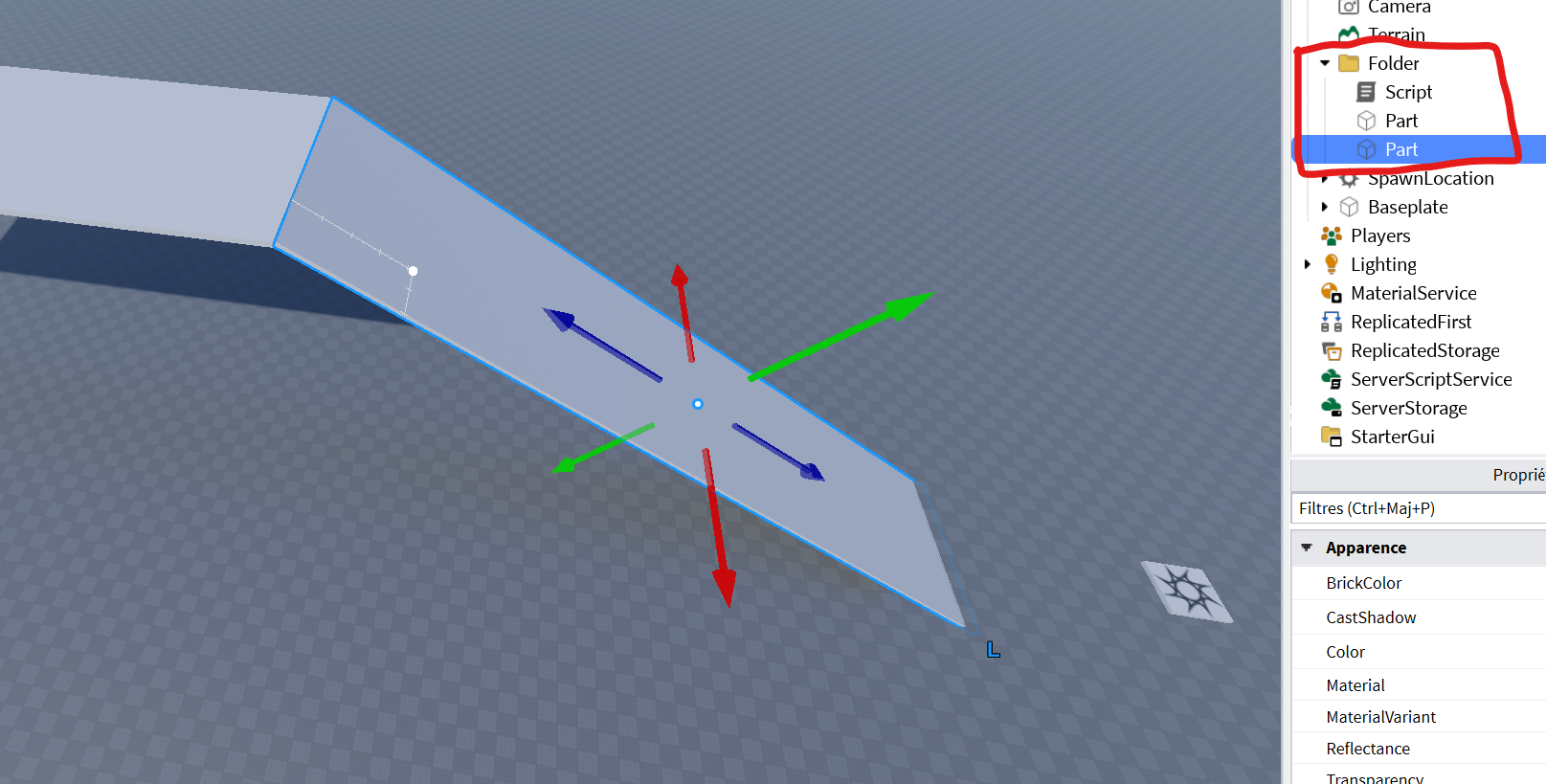
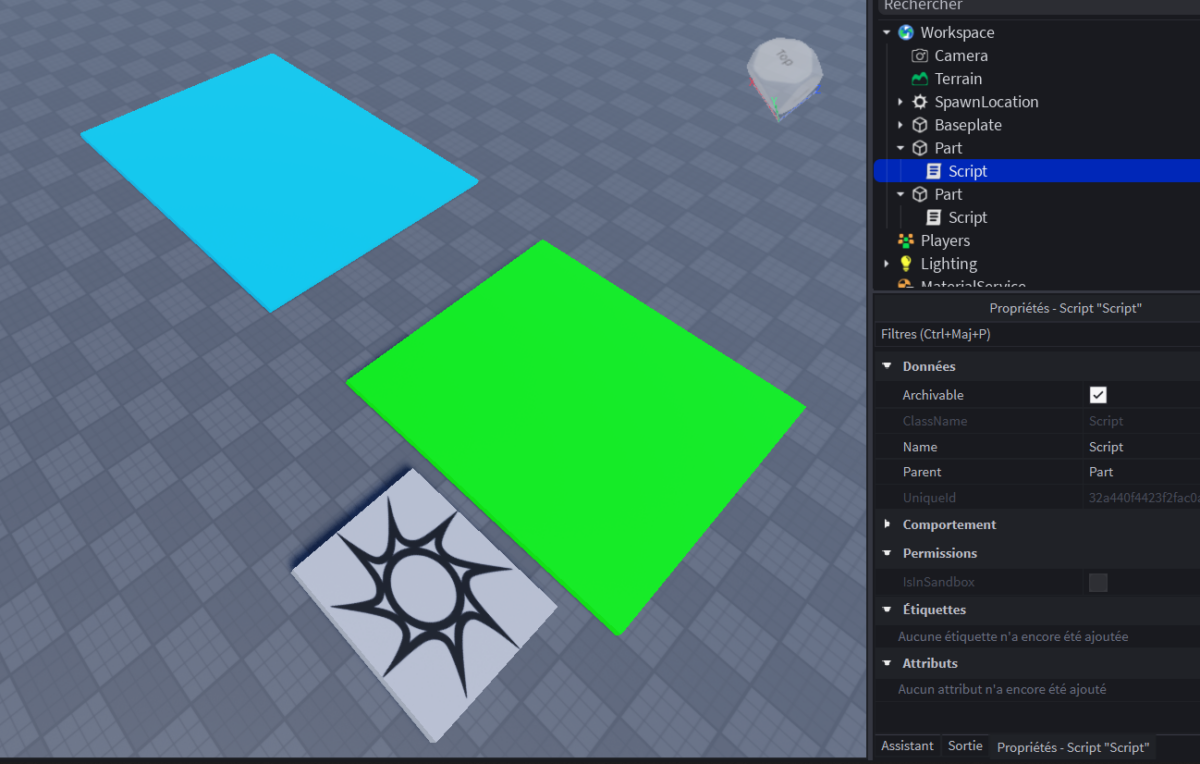
Modifie la structure en créant un Folder, sous le folder ton script et la part, puis duplique la plaque rebondissante plusieurs fois :
Modifie ton script pour lire tous les parts rebondissants :
local TweenService = game:GetService("TweenService")

local BOUNCE_SPEED = 120    -- vitesse verticale imposée (studs/s)
local COOLDOWN     = 0.3   -- évite les rebonds multiples par contact
local SQUISH_TIME  = 0.08  -- durée de l'étirement en secondes

local trampolines  = script.Parent
local lastBounce   = {}     -- cooldown par joueur
local isSquishing  = {}		-- marquage de la part en état d'étirement

local function squish(trampoline, bounceSpeed, squishTime)

	if bounceSpeed==nil then bounceSpeed = BOUNCE_SPEED end
	if squishTime==nil then squishTime = SQUISH_TIME end

	local originalSize = trampoline.Size

	-- Remplace directement la vélocité verticale
	local vel = trampoline.AssemblyLinearVelocity
	trampoline.AssemblyLinearVelocity = Vector3.new(vel.X, bounceSpeed, vel.Z)

	if isSquishing[trampoline] then return end
	isSquishing[trampoline] = true
	local tweenInfo = TweenInfo.new(squishTime, Enum.EasingStyle.Quad, Enum.EasingDirection.Out)
	TweenService:Create(trampoline, tweenInfo, {
		Size = Vector3.new(originalSize.X * 1.05, originalSize.Y * 0.4, originalSize.Z * 1.05)
	}):Play()
	task.delay(SQUISH_TIME, function()
		TweenService:Create(trampoline, tweenInfo, { Size = originalSize }):Play()
		task.delay(SQUISH_TIME, function() isSquishing[trampoline] = false end)
	end)
end

for _, trampoline in ipairs(trampolines:GetChildren()) do
	if not trampoline:IsA("BasePart") then continue end

	-- Appliquer des propriétés physiques pour que la part soit glissante
	trampoline.CustomPhysicalProperties = PhysicalProperties.new(
		0.7, -- Density
		1,   -- Friction
		1,   -- Elasticity
		1,   -- FrictionWeight
		1    -- ElasticityWeight
	)
	-- Appliquer un matériau glissant comme de la glace
	trampoline.Material = Enum.Material.Carpet


	trampoline.Touched:Connect(function(hit)
		local character = hit.Parent
		local humanoid  = character:FindFirstChildWhichIsA("Humanoid")
		if not humanoid or humanoid.Health <= 0 then return end

		local rootPart = character:FindFirstChild("HumanoidRootPart")
		if not rootPart then return end

		-- Cooldown par personnage
		local now = tick()
		if lastBounce[character] and (now - lastBounce[character]) < COOLDOWN then return end
		lastBounce[character] = now

		squish(trampoline)
	end)

end
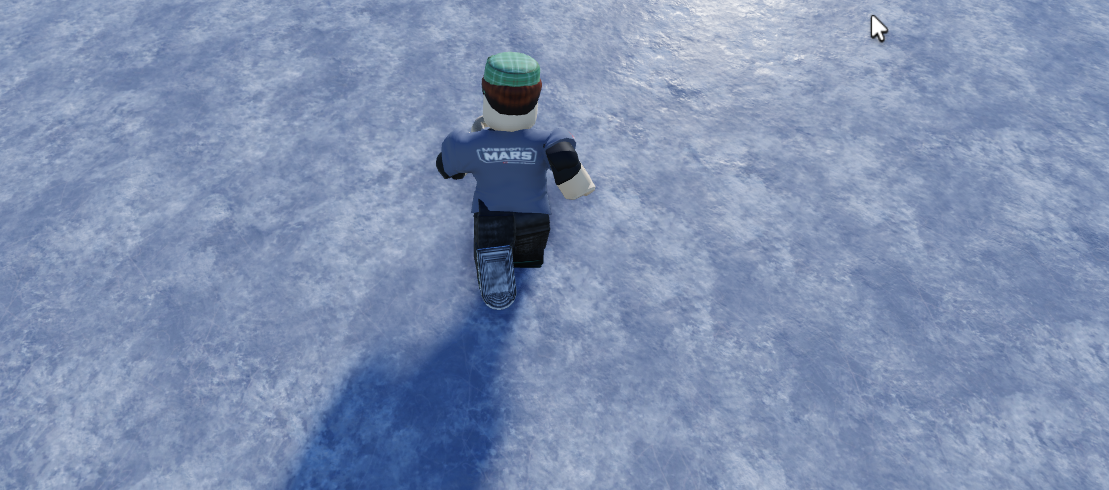
Dans beaucoup de jeux Roblox, il existe des zones spéciales qui changent complètement la manière de jouer. Imagine un sol où ton personnage se met à glisser tout seul, comme sur de la glace, sans pouvoir s’arrêter immédiatement. Ou encore une pente qui accélère ton déplacement, te propulsant vers une nouvelle plateforme. Ces effets simples transforment un niveau classique en un vrai parcours d’obstacles amusant et dynamique. Dans ce tutoriel, tu vas apprendre à créer ce type de mécanismes toi-même avec Lua dans Roblox Studio. Tu vas découvrir comment contrôler le comportement d’un joueur lorsqu’il touche une zone spéciale. Tu vas progresser étape par étape pour comprendre comment la physique du jeu peut être modifiée. À la fin, tu seras capable de concevoir tes propres zones de glisse comme dans les vrais jeux d’obby.
Ce tutoriel est organisé en trois parties :
La première te montrera comment créer une plaque glissante simple pour faire “patiner” un joueur.
La deuxième expliquera comment gérer une plaque en pente pour influencer la direction du déplacement.
Enfin, la troisième partie te permettra de combiner plusieurs plaques glissantes pour créer un parcours complet et dynamique.
Plaque glissante
Crée un part puis dessous un script :
Ce script transforme une Part en surface glissante grâce à des propriétés physiques qui réduisent les frottements et lui donnent l’apparence de la glace. Lorsqu’un joueur touche cette Part, le script vérifie qu’il s’agit bien d’un personnage et récupère son HumanoidRootPart, qui représente le centre de son déplacement. Il calcule ensuite la direction dans laquelle regarde le joueur à l’aide du LookVector. La Part reçoit alors une vitesse SPEED qui la fait glisser dans la direction choisie pendant une durée définie SLIDER_LENGTH. Enfin, après ce délai, la vitesse est remise à zéro pour arrêter la glissade.
-- Script pour une part qui glisse sur un joueur lorsqu'il la touche
local part = script.Parent

-- Appliquer des propriétés physiques pour que la part soit glissante
part.CustomPhysicalProperties = PhysicalProperties.new(
	0.7, -- Density
	0,   -- Friction
	0,   -- Elasticity
	0,   -- FrictionWeight
	1    -- ElasticityWeight
)
-- Appliquer un matériau glissant comme de la glace
part.Material = Enum.Material.Ice

-- Vitesse de déplacement de la glissade
local SPEED = 15
local SLIDER_LENGTH = 1

-- Fonction appelée lorsque la part est touchée
part.Touched:Connect(function(hit)
	-- Vérifier si l'objet touché est un personnage
	local character = hit:FindFirstAncestorOfClass("Model")
	if not character then return end
	-- Récupérer le joueur et sa racine
	local rootPart = character:FindFirstChild("HumanoidRootPart")
	if not rootPart then return end
    -- Récupérer la direction de la caméra du joueur
	local dir = rootPart.CFrame.LookVector
	-- Appliquer une impulsion sur la part pour faire glisser le joueur dans la direction de la caméra
	part.AssemblyLinearVelocity = dir * SPEED
	-- Arrêter la glissade après un délai
	task.spawn(function()
		task.wait(SLIDER_LENGTH)
		part.AssemblyLinearVelocity = Vector3.zero
		end)

end)
Pente glissante
Modifie le code pour permettre à la plaque glissante de tenir compte de son inclinaison.
Une nouvelle fonction, getSurfaceInclination, calcule la direction naturelle de la pente à partir de la gravité et de la normale de la surface. La gravité indique toujours le bas, tandis que la normale renseigne sur l’orientation de la plaque. En combinant ces deux informations, le script détermine la direction dans laquelle un objet glisserait naturellement sur la pente.
Lorsque le joueur touche la plaque, le script calcule cette direction de glissade et vérifie si elle est suffisamment importante. Si la plaque est inclinée, la vitesse est appliquée dans le sens de la pente afin de simuler une descente naturelle. Si la plaque est horizontale, il n’y a pas de direction de pente significative : le joueur glisse alors dans la direction vers laquelle il regarde. Grâce à cet ajout, le même script peut gérer aussi bien une plaque plate qu’une plaque inclinée, ce qui rend le comportement plus réaliste et permet de créer des parcours plus variés.
-- Script pour une part qui glisse sur un joueur lorsqu'il la touche
local part = script.Parent

-- Appliquer des propriétés physiques pour que la part soit glissante
part.CustomPhysicalProperties = PhysicalProperties.new(
	0.7, -- Density
	0,   -- Friction
	0,   -- Elasticity
	0,   -- FrictionWeight
	1    -- ElasticityWeight
)
-- Appliquer un matériau glissant comme de la glace
part.Material = Enum.Material.Ice

-- Vitesse de déplacement de la glissade
local SPEED = 15
local SLIDER_LENGTH = 1

local function getSurfaceInclination(hit)
	-- Récupérer la direction de la gravité
	local gravity = Vector3.new(0, -1, 0)
	-- Récupérer la normale de la surface de la part
	-- la normale est un vecteur unitaire perpendiculaire à la surface
	-- qui indique “dans quel sens la surface est orientée"
	local normal = part.CFrame.UpVector
	-- enlève la composante perpendiculaire à la surface
	local slopeDirection = gravity - normal * gravity:Dot(normal)
	return slopeDirection.Unit
end

-- Fonction appelée lorsque la part est touchée
part.Touched:Connect(function(hit)
	-- Vérifier si l'objet touché est un personnage
	local character = hit:FindFirstAncestorOfClass("Model")
	if not character then return end
	-- Récupérer le joueur et sa racine
	local rootPart = character:FindFirstChild("HumanoidRootPart")
	if not rootPart then return end
    -- Récupérer la direction de la caméra du joueur
	local dir = rootPart.CFrame.LookVector
	-- Récuoération du sens de la pente de la part par rapport à la gravité
	local slopeDirection = getSurfaceInclination(part)

	-- Glissade en fonction si pente de la part ou part horizontale
	if slopeDirection.Magnitude > 0.1 then
		-- Appliquer une impulsion sur la part pour faire glisser le joueur dans la direction de la pente
		part.AssemblyLinearVelocity = slopeDirection * SPEED
	else
		-- Appliquer une impulsion sur la part pour faire glisser le joueur dans la direction de la caméra
		part.AssemblyLinearVelocity = dir * SPEED
		-- Arrêter la glissade après un délai
		task.spawn(function()
			task.wait(SLIDER_LENGTH)
			part.AssemblyLinearVelocity = Vector3.zero
		end)
	end

end)
Systèmes de plaques et pentes glissantes
Dans cette nouvelle version, le script ne gère plus une seule plaque glissante mais un ensemble de plaques regroupées dans un dossier (Folder). Au démarrage, le script récupère tous les objets contenus dans ce dossier puis les parcourt un par un grâce à une boucle.
local folder = script.Parent
local parts = folder:GetChildren()for _, part in pairs(parts) do
end
Une vérification est effectuée pour s’assurer que chaque objet est bien une BasePart afin d’éviter les erreurs avec d’autres types d’objets.
if not part:IsA("BasePart") then continue end
Pour chaque plaque trouvée, les propriétés physiques et le matériau de glace sont appliqués automatiquement. Cela évite de dupliquer le même script sur chaque plaque du parcours. La fonction de calcul de la pente est ensuite associée à chaque plaque afin que son inclinaison soit prise en compte individuellement. Enfin, un événement Touched est créé pour chacune d’elles : lorsqu’un joueur touche une plaque, le script utilise les caractéristiques propres à cette plaque (orientation, pente, vitesse de glisse) pour déterminer son déplacement.
Grâce à cette modification, il devient très simple de créer un parcours complet composé de nombreuses surfaces glissantes. Il suffit d’ajouter ou de supprimer des plaques dans le dossier pour que le script les prenne automatiquement en charge, sans aucune modification supplémentaire du code.
-- Script pour une part qui glisse sur un joueur lorsqu'il la touche
local folder = script.Parent
local parts = folder:GetChildren()for _, part in pairs(parts) doif not part:IsA("BasePart") then continue end
-- Appliquer des propriétés physiques pour que la part soit glissante
part.CustomPhysicalProperties = PhysicalProperties.new(
0.7, -- Density
0, -- Friction
0, -- Elasticity
0, -- FrictionWeight
1 -- ElasticityWeight
)
-- Appliquer un matériau glissant comme de la glace
part.Material = Enum.Material.Ice
-- Vitesse de déplacement de la glissade
local SPEED = 15
local SLIDER_LENGTH = 3
local function getSurfaceInclination(hit)
-- Récupérer la direction de la gravité
local gravity = Vector3.new(0, -1, 0)
-- Récupérer la normale de la surface de la part
-- la normale est un vecteur unitaire perpendiculaire à la surface
-- qui indique “dans quel sens la surface est orientée"
local normal = part.CFrame.UpVector
-- enlève la composante perpendiculaire à la surface
local slopeDirection = gravity - normal * gravity:Dot(normal)
return slopeDirection.Unit
end
-- Fonction appelée lorsque la part est touchée
part.Touched:Connect(function(hit)
-- Vérifier si l'objet touché est un personnage
local character = hit:FindFirstAncestorOfClass("Model")
if not character then return end
-- Récupérer le joueur et sa racine
local rootPart = character:FindFirstChild("HumanoidRootPart")
if not rootPart then return end
-- Récupérer la direction de la caméra du joueur
local dir = rootPart.CFrame.LookVector
-- Récuoération du sens de la pente de la part par rapport à la gravité
local slopeDirection = getSurfaceInclination(part)
-- Glissade en fonction si pente de la part ou part horizontale
if slopeDirection.Magnitude > 0.1 then
-- Appliquer une impulsion sur la part pour faire glisser le joueur dans la direction de la pente
part.AssemblyLinearVelocity = slopeDirection * SPEED
else
-- Appliquer une impulsion sur la part pour faire glisser le joueur dans la direction de la caméra
part.AssemblyLinearVelocity = dir * SPEED
-- Arrêter la glissade après un délai
task.spawn(function()
task.wait(SLIDER_LENGTH)
part.AssemblyLinearVelocity = Vector3.zero
end)
end
end)
end
Dans ce tutoriel, tu vas créer une plaque spéciale qui modifie la gravité lorsque le joueur marche dessus.
Grâce à cette plaque, les personnages pourront :
sauter beaucoup plus haut ;
retomber plus lentement ;
atteindre des plateformes normalement inaccessibles.
Ce type de mécanisme est souvent utilisé dans les jeux de science-fiction, les parcours d’obstacles (Obby) ou les bases spatiales.
Comprendre la gravité
La gravité est la force qui attire les objets vers le sol.
Sur Terre, lorsque tu sautes :
tu montes ;
tu ralentis ;
tu redescends.
Dans Roblox, la gravité agit exactement de la même manière.
Si on la diminue :
les sauts deviennent plus grands ;
les chutes sont plus lentes ;
les déplacements semblent plus légers.
Solution 1 : Modifier la gravité pour tout le monde
Dans cette version, lorsqu’un joueur active la plaque, la gravité du jeu entier est modifiée.
Conséquences
tous les joueurs sont affectés ;
tous les sauts deviennent plus grands ;
tous les objets physiques réagissent également à la nouvelle gravité.
Cette solution est simple à mettre en place mais peut rendre le jeu imprévisible si plusieurs joueurs jouent en même temps.
Exemple de situation
Imaginons :
Paul marche sur la plaque ;
la gravité est divisée par deux.
Même les autres joueurs situés à l’autre bout de la carte profiteront immédiatement de cet effet.
Créer une plaque de non gravité
Commence par construire une Part qui servira de plaque spéciale.
Tu peux lui donner :
une couleur vive ;
un matériau futuriste ;
un effet lumineux.
Les joueurs comprendront ainsi qu’il s’agit d’une zone particulière du parcours.
Détecter l’entrée du joueur
Lorsque le personnage marche sur la plaque, le jeu doit détecter le contact.
Cette détection permet de savoir :
quel joueur est entré dans la zone ;
quand appliquer l’effet de faible gravité.
C’est le même principe que pour une zone de téléportation ou un checkpoint.
Puis un script :
-- référence au part pour le changement de gravité
local part = script.Parent

-- détection du joueur qui touche la part
part.Touched:Connect(function(hit)
	local character = hit.Parent
	local humanoid = character and character:FindFirstChild("Humanoid")
	if not humanoid then return end
	-- changement de gravité à 10 au moment de la collision
	workspace.Gravity = 10
end)
Créer une plaque pour retrouver la gravité
Commence par construire une Part qui servira de plaque spéciale .
Puis un script :
-- référence de la part pour retourner la gravité à 196.2
local part = script.Parent

-- détection du joueur qui touche la part
part.Touched:Connect(function(hit)
	local character = hit.Parent
	local humanoid = character and character:FindFirstChild("Humanoid")
	if not humanoid then return end
	-- retour de la gravité à 196.2 au moment de la collision
	workspace.Gravity = 196.2
end)
Solution 2 : Modifier la gravité pour un seul joueur
Dans cette version, seul le joueur qui touche la plaque bénéficie de l’effet.
Les autres joueurs continuent à jouer normalement.
Cette méthode est souvent préférable dans un jeu multijoueur car chacun peut vivre sa propre expérience.
Comment simuler une faible gravité pour un joueur ?
Comme la gravité du monde est partagée par tous, on ne peut pas simplement changer la gravité globale pour un seul joueur.
On utilise donc une autre technique :
augmenter sa puissance de saut ;
ralentir sa descente ;
modifier certaines propriétés de déplacement.
Le résultat ressemble à une gravité plus faible sans affecter les autres joueurs.
Script à modifier pour la plaque de changement de gravité pour un seul joueur :
-- référence au part pour le changement de gravité
local part = script.Parent

-- détection du joueur qui touche la part
part.Touched:Connect(function(hit)
	local character = hit.Parent
	local hrp = character and character:WaitForChild("HumanoidRootPart")

	if not hrp then return end

	if hrp:FindFirstChild("GravityAttachment") then return end -- évite les doublons

	-- 1. Créer une pièce jointe (Attachment) requise pour VectorForce
	local attachment = Instance.new("Attachment")
	attachment.Name = "GravityAttachment"
	attachment.Parent = hrp

	-- 2. Créer la force physique (VectorForce)
	local vectorForce = Instance.new("VectorForce")
	vectorForce.Name = "CustomGravityForce"
	vectorForce.Attachment0 = attachment
	vectorForce.ApplyAtCenterOfMass = true
	vectorForce.RelativeTo = Enum.ActuatorRelativeTo.World

	-- 3. Calculer la masse totale du personnage
	local totalMass = 0
	for _, part in ipairs(character:GetDescendants()) do
		if part:IsA("BasePart") then
			totalMass = totalMass + part:GetMass()
		end
	end

	-- 4. Appliquer une force vers le haut pour réduire la gravité ressentie
	-- Exemple : contrer 60% de la gravité (le joueur se sentira plus léger)
	local gravityCounterFactor = 0.6
	local upwardForce = totalMass * workspace.Gravity * gravityCounterFactor

	vectorForce.Force = Vector3.new(0, upwardForce, 0)
	vectorForce.Parent = hrp
end)
Script à modifier pour retrouver la gravité normal pour un seul joueur :
-- référence de la part pour retourner la gravité à 196.2
local part = script.Parent

-- détection du joueur qui touche la part
part.Touched:Connect(function(hit)
	local character = hit.Parent
	local hrp = character and character:FindFirstChild("HumanoidRootPart")
	if not hrp then return end

	-- Trouver et supprimer l'Attachment
	local attachment = hrp:FindFirstChild("GravityAttachment")
	if attachment then
		attachment:Destroy()
	end

	-- Trouver et supprimer le VectorForce
	local vectorForce = hrp:FindFirstChild("CustomGravityForce")
	if vectorForce then
		vectorForce:Destroy()
	end

end)
Dans un couloir géant, des portes colorées s’ouvrent ou se ferment en fonction d’une condition secrète à définir au lancement de la partie (nombre pair, tous les x, couleur, niveau de transparence, type de matériaux de la porte …). La mauvaise porte téléporte en début de partie.
Règles du jeu
2 à 6 joueurs simultanés sur le même serveur
Chaque manche dure 90 secondes — le premier à passer 5 portes gagne
Une mauvaise porte = retour en début de partie
Si possible les indices changent aléatoirement à chaque manche et l’accès aux bonnes portes
Un tableau de score (Leaderboard) est visible de tous et montre le nombre de bonnes portes ouvertes et le nombre de parties gagnées
Techniques Lua abordées
Variables locales/globales : Stocker la couleur de la porte et le score du joueur
Instruction if/elseif/else : Tester la condition de la bonne porte
Gérer dynamiquement et aléatoirement les propriétés des Parts
RemoteEvents : Communiquer entre le serveur et les clients
Leaderboard (Leaderstats) : Afficher les scores de tous les joueurs
ClickDetector pour l’ouverture des portes
Gérer les ressources du workspace (script.Parent, :GetChildren(), if part:IsA(« BasePart »)
Boucle
for _, enfant in ipairs(dossier:GetChildren()) do
    print(enfant.Name)
end
Compétences acquises
Déclarer et utiliser des variables
Écrire des conditions simples et imbriquées
Comprendre la différence Server/Client
Créer un système de score multijoueur
QCM de validation — 4 questions
1. En Lua, quelle instruction permet de tester une condition ?
A. check
B. if
C. test
D. when
2. Comment déclare-t-on une variable locale en Lua ?
A. var score = 0
B. let score = 0
C. local score = 0
D. int score = 0
3. Quel objet Roblox permet d’afficher le score de tous les joueurs ?
A. ScoreBoard
B. Leaderstats
C. PlayerGUI
D. DataStore
4. Que se passe-t-il si la condition d’un if est fausse et qu’il y a un else ?
A. Le script s’arrête
B. La condition est retestée
C. Le bloc else est exécuté
D. Une erreur apparaît
Défi 02 : Le Labyrinthe Fantôme
Des murs du labyrinthe, ou un chemin de plateformes apparaissent et disparaissent par cycles réguliers, comme des fantômes. Les joueurs doivent mémoriser et anticiper. Un joueur « Fantôme » (désigné aléatoirement) voit tous les murs en transparence et peut guider les autres via un chat.
Règles du jeu
1 Fantôme (voit tout) + 1 à 5 Chasseurs (voient un brouillard)
Les murs disparaissent ou réapparaissent toutes les 3 secondes
Le Fantôme doit guider les Chasseurs jusqu’à la sortie en 2 minutes
Si un Chasseur touche un mur plein, il revient au départ
Bonus si toute l’équipe sort ensemble
Techniques Lua abordées
Boucle while true do : Faire clignoter les murs indéfiniment
task.wait(n) : Contrôler la durée entre chaque clignotement
Propriété Transparency : Rendre les murs visibles/invisibles
CanCollide : Activer/désactiver la collision des murs
Lire tous les joueurs local Players = game:GetService(« Players ») Players.PlayerAdded:Connect(function(player)
Compétences acquises
Comprendre le fonctionnement client/serveur
Gérer les RemoteEvent
Créer des boucles infinies contrôlées
Manipuler les propriétés des Parts Roblox
Concevoir un mécanisme de jeu temporisé
Comprendre CanCollide et Transparency
QCM de validation — 4 questions
1. Quelle boucle Lua tourne indéfiniment jusqu’à ce qu’on l’arrête ?
A. for i=1,10
B. repeat until
C. while true do
D. loop forever
2. Que fait wait(3) dans un script Roblox ?
A. Attend l’appui d’une touche
B. Pause l’exécution 3 secondes
C. Répète une action 3 fois
D. Crée un délai de 0,3 s
3. Quelle propriété rend un objet traversable sans le rendre invisible ?
A. Transparency = 1
B. CanCollide = false
C. Anchored = true
D. Locked = true
4. Comment accède-t-on à la propriété d’un objet Roblox en Lua ?
A. objet->propriete
B. objet.propriete
C. objet[propriete]
D. get(objet, propriete)
Défi 03 : Roi de la Plateforme
Une grande plateforme centrale se rétrécit progressivement grâce au TweenService. Des blocs se déplacent ou tournent sur cette plateforme et poussent les joueurs. Ceux qui tombent sont éliminés. Le dernier joueur debout devient le Roi et gagne des points. Les joueurs éliminés doivent attendre en spectateur, qu’il ne reste plus qu’un seul joueur présent sur la plateforme, pour recommencer une nouvelle partie.
La difficulté augmente : les blocs se déplacent de plus en plus vite.
Règles du jeu
2 à 8 joueurs par partie
La plateforme perd 10% de sa taille toutes les 15 secondes
Un joueur éliminé peut regarder la partie en spectateur
Victoire = survivre jusqu’à la fin et être le dernier avec le plus de points
3 manches par session, le total des Points compte pour la victoire finale
Techniques Lua abordées
Fonctions nommées : Organiser le code en blocs réutilisables
TweenService : Animer la réduction de la plateforme
Touched event : Détecter quand un joueur tombe dans le vide
Boucle for numérique : Compter les manches et les cycles de rétrécissement
Compétences acquises
Déclarer et appeler des fonctions
Utiliser TweenService pour des animations
Connecter des événements (Touched)
Structurer un jeu en manches avec boucle for
QCM de validation — 4 questions
1. Comment appelle-t-on une fonction nommée ‘demarrer’ en Lua ?
A. call demarrer()
B. run:demarrer()
C. demarrer()
D. execute(demarrer)
2. Quel service Roblox permet de créer des animations fluides ?
A. AnimationService
B. TweenService
C. SmoothService
D. TransitionService
3. Comment s’écrit une boucle for qui compte de 1 à 5 en Lua ?
A. for(i=0; i<5; i++)
B. for i in range(5)
C. for i = 1, 5 do
D. repeat 5 times
4. Quel événement détecte qu’un objet touche une Part Roblox ?
A. .OnTouch
B. .Touched:Connect
C. .Hit:Bind
D. Contact:Link
Défi 04 : La Bombe Logique
Une bombe virtuelle affiche un chrono avant son explosion. Elle raccordée par une séquence de fils de couleurs tirée au hasard. Les joueurs doivent couper les fils dans la bonne séquence. Chaque joueur reçoit une partie du code sur son écran (GUI), et doit communiquer avec les autres pour coordonner la séquence exacte de câbles à couper avant que le chrono n’atteigne zéro.
Règles du jeu
3 à 5 joueurs requis (chaque joueur voit 1/3 du code)
La bombe explose si le mauvais câble est coupé
30 secondes maximum pour désamorcer
Code différent à chaque partie (aléatoire)
Techniques Lua abordées
Tables (tableaux) : Stocker la séquence de couleurs de la bombe
math.random() : Générer la séquence aléatoire à chaque partie
ScreenGui / Frame : Afficher les indices à chaque joueur
ipairs / pairs : Parcourir la table des couleurs
Compétences acquises
Créer et manipuler des tables Lua
Utiliser math.random pour l’aléatoire
Créer une interface joueur (GUI)
Itérer avec ipairs sur une liste
QCM de validation — 4 questions
1. Comment crée-t-on une table vide en Lua ?
A. table = []
B. table = new Table()
C. table = {}
D. table = list()
2. Quelle fonction ajoute un élément à la fin d’une table ?
A. table.push()
B. table.add()
C. table.append()
D. table.insert()
3. Que retourne math.random(1, 6) ?
A. Toujours 1
B. Un nombre décimal entre 1 et 6
C. Un entier aléatoire entre 1 et 6
D. La somme 1+6
4. Quelle boucle est faite pour parcourir une table indexée en Lua ?
A. while
B. for k,v in pairs
C. for i,v in ipairs
D. foreach
Défi 05 : Ascenseur Infernal
Les joueurs fabriquent, dans un espace dédié, un ascenseur fonctionnel qui monte et descend entre différents étages. Chaque étage contient des obstacles différents. Le joueur programme lui-même la vitesse, les arrêts et les comportements des obstacles à chaque palier et un objet à trouver. Un mini concours final compare les ascenseurs de tous les participants.
Règles du jeu
Travail individuel avec présentation finale en groupe
L’ascenseur doit desservir au minimum 3 étages
Chaque étage doit avoir un obstacle scripté différent
Le joueur doit pouvoir appuyer sur un bouton pour appeler l’ascenseur
Bonus : ajouter une porte qui s’ouvre à l’arrivée
Compétences acquises
Manipuler CFrame et Vector3 pour le déplacement
Utiliser les Welds pour solidariser des objets
Créer des interactions ProximityPrompt
Organiser des données dans une table d’étages
QCM de validation — 4 questions
1. Qu’est-ce que CFrame représente dans Roblox ?
A. La couleur d’un objet
B. La position ET l’orientation d’un objet
C. La taille d’une Part
D. Le nom d’un script
2. À quoi sert un WeldConstraint entre deux Parts ?
A. Les rendre invisibles
B. Les coller ensemble pour qu’elles bougent solidairement
C. Les faire tomber en même temps
D. Les fusionner en une seule Part
3. Comment crée-t-on un point 3D à X=5, Y=10, Z=0 en Lua Roblox ?
A. Point(5,10,0)
B. Vector3.new(5,10,0)
C. CFrame.new(5,10,0)
D. Pos3D(5,10,0)
4. Quel objet Roblox crée une interaction ‘Appuyer sur E’ dans le monde ?
A. ButtonPart
B. ClickDetector
C. ProximityPrompt
D. TouchButton
Défi 06 : Sauve-qui-peut !
Un joueur est désigné « Monstre » avec une vitesse boostée. Les autres doivent traverser un OBBY classique tout en étant poursuivis. Des zones de ralentissement, de vitesse boost, et de gravité réduite sont scriptées dans l’arène. Si le Monstre te touche, tu deviens Monstre à ton tour ! Le jeu s’arrête lorsque les joueurs sont tous des monstres ou au bout d’un certain temps.
Règles du jeu
Monstre pour commencer, désigné aléatoirement
Les survivants gagnent 1 point par checkpoint franchi
Un survivant tagué devient immédiatement Monstre
Le dernier survivant gagne un bonus x3
Partie de 3 minutes max
Techniques Lua abordées
Humanoid.WalkSpeed : Modifier la vitesse du Monstre et des joueurs
Humanoid.JumpPower : Ajuster la hauteur de saut dans les zones spéciales
workspace.Gravity : Créer des zones de gravité réduite
GetPlayers() : Récupérer tous les joueurs pour désigner le Monstre
Compétences acquises
Modifier les propriétés du Humanoid
Sélectionner un joueur aléatoire depuis GetPlayers()
Créer des zones d’effet avec Touched
Comprendre la physique Roblox (vitesse, gravité)
QCM de validation — 4 questions
1. Quelle propriété du Humanoid contrôle la vitesse de marche ?
A. Humanoid.Speed
B. Humanoid.WalkSpeed
C. Character.Velocity
D. Player.RunSpeed
2. Que retourne Players:GetPlayers() ?
A. Le nombre de joueurs
B. Le premier joueur connecté
C. Une table de tous les joueurs connectés
D. Le joueur local
3. Comment accède-t-on au personnage d’un joueur ?
A. player.Model
B. player.Character
C. player.Avatar
D. player.Body
4. Qu’est-ce que workspace.Gravity contrôle ?
A. La couleur du ciel
B. La force de gravité sur tous les objets
C. La vitesse du vent
D. La taille des joueurs
Défi 07 : Le Voleur de Flag
Deux équipes (Rouge et Bleue) s’affrontent dans un OBBY en miroir. Chaque équipe doit traverser l’OBBY adverse, voler le flag ennemi et le ramener à sa base. Des pièges scriptés bloquent les chemins selon l’équipe du joueur. Le flag est un objet physique que le personnage « porte » grâce à un Weld. Le jeu se termine quand une équipe ramène le flag à un endroit déterminé.
Règles du jeu
2 équipes de 2 à 4 joueurs chacune
Pour marquer, le joueur doit ramener le flag sans mourir
Les pièges changent d’état toutes les 10 secondes
Techniques Lua abordées
Teams Service :; Créer et assigner des équipes Rouge/Bleue
ObjectValue / BoolValue : Savoir qui porte le flag (valeur partagée)
RemoteEvent (FireAllClients) : Annoncer une capture à tous les joueurs
Weld dynamique : Attacher le flag au personnage qui le ramasse
Compétences acquises
Configurer le système Teams de Roblox
Partager des données entre Server et Clients
Créer des Welds dynamiques par script
Utiliser FireAllClients pour des annonces globales
QCM de validation — 4 questions
1. Comment vérifier l’équipe d’un joueur en Lua Roblox ?
A. player.Color
B. player.Group.Name
C. player.Team.Name
D. player.Side
2. Quelle valeur Roblox permet de stocker une référence à un objet ?
A. StringValue
B. ObjectValue
C. NumberValue
D. ReferenceValue
3. Que fait RemoteEvent:FireAllClients() ?
A. Envoie un signal au serveur
B. Envoie un signal à un seul joueur
C. Envoie un signal à tous les joueurs connectés
D. Crée un nouvel événement
4. Comment créer un nouvel objet Roblox par script ?
A. new Instance(‘WeldConstraint’)
B. Instance.new(‘WeldConstraint’)
C. create(‘WeldConstraint’)
D. Roblox.new(‘WeldConstraint’)
Défi 08 : Puzzle Coopératif
Un OBBY avec des portes géantes qui ne s’ouvrent que si PLUSIEURS joueurs appuient simultanément sur des boutons répartis dans des zones différentes. Le niveau est impossible à finir seul. Des scripts de détection comptent les joueurs sur chaque bouton et déclenchent l’ouverture seulement quand le bon nombre est atteint.
Règles du jeu
3 à 5 joueurs requis (portes à 2, 3 joueurs simultanés)
Les boutons restent actifs 5 secondes maximum
Si un joueur lâche son bouton, tout le monde doit recommencer
Des checkpoints communs sauvegardent la progression collective
Fin = tous les joueurs arrivent ensemble à la salle finale
Techniques Lua abordées
BindableEvent : Communiquer entre scripts locaux du serveur
Compteur de joueurs : Détecter combien de joueurs sont sur un bouton
Fonctions modulaires : Organiser le code en modules réutilisables
BoolValue partagée : Synchroniser l’état ouvert/fermé des portes
Compétences acquises
Utiliser des compteurs et variables d’état
Coordonner plusieurs scripts avec BindableEvent
Concevoir une logique coopérative
Structurer du code modulaire et réutilisable
QCM de validation — 4 questions
1. Quelle est la différence entre BindableEvent et RemoteEvent ?
A. Aucune différence
B. BindableEvent = serveur→serveur, RemoteEvent = serveur↔client
C. BindableEvent = client→client uniquement
D. RemoteEvent ne fonctionne qu’en studio
2. Comment incrémenter un compteur de 1 en Lua ?
A. compteur++
B. compteur += 1
C. compteur = compteur + 1
D. increment(compteur)
3. Que retourne hit.Parent:FindFirstChild(‘Humanoid’) si absent ?
A. Une erreur
B. false
C. nil
D. 0
4. Pour qu’une porte détecte l’événement d’un autre script, on utilise ?
A. .OnServerEvent
B. .Event:Connect
C. .Listen()
D. .Subscribe()
Défi : 09 Arène des pièges
Chaque joueur crée un piège dans l’arène (lame rotative, boule de feu, zone électrique) puis tous jouent ensemble sur la carte collective. Le créateur du piège qui élimine le plus d’adversaires gagne. Les pièges doivent utiliser des patterns de mouvement différents (oscillation, rotation, trajectoire). Chaque joueur crée une zone bonus protégée par les pièges pour permettre la sortie de l’arène.
Règles du jeu
Phase 1 (45 min) : chaque joueur code son piège dans sa zone
Phase 2 : les pièges sont assemblés dans une arène commune
Chaque élimination rapporte 2 points au créateur du piège
Atteindre une une zone de bonus 10 points
Obtenir plus de 30 points permet de sortir de l’arène
Techniques Lua abordées
TakeDamage() : Infliger des dégâts au Humanoid au contact
CFrame rotation : Faire tourner un piège sur lui-même
math.sin() oscillation : Créer un mouvement de va-et-vient fluide
Respawn personnalisé : Réapparaître à un spawn aléatoire
Compétences acquises
Infliger et gérer les points de vie (TakeDamage)
Animer avec RunService.Heartbeat
Créer des mouvements avec math.sin et CFrame
Concevoir et partager ses propres mécaniques
QCM de validation — 4 questions
1. Quelle méthode inflige des dégâts à un Humanoid ?
A. Humanoid.Health -= 10
B. Humanoid:Hurt(10)
C. Humanoid:TakeDamage(10)
D. Humanoid.DealDamage(10)
2. Que fait RunService.Heartbeat:Connect(function(dt) … end) ?
A. Lance le jeu au démarrage
B. Exécute la fonction à chaque frame
C. Attend 1 seconde puis exécute
D. Connecte deux serveurs
3. math.sin(t) retourne des valeurs entre :
A. 0 et 1
B. -1 et 1
C. -180 et 180
D. 0 et 360
4. CFrame.Angles(0, math.pi, 0) représente une rotation de :
A. 90° sur l’axe Y
B. 360° sur l’axe X
C. 180° sur l’axe Y
D. 45° sur tous les axe
Défi 10 : Le Grand OBBY Final
Projet final d’atelier : les joueurs assemblent tous les mécanismes appris dans un OBBY. Chaque stage reprend une technique (portes, labyrinthes, plateformes, pièges). Les progrès sont sauvegardés dans un DataStore pour qu’un joueur puisse reprendre où il s’est arrêté. Un leaderboard global classe tous les participants de la session.
Règles du jeu
OBBY solo mais visible par tous les autres joueurs en temps réel
Reprise de tous les 9 scénarios + un boss final
Chaque stage complété est sauvegardé en DataStore
Timer global affiché pour tout le serveur
Cérémonie de fin : podium animé avec les 3 meilleurs temps
Techniques Lua abordées
DataStoreService : Sauvegarder la progression du joueur entre sessions
Checkpoint system : Respawn au dernier stage sauvegardé
ModuleScript : Centraliser le code réutilisé dans des modules
Intégration complète : Combiner toutes les techniques précédentes
Compétences acquises
Utiliser DataStoreService pour la persistance
Architecturer un projet Roblox complet
Utiliser des ModuleScripts pour organiser le code
Combiner toutes les compétences Lua acquises
QCM de validation — 4 questions
1. À quoi sert le DataStoreService ?
A. Sauvegarder des données entre les sessions de jeu
B. Stocker les scripts du jeu
C. Gérer les animations des personnages
D. Envoyer des données au client
2. Quelle est la clé utilisée pour identifier un joueur de façon unique ?
A. player.Name
B. player.DisplayName
C. player.UserId
D. player.AccountId
3. Qu’est-ce qu’un ModuleScript dans Roblox ?
A. Un script qui se lance automatiquement
B. Un script qui retourne des fonctions réutilisables
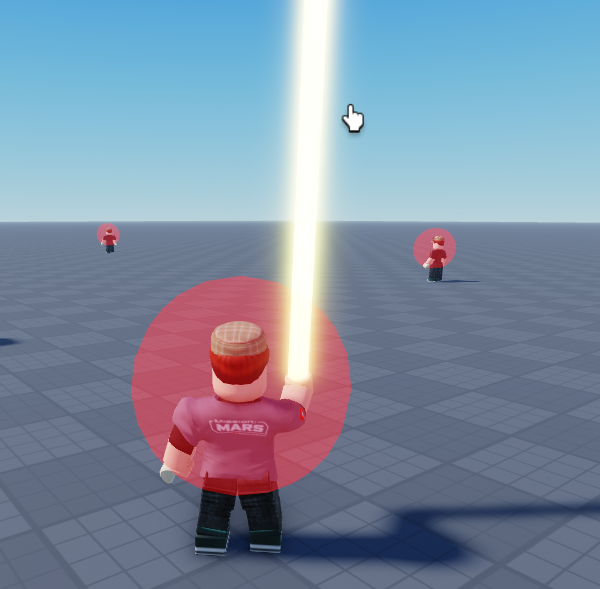
Dans ce tutoriel, tu vas apprendre à créer une arme que le joueur pourra récupérer dans le monde du jeu puis utiliser pour combattre des ennemis.
L’objectif est de réaliser un système complet comprenant :
une arme posée au sol ;
le ramassage automatique par le joueur ;
l’utilisation de l’arme depuis l’inventaire ;
une animation de frappe ;
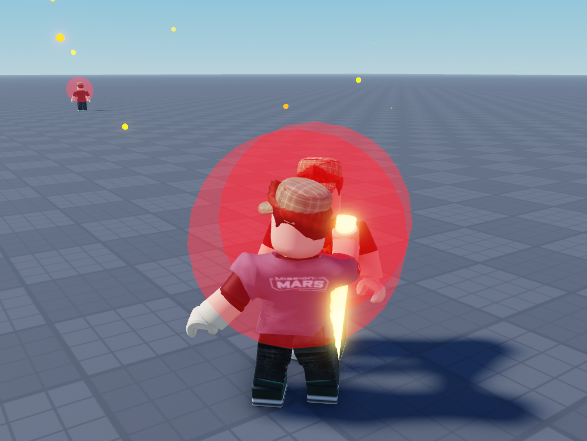
des effets visuels lors de l’attaque ;
la détection des ennemis touchés ;
l’application de dégâts.
À la fin du projet, ton personnage pourra se défendre contre des adversaires comme dans de nombreux jeux d’aventure ou de rôle.
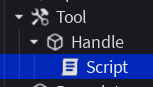
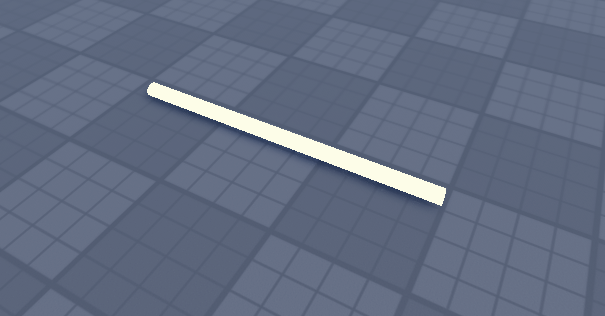
Crée une arme avec l’objet Tool puis un part renommer « Handle » de roblox :
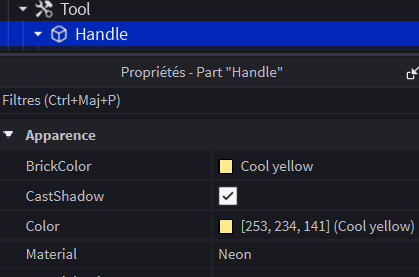
Choisis la matière et la couleur de ton arme :
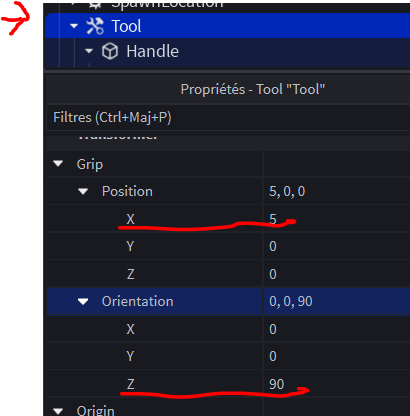
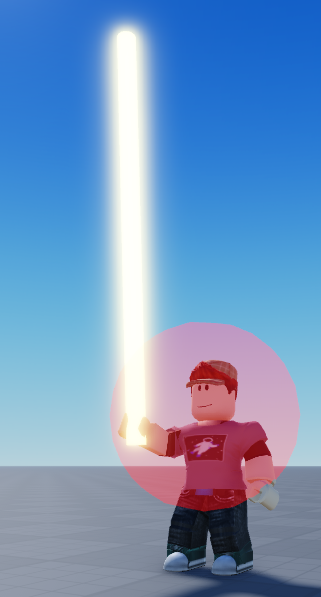
Positionne l’arme dans la main du joueur :
Saisie ce code dans le script :
-- récupération de l'arme
local arm = script.Parent

-- récupération des services pour animer
local Debris = game:GetService("Debris")
local TweenService = game:GetService("TweenService")
local Debris = game:GetService("Debris")

--
-- CONFIGURATION DES ANIMATIONS
--
local CONFIG = {
	-- Particules
	nbEtincelles    = 50,
	-- Onde de choc
	ondeActive      = true,
	ondeCouleur     = Color3.fromRGB(255, 150, 0),
	-- Dégâts (rayon)
	rayonDegats     = 40,
	-- Flash
	flashActif      = true,
	sizeFlash       = Vector3.new(5, 5, 5),
	colorFlash      = Color3.fromRGB(255, 0, 0),

}

--
-- EFFET FLASH ET ONDE DE CHOC
--

local function creerFlash(position)
	local flash = Instance.new("Part")
	flash.Shape = Enum.PartType.Ball
	flash.Size = Vector3.new(0.1, 0.1, 0.1)
	flash.Position = position
	flash.Anchored = true
	flash.CanCollide = false
	flash.CastShadow = false
	flash.Material = Enum.Material.Neon
	flash.Color = CONFIG.colorFlash
	flash.Parent = workspace

	local tween = TweenService:Create(flash,
		TweenInfo.new(0.15, Enum.EasingStyle.Quad, Enum.EasingDirection.Out),
		{ Size = CONFIG.sizeFlash, Transparency = 1 }
	)
	tween:Play()
	Debris:AddItem(flash, 0.2)
end

local function creerOndeChoc(position)
	local onde = Instance.new("Part")
	onde.Shape = Enum.PartType.Ball
	onde.Size = Vector3.new(1, 1, 1)
	onde.Position = position
	onde.Anchored = true
	onde.CanCollide = false
	onde.CastShadow = false
	onde.Material = Enum.Material.Neon
	onde.Color = CONFIG.ondeCouleur
	onde.Transparency = 0.8
	onde.Parent = workspace

	local tween = TweenService:Create(onde,
		TweenInfo.new(0.4, Enum.EasingStyle.Quad, Enum.EasingDirection.Out),
		{ Size = Vector3.new(CONFIG.rayonDegats * 2, CONFIG.rayonDegats * 2, CONFIG.rayonDegats * 2), Transparency = 1 }
	)
	tween:Play()
	Debris:AddItem(onde, 0.5)
end
--
-- EFFET ETINCELLES
--
local function creerEtincelles(position)
	for i = 1, CONFIG.nbEtincelles do
		local etincelle = Instance.new("Part")
		etincelle.Shape = Enum.PartType.Ball
		-- taille des etincelles
		etincelle.Size = Vector3.new(0.2, 0.2, 0.2)
		etincelle.Position = position
		etincelle.CanCollide = false
		etincelle.CastShadow = false
		etincelle.Material = Enum.Material.Neon
		-- Couleur aléatoire entre orange et jaune
		etincelle.Color = Color3.fromRGB(255, math.random(100, 255), 0)
		etincelle.Parent = workspace

		-- Direction aléatoire
		local direction = Vector3.new(
			math.random(-100, 100) / 100,
			math.random(20, 100) / 100,
			math.random(-100, 100) / 100
		).Unit
		-- vitesse aléatoire de propagation des étincelles
		local vitesse = math.random(20, 200)
		local vb = Instance.new("BodyVelocity")
		vb.Velocity = direction * vitesse
		vb.MaxForce = Vector3.new(1e4, 1e4, 1e4)
		vb.Parent = etincelle

		-- Disparition progressive
		local duree = math.random(5, 12) / 10
		local tween = TweenService:Create(etincelle,
			TweenInfo.new(duree, Enum.EasingStyle.Quad, Enum.EasingDirection.In),
			{ Transparency = 1, Size = Vector3.new(0.05, 0.05, 0.05) }
		)
		tween:Play()
		Debris:AddItem(etincelle, duree)
	end
end
--
-- limite le nombre de dégâts pendant un certain temps
--
local function withCooldown(hit)
	local tag = Instance.new("Folder")
	tag.Name = "ArmTag"
	tag.Parent = hit.Parent
	Debris:AddItem(tag, 0.4)
	task.wait(0.4)
end
-- si le joueur est en cooldown, ne pas appliquer les dégâts
local function isCooldown(hit)
	return hit.Parent:FindFirstChild("ArmTag")
end
-- mouvement coup d'épée
local function swordStroke(arm)
	local tween = TweenService:Create(arm.Parent,
		TweenInfo.new(1, Enum.EasingStyle.Elastic, Enum.EasingDirection.Out),
		{ Grip = arm.Parent.Grip * CFrame.Angles(0, 0, math.rad(90)) }
	)
	tween:Play()
end
-- l'arme touche un humanoid
arm.Touched:Connect(function(hit)
	local humanoid = hit and hit.Parent:FindFirstChild("Humanoid")
	local player = game.Players:GetPlayerFromCharacter(hit.Parent)
	if player then return end
	if not humanoid then return end
	if isCooldown(hit) then return end
	-- coup d'épée
	swordStroke(arm)
	-- dégâts
	humanoid:TakeDamage(10)
	-- effets
	if CONFIG.flashActif   then creerFlash(hit.Position)      end
	if CONFIG.ondeActive   then creerOndeChoc(hit.Position)   end
	creerEtincelles(hit.Position)
	-- cooldown pendant un certain temps
	withCooldown(hit)
end)
Rajoute un son laser
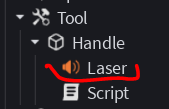
Insère un son dans l’arborescence du tool :
Rajoute dans ton script la référence du son :
local soundLaser = arm.Laser
Puis ajoute dans ton script la fonction pour jouer le son :
local function playSound(sound)
	if not sound then return end
	pcall(function() sound:Play() end)
end
Puis modifie la fonction arm.Touched pour jouer le son :
-- l'arme touche un humanoid
arm.Touched:Connect(function(hit)
	local humanoid = hit and hit.Parent:FindFirstChild("Humanoid")
	local player = game.Players:GetPlayerFromCharacter(hit.Parent)
	if player then return end
	if not humanoid then return end
	if isCooldown(hit) then return end
	-- coup d'épée
	playSound(soundLaser)
	swordStroke(arm)
	-- dégâts
	humanoid:TakeDamage(10)
	-- effets
	if CONFIG.flashActif   then creerFlash(hit.Position)      end
	if CONFIG.ondeActive   then creerOndeChoc(hit.Position)   end
	creerEtincelles(hit.Position)
	-- cooldown pendant un certain temps
	withCooldown(hit)
end)
Tu es le maître d‘un jeu d’un parcours d’obstacles (un Obby). Ton rôle est de surveiller les joueurs, de noter leur progression, et de les renvoyer au bon endroit s’ils tombent dans le vide.
Crée dans ton jeu des CheckPoints sur ton parcours, les checkpoints seront visibles ou non, puis programme un script qui reconnaitre tous les checkpoints et notera pour chaque joueur sa progression. En cas de respawn le joueur reviendra sur le dernier checkpoint validé.
Au tout début du script, on trouve une boîte appelée CONFIG. C’est le « panneau de contrôle » du jeu. C’est ici que tu peux changer facilement les règles sans toucher au reste du code.
Quand un joueur rejoint le jeu (PlayerAdded) :
On initialise ses données (il commence au Checkpoint 1).
On écoute quand son personnage apparaît (CharacterAdded) pour le téléporter au bon checkpoint (au cas où il meurt et respawn).
Quand un joueur quitte le jeu (PlayerRemoving) :
On supprime ses données pour libérer de la mémoire.
Au démarrage du script :
On initialise tous les joueurs déjà présents.
On connecte tous les checkpoints.
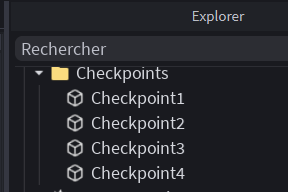
Tu places 5 checkpoints dans un dossier appelé « Checkpoints » dans Workspace :
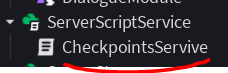
Saisie ce script CheckpointsService sous ServerScriptService :
-- Script : GestionCheckpoints
local Players = game:GetService("Players")
local DialogueModule = require(game.ReplicatedStorage.DialogueModule)

-- ═══════════════════════════════════════
-- CONFIGURATION
-- ═══════════════════════════════════════
local CONFIG = {
	dossierCheckpoints = "Checkpoints",  -- nom du dossier dans Workspace
	offsetRespawn      = Vector3.new(0, 3, 0), -- hauteur au-dessus du checkpoint
	afficherMessages   = true,
	sauvegarderOrdre   = true,  -- respecte l'ordre numérique des checkpoints
	checkpointValidated = BrickColor.Green(),
	checkpointInitial = BrickColor.DarkGray()
}

-- ═══════════════════════════════════════
-- RÉCUPÉRATION DES CHECKPOINTS
-- ═══════════════════════════════════════
local dossier = workspace:WaitForChild(CONFIG.dossierCheckpoints)

local function getCheckpointsTries()
	local liste = {}
	for _, cp in ipairs(dossier:GetChildren()) do
		if cp:IsA("BasePart") or cp:IsA("Model") then
			table.insert(liste, cp)
		end
	end
	-- Trier par nom numérique (Checkpoint1, Checkpoint2...)
	table.sort(liste, function(a, b)
		local numA = tonumber(a.Name:match("%d+")) or 0
		local numB = tonumber(b.Name:match("%d+")) or 0
		return numA < numB
	end)
	return liste
end

local checkpoints = getCheckpointsTries()

-- ═══════════════════════════════════════
-- DONNÉES PAR JOUEUR
-- ═══════════════════════════════════════
local progressionJoueurs = {}
-- { [userId] = { indexActuel = 1, checkpointPart = part } }

local function getPositionCheckpoint(cp)
	if cp:IsA("Model") then
		local primary = cp.PrimaryPart or cp:FindFirstChildOfClass("BasePart")
		return primary and primary.Position or Vector3.new(0, 0, 0)
	end
	return cp.Position
end

-- ═══════════════════════════════════════
-- RESPAWN AU DERNIER CHECKPOINT
-- ═══════════════════════════════════════
local function respawnAuCheckpoint(player)

	local data = progressionJoueurs[player.UserId]
	if not data then return end

	local character = player.Character
	if not character then return end

	local rootPart = character:FindFirstChild("HumanoidRootPart")
	if not rootPart then return end

	local position = getPositionCheckpoint(data.checkpointPart)
	rootPart.CFrame = CFrame.new(position + CONFIG.offsetRespawn)

end

-- ═══════════════════════════════════════
-- VALIDATION D'UN CHECKPOINT
-- ═══════════════════════════════════════
local function validerCheckpoint(player, indexCP)
	local data = progressionJoueurs[player.UserId]
	if not data then return false end

	-- Vérifier l'ordre si activé
	if CONFIG.sauvegarderOrdre and indexCP ~= data.indexActuel + 1 then
		return false -- ignore si ce n'est pas le suivant
	end

	if indexCP > #checkpoints or indexCP <= data.indexActuel then return false end

	data.indexActuel     = indexCP
	data.checkpointPart  = checkpoints[indexCP]

	if CONFIG.afficherMessages then
		local character = player.Character
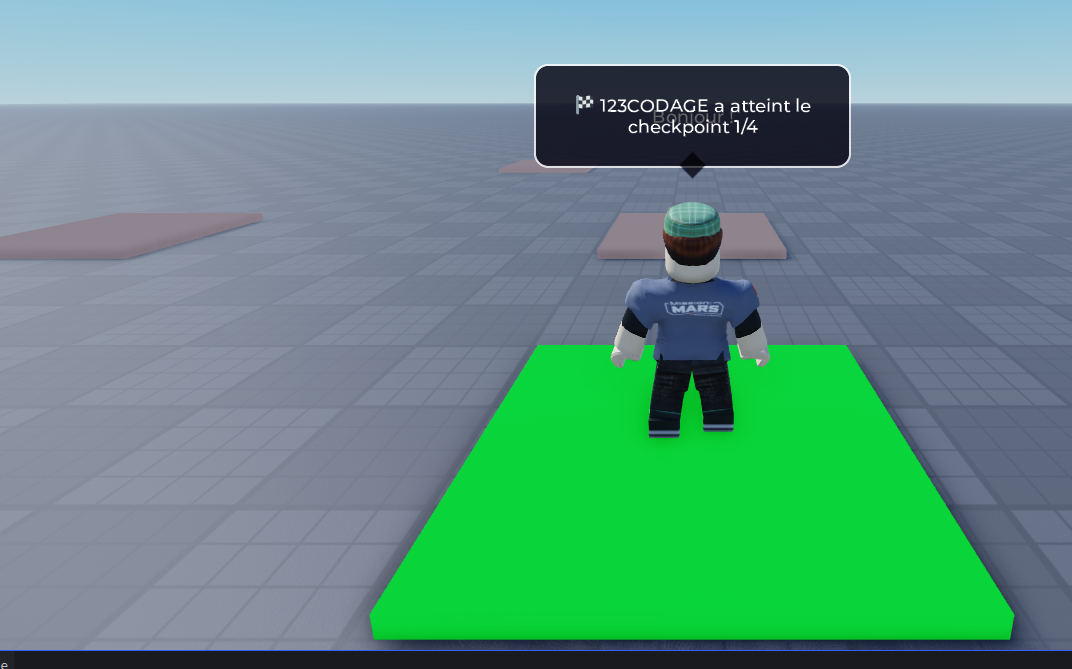
		DialogueModule.creerDialogue(character, "🏁 " .. player.Name .. " a atteint le checkpoint " .. indexCP .. "/" .. #checkpoints)
	end

	-- Dernier checkpoint = fin du parcours
	if indexCP == #checkpoints then
		if CONFIG.afficherMessages then
			local character = player.Character
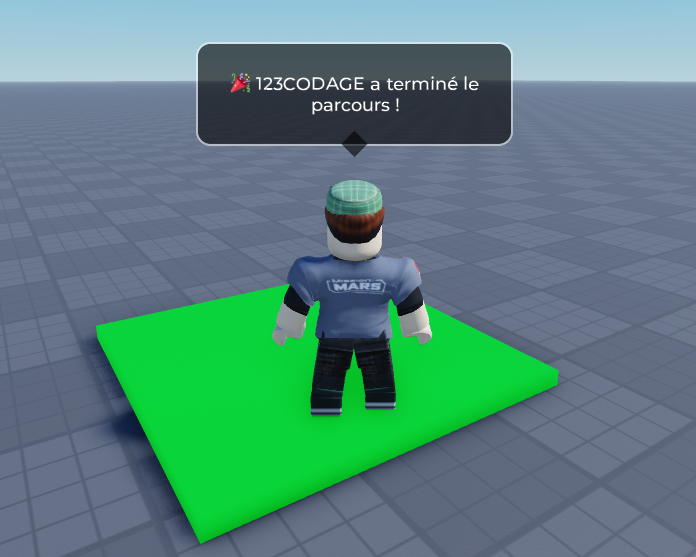
			DialogueModule.creerDialogue(character, "🎉 " .. player.Name .. " a terminé le parcours !")
		end
		-- Ajoute ici ta logique de fin (récompense, téléportation...)
	end

	return true

end

-- ═══════════════════════════════════════
-- CONNEXION DES TOUCHES DE CHAQUE CHECKPOINT
-- ═══════════════════════════════════════
local function connecterCheckpoints()
	for index, cp in ipairs(checkpoints) do
		local part = cp:IsA("Model") and (cp.PrimaryPart or cp:FindFirstChildOfClass("BasePart")) or cp

		if part then
			-- Couleur initiale pour visualiser l'ordre
			if CONFIG.checkpointInitial then
				part.BrickColor = CONFIG.checkpointInitial
			end

			part.Touched:Connect(function(hit)
				local character = hit.Parent
				local player = Players:GetPlayerFromCharacter(character)
				if not player then return end

				local data = progressionJoueurs[player.UserId]
				if not data then return end

				-- Déjà validé
				if data.indexActuel >= index then return end

				if validerCheckpoint(player, index) then

					-- Allumer le checkpoint pour ce joueur (visuel global simplifié)
					if CONFIG.checkpointValidated then
						part.BrickColor = CONFIG.checkpointValidated
					end
				end
			end)
		end
	end
end

--
-- GESTION DES JOUEURS
--
local function initialiserJoueur(player)
	progressionJoueurs[player.UserId] = {
		indexActuel    = 0,
		checkpointPart = checkpoints[1], -- spawn initial = checkpoint 1
	}

	player.CharacterAdded:Connect(function(character)
		task.wait(0.2) -- laisser le personnage se charger
		respawnAuCheckpoint(player)
	end)
end

-- supprimer la progression du joueur
local function nettoyerJoueur(player)
	progressionJoueurs[player.UserId] = nil
end

--
-- LANCEMENT
--
Players.PlayerAdded:Connect(initialiserJoueur)
Players.PlayerRemoving:Connect(nettoyerJoueur)

for _, player in ipairs(Players:GetPlayers()) do
	initialiserJoueur(player)
end

connecterCheckpoints()
Rangement des Checkpoints (getCheckpointsTries)
Dans Roblox, quand le jeu se lance, les objets ne s’installent pas toujours dans l’ordre. Le script doit donc faire le tri.
Il va chercher tous les blocs dans le dossier « Checkpoints ».
Il regarde leur nom (ex: « Checkpoint1 », « Checkpoint2 », « Checkpoint3 »).
Il extrait les chiffres grâce à une formule magique (%d+) et les trie du plus petit au plus grand dans une liste ordonnée
Le carnet de notes du jeu (progressionJoueurs)
Le jeu a besoin d’une mémoire pour savoir où en est chaque joueur. Pour cela, il utilise un tableau (comme une liste de classe) :
local progressionJoueurs = {}
Quand un joueur se connecte, le script lui crée une fiche :
Le bloc de réapparition (le tout premier checkpoint).
Son niveau actuel (commence à 0).
Le Respawn (La réapparition après une chute)
Quand ton personnage meurt ou réapparaît, la fonction respawnAuCheckpoint se déclenche :
Le script cherche le nom du joueur dans son carnet de notes.
Il trouve la position 3D (X, Y, Z) du dernier checkpoint validé.
Il téléporte le joueur à cette position, en le surélevant légèrement (grâce à l’offset de 3 blocs défini dans la configuration) pour qu’il ne s’enfonce pas dans le bloc.
Toucher et Valider un Checkpoint (validerCheckpoint)
C’est ici que la magie opère quand tes pieds touchent une plaque :
Le détecteur (Touched) : Chaque checkpoint possède un capteur invisible. Dès qu’un joueur marche dessus, le script se réveille.
La vérification anti-triche : Si sauvegarderOrdre est activé, le script vérifie si le checkpoint touché est bien le suivant dans la liste (par exemple, passer du 2 au 3). Si tu essaies de sauter directement du 1 au 3, le jeu t’ignore !
La mise à jour : Si tout est bon :
Le jeu met à jour ta fiche dans le carnet.
Le checkpoint change de couleur (il devient vert pour te montrer visuellement que c’est bon).
Un message s’affiche dans le chat grâce à un module de dialogue (ex: » Joueur1 a atteint le checkpoint 3/5″).
Si c’est le tout dernier checkpoint, une fête se déclenche ( » Joueur1 a terminé le parcours ! »).
L’arrivée et le départ des joueurs
Tout en bas du script, le jeu surveille les connexions :
Un joueur arrive (PlayerAdded) : On crée sa fiche de suivi et on prépare son personnage pour qu’il soit téléporté à son dernier checkpoint à chaque fois qu’il réapparaît.
Un joueur s’en va (PlayerRemoving) : On efface sa fiche du carnet de notes pour ne pas encombrer inutilement la mémoire du serveur du jeu (c’est le nettoyage).
Ce qu’il faut retenir (les concepts clés de programmation) :
Les Variables (local ...) : Des boîtes pour ranger des informations (la couleur des blocs, les coordonnées…).
Les Tableaux ({}) : Des listes pour ranger des groupes d’objets (les checkpoints dans l’ordre) ou des informations complexes (la liste des joueurs et leur niveau).
Les Événements (.Touched, .PlayerAdded) : Des déclencheurs qui disent au script : « Hé ! Quelque chose s’est passé, exécute le code maintenant ! »
Voici une explication simple et étape par étape pour créer un module Lua sur Roblox qui affiche une boîte de dialogue au-dessus de la tête des joueurs. C’est comme une bulle de BD qui apparaît quand un personnage parle !
Ce module permet d’afficher un texte (comme « Bonjour ! ») au-dessus de la tête d’un personnage dans Roblox, avec un design personnalisable (couleurs, taille, durée d’affichage, etc.). Idéal pour :
Des quêtes ou dialogues dans ton jeu.
Des messages temporaires (ex : « Bravo ! »).
Des indications pour les joueurs.
Créer un module pour générer les boîtes de dialogue
Un module, c’est comme un générateur unique pour créer tes boîtes de dialogue :
Tu gagnes du temps (pas besoin de tout réécrire).
Tu évites les erreurs (tout est centralisé).
Tu peux améliorer ton jeu facilement (ajouter des animations, des sons, etc.).
« Un bon développeur est un développeur fainéant : il écrit le code une fois et le réutilise 1000 fois ! »
Où placer le ModuleScript pour la génération des boîtes de dialogue
Emplacement
Usage
ReplicatedStorage
Accessible côté client et serveur recommandé
ServerScriptService
Serveur uniquement
StarterPlayerScripts
Client uniquement
ReplicatedStorage est le meilleur choix pour une utilisation coté client et serveur. Placer un module dans ReplicatedStorage dans Roblox peut être pratique dans ce cas, mais cela comporte aussi des risques importants à connaître, surtout si ton module contient des fonctions sensibles ou des données critiques. Tout ce qui est dans ReplicatedStorage est téléchargé et exécutable côté client (par les joueurs). Un joueur malveillant peut :
Exploiter des failles si ton module contient des appels non sécurisés
Lire tout le code de ton module (même si tu le caches, il peut être extrait avec des outils comme Roblox Studio ou des exploits).
Modifier localement le comportement du module (en utilisant des exploits ou des scripts clients).
Crée un ModuleScript :
local DialogueModule = {}
local TweenService = game:GetService("TweenService")

-- CONFIGURATION
DialogueModule.CONFIG = {
	largeur = 250,
	hauteur = 80,
	offsetY = 3,
	couleurFond = Color3.fromRGB(0, 0, 0),
	transparenceFond = 0.4,
	couleurTexte = Color3.fromRGB(255, 255, 255),
	couleurBordure = Color3.fromRGB(255, 255, 255),
	taillePolicee = 16,
	dureAffichage = 4,
}

function DialogueModule.creerDialogue(personnage, texte)
	local CONFIG = DialogueModule.CONFIG
	local head = personnage:WaitForChild("Head", 5)
	if not head then return end

	-- Supprimer l'ancienne boîte
	local ancien = head:FindFirstChild("DialogueGui")
	if ancien then ancien:Destroy() end

	-- Créer le BillboardGui
	local billboard = Instance.new("BillboardGui")
	billboard.Name = "DialogueGui"
	billboard.Adornee = head
	billboard.Size = UDim2.new(0, CONFIG.largeur, 0, CONFIG.hauteur)

        -- Pour le rebond
	billboard.StudsOffset = Vector3.new(0, CONFIG.offsetY - 2, 0)
	billboard.AlwaysOnTop = true
	billboard.ResetOnSpawn = false
	billboard.Parent = head

	-- Fond
	local fond = Instance.new("Frame")
	fond.Size = UDim2.new(1, 0, 1, 0)
	fond.BackgroundColor3 = CONFIG.couleurFond
	fond.BackgroundTransparency = 1  -- Commence invisible
	fond.BorderSizePixel = 0
	fond.Parent = billboard

	-- Coins arrondis
	local coin = Instance.new("UICorner")
	coin.CornerRadius = UDim.new(0, 10)
	coin.Parent = fond

	-- Bordure
	local bordure = Instance.new("UIStroke")
	bordure.Color = CONFIG.couleurBordure
	bordure.Thickness = 1.5
	bordure.Transparency = 0.5
	bordure.Parent = fond

	-- Texte
	local label = Instance.new("TextLabel")
	label.Size = UDim2.new(1, -16, 1, -10)
	label.Position = UDim2.new(0, 8, 0, 5)
	label.BackgroundTransparency = 1
	label.TextColor3 = CONFIG.couleurTexte
	label.TextSize = CONFIG.taillePolicee
	label.Font = Enum.Font.GothamMedium
	label.Text = texte
	label.TextWrapped = true
	label.TextXAlignment = Enum.TextXAlignment.Center
	label.Parent = fond

	-- Flèche
	local fleche = Instance.new("Frame")
	fleche.Size = UDim2.new(0, 14, 0, 14)
	fleche.Position = UDim2.new(0.5, -7, 1, -7)
	fleche.BackgroundColor3 = CONFIG.couleurFond
	fleche.BackgroundTransparency = CONFIG.transparenceFond
	fleche.BorderSizePixel = 0
	fleche.Rotation = 45
	fleche.Parent = fond

	-- Suppression après délai
	if CONFIG.dureAffichage > 0 then
		task.delay(CONFIG.dureAffichage, function()
			if billboard and billboard.Parent then
				billboard:Destroy()
			end
		end)
	end

	return billboard
end

return DialogueModule
Génère la boîte de dialogue soit dans un localScript :
local Players = game:GetService("Players")
local player = Players.LocalPlayer
local character = player.Character or player.CharacterAdded:Wait()

local DialogueModule = require(game.ReplicatedStorage.DialogueModule)

-- Afficher
local character = game.Players.LocalPlayer.Character
DialogueModule.creerDialogue(character, "Bonjour !")
Ou dans un script sur le serveur par exemple lors d’une collision avec un part :
local part = script.Parent
local Players = game:GetService("Players")
local DialogueModule = require(game.ReplicatedStorage.DialogueModule)

part.Touched:Connect(function(hit)
	local player = Players:GetPlayerFromCharacter(hit.Parent)
	if player then
		-- Afficher
		local character = player.Character
		DialogueModule.creerDialogue(character, "Bonjour !")
	end
end)
Comment modifier les paramètres de la boîte de dialogue :
-- Modifier la config si besoin
DialogueModule.CONFIG.dureAffichage = 6
DialogueModule.CONFIG.couleurFond = Color3.fromRGB(30, 30, 80)
Rajoute dans ton code une animation de rebonds avant la suppression :
	-- 1. Rebond de la boîte
	local tweenRebond = TweenService:Create(
		billboard,
		TweenInfo.new(0.3, Enum.EasingStyle.Bounce, Enum.EasingDirection.Out),
		{StudsOffset = Vector3.new(0, CONFIG.offsetY, 0)}
	)
	tweenRebond:Play()
Animation transparence du fond :
	-- 2. Fondu du fond
	local tweenFondu = TweenService:Create(
		fond,
		TweenInfo.new(0.5, Enum.EasingStyle.Quad, Enum.EasingDirection.Out),
		{BackgroundTransparency = CONFIG.transparenceFond}
	)
	tweenFondu:Play()