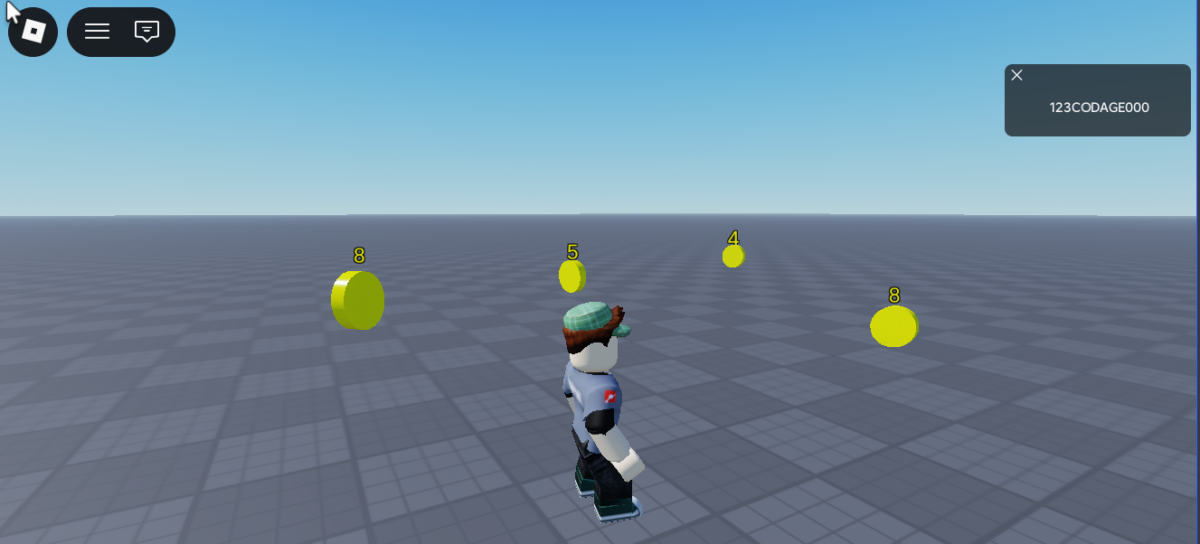
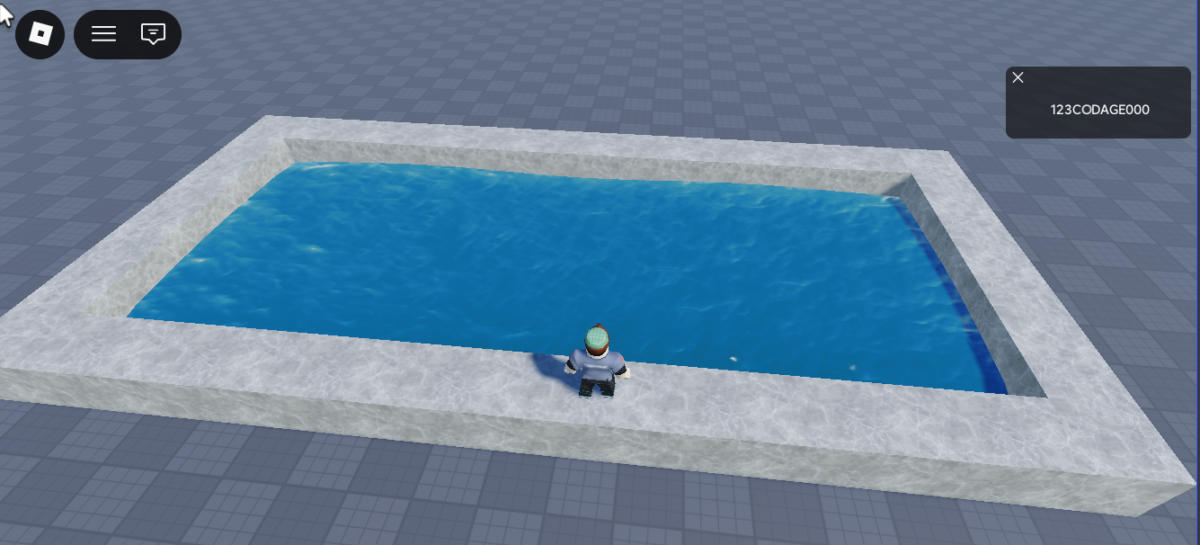
Dans ce tutoriel, tu vas apprendre à déplacer une image vers le bas sur une interface du joueur en utilisant TweenService dans Roblox Studio.
Les animations sont très utiles pour rendre un jeu plus agréable et plus vivant. Par exemple, tu peux faire apparaître un panneau d’information, faire glisser un bouton ou afficher une récompense avec une animation fluide.
Pour réaliser cela, nous allons utiliser un LocalScript et le service TweenService
Dans Roblox, les éléments affichés à l’écran du joueur sont appelés des interfaces graphiques ou GUI.
Une interface est généralement composée de plusieurs objets :
ScreenGui : le conteneur principal affiché à l’écran.
Frame : une fenêtre ou une zone de l’interface.
ImageLabel : un objet qui affiche une image.
TextLabel : un objet qui affiche du texte.
Button : un bouton sur lequel le joueur peut cliquer.
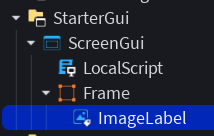
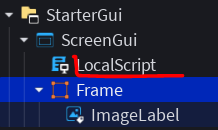
Exemple :
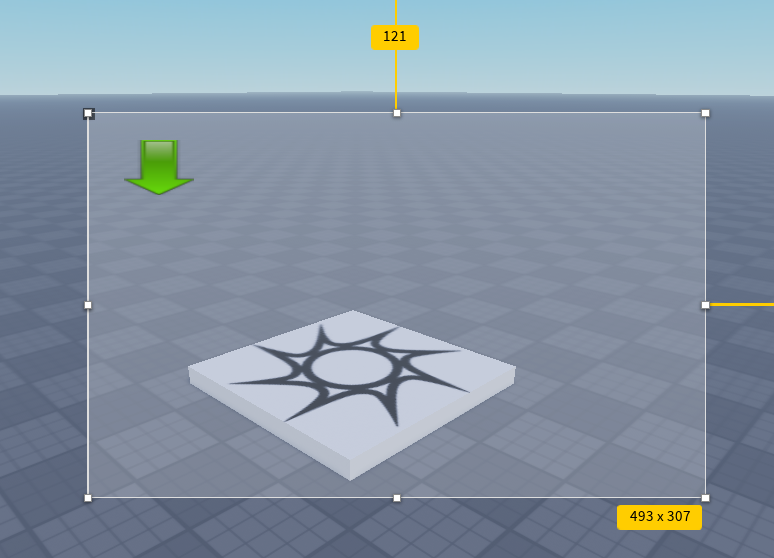
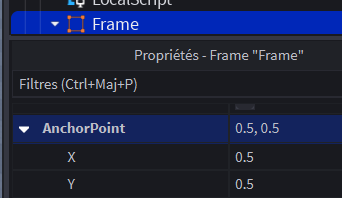
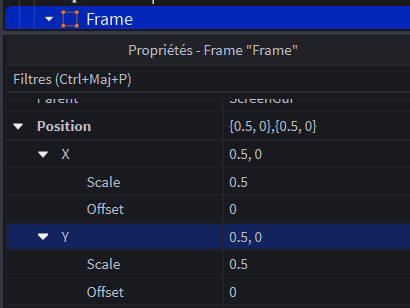
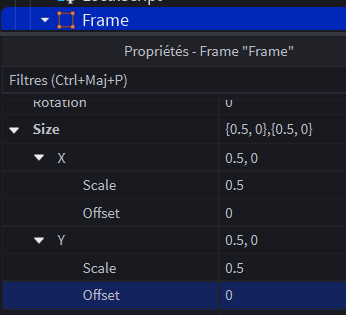
Pour positionner ta fenêtre (Frame) au milieu de l’écran :
Crée un LocalScript
Les interfaces appartiennent à chaque joueur.
Si tu modifies l’interface avec un script serveur classique (Script), cela peut entraîner des problèmes car le serveur gère tous les joueurs.
Un LocalScript s’exécute uniquement sur l’ordinateur du joueur :
il est plus rapide ;
il permet de gérer l’interface personnelle du joueur ;
il évite d’envoyer des informations inutiles au serveur.
C’est donc le meilleur choix pour animer une interface graphique.
Tu pourrais déplacer une image en modifiant sa position directement :
image.Position = UDim2.new(0,0,0.5,0)
Mais l’image apparaîtrait immédiatement à sa nouvelle position.
Avec TweenService, Roblox crée automatiquement une animation fluide entre la position de départ et la position d’arrivée.
Les avantages sont nombreux :
animation plus agréable ;
code plus simple ;
contrôle de la durée ;
possibilité d’ajouter différents effets de mouvement.
-- récupérer le service TweenService
local TweenService = game:GetService("TweenService")
-- récupérer l' du joueur
local screen = script.Parent
-- récupérer l'image
local image = screen.Frame.ImageLabel
-- créer l'animation
local tweenInfo = TweenInfo.new(3, Enum.EasingStyle.Sine, Enum.EasingDirection.InOut, -1, true)
-- définir l'objectif de l'animation
local objectif = {Position = UDim2.new(image.Position.X.Scale,0 , 0.8, 0)}
-- lancer l'animation
local tween = TweenService:Create(image, tweenInfo, objectif)
tween:Play()
Créer un jeu sur Roblox, inventer une expérience interactive pour les joueurs. tu vas construire un véritable espace de salles de cinéma interactives dans Roblox Studio.
Le joueur peut se déplacer librement d’une salle à l’autre, découvrir différents écrans et interagir directement avec eux grâce à la souris. Chaque salle pourra proposer une ambiance différente, des boutons interactifs ou des animations qui réagissent aux actions du joueur.
Par script, tu iras encore plus loin en découvrant comment modifier la caméra du joueur pour rendre l’expérience plus immersive. Selon les situations, la caméra permettra :
de passer automatiquement en vue First Person lorsque le joueur entre dans une salle ;
ou de rapprocher la caméra du personnage pour donner un effet de cinéma ou de jeu narratif ;
et même de changer la caméra avec une touche du clavier.
À travers ce projet, tu utilisera plusieurs outils importants de Roblox Studio :
la création d’interfaces et d’écrans interactifs sur des parts;
les scripts en langage Lua ;
la gestion des déplacements du joueur ;
les événements déclenchés par le clavier ou les collisions ;
et le contrôle de la caméra pour améliorer l’immersion du jeu.
A toi de réfléchir à partir de ces scripts pour programmer un jeu comme de vrais créateurs de jeux vidéo : comment guider le joueur, rendre une salle intéressante et créer une ambiance unique grâce à la caméra et aux interactions.
Comment créer une interactive room
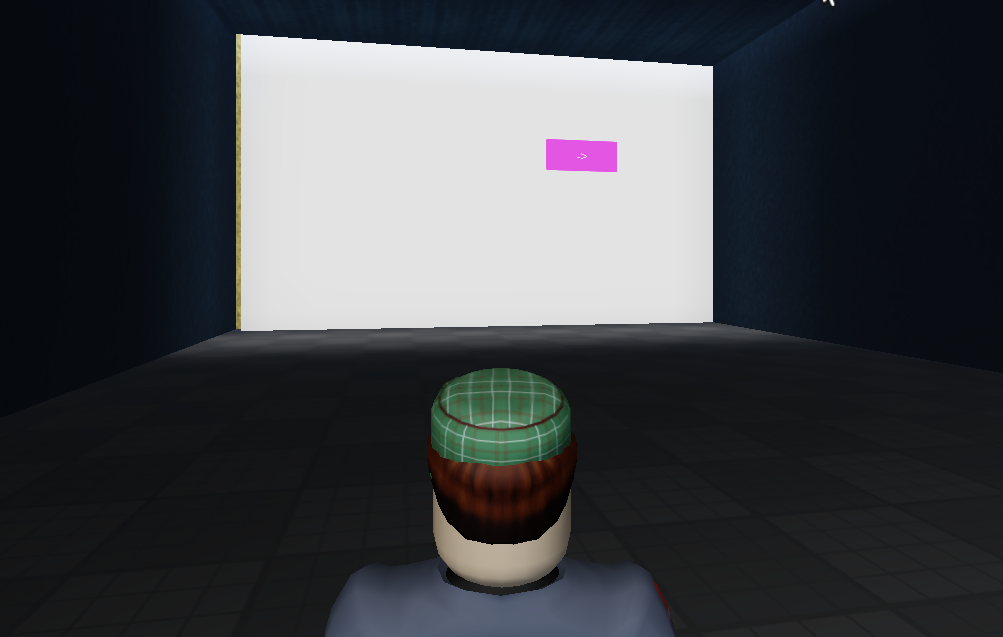
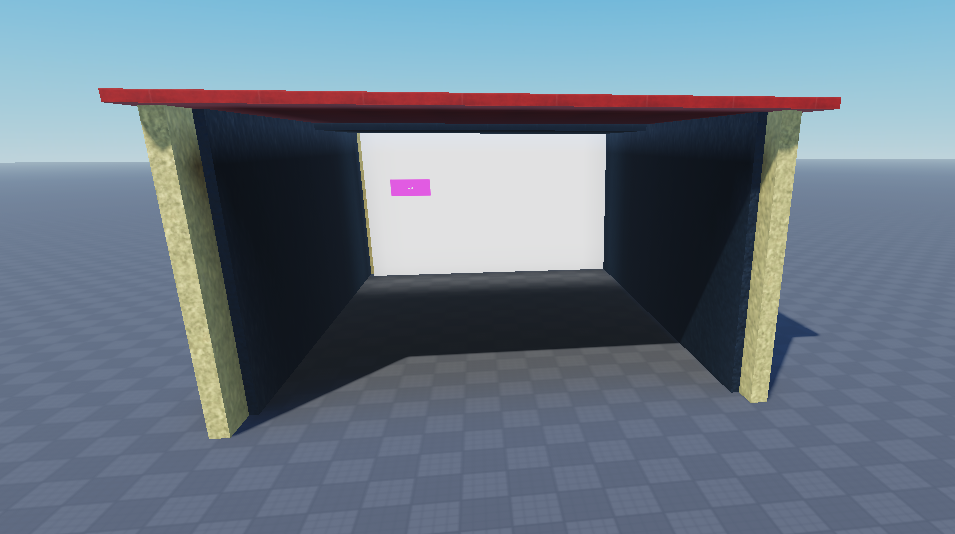
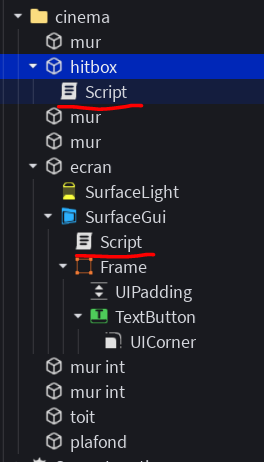
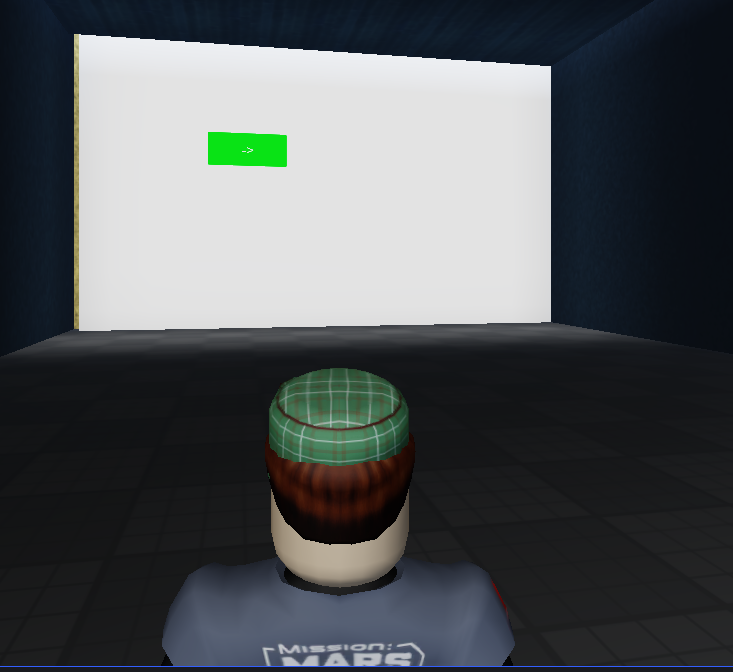
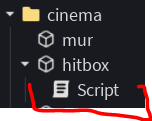
Crée la structure de la salle de cinéma avec une boite de collision hit box et un écran sur le lequel tu positionnes un surfaceGui. Sur le surfaceGui crée un textButton que l’on fera bouger :
Le joueur interagit sur le bouton.
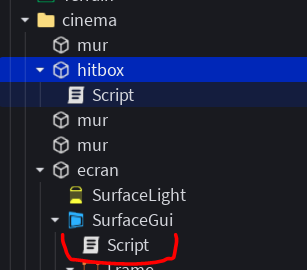
Crée et modifie le script sous surfaceGui pour déplacer le bouton et interagir avec la souris :
-- récupération du frame
local frame = script.Parent.Frame
-- récupération du service de tween
local tweenService = game:GetService("TweenService")
-- récupération du bouton
local button = frame.TextButton
-- variable de bascule entre pause et reprendre le déplacement
local pause = false
-- couleur de base du bouton
local colorBase = button.BackgroundColor3

-- déplacement horizontal du bouton avec un tweenService
local tween = tweenService:Create(button,
	TweenInfo.new(10,
		Enum.EasingStyle.Linear,
		Enum.EasingDirection.InOut, -1, false),
	{Position = button.Position + UDim2.new(1, 0, 0, 0)})

tween:Play()

-- action sur le click de souris
button.MouseButton1Click:Connect(function()
	--click de la souris pour mettre en pause ou reprendre le tween
	pause = not pause
	if pause then
		tween:Pause()
		button.BackgroundColor3 = Color3.fromRGB(0, 255, 0)
	else
		tween:Play()
		button.BackgroundColor3 = colorBase
	end


end)
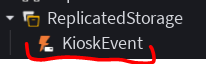
Sous ReplicatedStorage crée un remoteEvent, ce remoteEvent est utilisé pour prévenir un scriptLocal du joueur afin de changer son comportement :
La hitbox est une Partqui occupe tout l’intérieur de la salle. Elle est transparente et sans CanCollide. Elle sert à gérer la collision lorsque le joueur pénètre dans la salle.
Crée et modifie ce script pour gérer la collision avec le joueur quand celui ci rentre ou sort de la salle pour envoyer un signal au script local du joueur :
local ReplicatedStorage = game:GetService("ReplicatedStorage")
-- récupération du remoteEvent
local kioskEvent = ReplicatedStorage:WaitForChild("KioskEvent")
-- récupération des services Debris
local Debris            = game:GetService("Debris")
-- récupération de la hitbox
local hitbox = script.Parent
-- nom de l'action
local actionName = "KioskLocked"
--- durée du cooldown en secondes
local COOLDOWN_DURATION = 2

-- locker du kiosk
local function KioskLocked(character)

	-- si le joueur est déjà dans la salle, ne rien faire
	if character:FindFirstChild(actionName) then return false end
	-- création d'un tag temporaire pour indiquer que le joueur est dans la salle
	local tag = Instance.new("Folder")
	tag.Name  = actionName
	tag.Parent = character
	Debris:AddItem(tag, COOLDOWN_DURATION)

	return true
end

-- détection du joueur qui entre dans la salle
hitbox.Touched:Connect(function(hit)
	local player = game.Players:GetPlayerFromCharacter(hit.Parent)
	if player then
		local character = player.Character
		if not character then return end
		-- Envoyer au client concerné uniquement
		if KioskLocked(character) then
			kioskEvent:FireClient(player, true)
		end
	end
end)

-- détection du joueur qui sort de la salle
hitbox.TouchEnded:Connect(function(hit)
	local player = game.Players:GetPlayerFromCharacter(hit.Parent)
	if player then
		local character = player.Character
		if not character then return end
		-- Envoyer au client concerné uniquement
		if KioskLocked(character) then
			kioskEvent:FireClient(player, false)
		end
	end
end)
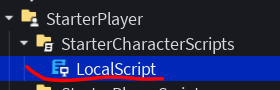
Crée un localScript sous StarterPlayer pour gérer une touche pour le changement de caméra sur le joueur ou pour gérer le remoteEvent venant du serveur :
local ReplicatedStorage = game:GetService("ReplicatedStorage")
local kioskEvent = ReplicatedStorage:WaitForChild("KioskEvent")
local CinemaEvent = ReplicatedStorage:WaitForChild("CinemaEvent")

local Players = game:GetService("Players")
local RunService = game:GetService("RunService")
local UserInputService = game:GetService("UserInputService")

local player = Players.LocalPlayer
local char = player.Character or player.CharacterAdded:Wait()
local humanoid = char:FindFirstChildOfClass("Humanoid")
local head = char:WaitForChild("Head")
local hrp = char:WaitForChild("HumanoidRootPart")
local cam = workspace.CurrentCamera

local screen = player.PlayerGui.ScreenGui
local cinemaButton = screen.Frame.CinemaButton

local angleY = 0
local angleX = 0
local DISTANCE = -0.5
local HEIGHT = 0

local KEY_ROTATION_SPEED = 2

local isLocked = false
local connection = nil  -- stocker la connexion pour pouvoir la couper

local function enableLockedCam(firstPerson, autorotate, viewAngle, distance, height)
	-- Paramètres par défaut
	if firstPerson == nil then
		firstPerson = true
	end

	if autorotate == nil then
		autorotate = true
	end

	if not autorotate then
		humanoid.WalkSpeed = 0
		humanoid.JumpPower = 0
	end

	viewAngle = viewAngle or {0,0}
	distance    = distance    or DISTANCE
	height = height or HEIGHT

	cam.CameraType = Enum.CameraType.Custom

	if firstPerson then
		UserInputService.MouseBehavior = Enum.MouseBehavior.LockCenter
	else
		UserInputService.MouseBehavior = Enum.MouseBehavior.Default
	end
	-- Initialiser l'angle sur la rotation actuelle du personnage
	-- Correction : ToEulerAnglesYXZ retourne (X, Y, Z), l'angle horizontal est le 2ème
	local currentAngleX, currentAngleY, _ = hrp.CFrame:ToEulerAnglesYXZ()
	angleY = math.deg(currentAngleY)
	angleX = math.deg(currentAngleX)

	local initangleY = angleY
	local initangleX = angleX

	connection = RunService.RenderStepped:Connect(function()

		local delta = UserInputService:GetMouseDelta()

		-- Rotation clavier (flèches ou Q/D)
		local keyDeltaX = 0
		if UserInputService:IsKeyDown(Enum.KeyCode.Left) or UserInputService:IsKeyDown(Enum.KeyCode.Q) then
			keyDeltaX = -KEY_ROTATION_SPEED
		elseif UserInputService:IsKeyDown(Enum.KeyCode.Right) or UserInputService:IsKeyDown(Enum.KeyCode.D) then
			keyDeltaX = KEY_ROTATION_SPEED
		end

		local keyDeltaY = 0
		if UserInputService:IsKeyDown(Enum.KeyCode.Up) then
			keyDeltaY = KEY_ROTATION_SPEED
		elseif UserInputService:IsKeyDown(Enum.KeyCode.Down) then
			keyDeltaY = -KEY_ROTATION_SPEED
		end

		-- Fusionner souris + clavier
		local totalDeltaX = delta.X + keyDeltaX
		local totalDeltaY = delta.Y


		if viewAngle[1] > 0 then
			angleY = math.clamp(angleY - totalDeltaX, -viewAngle[1]+initangleY, viewAngle[1]+initangleY)
		elseif viewAngle[1] < 0 then
			angleY = 0
		else
			angleY = angleY - totalDeltaX * 0.3
		end

		if viewAngle[2] > 0 then
			angleX = math.clamp(angleX - totalDeltaY, -viewAngle[2]+initangleX, viewAngle[2]+initangleX)
		elseif viewAngle[2] < 0 then
			angleX = 0
		else
			angleX = angleX - totalDeltaY* 0.3
		end

		-- Caméra placée dans la tête, regardant vers l'avant
		-- local rotation = CFrame.Angles(math.rad(angleX), math.rad(angleY), 0)
		-- Reculer la caméra derrière la tête (ajuste la valeur selon le rendu)
		local camCFrame = CFrame.new(head.Position) * CFrame.Angles(0, math.rad(angleY), 0) * CFrame.Angles(math.rad(angleX), 0, 0) * CFrame.new(0,  height, distance)
		cam.CFrame = camCFrame

		-- Tourner le personnage avec la caméra
		hrp.CFrame = CFrame.new(hrp.Position) * CFrame.Angles(0, math.rad(angleY), 0)


	end)
end

local function disableLockedCam()
	-- Couper le RenderStepped
	if connection then
		task.spawn(function()
			RunService.RenderStepped:Wait()
			connection:Disconnect()
			connection = nil
		end)

	end
	-- Restaurer le comportement normal de Roblox
	local cam = workspace.CurrentCamera
	cam.CameraType = Enum.CameraType.Custom

	-- 2. Reassigner le sujet (crucial !)
	if humanoid then
		cam.CameraSubject = humanoid
		humanoid.WalkSpeed = 16
		humanoid.JumpPower = 50
	end
	-- 3. Laisser Roblox reprendre le contrôle au prochain frame
	RunService.RenderStepped:Wait()
	UserInputService.MouseBehavior = Enum.MouseBehavior.Default

end

-- Toggle avec F
UserInputService.InputBegan:Connect(function(input, gameProcessed)
	if gameProcessed then return end
	if input.KeyCode == Enum.KeyCode.F then
		print("F",isLocked)
		isLocked = not isLocked
		if isLocked then
			enableLockedCam(false, true, {180,60},-2, 1)
		else
			disableLockedCam()
		end
	end
end)

screen.Enabled = false

-- Écouter l'événement envoyé par le serveur
kioskEvent.OnClientEvent:Connect(function(entered)
	print("KioskEvent reçu :", entered)

	if entered then
		screen.Enabled = true
		if not isLocked then
			enableLockedCam(false, true, {180,0},-2, 1)
		end
	else
		screen.Enabled = false
		isLocked = false
		disableLockedCam()
	end
end)

local cinemaetat = false
cinemaButton.MouseButton1Click:Connect(function()
	cinemaetat = not cinemaetat
	CinemaEvent:FireServer(cinemaetat)
end)
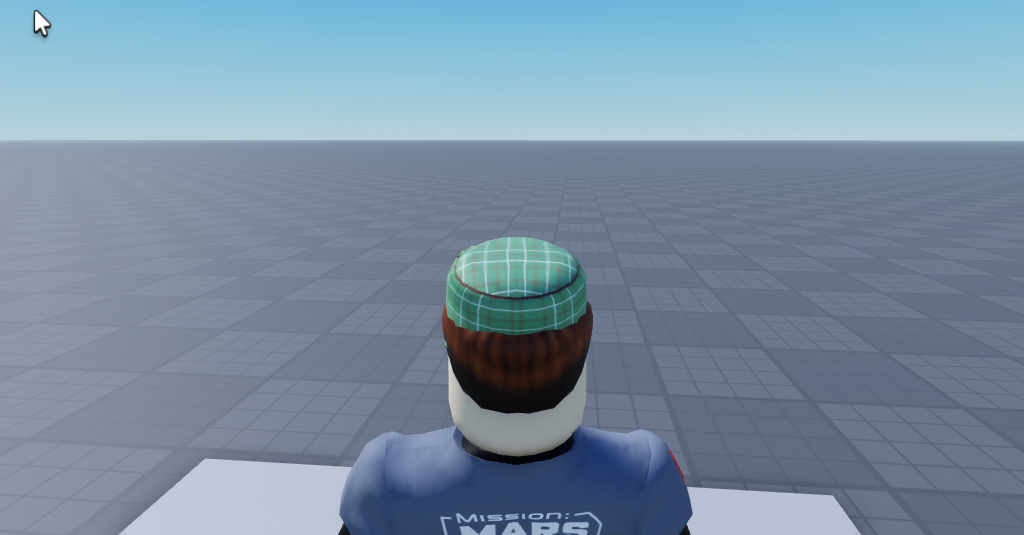
Vue derrière le joueur :
enableLockedCam(false, false, {120,10},5, 2)
firstperson ou pas, player peut bouger ou pas, {angle de vision horizontal, angle de vision vertical, 5 studs en arrière, 2 au dessus de la tête
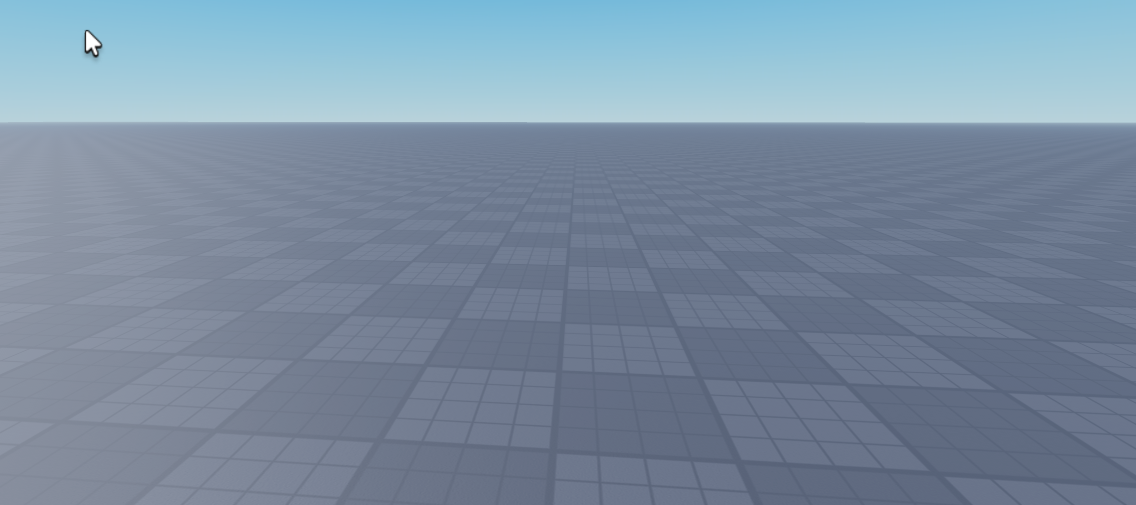
Vue devant le joueur :
enableLockedCam(false, {120,0},-1, 0)
firstperson ou pas, player peut bouger ou pas, {angle de vision horizontal, angle de vision vertical, 1 stud en avant de la tête, 0 au dessus de la tête
Dans ce tutoriel sur Roblox, tu vas pouvoir apprendre à créer un parcours de plateformes dynamique et dangereux. Le principe est simple : plusieurs chemins sont proposés au joueur pour atteindre la sortie du niveau. Mais attention, les différents chemins ne restent pas visibles éternellement ! Grâce à un script en Lua, certains chemins disparaissent régulièrement au fil du temps. Le joueur doit donc observer, réfléchir rapidement et changer de direction avant de tomber dans le vide.
Création de la structure des différents chemins
Dans un premier temps, créer une structure de différents chemins composés de plateformes.
Créer un Folder principal nommé PathsFinding puis des sous Folder qui représenteront tes différents chemins possibles Path01, Path02 … puis sous les différents chemins créer tes plateformes, puis un Script :
Programmation de l’animation des différents chemins
Saisie ce code dans ton script, ce script en Lua pour Roblox permet de créer plusieurs chemins de plateformes qui apparaissent et disparaissent automatiquement.
Au début, le programme récupère le service TweenService, utilisé pour créer des animations fluides comme les effets de disparition et d’apparition.
Les variables de configuration définissent combien de temps un chemin reste visible, le temps d’attente entre les transitions et la durée de l’animation :
local DISPLAY_DURATION = 3 — secondes d’affichage du chemin
local WAIT_TIME = 3 — secondes entre chaque transition
local FADE_DURATION = 0.8 — secondes pour le fade in/out
Le script récupère ensuite tous les dossiers contenant les chemins et les trie dans l’ordre (path1, path2, etc.).
Chaque plateforme est préparée : elle devient fixe (Anchored = true), invisible (Transparency = 1) et sans collision (CanCollide = false).
Les informations importantes des chemins sont stockées dans des tableaux pour rendre le script plus rapide et éviter des calculs inutiles. La fonction fadeParts() sert à rendre les plateformes visibles ou invisibles grâce à une animation progressive appelée “fade”. Au démarrage, seul le premier chemin apparaît et devient solide pour que le joueur puisse marcher dessus.
Ensuite, une boucle infinie fait apparaître le chemin suivant pendant que l’ancien disparaît progressivement. Grâce à ce système, le joueur doit constamment changer de chemin pour éviter de tomber et réussir à trouver la sortie du niveau dans Roblox Studio.
local TweenService = game:GetService("TweenService")

-- Configuration
local DISPLAY_DURATION = 3    -- secondes d'affichage du chemin
local WAIT_TIME      = 3   -- secondes entre chaque transition
local FADE_DURATION    = 0.8  -- secondes pour le fade in/out
-- Récupérer tous les chemins du dossier
local pathsFinding   = script.Parent
-- trie des chemins par leur nom : path1, path2, path3, ...
local children = pathsFinding:GetChildren()
table.sort(children, function(a, b) return a.Name < b.Name end)
local maxPaths = 0
-- Cache des parts par niveau (évite GetChildren() en boucle)
local pathFinding = {}
-- Cache des données par niveau (évite GetAttribute à chaque frame)
local pathData = {}

-- Prépare les données des différents chemins
for i, path in ipairs(children) do
	if not path:IsA("Folder") then continue end
	local parts = {}
	for _, part in ipairs(path:GetChildren()) do
		if not part:IsA("BasePart") then continue end
		part.Anchored     = true
		part.CanCollide   = false
		part.Transparency = 1
		table.insert(parts, part)
	end
	maxPaths += 1
	pathFinding[maxPaths] = parts
	-- Stocke les attibuts en mémoire
	pathData[maxPaths] = {
		displayDuration 	= path:GetAttribute("DisplayDuration") 	or DISPLAY_DURATION,
		waitTime  		= path:GetAttribute("WaitTime") or WAIT_TIME,
	}
end

-- TweenInfo créé une seule fois
local tweenInfo = TweenInfo.new(FADE_DURATION, Enum.EasingStyle.Sine, Enum.EasingDirection.InOut)

-- Rend visible ou invisible tous les les parts d'un chemin
local function fadeParts(parts, targetTransparency, canCollide)
	for _, part in ipairs(parts) do
		TweenService:Create(part, tweenInfo, {
			Transparency = targetTransparency
		}):Play()
		if canCollide ~= nil then
			part.CanCollide = canCollide
		end
	end
end

-- Affiche le premier chemin au démarrage
fadeParts(pathFinding[1], 0, true)

local currentIndex = 1
while true do
	-- Attendre avant de rendre in le chemin actuel
	task.wait(pathData[currentIndex].displayDuration)
	-- Calcule l'index du prochain chemin (boucle)
	local nextIndex = (currentIndex % maxPaths) + 1
	-- Transition simultanée : fade out ancien + fade in nouveau
	fadeParts(pathFinding[nextIndex],    0, true)
	-- Attendre avant de rendre invisible le chemin actuel
	task.wait(pathData[currentIndex].waitTime)
	fadeParts(pathFinding[currentIndex], 1, false)
	-- Attendre le temps du fadout avant de continuer
	task.wait(FADE_DURATION)
	-- Mise à jour l'index pour la prochaine itération
	currentIndex = nextIndex

end
Dans ce tutoriel, tu vas apprendre à programmer des ennemis très simples dans Roblox. Les ennemis sont représentés par des blocs. Les ennemies détectent un joueur proche, avancent vers lui, et lui infligent des dégâts lorsqu’ils le touchent. Tu vas construire ton script pour gérer plusieurs ennemis qui pourront avoir des comportements différents : distance proche différence, vitesse de déplacement différente, niveau de dommage différent.
Les ennemis s’approchent
Dans un premier temps construis l’arborescence suivante avec un Folder qui va regrouper tous tes ennemis, un script, des Part qui vont représenter tes ennemis :
Renomme les éléments de ton arborescence :
Folder : Enemies
Script : EnemiesScript
Part : Enemy
Puis saisie le code suivant dans ton script pour que tous les blocs ennemis s’approchent du joueur à partir d’une certaine distance entre le joueur et le bloc :
local RunService = game:GetService("RunService")
local Players    = game:GetService("Players")
local Debris            = game:GetService("Debris")

-- Configuration
local DETECTION_DISTANCE = 30   -- distance de détection du joueur (studs)
local SPEED              = 10   -- vitesse de déplacement (studs/s)
local STOP_DISTANCE      = 3    -- distance à laquelle la part s'arrête

local enemies          = script.Parent

-- Cache des données par platform (évite GetAttribute à chaque frame)
local enemiesData = {}

-- Initialisation
for _, enemy in enemies:GetChildren() do

	if not enemy:IsA("BasePart") then continue end

	enemy.Anchored = true

	-- Stocke les données en mémoire
	enemiesData[enemy] = {
		detectionDistance = enemy:GetAttribute("DetectionDistance") or DETECTION_DISTANCE,
		speed = enemy:GetAttribute("Speed") or SPEED,
		stopDistance = enemy:GetAttribute("StopDistance") or STOP_DISTANCE,
	}

end

RunService.Heartbeat:Connect(function(deltaTime)
	-- Récupère le joueur local (ou le premier joueur connecté côté serveur)
	local player = Players:GetPlayers()[1]
	if not player then return end

	local character = player.Character
	if not character then return end
	-- Récupère la position du joueur
	local root = character:FindFirstChild("HumanoidRootPart")
	if not root then return end

	for enemy, data in pairs(enemiesData) do

		-- Vérifie que la plateforme existe encore
		if not enemy or not enemy.Parent then
			enemyData[enemy] = nil
			continue
		end
		-- Vérifie que le joueur est à portée
		local distance = (root.Position - enemy.Position).Magnitude
		-- Trop loin : la part attend
		if distance > data.detectionDistance then continue end
		-- Assez proche : arrêt
		if data.stopDistance > 0 and distance <= data.stopDistance then
			enemy.AssemblyLinearVelocity = Vector3.zero
			continue
		end
		-- Calcul de la direction vers le joueur
		local direction = (root.Position - enemy.Position).Unit
		local newPosition = enemy.Position + direction * SPEED * deltaTime
		-- Mise à jour de la force à appliquer en fonction de la vitesse
		enemy.AssemblyLinearVelocity = direction * data.speed
		-- Mise à jour de la position de la part et son orientation
		enemy.CFrame = CFrame.lookAt(enemy.Position, root.Position) + direction * data.speed * deltaTime
	end
end)
Lance le jeu : les blocs s’approchent du joueur mais restent à une certaine distance du joueur.
Les ennemis infligent des dommages au joueur
Dans le script suivant les blocs s’approchent à toucher le joueur, et lui infligent des dommages :
local RunService = game:GetService("RunService")
local Players    = game:GetService("Players")
local Debris            = game:GetService("Debris")

-- Configuration
local DETECTION_DISTANCE = 30   -- distance de détection du joueur (studs)
local SPEED              = 10   -- vitesse de déplacement (studs/s)
local STOP_DISTANCE      = 0    -- distance à laquelle la part s'arrête
local DAMAGE             = 5    -- dégâts infligés aux joueurs
local RESET_DELAY        = 0.5  -- délai avant de pouvoir toucher à nouveau (secondes)

local enemies          = script.Parent

-- Cache des données par platform (évite GetAttribute à chaque frame)
local enemiesData = {}

-- Initialisation
for _, enemy in enemies:GetChildren() do

	if not enemy:IsA("BasePart") then continue end

	enemy.Anchored = true
	enemy.CanCollide = true

	-- Stocke les données en mémoire
	enemiesData[enemy] = {
		detectionDistance = enemy:GetAttribute("DetectionDistance") or DETECTION_DISTANCE,
		speed = enemy:GetAttribute("Speed") or SPEED,
		stopDistance = enemy:GetAttribute("StopDistance") or STOP_DISTANCE,
		damage	= enemy:GetAttribute("Damage")	or DAMAGE,
		resetDelay = enemy:GetAttribute("ResetDelay") or RESET_DELAY,
	}

	enemy.Touched:Connect(function(otherPart)
		-- Vérifie que l'objet touché est un personnage
		local character = otherPart.Parent
		if not Players:GetPlayerFromCharacter(character) then return end
		local humanoid = character:FindFirstChildOfClass("Humanoid")
		if not humanoid or humanoid.Health <= 0 then return end
		-- Vérifie que la part n'a pas déjà été touchée
		if enemy:FindFirstChild("Touched") then return end
		-- Applique les dégâts et empêche la répétition
		humanoid:TakeDamage((enemiesData[enemy].damage))
		enemy.AssemblyLinearVelocity = Vector3.zero
		-- Marque la part comme touchée
		local tag = Instance.new("Folder")
		tag.Name  = "Touched"
		tag.Parent = enemy
		Debris:AddItem(tag, enemiesData[enemy].resetDelay)
	end)
end

RunService.Heartbeat:Connect(function(deltaTime)
	-- Récupère le joueur local (ou le premier joueur connecté côté serveur)
	local player = Players:GetPlayers()[1]
	if not player then return end

	local character = player.Character
	if not character then return end
	-- Récupère la position du joueur
	local root = character:FindFirstChild("HumanoidRootPart")
	if not root then return end

	for enemy, data in pairs(enemiesData) do

		-- Vérifie que la plateforme existe encore
		if not enemy or not enemy.Parent then
			enemyData[enemy] = nil
			continue
		end
		-- Si la part est déja touchée, on ne fait rien
		if enemy:FindFirstChild("Touched") then return end
		-- Vérifie que le joueur est à portée
		local distance = (root.Position - enemy.Position).Magnitude
		-- Trop loin : la part attend
		if distance > data.detectionDistance then return end
		-- Assez proche : arrêt
		if data.stopDistance > 0 and distance <= data.stopDistance then
			enemy.AssemblyLinearVelocity = Vector3.zero
			continue
		end
		-- Calcul de la direction vers le joueur
		local direction = (root.Position - enemy.Position).Unit

		-- Mise à jour de la force à appliquer en fonction de la vitesse
		enemy.AssemblyLinearVelocity = direction * data.speed
		-- Mise à jour de la position de la part et son orientation
		enemy.CFrame = CFrame.lookAt(enemy.Position, root.Position) + direction * data.speed * deltaTime
	end
end)
Paramétrer chaque ennemis
Ajoute aux propriétés de chaque ennemi les attributs suivants avec des valeurs différentes :
DetectionDistance : distance de détection du joueur (studs)
Speed : vitesse de déplacement (studs/s)
StopDistance : distance à laquelle la part s’arrête si 0 l’ennemi vient toucher le joueur
Damage : dégâts infligés aux joueurs
ResetDelay : délai avant de pouvoir toucher à nouveau (secondes)
Puis saisie le Nom de l’attribut ainsi que son type number :
Puis donne une valeur pour chaque attribut :
L’ennemi est une boule
Ajoute dans le code pour un nouveau comportement pour faire rouler le boule :
local RunService = game:GetService("RunService")
local Players    = game:GetService("Players")
local Debris            = game:GetService("Debris")

-- Configuration
local DETECTION_DISTANCE = 30   -- distance de détection du joueur (studs)
local SPEED              = 10   -- vitesse de déplacement (studs/s)
local STOP_DISTANCE      = 0    -- distance à laquelle la part s'arrête
local DAMAGE             = 5    -- dégâts infligés aux joueurs
local RESET_DELAY        = 0.5  -- délai avant de pouvoir toucher à nouveau (secondes)

local enemies          = script.Parent

-- Cache des données par platform (évite GetAttribute à chaque frame)
local enemiesData = {}

-- Initialisation
for _, enemy in enemies:GetChildren() do

	if not enemy:IsA("BasePart") then continue end

	enemy.Anchored = true
	enemy.CanCollide = true

	-- Stocke les données en mémoire
	enemiesData[enemy] = {
		detectionDistance = enemy:GetAttribute("DetectionDistance") or DETECTION_DISTANCE,
		speed         	  = enemy:GetAttribute("Speed")             or SPEED,
		stopDistance 	  = enemy:GetAttribute("StopDistance")      or STOP_DISTANCE,
		damage	          = enemy:GetAttribute("Damage")	    or DAMAGE,
		resetDelay        = enemy:GetAttribute("ResetDelay")        or RESET_DELAY,
	}

	enemy.Touched:Connect(function(otherPart)
		-- Vérifie que l'objet touché est un personnage
		local character = otherPart.Parent
		if not Players:GetPlayerFromCharacter(character) then return end
		local humanoid = character:FindFirstChildOfClass("Humanoid")
		if not humanoid or humanoid.Health <= 0 then return end
		-- Vérifie que la part n'a pas déjà été touchée
		if enemy:FindFirstChild("Touched") then return end
		-- Applique les dégâts et empêche la répétition
		enemy.AssemblyLinearVelocity = Vector3.zero
		enemy.AssemblyAngularVelocity = Vector3.zero
		humanoid:TakeDamage((enemiesData[enemy].damage))
		-- Marque la part comme touchée
		local tag = Instance.new("Folder")
		tag.Name  = "Touched"
		tag.Parent = enemy
		Debris:AddItem(tag, enemiesData[enemy].resetDelay)
	end)
end

RunService.Heartbeat:Connect(function(deltaTime)
	-- Récupère le joueur local (ou le premier joueur connecté côté serveur)
	local player = Players:GetPlayers()[1]
	if not player then return end

	local character = player.Character
	if not character then return end
	-- Récupère la position du joueur
	local root = character:FindFirstChild("HumanoidRootPart")
	if not root then return end

	for enemy, data in pairs(enemiesData) do

		-- Vérifie que la plateforme existe encore
		if not enemy or not enemy.Parent then
			--enemyData[enemy] = nil
			continue
		end
		-- Si la part est déja touchée, on ne fait rien
		if enemy:FindFirstChild("Touched") then continue end
		-- Vérifie que le joueur est à portée
		local distance = (root.Position - enemy.Position).Magnitude
		-- Trop loin : la part attend
		if distance > data.detectionDistance then continue end
		-- Assez proche : arrêt
		if data.stopDistance > 0 and distance <= data.stopDistance then
			enemy.AssemblyLinearVelocity = Vector3.zero
			continue
		end
		-- Calcul de la direction vers le joueur

		if enemy.Shape == Enum.PartType.Ball then
			enemy.Anchored = false
			-- Direction vers le joueur (ignorant Y pour rester au sol)
			local direction = Vector3.new(
				root.Position.X - enemy.Position.X,
				0,
				root.Position.Z - enemy.Position.Z
			).Unit

			-- Force appliquée vers le joueur
			local mass      = enemy.AssemblyMass
			local targetVelocity = direction * data.speed
			local correction     = targetVelocity - Vector3.new(
				enemy.AssemblyLinearVelocity.X,
				0,
				enemy.AssemblyLinearVelocity.Z
			)
			enemy:ApplyImpulse(correction * mass)

			-- Rotation de roulement
			local rollAxis  = Vector3.new(-direction.Y, 0, -direction.X)
			local rollSpeed = data.speed / (enemy.Size.Y / 2)
			if enemy.Size.X > enemy.Size.Y then
				rollSpeed = data.speed / (enemy.Size.X / 2)
			end
			enemy.AssemblyAngularVelocity = rollAxis * rollSpeed
		else
			local direction = (root.Position - enemy.Position).Unit

			-- Mise à jour de la force à appliquer en fonction de la vitesse
			enemy.AssemblyLinearVelocity = direction * data.speed
			-- Mise à jour de la position de la part et son orientation
			enemy.CFrame = CFrame.lookAt(enemy.Position, root.Position) + direction * data.speed * deltaTime
		end

	end
end)
Des ennemis qui ne traversent pas les murs (Raycast) :
-- recherche des services
local RunService = game:GetService("RunService")
local Players    = game:GetService("Players")
local Debris     = game:GetService("Debris")

-- Configuration
local DETECTION_DISTANCE = 60   -- distance de détection du joueur (studs)
local SPEED              = 12   -- vitesse de déplacement (studs/s)
local STOP_DISTANCE      = 10    -- distance à laquelle la part s'arrête

-- recherche des ennemis dans le workspace sous le folder "Monstre"
local enemies          = workspace.GAME:WaitForChild("Monstre")

-- Paramètres dynamiques par ennemi
local enemiesData = {}

-- Initialisation de tous les ennemis
for _, enemy in enemies:GetChildren() do

	-- contrôle si c'est une part qui représente un ennemi
	if not enemy:IsA("BasePart") then continue end

	enemy.Anchored = true

	-- Stocke les données en mémoire pour chaque ennemi
	enemiesData[enemy] = {
		detectionDistance = enemy:GetAttribute("DetectionDistance") or DETECTION_DISTANCE,
		speed = enemy:GetAttribute("Speed") or SPEED,
		stopDistance = enemy:GetAttribute("StopDistance") or STOP_DISTANCE,
		cooldown = false,
	}

	-- dégats sur le joueur si il touche l'ennemi'
	enemy.Touched:Connect(function(hit)
		local character = hit.Parent
		local humanoid  = character and character:FindFirstChildOfClass("Humanoid")
		if not humanoid or humanoid.Health <= 0 then return end
		if enemiesData[enemy].cooldown then return end
		enemiesData[enemy].cooldown = true
		humanoid:TakeDamage(10)
		task.delay(0.5, function() enemiesData[enemy].cooldown = false end)
	end)
end

--[[ Configuration du Raycast (exclure les ennemis eux-mêmes et le personnage)
     Pour éviter que les parts traversent les murs, il faut faire un Raycast entre la part et le joueur.
     Si le rayon touche un mur avant le joueur on stoppe la part.
]]

local raycastParams = RaycastParams.new()
raycastParams.FilterType = Enum.RaycastFilterType.Exclude

RunService.Heartbeat:Connect(function(deltaTime)
	local player = Players:GetPlayers()[1]
	if not player then return end
	local character = player.Character
	if not character then return end
	local root = character:FindFirstChild("HumanoidRootPart")
	if not root then return end

	-- Met à jour les exclusions à chaque frame (Player + tous les ennemis exclus)
	local excluded = { character }
	for enemy in pairs(enemiesData) do
		if enemy and enemy.Parent then
			table.insert(excluded, enemy)
		end
	end
	raycastParams.FilterDescendantsInstances = excluded

	for enemy, data in pairs(enemiesData) do
		if not enemy or not enemy.Parent then
			enemiesData[enemy] = nil
			continue
		end

		-- Calcul de la direction et de la distance entre l'ennemi et le joueur
		local toPlayer    = root.Position - enemy.Position
		local distance    = toPlayer.Magnitude
		local direction   = toPlayer.Unit

		-- Trop loin : la part attend
		if distance > data.detectionDistance then
			enemy.AssemblyLinearVelocity = Vector3.zero
			continue
		end

		-- Assez proche : arrêt
		if data.stopDistance > 0 and distance <= data.stopDistance then
			enemy.AssemblyLinearVelocity = Vector3.zero
			continue
		end

		-- Raycast entre l'ennemi et le joueur
		local rayResult = workspace:Raycast(enemy.Position, direction * distance, raycastParams)

		if rayResult then
			-- Un mur est détecté avant le joueur : on stoppe
			enemy.AssemblyLinearVelocity = Vector3.zero
			-- Optionnel : orienter quand même vers le joueur
			enemy.CFrame = CFrame.lookAt(enemy.Position, root.Position)
		else
			-- Chemin libre : déplacement normal
			enemy.AssemblyLinearVelocity = direction * data.speed
			enemy.CFrame = CFrame.lookAt(enemy.Position, root.Position)
				+ direction * data.speed * deltaTime
		end
	end
end)
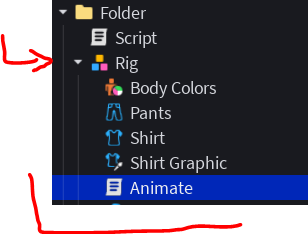
Les ennemies sont des RIG
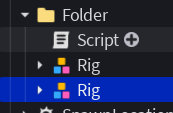
Ajoute des rig sous une structure suivante :
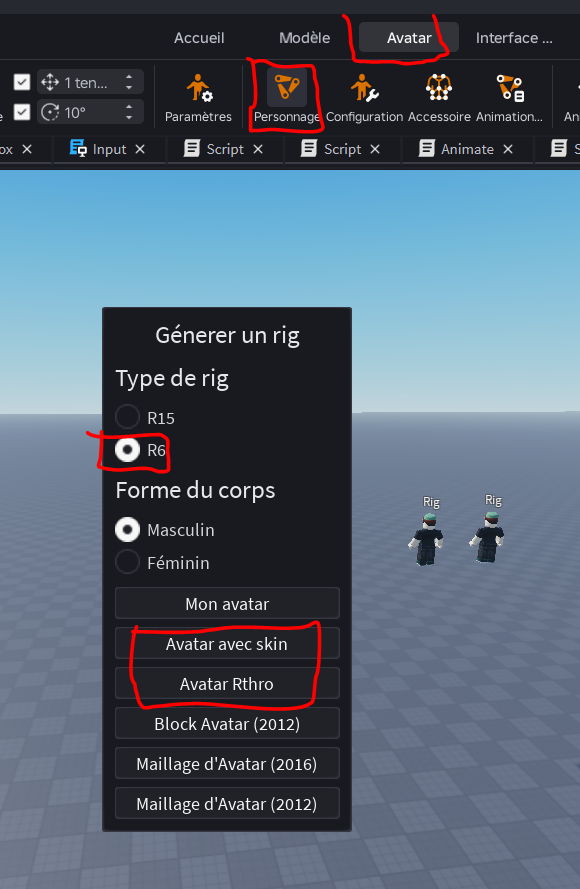
Pour ajouter un RIG choisis :
Ajoute sous chaque Rig un script que tu renommes Animate, ce script anime le Rig pour qu’il marche ou qu’il attende en fonction de la situation :
-- recherche des services
local RunService = game:GetService("RunService")
local Players    = game:GetService("Players")
local Debris     = game:GetService("Debris")

-- Configuration
local DETECTION_DISTANCE = 60   -- distance de détection du joueur (studs)
local SPEED              = 12   -- vitesse de déplacement (studs/s)
local STOP_DISTANCE      = 10    -- distance à laquelle la part s'arrête

-- recherche des ennemis dans le workspace sous le folder "Monstre"
local enemies          = workspace.GAME:WaitForChild("Monstre")

-- Paramètres dynamiques par ennemi
local enemiesData = {}

-- Initialisation de tous les ennemis
for _, enemy in enemies:GetChildren() do

	-- contrôle si c'est une part qui représente un ennemi
	if not enemy:IsA("BasePart") then continue end

	enemy.Anchored = true

	-- Stocke les données en mémoire pour chaque ennemi
	enemiesData[enemy] = {
		detectionDistance = enemy:GetAttribute("DetectionDistance") or DETECTION_DISTANCE,
		speed = enemy:GetAttribute("Speed") or SPEED,
		stopDistance = enemy:GetAttribute("StopDistance") or STOP_DISTANCE,
		cooldown = false,
	}

	-- dégats sur le joueur si il touche l'ennemi'
	enemy.Touched:Connect(function(hit)
		local character = hit.Parent
		local humanoid  = character and character:FindFirstChildOfClass("Humanoid")
		if not humanoid or humanoid.Health <= 0 then return end
		if enemiesData[enemy].cooldown then return end
		enemiesData[enemy].cooldown = true
		character:PivotTo(CFrame.new(-10, 1.5, -69))
		task.delay(0.5, function() enemiesData[enemy].cooldown = false end)
	end)
end

--[[ Configuration du Raycast (exclure les ennemis eux-mêmes et le personnage)
     Pour éviter que les parts traversent les murs, il faut faire un Raycast entre la part et le joueur.
     Si le rayon touche un mur avant le joueur on stoppe la part.
]]

local raycastParams = RaycastParams.new()
raycastParams.FilterType = Enum.RaycastFilterType.Exclude

RunService.Heartbeat:Connect(function(deltaTime)
	local player = Players:GetPlayers()[1]
	if not player then return end
	local character = player.Character
	if not character then return end
	local root = character:FindFirstChild("HumanoidRootPart")
	if not root then return end

	-- Met à jour les exclusions à chaque frame (Player + tous les ennemis exclus)
	local excluded = { character }
	for enemy in pairs(enemiesData) do
		if enemy and enemy.Parent then
			table.insert(excluded, enemy)
		end
	end
	raycastParams.FilterDescendantsInstances = excluded

	for enemy, data in pairs(enemiesData) do
		if not enemy or not enemy.Parent then
			enemiesData[enemy] = nil
			continue
		end

		-- Calcul de la direction et de la distance entre l'ennemi et le joueur
		local toPlayer    = root.Position - enemy.Position
		local distance    = toPlayer.Magnitude
		local direction   = toPlayer.Unit

		-- Trop loin : la part attend
		if distance > data.detectionDistance then
			enemy.AssemblyLinearVelocity = Vector3.zero
			continue
		end

		-- Assez proche : arrêt
		if data.stopDistance > 0 and distance <= data.stopDistance then
			enemy.AssemblyLinearVelocity = Vector3.zero
			continue
		end

		-- Raycast entre l'ennemi et le joueur
		local rayResult = workspace:Raycast(enemy.Position, direction * distance, raycastParams)

		if rayResult then
			-- Un mur est détecté avant le joueur : on stoppe
			enemy.AssemblyLinearVelocity = Vector3.zero
			-- Optionnel : orienter quand même vers le joueur
			enemy.CFrame = CFrame.lookAt(enemy.Position, root.Position)
		else
			-- Chemin libre : déplacement normal
			enemy.AssemblyLinearVelocity = direction * data.speed
			enemy.CFrame = CFrame.lookAt(enemy.Position, root.Position)
				+ direction * data.speed * deltaTime
		end
	end
end)
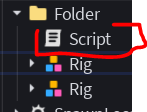
Sous ton folder principal, créer un script et ajoute ce code :
local RunService = game:GetService("RunService")
local Players    = game:GetService("Players")

-- Configuration
local DETECTION_DISTANCE = 60
local STOP_DISTANCE      = 3
local SPEED              = 10
local UPDATE_INTERVAL    = 0.5  -- réduit pour un mouvement plus fluide
local DAMAGE             = 5
local RESET_DELAY        = 0.5

local rigsFolder    = script.Parent
local enemieRigData = {}

-- Crée une hitbox soudée sur le HumanoidRootPart
local function createHitbox(rig)
	local root = rig:FindFirstChild("HumanoidRootPart")
	if not root then return nil end

	local hitbox             = Instance.new("Part")
	hitbox.Name              = "Hitbox_" .. rig.Name
	hitbox.Shape             = Enum.PartType.Ball
	hitbox.Size              = Vector3.new(5, 5, 5)
	hitbox.Transparency      = 0.8
	hitbox.CanCollide        = false
	hitbox.CanTouch          = true
	hitbox.Anchored          = false
	hitbox.CastShadow        = false
	hitbox.Massless          = true
	hitbox.Color             = Color3.fromRGB(255, 0, 0)
	hitbox.Material          = Enum.Material.Neon
	hitbox.CFrame            = root.CFrame * CFrame.new(0, 1, -0.5)
	hitbox.Parent            = workspace

	local weld       = Instance.new("WeldConstraint")
	weld.Part0       = root
	weld.Part1       = hitbox
	weld.Parent      = hitbox

	-- Nettoyage automatique si le rig est détruit
	rig.AncestryChanged:Connect(function()
		if not rig.Parent then
			hitbox:Destroy()
			enemieRigData[rig] = nil
		end
	end)

	return hitbox
end

-- Arrête le rig
local function stopRig(data)
	if not data.isMoving then return end
	data.humanoid.WalkSpeed = 0
	data.isMoving           = false
end

-- Déplace le rig vers une cible
local function chaseTarget(data, targetPosition)
	local now = time()
	if now - data.lastUpdate < data.updateInterval then return end
	data.lastUpdate = now

	data.humanoid.WalkSpeed = data.speed
	data.humanoid:MoveTo(targetPosition)
	data.isMoving = true
end

-- Initialisation des rigs
for _, rig in ipairs(rigsFolder:GetChildren()) do
	if not rig:IsA("Model") then continue end

	local humanoid = rig:FindFirstChildOfClass("Humanoid")
	local rootPart = rig:FindFirstChild("HumanoidRootPart")
	if not humanoid or not rootPart then continue end

	local hitbox = createHitbox(rig)
	if not hitbox then continue end

	enemieRigData[rig] = {
		detectionDistance = rig:GetAttribute("DetectionDistance") or DETECTION_DISTANCE,
		speed             = rig:GetAttribute("Speed")             or SPEED,
		stopDistance      = rig:GetAttribute("StopDistance")      or STOP_DISTANCE,
		updateInterval    = rig:GetAttribute("UpdateInterval")    or UPDATE_INTERVAL,
		damage            = rig:GetAttribute("Damage")            or DAMAGE,
		hitbox            = hitbox,
		humanoid          = humanoid,
		rootPart          = rootPart,
		lastUpdate        = 0,
		isMoving          = false,
		lastHit           = 0,
	}

	-- Détection de collision avec le joueur
	hitbox.Touched:Connect(function(hit)
		local data = enemieRigData[rig]
		if not data then return end

		-- Vérifie que c'est bien le joueur (pas une autre hitbox)
		local character = hit:FindFirstAncestorOfClass("Model")
		if not character then return end

		local humanoidTarget = character:FindFirstChildOfClass("Humanoid")
		local player         = Players:GetPlayerFromCharacter(character)
		if not humanoidTarget or not player then return end

		-- Cooldown pour éviter les dégâts multiples
		local now = time()
		if now - data.lastHit < RESET_DELAY then return end
		data.lastHit = now

		humanoidTarget:TakeDamage(data.damage)
		print(rig.Name, "inflige", data.damage, "dégâts à", player.Name)
	end)
end

-- Heartbeat : déplacement de tous les rigs
RunService.Heartbeat:Connect(function()
	local player = Players:GetPlayers()[1]
	if not player then return end

	local character = player.Character
	if not character then return end

	local root = character:FindFirstChild("HumanoidRootPart")
	if not root then return end

	for rig, data in pairs(enemieRigData) do
		if not rig.Parent then continue end

		local distance = (root.Position - data.rootPart.Position).Magnitude

		if distance > data.detectionDistance or distance <= data.stopDistance then
			stopRig(data)
			continue
		end

		chaseTarget(data, root.Position)
	end
end)
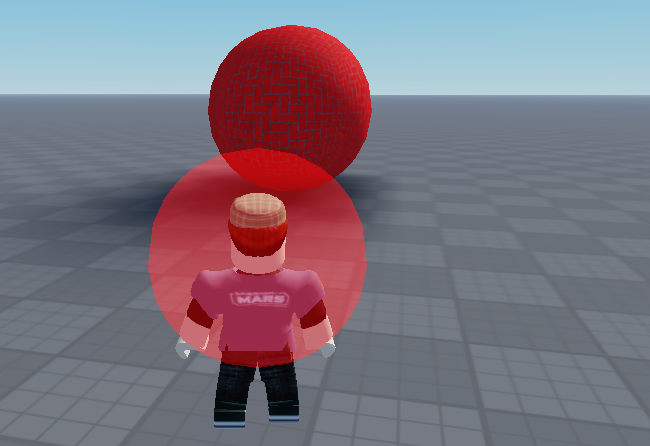
Les Rig disposent d’une Hitbox pour gérer la collision avec le joueur, pour rendre complétement transparente cette Hitbox, modifie sa Tranparency :
-- Crée une hitbox soudée sur le HumanoidRootPart
local function createHitbox(rig)
	local root = rig:FindFirstChild("HumanoidRootPart")
	if not root then return nil end

	local hitbox             = Instance.new("Part")
	hitbox.Name              = "Hitbox_" .. rig.Name
	hitbox.Shape             = Enum.PartType.Ball
	hitbox.Size              = Vector3.new(5, 5, 5)
	hitbox.Transparency      = 1
Exemple d’un code avec des ennemis qui ne peuvent pas traverser un mur, utilisation de Raycast :
-- recherche des services
local RunService = game:GetService("RunService")
local Players    = game:GetService("Players")
local Debris     = game:GetService("Debris")

-- Configuration
local DETECTION_DISTANCE = 60   -- distance de détection du joueur (studs)
local SPEED              = 3   -- vitesse de déplacement (studs/s)
local STOP_DISTANCE      = 2    -- distance à laquelle la part s'arrête

-- recherche des ennemis dans le workspace sous le folder "Monstre"
local enemies          = workspace.GAME:WaitForChild("Monstre")

-- Paramètres dynamiques par ennemi
local enemiesData = {}

-- Initialisation de tous les ennemis
for _, enemy in enemies:GetChildren() do

	-- contrôle si c'est une part qui représente un ennemi
	if not enemy:IsA("BasePart") then continue end

	enemy.Anchored = true

	-- Stocke les données en mémoire pour chaque ennemi
	enemiesData[enemy] = {
		detectionDistance = enemy:GetAttribute("DetectionDistance") or DETECTION_DISTANCE,
		speed = enemy:GetAttribute("Speed") or SPEED,
		stopDistance = enemy:GetAttribute("StopDistance") or STOP_DISTANCE,
		cooldown = false,
	}

	-- dégats sur le joueur si il touche l'ennemi'
	enemy.Touched:Connect(function(hit)
		local character = hit.Parent
		local humanoid  = character and character:FindFirstChildOfClass("Humanoid")
		if not humanoid or humanoid.Health <= 0 then return end
		if enemiesData[enemy].cooldown then return end
		enemiesData[enemy].cooldown = true
		humanoid:TakeDamage(10)
		task.delay(0.5, function() enemiesData[enemy].cooldown = false end)
	end)
end

--[[ Configuration du Raycast (exclure les ennemis eux-mêmes et le personnage)
     Pour éviter que les parts traversent les murs, il faut faire un Raycast entre la part et le joueur.
     Si le rayon touche un mur avant le joueur on stoppe la part.
]]

local raycastParams = RaycastParams.new()
raycastParams.FilterType = Enum.RaycastFilterType.Exclude

RunService.Heartbeat:Connect(function(deltaTime)
	local player = Players:GetPlayers()[1]
	if not player then return end
	local character = player.Character
	if not character then return end
	local root = character:FindFirstChild("HumanoidRootPart")
	if not root then return end

	-- Met à jour les exclusions à chaque frame (Player + tous les ennemis exclus)
	local excluded = { character }
	for enemy in pairs(enemiesData) do
		if enemy and enemy.Parent then
			table.insert(excluded, enemy)
		end
	end
	raycastParams.FilterDescendantsInstances = excluded

	for enemy, data in pairs(enemiesData) do
		if not enemy or not enemy.Parent then
			enemiesData[enemy] = nil
			continue
		end

		-- Calcul de la direction et de la distance entre l'ennemi et le joueur
		local toPlayer    = root.Position - enemy.Position
		local distance    = toPlayer.Magnitude
		local direction   = toPlayer.Unit

		-- Trop loin : la part attend
		if distance > data.detectionDistance then
			enemy.AssemblyLinearVelocity = Vector3.zero
			continue
		end

		-- Assez proche : arrêt
		if data.stopDistance > 0 and distance <= data.stopDistance then
			enemy.AssemblyLinearVelocity = Vector3.zero
			continue
		end

		-- Raycast entre l'ennemi et le joueur
		local rayResult = workspace:Raycast(enemy.Position, direction * distance, raycastParams)

		if rayResult then
			-- Un mur est détecté avant le joueur : on stoppe
			enemy.AssemblyLinearVelocity = Vector3.zero
			-- Optionnel : orienter quand même vers le joueur
			enemy.CFrame = CFrame.lookAt(enemy.Position, root.Position)
		else
			-- Chemin libre : déplacement normal
			enemy.AssemblyLinearVelocity = direction * data.speed
			enemy.CFrame = CFrame.lookAt(enemy.Position, root.Position)
				+ direction * data.speed * deltaTime
		end
	end
end)
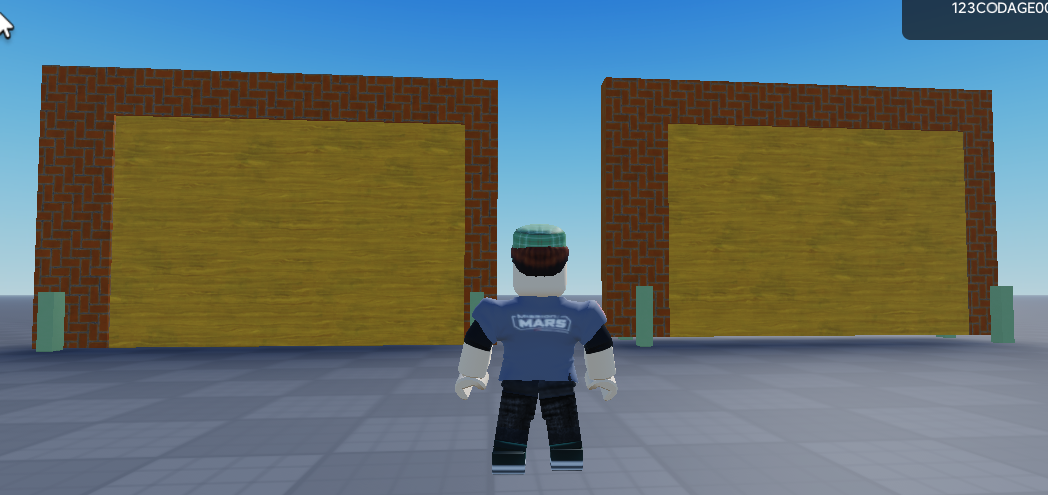
Dans Roblox, les textures servent à donner un aspect plus réaliste aux objets du jeu et donne du relief au jeu. Au lieu d’avoir seulement une couleur simple, on peut ajouter des images pour représenter du bois, de la pierre, du métal ou encore de l’herbe. La texture principale correspond à l’image visible sur l’objet, appelée souvent “Color” ou “Albedo”, qui donne les couleurs et les détails. Il existe aussi des images spéciales comme la Normal Map : elle ne change pas la forme réelle de l’objet, mais elle crée une illusion de relief avec la lumière, par exemple des bosses, des fissures ou des briques. D’autres textures peuvent contrôler la brillance, les reflets ou les zones transparentes, ce qui permet de créer des matériaux beaucoup plus réalistes dans un jeu Roblox.
Comment affecter une texture existante
Crée un part :
Associe au part une texture existante :
Puis choisis une couleur :
Essaye les autres textures.
Comment créer une nouvelle texture
Tu peux utiliser ce site pour créer une nouvelle texture ou ce site pour trouver des textures libre de droit :
Choisir une texture sur un site :
Modifie la taille de l’image dans Paint pour une taille de 512×512 pixels :
Puis générer une image « normalMap » pour le relief avec ce site :
Clic avec le bouton gauche de ta souris pour charger ton image :
Modifie les différents paramètres pour obtenir l’image que tu souhaites :
Puis saisis le nom de ton fichier puis clic sur Download :
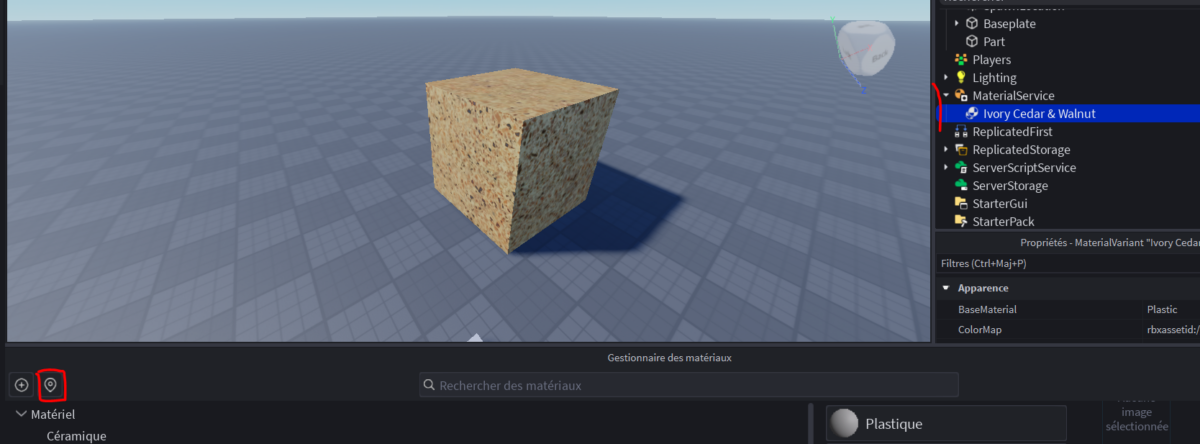
Maintenant que tes deux images sont prêtes, dans ROBLOX demande l’ouverture du gestionnaire des matériaux :
Crée un nouveau matériau en cliquant sur le + en haut à gauche :
Dans ce tutoriel, tu vas apprendre à programmer un système de construction comme dans Minecraft avec Roblox et le langage Lua. Le joueur pourra créer des blocs pour construire des structures de blocs et détruire des blocs. Tu découvriras comment utiliser la souris, le clavier et les scripts pour interagir avec les objets dans Roblox Studio. Ce projet permet d’apprendre les bases importantes de la programmation de jeux vidéo : événements, conditions, coordonnées et objets 3D, les scripts en local et les scripts sur le serveur. À la fin du tutoriel, tu auras créé un véritable système de construction interactif dans ton propre jeu Roblox.
Dans un premier temps, tu vas récupérer les actions du joueur comme les clics de souris et les touches du clavier dans LocalScript. Dans un deuxième temps, ces informations seront ensuite envoyées par un système ROBLOX de RemoteEvent au serveur afin de vérifier et traiter les demandes du joueur. Dans un troisième temps, tu créeras un Script sur le serveur pour créer ou détruir les blocs dans le monde du jeu pour que tous les joueurs puissent voir les modifications en même temps.
Tu découvriras ainsi comment fonctionne la communication entre le joueur et le serveur dans un vrai jeu multijoueur Roblox.
Récupération des événements souris et clavier
Sous StarterPlayer puis StarterCharacterScripts crée un Folder que tu renommes Minecraft, puis un LocalScript que tu renommes MCInput :
Le joueur interagit avec le monde du jeu comme dans Minecraft grâce à la souris et au clavier. Un clic sur le bouton gauche de la souris permet de construire un nouveau bloc dans le jeu. Un clic sur le bouton droitde la souris permet de détruire un bloc existant. Cependant, pour laisser la possibilité d’utiliser la souris pour les déplacements du joueur et de la caméra, la construction ou la destruction ne sera possible uniquement si le joueur maintient en même temps la touche Majuscule gauche (Left Shift) du clavier.
Dans MCInput, saisie cette programmation pour récupérer les événements clavier et souris :
local UserInputService = game:GetService("UserInputService")
local RunService       = game:GetService("RunService")

RunService.RenderStepped:Connect(function()
	-- Appuyer sur la touche la touche majuscule pour que la souris soit prise en compteif
	if not UserInputService:IsKeyDown(Enum.KeyCode.LeftShift) then return end
	-- Touche gauche de la souris pour construire
	if UserInputService:IsMouseButtonPressed(Enum.UserInputType.MouseButton1) then
		print("Mouse left pressed")
	-- Touche droite de la souris pour détruire
	elseif UserInputService:IsMouseButtonPressed(Enum.UserInputType.MouseButton2) then
		print("Mouse right pressed")
	end
end)
Lance le jeu et vérifie la prise en compte des boutons gauche et droit de la souris :
Comment remonter les actions du local vers le serveur
Dans Roblox, les actions de la souris sont détectées dans le LocalScript, car elles appartiennent uniquement au joueur qui utilise le jeu. Pour que le serveur puisse créer ou détruire les blocs, nous devons lui envoyer les informations des clics de souris. Nous allons utiliser des RemoteEvent, un système de communication entre le joueur et le serveur dans Roblox. Le LocalScript enverra par exemple le clic gauche et l’action demandée (construire). Le serveur recevra ensuite ces événements et appliquera les modifications dans le monde du jeu pour que tous les joueurs puissent les voir.
Deux événements sont remontés construire et détruire.
Crée deux Folder sous ReplicatedStorage Minecraft puis Remotes.
Sous le folder Remotes crée deux RemoteEvent MCBuild et MCDestroy :
Puis sous ServerScriptService crée le Folder Maincraft puis crée un Script MCSystem afin d’exécuter les ordres reçues par le LocalScript du joueur via les RemoteEvent :
Saisie ce code dans MCSystem :
local ReplicatedStorage = game:GetService("ReplicatedStorage")

-- Références
local minecraft = ReplicatedStorage:WaitForChild("Minecraft")
local remotes = minecraft:WaitForChild("Remotes")


-- Remote : poser un bloc
remotes.MCBuild.OnServerEvent:Connect(function(player, data)
	print("Action Build")
end)

-- Remote : détruire un bloc
remotes.MCDestroy.OnServerEvent:Connect(function(player, data)
  	print("Action Destroy")
end)
Modifie ton LocalScript MCInput pour envoyer les actions :
local UserInputService = game:GetService("UserInputService")
local RunService       = game:GetService("RunService")

local ReplicatedStorage = game:GetService("ReplicatedStorage")
local minecraft = ReplicatedStorage:WaitForChild("Minecraft")
local remotes = minecraft:WaitForChild("Remotes")

RunService.RenderStepped:Connect(function()
	-- Appuyer sur la touche la touche majuscule pour que la souris soit prise en compte
	if not UserInputService:IsKeyDown(Enum.KeyCode.LeftShift) then return end
	-- Touche gauche de la souris pour construire
	if UserInputService:IsMouseButtonPressed(Enum.UserInputType.MouseButton1) then
		print("Mouse left pressed")
		remotes.MCBuild:FireServer()
	-- Touche droite de la souris pour détruire
	elseif UserInputService:IsMouseButtonPressed(Enum.UserInputType.MouseButton2) then
		print("Mouse right pressed")
		remotes.MCDestroy:FireServer()
	end
end)
Lance ton jeu et vérifie que le serveur reçoit bien les deux actions :
Lorsque le joueur maintient un bouton de la souris appuyé, Roblox envoie les événements plusieurs fois de suite très rapidement. Sans protection, le serveur pourrait alors créer ou détruire un très grand nombre de blocs en quelques secondes. Cela peut provoquer des bugs, ralentir le jeu ou permettre à un joueur de construire trop vite. Nous allons donc mettre en place un mécanisme de limitation, appelé souvent “cooldown” ou temporisation, pour attendre un petit délai entre deux actions. Ainsi, le serveur traitera les demandes de manière plus propre et le jeu restera fluide pour tous les joueurs.
Modifie le script serveur MCSystem :
local ReplicatedStorage = game:GetService("ReplicatedStorage")
local Debris            = game:GetService("Debris")

-- Références
local minecraft = ReplicatedStorage:WaitForChild("Minecraft")
local remotes = minecraft:WaitForChild("Remotes")

-- Système anti rebond via un Folder temporaire dans le Character du player
local function withCooldown(character, actionName, callback)
	if character:FindFirstChild(actionName) then return end

	local tag = Instance.new("Folder")
	tag.Name  = actionName
	tag.Parent = character
	Debris:AddItem(tag, COOLDOWN_DURATION)

	callback()
end

-- Remote : poser un bloc
remotes.MCBuild.OnServerEvent:Connect(function(player, data)
	local character = player.Character
	withCooldown(character, "Build", function()
		print("Action Build")
	end)

end)

-- Remote : détruire un bloc
remotes.MCDestroy.OnServerEvent:Connect(function(player, data)
	local character = player.Character
	withCooldown(character, "Destroying", function()
		print("Action Destroy")
	end)
end)
Tu remarques que dans la sortie, tu as une seule action pour plusieurs événements souris :
Récupération de la position du bloc à créer
Maintenant, nous devons récupérer la position de la souris dans le monde du jeu et non sa position sur l’écran de l’ordinateur. En effet, pour construire ou détruire des blocs, le jeu doit savoir exactement quel endroit du monde 3D le joueur vise avec sa souris. Le LocalScript va donc utiliser un système appelé “Raycast” pour projeter un rayon invisible depuis la caméra vers la scène du jeu. Grâce à cela, nous pourrons obtenir les coordonnées précises du point visé dans l’espace ainsi que l’objet touché par la souris, par exemple un bloc ou la baseplate. Ces informations seront ensuite envoyées au serveur pour créer ou supprimer les blocs au bon endroit.
Modifie le script serveur MCSystem :
local ReplicatedStorage = game:GetService("ReplicatedStorage")
local Debris            = game:GetService("Debris")

-- Références
local minecraft = ReplicatedStorage:WaitForChild("Minecraft")
local remotes = minecraft:WaitForChild("Remotes")

-- Système anti rebond via un Folder temporaire dans le Character du player
local function withCooldown(character, actionName, callback)
	if character:FindFirstChild(actionName) then return end

	local tag = Instance.new("Folder")
	tag.Name  = actionName
	tag.Parent = character
	Debris:AddItem(tag, COOLDOWN_DURATION)

	callback()
end

-- Valide les données communes aux deux remotes
local function parseData(player, data)
	local character = player.Character
	if not character then return nil end
	if not character:FindFirstChildOfClass("Humanoid") then return nil end

	local position3D  = data[1]
	local direction   = data[2]
	local partTouchee = data[3]
	if not partTouchee then return nil end
	print("Position3D:", position3D, "Direction:", direction, "Part touchée:", partTouchee.Name)
	return character, position3D, direction, partTouchee
end

-- Remote : poser un bloc
remotes.MCBuild.OnServerEvent:Connect(function(player, data)
	local character, position3D, direction = parseData(player, data)
	if not character then return end
	withCooldown(character, "Build", function()
		print("Action Build")
	end)

end)

-- Remote : détruire un bloc
remotes.MCDestroy.OnServerEvent:Connect(function(player, data)
	local character, _, _, partTouchee = parseData(player, data)
	if not character then return end
	withCooldown(character, "Destroying", function()
		print("Action Destroy")
	end)
end)
Lance ton jeu et vérifie que le serveur reçoit la position pointée par la souris, le direction et la part touchée.
Création d’un bloc Minecraft
Pour créer un nouveau bloc dans le jeu, nous allons utiliser un modèle de bloc préparé dans le ReplicatedStorage. Le serveur va créer une copie de ce bloc, appelée un “clone”, puis le placer dans un dossier Minecraft créé dans le Workspace pour ranger proprement tous les blocs Minecraft. Le bloc doit être ensuite aligné automatiquement sur une grille afin que toutes les constructions restent bien organisées comme dans Minecraft. Après sa création, le bloc descend jusqu’à toucher un autre bloc ou la Baseplate. Dès qu’il entre en contact avec un support, nous activerons la propriété Anchored pour le bloquer définitivement et éviter qu’il continue à bouger.
Crée un part qui sera ta brique de base Minecraft :
Fais en sorte que le part soit cubique :
Déplace ton bloc de base sous ReplicatedStorage et renomme le MCBlock :
Puis continue à modifier le script serveur MCSystem pour créer les blocs :
local ReplicatedStorage = game:GetService("ReplicatedStorage")
local Debris = game:GetService("Debris")
-- Références
local minecraft = ReplicatedStorage:WaitForChild("Minecraft")
local remotes = minecraft:WaitForChild("Remotes")
local blockTemplate = minecraft:WaitForChild("MCBlock")
-- Configuration
local GRID_SIZE = blockTemplate.Size.X
local ANCHOR_DELAY = 0.5 -- délai avant tentative d'ancrage
local VELOCITY_THRESHOLD = 0.1 -- seuil de vitesse pour ancrage
local COOLDOWN_DURATION = 0.5 -- durée du cooldown build/destroy
local FOLDERMC = "Minecraft"
-- Système anti rebond via un Folder temporaire dans le Character du player
local function withCooldown(character, actionName, callback)
if character:FindFirstChild(actionName) then return end
local tag = Instance.new("Folder")
tag.Name = actionName
tag.Parent = character
Debris:AddItem(tag, COOLDOWN_DURATION)
callback()
end
-- Valide les données communes aux deux remotes
local function parseData(player, data)
local character = player.Character
if not character then return nil end
if not character:FindFirstChildOfClass("Humanoid") then return nil end
local position3D = data[1]
local direction = data[2]
local partTouchee = data[3]
if not partTouchee then return nil end
print("Position3D:", position3D, "Direction:", direction, "Part touchée:", partTouchee.Name)
return character, position3D, direction, partTouchee
end
-- Aligne une position sur la grille en fonction du cube de référence
local function snapToGrid(position)
local function snap(v) return math.floor(v / GRID_SIZE + 0.5) * GRID_SIZE end
return Vector3.new(snap(position.X), snap(position.Y), snap(position.Z))
end-- Ancrage progressif d'un bloc
local function anchorBlock(block)
if block.Anchored then return end
task.wait(ANCHOR_DELAY)
repeat task.wait(0.1) until
not block or
not block.Parent or
block.AssemblyLinearVelocity.Magnitude <= VELOCITY_THRESHOLD
if not block or not block.Parent then return end
block.Anchored = true
block.AssemblyLinearVelocity = Vector3.zero
block.AssemblyAngularVelocity = Vector3.zero
end-- Récupère ou crée le folder Minecraft dans le workspace
local function getOrCreateFolderMC()
local folder = workspace:FindFirstChild(FOLDERMC)
if not folder then
folder = Instance.new("Folder")
folder.Name = FOLDERMC
folder.Parent = workspace
end
return folder
endlocal folderMinecraft = getOrCreateFolderMC()
-- Remote : poser un bloc
remotes.MCBuild.OnServerEvent:Connect(function(player, data)
local character, position3D, direction = parseData(player, data)
if not character then return end
withCooldown(character, "Build", function()
local newPosition = snapToGrid(position3D + direction * GRID_SIZE)
local newBlock = blockTemplate:Clone()
newBlock.Position = newPosition
newBlock.Anchored = false
newBlock.Parent = folderMinecraft
local connection
connection = newBlock.Touched:Connect(function(otherPart)
if not otherPart.Anchored and otherPart.Name ~= "Baseplate" then return end
connection:Disconnect() -- un seul ancrage
anchorBlock(newBlock)
end)
end)
end)
-- Remote : détruire un bloc
remotes.MCDestroy.OnServerEvent:Connect(function(player, data)
local character, _, _, partTouchee = parseData(player, data)
if not character then return end
withCooldown(character, "Destroying", function()
print("Action Destroy")
end)
end)
Destruction d’un bloc
Dans le script serveur MCSystem modifie juste l’action MCDestroy :
-- Remote : détruire un bloc
remotes.MCDestroy.OnServerEvent:Connect(function(player, data)
	local character, _, _, partTouchee = parseData(player, data)
	if not character then return end
	withCooldown(character, "Destroying", function()
		if partTouchee:IsA("BasePart") and partTouchee.Name == blockTemplate.Name then
			partTouchee:Destroy()
		end
	end)
end)
Si tout fonctionne correctement, tu peux supprimer les « print » de ton code ou les mettre en commentaire :
-- Valide les données communes aux deux remotes
local function parseData(player, data)
	local character = player.Character
	if not character then return nil end
	if not character:FindFirstChildOfClass("Humanoid") then return nil end

	local position3D  = data[1]
	local direction   = data[2]
	local partTouchee = data[3]
	if not partTouchee then return nil end
	--print("Position3D:", position3D, "Direction:", direction, "Part touchée:", partTouchee.Name)
	return character, position3D, direction, partTouchee
end
Construis un système de portes que tu pourras répliquer partout dans ton jeu. Le joueur pourra ouvrir des portes et découvrir d’autres pièces ou d’autres mondes. Tu pourras choisir entre une fermeture manuelle de la porte ou automatique après un laps de temps. Plusieurs boutons synchronisés permettent de piloter une même porte. Le bouton peut-être installé à distance de la porte.
Construis cette arborescence dans ton workspace :
Sous un folder, insére un son pour l’ouverture de ta porte, un script, un part représentant ta porte, sous la porte un part pour représenter le bouton d’ouverture, puis un proxyprompt sous le bouton. Renomme chaque élément pour plus de clarté :
Les noms donnés n’ont pas d’importance par contre la structure de l’arborescence du folder doit être absolument respectée.
Saisie le code suivant dans le script :
-- Récupération du joueur
local Players = game:GetService("Players")

-- Récupération du dossier des portes
local doorsFolder = script.Parent

-- Initialisation de chaque porte
-- Le dossier doit comporte un part pour la porte
-- puis un part pour chaque bouton
-- puis proxymity prompt pour chaque bouton
for _, door in doorsFolder:GetChildren() do
	if not door:IsA("Part") then continue end
	door.Anchored     = true
	door.Transparency = 0
	door.CanCollide   = true

	for _, button in door:GetChildren() do
		if not button:IsA("Part") then continue end
		button.Anchored     = true
		button.Transparency = 0
		button.CanCollide   = true
		local proxi = button:FindFirstChildOfClass("ProximityPrompt")
		if not proxi then continue end
		proxi.ActionText = LABEL_OPEN
		proxi.KeyboardKeyCode=Enum.KeyCode.E
		local delay = button:GetAttribute("TimeoutClose") or TIMEOUT_CLOSE

		proxi.Triggered:Connect(function(player)
			-- Ouverture ou fermeture de la porte

			print("ouverture porte")
		end)
	end
end
Lance ton jeu, quand tu actives le proximitry prompt, le message suivant s’affiche dans la console de sortie mais la porte ne s’ouvre pas encore :
Modifie ton code pour ouvrir la porte :
-- Récupération du joueur
local Players = game:GetService("Players")
-- Configuration
local TIMEOUT_CLOSE = 0
local LABEL_CLOSE = "Fermer"
local LABEL_OPEN = "Ouvrir"
-- Récupération du dossier des portes
local doorsFolder = script.Parent
local sound = doorsFolder:FindFirstChildOfClass("Sound")
-- Lecture du son d'ouverture de la porte
local function playSound()
if not sound then return end
pcall(function() sound:Play() end)
end
-- Ouverture ou fermeture d'une porte
local function setDoor(door, isOpen)
door.Transparency = isOpen and 1 or 0
door.CanCollide = not isOpen
end
-- Mise à jour du texte des proximity prompt des boutons
local function setActionText(door)
-- Pas de fermeture automatique
for _, button in door:GetChildren() do
if button:IsA("Part") then
local proxi = button:FindFirstChildOfClass("ProximityPrompt")
if proxi then
proxi.ActionText = door.CanCollide and LABEL_OPEN or LABEL_CLOSE
end
end
end
end-- Activation ou désactivation des proximity prompts des boutons
local function setEnabledProxi(door, isOpen)
-- Pas de fermeture automatique
for _, button in door:GetChildren() do
if button:IsA("Part") then
local proxi = button:FindFirstChildOfClass("ProximityPrompt")
proxi.Enabled = isOpen
end
end
end
-- Initialisation de chaque porte
-- Le dossier doit comporte un part pour la porte
-- puis un part pour chaque bouton
-- puis proxymity prompt pour chaque bouton
for _, door in doorsFolder:GetChildren() do
if not door:IsA("Part") then continue end
door.Anchored = true
door.Transparency = 0
door.CanCollide = true
for _, button in door:GetChildren() do
if not button:IsA("Part") then continue end
button.Anchored = true
button.Transparency = 0
button.CanCollide = true
local proxi = button:FindFirstChildOfClass("ProximityPrompt")
if not proxi then continue end
proxi.ActionText = LABEL_OPEN
proxi.KeyboardKeyCode=Enum.KeyCode.E
local delay = button:GetAttribute("TimeoutClose") or TIMEOUT_CLOSE
proxi.Triggered:Connect(function(player)
-- Ouverture ou fermeture de la porte
playSound()
setDoor(door, door.CanCollide)
if delay > 0 then
-- Décompte pour fermeture automatique
setEnabledProxi(door, false)
task.delay(delay, function()
setDoor(door, false)
setEnabledProxi(door, true)
playSound()
end)
else
-- Pas de fermeture automatique
setActionText(door)
end
end)
end
end
Lance ton jeu et regarde l’ouverture de ta porte.
Modifie dans ton script la valeur de cette constante :
local TIMEOUT_CLOSE = 3
Lance ton jeu et regarde le comportement de ta porte.
Duplique les boutons d’ouverture :
Lance ton jeu, et essaye tous les boutons d’ouverture.
Construis un décor autour de ta porte :
Crée une arborescence sous la forme d’un folder sous ta porte pour ranger la structure qui entoure celle-ci :
Tu peux dupliquer ta porte et ainsi avoir tout un système de portes dans ton jeu :
Puis différencier les portes :
Modifie ton code pour prendre en compte un ClickDetector sur un bouton :
Modifie ton script pour tester si le bouton a un promixityPrompt ou un clickDetector :
-- Récupération du joueur
local Players = game:GetService("Players")

-- Configuration
local TIMEOUT_CLOSE = 0
local LABEL_CLOSE   = "Fermer"
local LABEL_OPEN    = "Ouvrir"

-- Récupération du dossier des portes
local doorsFolder = script.Parent
local sound       = doorsFolder:FindFirstChildOfClass("Sound")

-- Lecture du son d'ouverture de la porte
local function playSound()
	if not sound then return end
	pcall(function() sound:Play() end)
end

-- Ouverture ou fermeture d'une porte
local function setDoor(door, isOpen)
	door.Transparency = isOpen and 1 or 0
	door.CanCollide   = not isOpen
end

-- Mise à jour du texte des proximity prompt des boutons
local function setActionText(door)
	-- Pas de fermeture automatique
	for _, button in door:GetChildren() do
		if button:IsA("Part") then
			local proxi = button:FindFirstChildOfClass("ProximityPrompt")
			if proxi then
				proxi.ActionText = door.CanCollide and LABEL_OPEN or LABEL_CLOSE
			end
		end
	end

end

-- Activation ou désactivation des proximity prompts des boutons
local function setEnabledProxi(door, isOpen)
	-- Pas de fermeture automatique
	for _, button in door:GetChildren() do
		if button:IsA("Part") then
			local proxi = button:FindFirstChildOfClass("ProximityPrompt")
			if proxi then
				proxi.Enabled = isOpen
			end
		end
	end
end

-- Logique de déclenchement commune
local function connectTrigger(door, button, onTriggered)
	local delay = button:GetAttribute("TimeoutClose") or TIMEOUT_CLOSE

	onTriggered(function()
		-- Ouverture ou fermeture de la porte
		playSound()
		setDoor(door, door.CanCollide)

		if delay > 0 then
			-- Décompte pour fermeture automatique
			setEnabledProxi(door, false)
			task.delay(delay, function()
				setDoor(door, false)
				setEnabledProxi(door, true)
				playSound()
			end)
		else
			-- Pas de fermeture automatique
			setActionText(door)
		end
	end)

end


-- Initialisation de chaque porte
-- Le dossier doit comporte un part pour la porte
-- puis un part pour chaque bouton
-- puis proxymity prompt pour chaque bouton
for _, door in doorsFolder:GetChildren() do
	if not door:IsA("Part") then continue end
	door.Anchored     = true
	door.Transparency = 0
	door.CanCollide   = true

	for _, button in door:GetChildren() do
		if not button:IsA("Part") then continue end
		button.Anchored     = true
		button.Transparency = 0
		button.CanCollide   = true
		--test si le bouton a un proximity prompt ou un click detector
		local proxi = button:FindFirstChildOfClass("ProximityPrompt")
		local clicker = button:FindFirstChildOfClass("ClickDetector")

		if proxi then
			proxi.ActionText = LABEL_OPEN
			proxi.KeyboardKeyCode=Enum.KeyCode.E
			connectTrigger(door, button, function(callback)
				proxi.Triggered:Connect(function(player)
					callback()
				end)
			end)

		elseif clicker then
			connectTrigger(door, button, function(callback)
				clicker.MouseClick:Connect(function(player)
					callback()
				end)
			end)

		else
			warn("[DoorManager] Aucun ProximityPrompt ni ClickDetector sur :", button:GetFullName())
		end

	end
end
Crée dans ton jeu des barrières invisibles que le joueur ne peut pas franchir. Dès que le joueur touche une barrière invisible, celle-ci se matérialise et déclenche une alarme sonore. Tu peux répliquer autant de barrières invisibles et infranchissables que tu auras besoin pour ton jeu. Ces barrières permettent à ton joueur d’être guider et l’oblige à passer par certaines étapes de ton monde.
Crée dans ton workspace l’arborescence suivante dans un Folder avec un fichier son en option, un script, un part représentant un mur :
Puis saisie ce code dans ton script :
local Players = game:GetService("Players")

-- Configuration
local TRANSPARENCY_VISIBLE = 0.7
local TRANSPARENCY_HIDDEN  = 1
local FADE_DELAY           = 2

-- Récupération des objets du folder
local wallsFolder = script.Parent

-- Fonction appelée quand un joueur touche un mur
local function onWallTouched(otherPart, wall)
	-- Vérification joueur uniquement
	local character = otherPart.Parent
	if not Players:GetPlayerFromCharacter(character) then return end
	print("Collision avec le joueur")
end

-- Lecture de tous les murs du dossier
for _, wall in wallsFolder:GetChildren() do
	if not wall:IsA("Part") then continue end

	wall.Anchored     = true
	wall.Transparency = TRANSPARENCY_HIDDEN
	wall.Material     = Enum.Material.Neon
	wall.CanCollide   = true  -- mur bloquant

	wall.Touched:Connect(function(otherPart)
		onWallTouched(otherPart, wall)
	end)
end
Lance ton jeu, le mur est invisible, si ton joueur touche le mur il reste bloqué !!! Un message dans la sortie indique que le joueur est rentré en collision avec le mur :
Afin d’indiquer au joueur qu’il ne peut pas franchir le mur invisible, on va le faire apparaître et déclencher une alarme sonore.
Modifie le script :
local Players = game:GetService("Players")

-- Configuration
local TRANSPARENCY_VISIBLE = 0.7
local TRANSPARENCY_HIDDEN  = 1
local FADE_DELAY           = 2

-- Récupération des objets du folder
local wallsFolder = script.Parent

-- Chargement du fichier sonore (si présent)
local sound = wallsFolder:FindFirstChildOfClass("Sound")
if not sound then
	warn("[CoinManager] Aucun Sound trouvé dans ", coinsFolder.Name)
end

-- Fonction appelée quand un joueur touche un mur
local function onWallTouched(otherPart, wall)
	-- Vérification joueur uniquement
	local character = otherPart.Parent
	if not Players:GetPlayerFromCharacter(character) then return end
	-- Évite les appels multiples simultanés
	if wall.Transparency == TRANSPARENCY_VISIBLE then return end

	-- Affichage du mur en transparence
	wall.Transparency = TRANSPARENCY_VISIBLE
	-- Son d'alerte
	if sound then
		pcall(function() sound:Play() end)
	end
	task.wait(FADE_DELAY)
	wall.Transparency = TRANSPARENCY_HIDDEN
end

-- Lecture de tous les murs du dossier
for _, wall in wallsFolder:GetChildren() do
	if not wall:IsA("Part") then continue end

	wall.Anchored     = true
	wall.Transparency = TRANSPARENCY_HIDDEN
	wall.Material     = Enum.Material.Neon
	wall.CanCollide   = true  -- mur bloquant

	wall.Touched:Connect(function(otherPart)
		onWallTouched(otherPart, wall)
	end)
end
Duplique les murs invisibles infranchissables et déplace les dans ton espace de jeu :
Crée un système de gain pour que ton joueur puisse gagner des points. Ce tuto montre comment programmer un système de gain en attrapant des pièces de valeurs différentes. Tu pourras répliquer autant de pièces que tu le souhaites dans ton monde.
Tu peux convertir cette proposition par un système de gains autre que par des pièces. A toi d’être imaginatif !!!
Crée la structure suivante « Coins » pour ton système de gain :
Crée un Model sous workspace que tu peux renommer Coins. Puis dessous ajoute un son, puis un script et également un part pour représenter ta pièce.
Puis modifie ton script pour générer ton système de gain, le script affiche la pièce et le gain potentiel. Pour l’instant le joueur ne peut pas récupérer les pièces donc son gain :
local RunService = game:GetService("RunService")
local Players    = game:GetService("Players")

-- Configuration
local ROTATION_SPEED   = 5
local MAX_GAIN         = 10
local RESPAWN_DELAY    = 10   -- secondes avant respawn
local FADE_SPEED       = 0.05 -- vitesse de disparition
local COIN_LEADERBOARD = "Coins" --leaderstats

-- Répertoire de ton système de gains sous workspace
local coinsFolder = script.Parent
-- Chargement du fichier sonore (si présent)
local sound = coinsFolder:FindFirstChildOfClass("Sound")
if not sound then
	warn("[CoinManager] Aucun Sound trouvé dans ", coinsFolder.Name)
end

-- Initialise et retourne les composants d'une pièce
-- Ajoute à tes pièces la valeur du gain et un système de particules
local function setupCoin(coin)
	coin.Anchored = true
	coin.Transparency = 0
	coin.CanTouch   = true
	coin.CanCollide   = false

	-- Hitbox box de collision autour de la pièce
	local hitbox = Instance.new("Part")
	hitbox.Name         = "Hitbox"
	hitbox.Parent       = coin
	hitbox.Position     = coin.Position
	hitbox.Size         = Vector3.new(coin.Size.X, coin.Size.Y, coin.Size.Z)
	hitbox.Transparency = 0.5
	hitbox.CanCollide   = false
	hitbox.Anchored     = true

	-- Particule effet lorsque le pièce est touchée
	local particule = Instance.new("ParticleEmitter")
	particule.Parent           = coin
	particule.EmissionDirection = Enum.NormalId.Back
	particule.Enabled          = false
	particule.Speed            = NumberRange.new(20, 60)
	particule.Rate			   = 40
	particule.ShapeInOut	   = Enum.ParticleEmitterShapeInOut.InAndOut

	-- Billboard pour afficher le gain
	local billboard = Instance.new("BillboardGui")
	billboard.Name        = "CoinLabel"
	billboard.Adornee     = coin
	billboard.Size        = UDim2.new(0, 40, 0, 20)
	billboard.StudsOffset = Vector3.new(0, coin.Size.Y/2 + 1, 0)
	billboard.AlwaysOnTop = false
	billboard.Parent      = coin

	local label = Instance.new("TextLabel")
	label.Parent               = billboard
	label.Size                 = UDim2.new(1, 0, 1, 0)
	label.BackgroundTransparency = 1
	label.Text                 = tostring(math.random(1, MAX_GAIN))
	label.TextColor3           = Color3.fromRGB(255, 255, 0)
	label.TextStrokeTransparency = 0
	label.TextScaled           = true

	return hitbox, particule, label, billboard
end


-- Connecte la logique de collecte sur une pièce
local function connectCoin(coin)

	local hitbox, particule, label, billboard = setupCoin(coin)
	local gain = tonumber(label.Text)

end

-- Rotation & disparition progressive (Heartbeat)
RunService.Heartbeat:Connect(function()
	for _, coin in coinsFolder:GetChildren() do
		if not coin:IsA("Part") then continue end

		if coin.CanTouch then
			-- Rotation active
			if coin.Transparency > 0 then
				coin.Transparency = 0
			end
			coin.CFrame *= CFrame.Angles(0, math.rad(ROTATION_SPEED), 0)
		else
			-- Disparition progressive
			coin.Transparency = math.min(coin.Transparency + FADE_SPEED, 1)
		end
	end
end)

-- Initialisation de toutes les pièces
for _, coin in coinsFolder:GetChildren() do
	if coin:IsA("Part") then
		connectCoin(coin)
	end
end
Puis modifie ton script pour que le joueur puisse attraper les pièces :
local RunService = game:GetService("RunService")
local Players    = game:GetService("Players")

-- Configuration
local ROTATION_SPEED   = 5
local MAX_GAIN         = 10
local RESPAWN_DELAY    = 10   -- secondes avant respawn
local FADE_SPEED       = 0.05 -- vitesse de disparition
local COIN_LEADERBOARD = "Coins" --leaderstats

-- Répertoire de ton système de gains sous workspace
local coinsFolder = script.Parent
-- Chargement du fichier sonore (si présent)
local sound = coinsFolder:FindFirstChildOfClass("Sound")
if not sound then
	warn("[CoinManager] Aucun Sound trouvé dans ", coinsFolder.Name)
end

-- Initialise et retourne les composants d'une pièce
-- Ajoute à tes pièces la valeur du gain et un système de particules
local function setupCoin(coin)
	coin.Anchored = true
	coin.Transparency = 0
	coin.CanTouch   = true
	coin.CanCollide   = false

	-- Hitbox box de collision autour de la pièce
	local hitbox = Instance.new("Part")
	hitbox.Name         = "Hitbox"
	hitbox.Parent       = coin
	hitbox.Position     = coin.Position
	hitbox.Size         = Vector3.new(coin.Size.X, coin.Size.Y, coin.Size.Z)
	hitbox.Transparency = 0.5
	hitbox.CanCollide   = false
	hitbox.Anchored     = true

	-- Particule effet lorsque le pièce est touchée
	local particule = Instance.new("ParticleEmitter")
	particule.Parent           = coin
	particule.EmissionDirection = Enum.NormalId.Back
	particule.Enabled          = false
	particule.Speed            = NumberRange.new(20, 60)
	particule.Rate			   = 40
	particule.ShapeInOut	   = Enum.ParticleEmitterShapeInOut.InAndOut

	-- Billboard pour afficher le gain
	local billboard = Instance.new("BillboardGui")
	billboard.Name        = "CoinLabel"
	billboard.Adornee     = coin
	billboard.Size        = UDim2.new(0, 40, 0, 20)
	billboard.StudsOffset = Vector3.new(0, coin.Size.Y/2 + 1, 0)
	billboard.AlwaysOnTop = false
	billboard.Parent      = coin

	local label = Instance.new("TextLabel")
	label.Parent               = billboard
	label.Size                 = UDim2.new(1, 0, 1, 0)
	label.BackgroundTransparency = 1
	label.Text                 = tostring(math.random(1, MAX_GAIN))
	label.TextColor3           = Color3.fromRGB(255, 255, 0)
	label.TextStrokeTransparency = 0
	label.TextScaled           = true

	return hitbox, particule, label, billboard
end

-- Réinitialise une pièce pour le respawn
local function resetCoin(coin)
	coin.Transparency = 0
	coin.CanTouch   = true
end

-- Connecte la logique de collecte sur une pièce
local function connectCoin(coin)

	local hitbox, particule, label, billboard = setupCoin(coin)
	local gain = tonumber(label.Text)

	hitbox.Touched:Connect(function(otherPart)
		if not coin.CanTouch then return end

		local character = otherPart.Parent
		if not character then return end

		local player   = Players:GetPlayerFromCharacter(character)
		local humanoid = character:FindFirstChildOfClass("Humanoid")
		if not player or not humanoid then return end

		-- Collecte
		coin.CanTouch   = false
		particule.Enabled = true
		billboard.Enabled = false

		-- Lecture protégée
		local soundDuration = 1 -- fallback si pas de son
		if sound then
			pcall(function() sound:Play() end)
			soundDuration = sound.TimeLength > 0 and sound.TimeLength or 1
		end

		-- Ajout des points
		local leaderstats = player:FindFirstChild("leaderstats")
		if leaderstats and leaderstats:FindFirstChild(COIN_LEADERBOARD) then
			leaderstats.Coins.Value += gain
		end

		-- Arrêt des particules à la fin du son
		task.delay(soundDuration, function()
			if not coin or not coin.Parent then return end
			particule.Enabled = false
			particule:Clear()
		end)

		-- Relance de la pièce après un délai
		if RESPAWN_DELAY > 0 then
			task.delay(RESPAWN_DELAY, function()
				-- Attente puis respawn
				if not coin or not coin.Parent then return end
				resetCoin(coin)
			end)

		end
	end)
end

-- Rotation & disparition progressive (Heartbeat)
RunService.Heartbeat:Connect(function()
	for _, coin in coinsFolder:GetChildren() do
		if not coin:IsA("Part") then continue end

		if coin.CanTouch then
			-- Rotation active
			if coin.Transparency > 0 then
				coin.Transparency = 0
			end
			coin.CFrame *= CFrame.Angles(0, math.rad(ROTATION_SPEED), 0)
		else
			-- Disparition progressive
			coin.Transparency = math.min(coin.Transparency + FADE_SPEED, 1)
		end
	end
end)

-- Initialisation de toutes les pièces
for _, coin in coinsFolder:GetChildren() do
	if coin:IsA("Part") then
		connectCoin(coin)
	end
end
Tu peux changer ces paramètres :
local ROTATION_SPEED = 5 — Modifie la vitesse de rotation de tes pièces local MAX_GAIN = 10 — Modifie le système de gain de 1 à 10 local RESPAWN_DELAY = 5 — Secondes avant respawn des pièces, 0 pas de respawn des pièces local FADE_SPEED = 0.01 — vitesse de la disparition des pièces
Duplique les pièces et place les dans ton espace de jeu :
Avec ce tuto tu peux créer un océan ou une espace d’eau confiné par exemple comme une piscine.
Par script, tu généreras un plan d’eau sur toute ta map comme pour un océan ou en fonction de la taille d’un part que tu disposeras sur ton jeu.
Dans un premier temps, crée un script sur le serveur qui va générer un espace d’eau soit un océan ou un espace contraint dans un part :
Crée un ModuleScript sous ServerScriptService :
Renomme le nom du moduleScript en waterGenerator :
Saisie le code suivant pour générer un espace d’eau comme un océan ou un espace d’eau contraint par un part comme une piscine :
local waterGenerator = {}

-- Valeurs par défaut
local TAILLE_DEFAUT  = 4048
local PROFONDEUR_DEFAUT = 200

-- Privée : fonction centrale de génération
local function createWater(terrain, centreX, centreY, centreZ, tailleX, tailleY, tailleZ)
	if not terrain then
		warn("[waterGenerator] Terrain manquant.")
		return
	end
	local cframe = CFrame.new(centreX, centreY, centreZ)
	local size   = Vector3.new(tailleX, tailleY, tailleZ)
	terrain:FillBlock(cframe, size, Enum.Material.Water)
end

-- Génère une mer plate
-- hauteur  : niveau Y de la surface
-- profondeur : épaisseur de l'eau vers le bas
-- taille   : largeur X et Z (optionnel, défaut 4048)
function waterGenerator.createSea(terrain, hauteur, profondeur, taille)
	if not hauteur or hauteur <= 0 then
		warn("[waterGenerator] Hauteur invalide ou manquante.")
		return
	end

	profondeur = profondeur or PROFONDEUR_DEFAUT
	if profondeur <= 0 then
		warn("[waterGenerator] Profondeur invalide.")
		return
	end

	taille = taille or TAILLE_DEFAUT
	local centreY = hauteur - profondeur / 2
	createWater(terrain, 0, centreY, 0, taille, profondeur, taille)
end

-- Génère de l'eau centrée sur une Part
-- La part définit position et taille (axes intentionnellement remappés X→Z, Z→Y, Y→X)
function waterGenerator.createPart(terrain, part)
	if not part then
		warn("[waterGenerator] Part manquante.")
		return
	end

	-- Préparation de la part : on la fait disparaître
	part.Anchored = true
	part.CanCollide = false
	part.Transparency = 1

	createWater(
		terrain,
		part.Position.X,
		part.Position.Y,
		part.Position.Z,
		part.Size.X,  -- tailleX
		part.Size.y,  -- tailleY
		part.Size.Z   -- tailleZ
	)
end

return waterGenerator
Comment créer un océan :
Dans ton workpace, crée un script :
local terrain      = workspace.Terrain

local waterGenerator = require(game.ServerScriptService.waterGenerator)

-- Génération de la mer
waterGenerator.createSea(terrain, 5, 200)
Si tu lances ton jeu :
Comment créer une piscine :
Crée un part qui va contenir l’eau de ta piscine :
Crée un script avec le code suivant :
local terrain      = workspace.Terrain
local piscine      = script.Parent


local waterGenerator = require(game.ServerScriptService.waterGenerator)

waterGenerator.createPart(terrain, piscine)
Lance ton jeu, tu obtiens une masse d’eau contenu dans ton part :
Et avec un peu de décor, tu obtiendras une belle piscine :