Un écran OLED SSD1306 est un petit écran que l’on branche à un microcontrôleur (comme une Raspberry Pi Pico) pour afficher du texte ou des dessins sur un port I2C.
OLED, ça veut dire quoi ?
Chaque pixel s’allume tout seul
Pas besoin de rétroéclairage
Noir = pixel éteint → économie d’énergie
Taille courante :
128 × 64 pixels
128 × 32 pixels
Comment la Pico communique avec l’écran ?
La Pico communique avec l’écran grâce au bus I²C.
C’est comme une conversation :
La Pico = celui qui parle
L’écran = celui qui écoute
Les 2 fils importants du bus i2c
Fil
Rôle
SDA
Données envoyées à l’écran
SCL
Cadence (rythme de communication)
L’écran a une adresse (souvent 0x3C) pour qu’on sache à qui on parle.
Stratégie de déplacement du robot dans le labyrinthe.
L’objectif est de permettre au robot de se déplacer tout seul dans un labyrinthe, sans se perdre, en utilisant une stratégie simple :
suivre le mur de droite et prendre en priorité les ouvertures à droite.
Principe général : suivre le mur de droite ou de gauche
Le robot imagine qu’il garde toujours sa main droite posée sur un mur. S’il continue ainsi, il pourra explorer tout le labyrinthe sans rester bloqué.
Pour cela, le robot utilise des capteurs de distance pour savoir s’il y a un mur :
devant lui
à droite
à gauche
Se déplacer dans un couloir en suivant une Ligne imaginaire
Quand le robot est dans un couloir, il ne colle pas au mur :
il suit une ligne imaginaire parallèle au mur de droite
cette ligne se situe au centre du couloir
Cela permet :
d’éviter de toucher les murs
d’avancer droit
Le robot ajuste légèrement sa direction pour rester à la même distance du mur de droite et avance jusqu’à la fin du couloir
Dès que le capteur détecte un mur devant :
le robot s’arrête
cela signifie qu’il est arrivé à la fin du couloir ou à une intersection
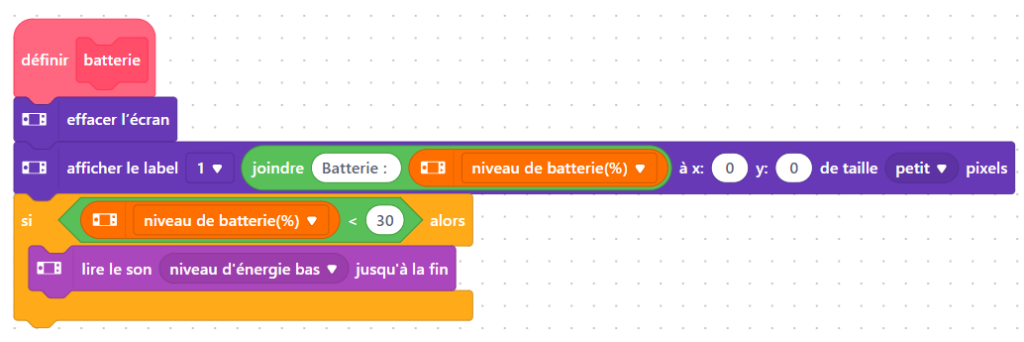
Teste et affiche sur l’écran le niveau de batterie :
Si le niveau de batterie est trop faible le comportement du robot devient incohérent.
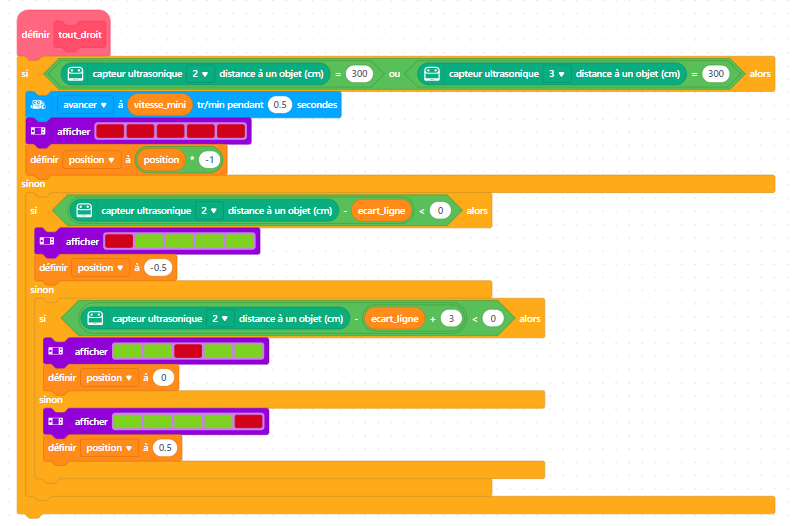
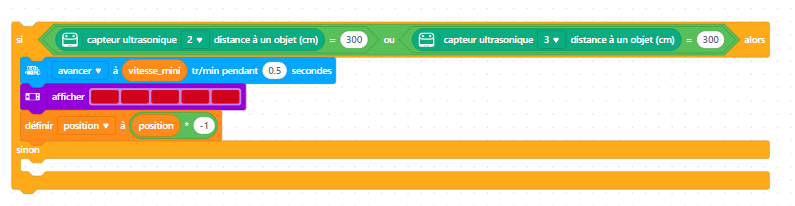
Quand le capteur ultrasonique n’arrive plus à mesurer, par exemple trop proche d’un mur, la valeur retournée est 300.
Télécharge et teste le robot dans le labyrinthe dans un couloir
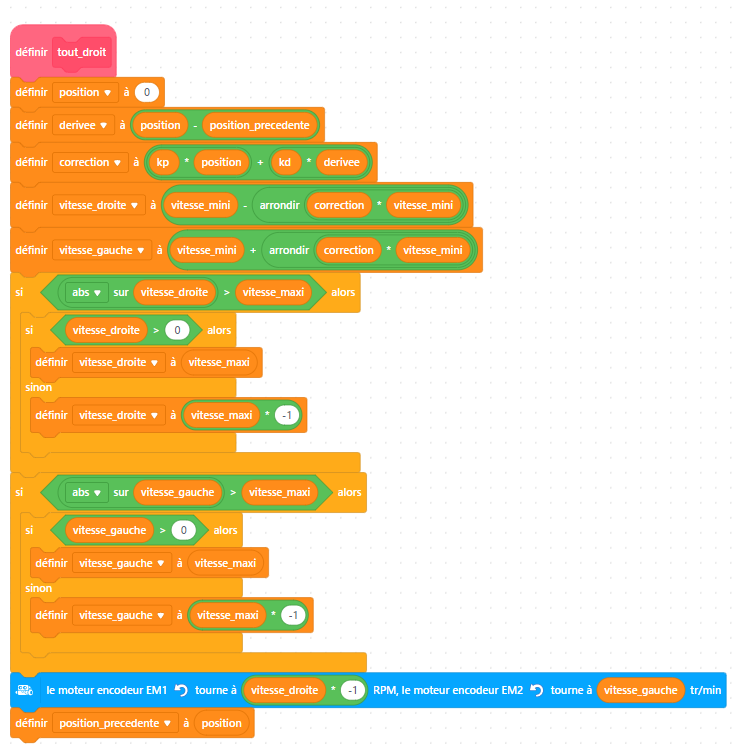
Utilise le calcul de trajectoire PID du suivi de ligne :
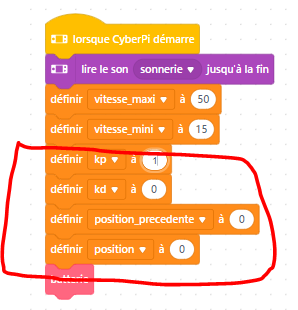
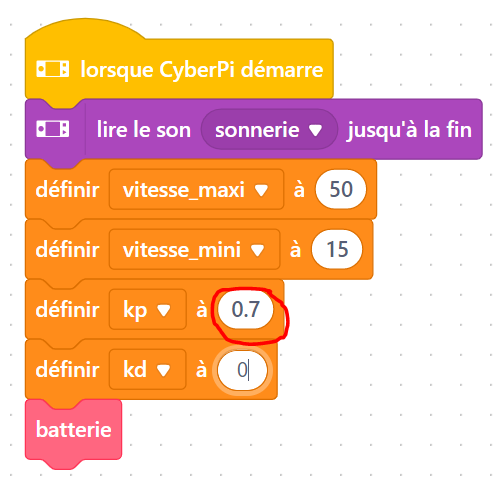
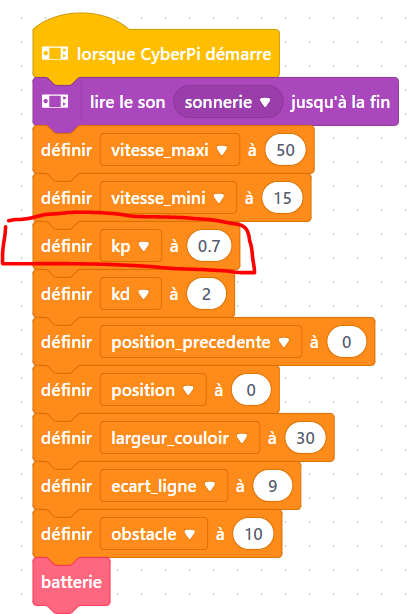
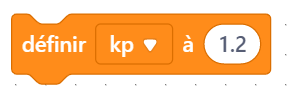
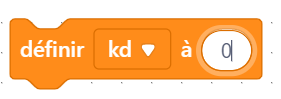
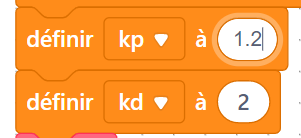
Indique kp = 1 et kd = 0 pour l’instant
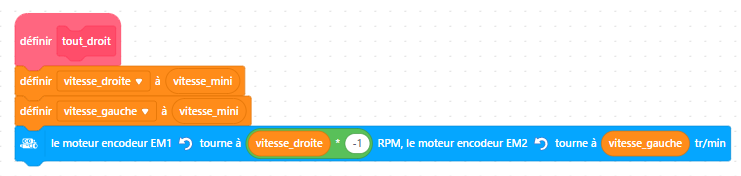
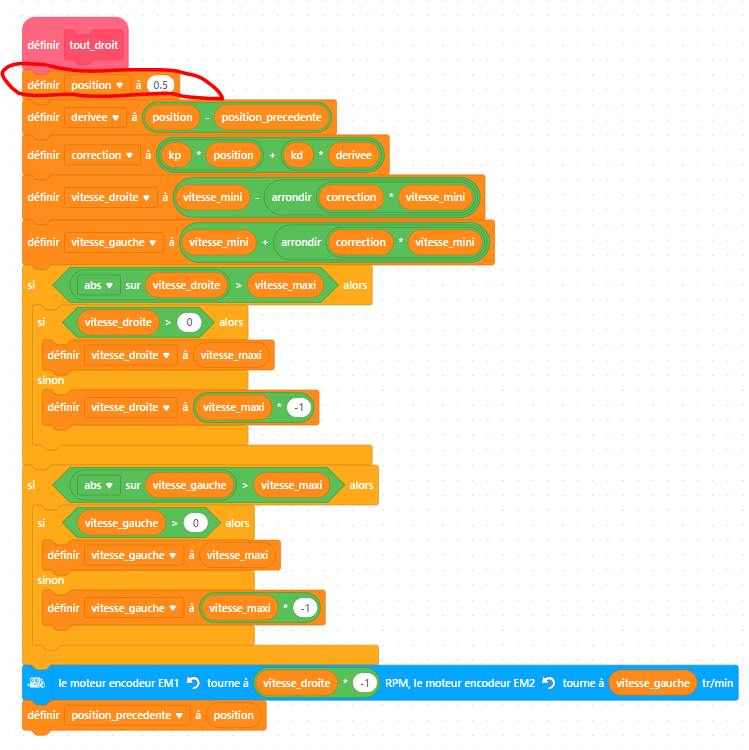
Télécharge et teste : Le robot va tout droit
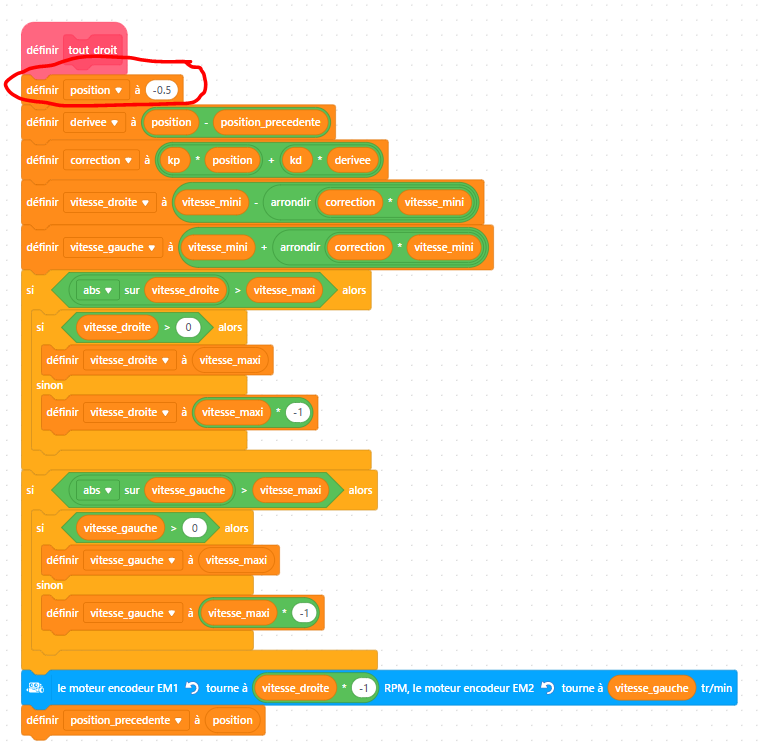
Télécharge et teste : Le robot va à droite
Télécharge et teste : Le robot va à gauche
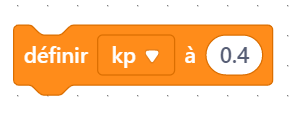
Modifie la valeur de kp entre 1.5 et 0.5, tu constateras que ton robot tourne plus ou moins fortement :
Suivi d’une ligne imaginaire au milieu du couloir
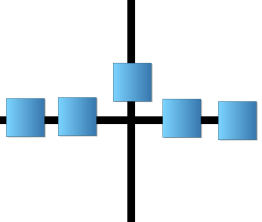
On imagine une ligne noire posée au milieu du couloir parallèle au mur droit du couloir. Le robot suit cette ligne en allant de droite à gauche comme pour le suivi d’une ligne noire.
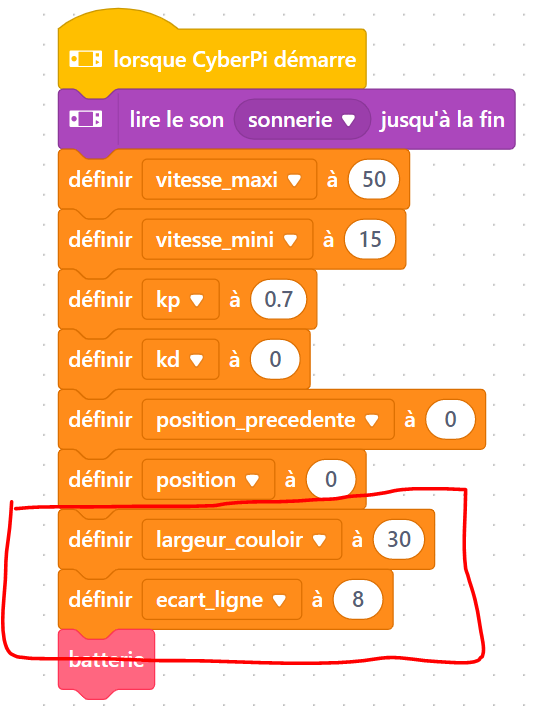
largeur du couloir = 30 cm
écart de la ligne en prenant en compte la largeur du robot = 9 cm
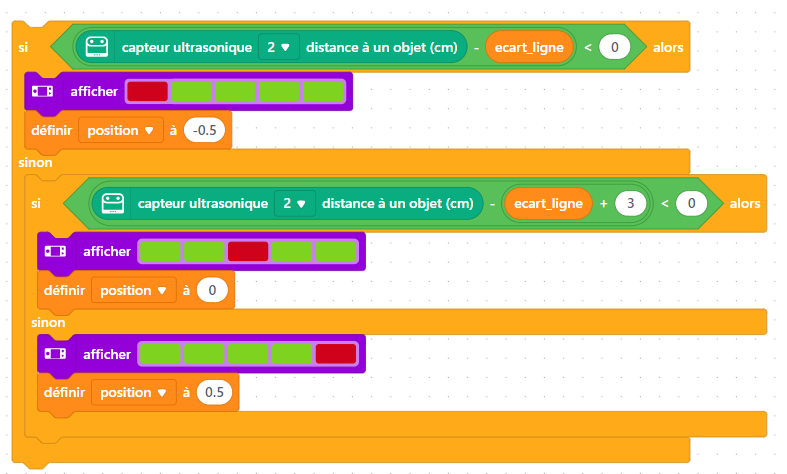
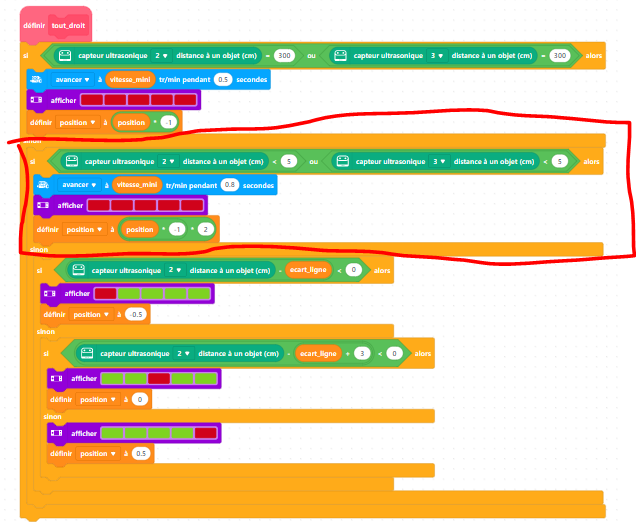
Détail du suivi de ligne avec le capteur ultrasonique 2 sur le mur droit :
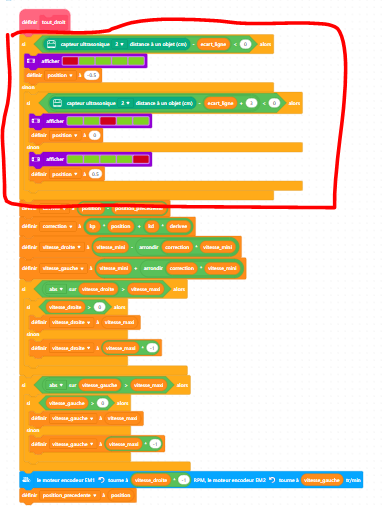
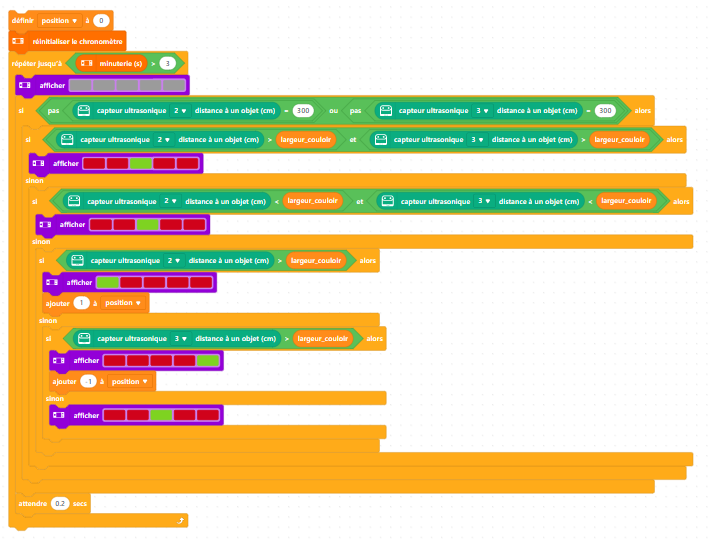
On image une ligne à 9cm (ecart_ligne) de la paroi de droite et d’une largeur de 3 cm. A droite de la ligne le robot tourne à gauche (position = -0.5à, sur la ligne il va tout droit (position = 0), à gauche de la ligne il tourne vers la droite (position = 0.5).
Télécharge et teste un couloir avec un mur à droite tout le long
Elimine les valeurs erronées :
Détail
Télécharge et teste
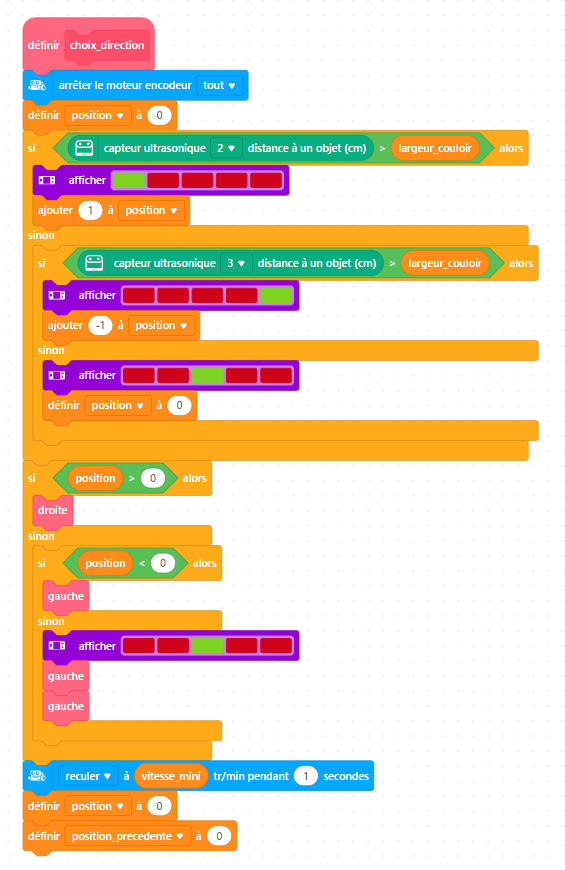
Essaye de suivre tout le labyrinthe, tourne en bout de couloir
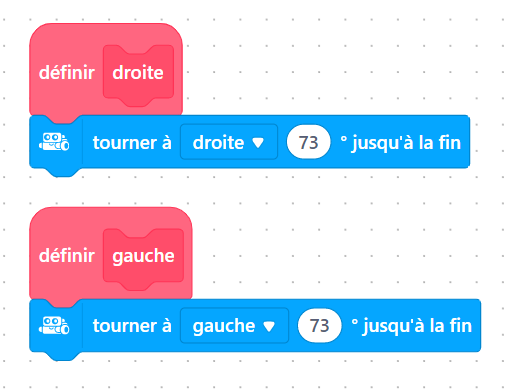
En fonction des possibilités tourne à 90° en bout de couloir soit à droite, soit à gauche ou fait un demi-tour à 180°
Télécharge et teste
Le robot commence à suivre le labyrinthe avec quelques imperfection à corriger;
Problème 1 : le robot est trop proche des parois
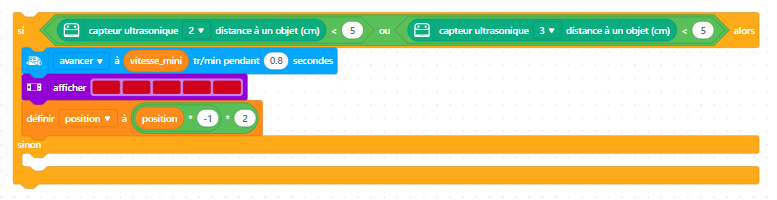
Si le capteur ultrasonique de droite ou de gauche détecte une distance trop proche de la paroi, alors le robot recule en changeant de sens de direction pour essayer de se recentrer au milieu du couloir.
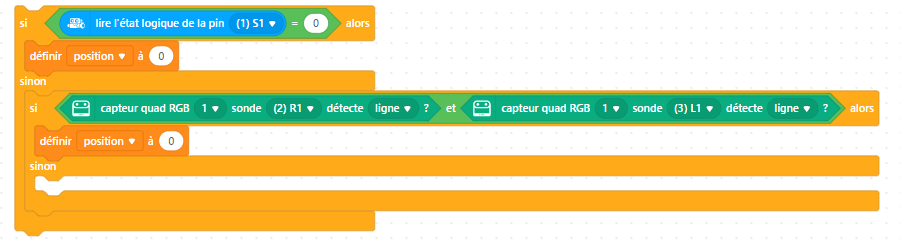
Détail pour détecter un rapprochement avec les parois de droite et de gauche :
Problème 2 : le robot reste collé à la paroi
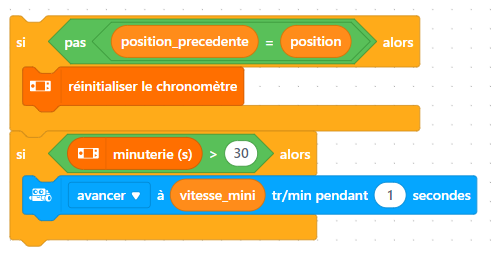
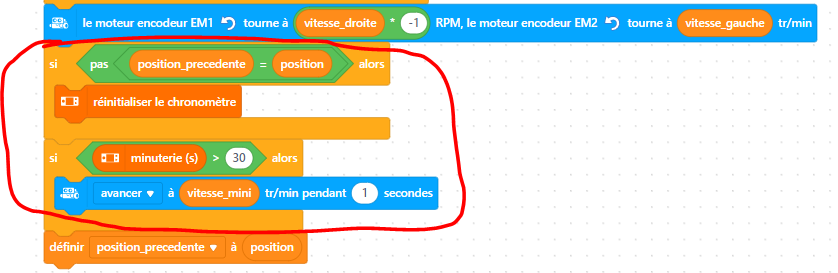
Si le robot ne change pas de position pendant un certain temps, alors on essaye de le décoller de la paroi.
Problème 3 : le robot ne détecte pas toujours la bonne possibilité en fin de couloir
Parfois la mesure par le capteur ultrasonique est erronée. Pour éviter une erreur de direction suit à une mesure, la solution est de prendre plusieurs mesures afin valider la bonne direction à prendre :
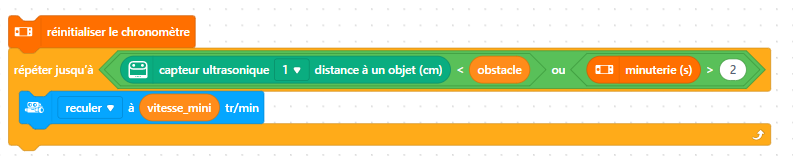
Le robot est trop proche de la paroi en fin de couloir, on tente de reculer le robot :
On cumule les mesures pendant 3 secondes toute les 0.5 secondes
Après que le robot a effectué son quart de tour à gauche ou à droite, on vérifie de nouveau si une paroi est présente devant le robot :
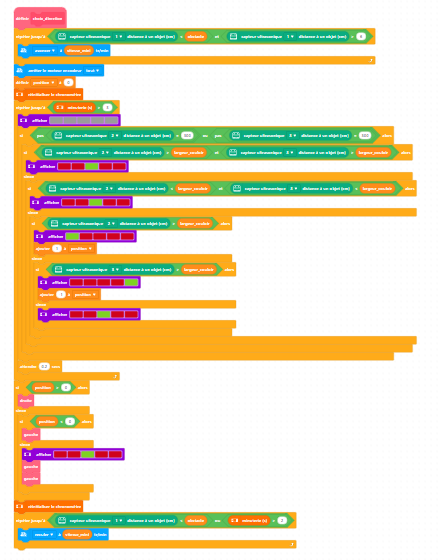
Le code complet :
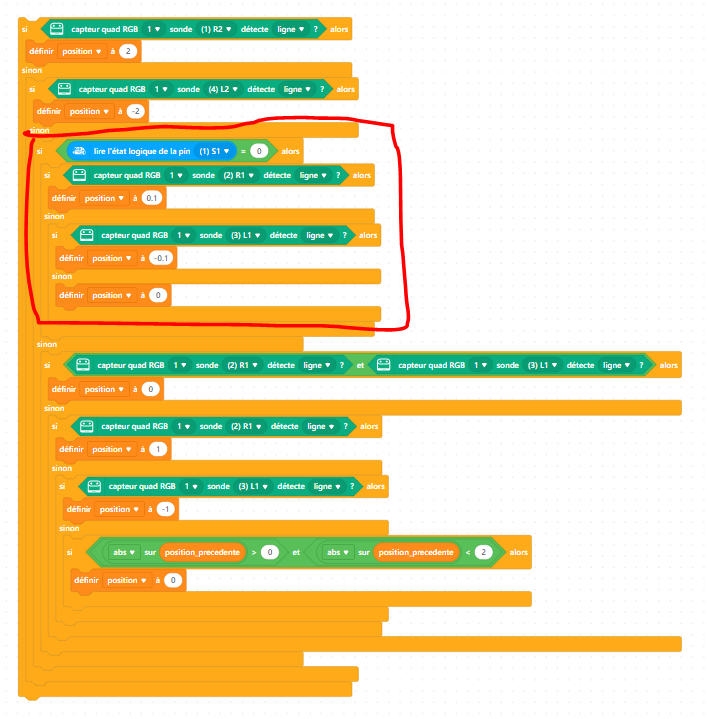
Problème 4 : Lorsque la paroi de droite est inexistante, le robot ne tourne pas suffisamment à droite ou tourne trop fort.
Essayons de programmer par étape le suivi de ligne
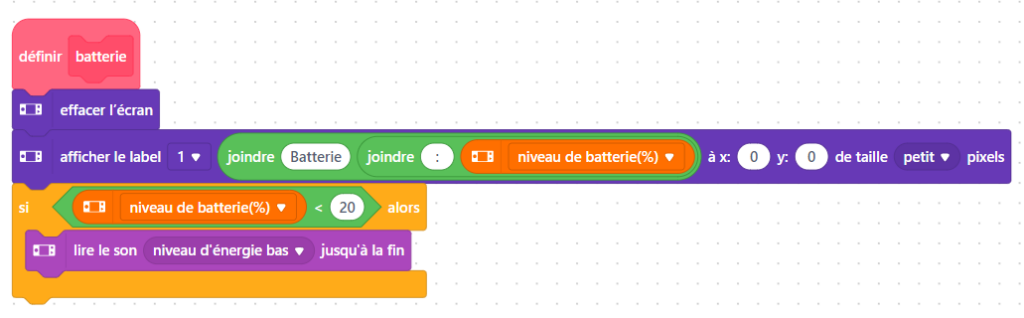
Affichons le niveau de batterie car si celle-ci est inférieure à un certain niveau, le comportement du robot devient incohérent :
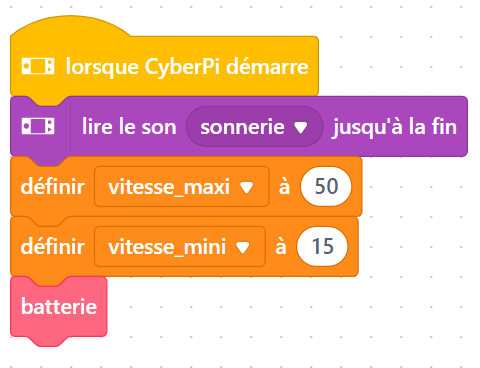
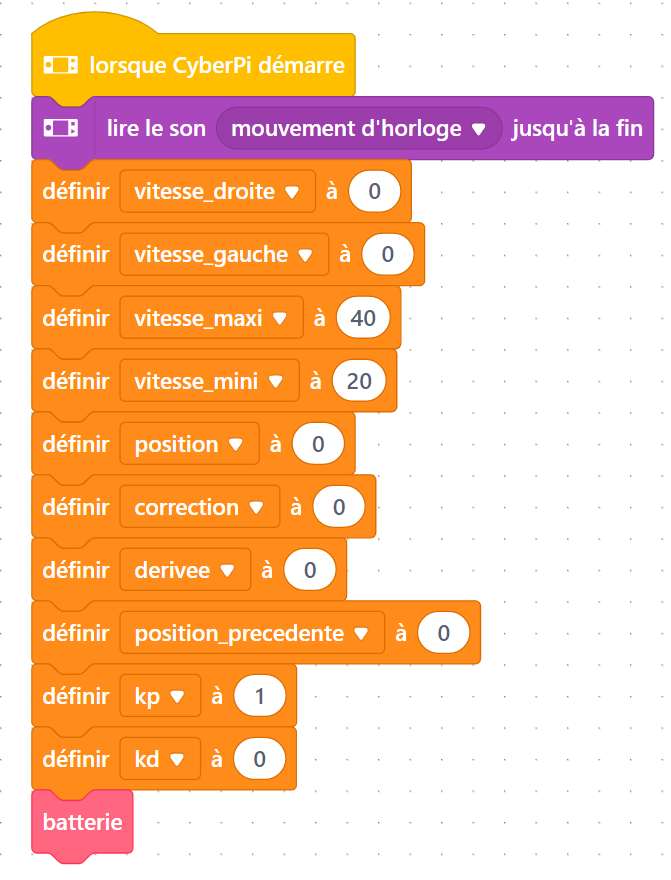
Sous le lancement du MBOT CyberPi crée les variables suivantes :
vitesse_droite : pour gérer la vitesse du moteur EM1
vitesse_gauche : pour gérer la vitesse du moteur EM2
vitesse_maxi : vitesse maximum du robot
vitesse_mini : vitesse moyenne du robot
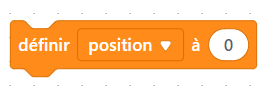
position : poids de la position du robot par rapport à la ligne noire
correction : correction à appliquer aux moteurs pour suivre la ligne noire
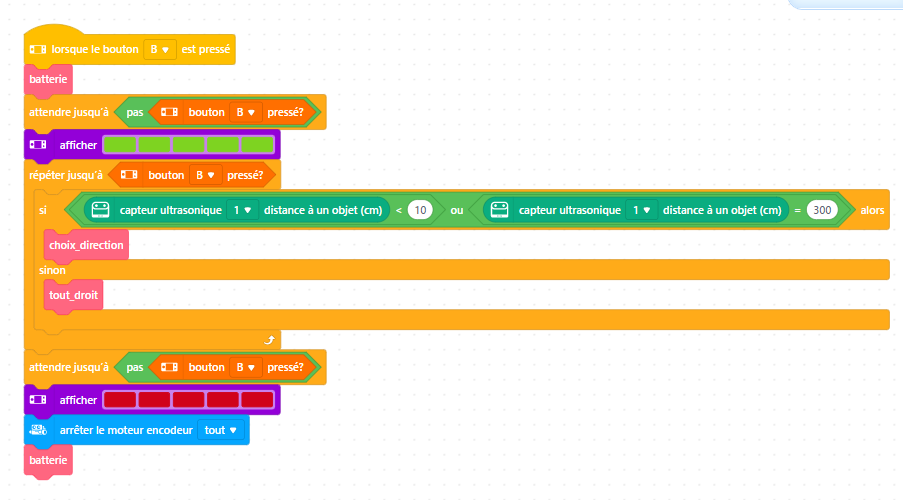
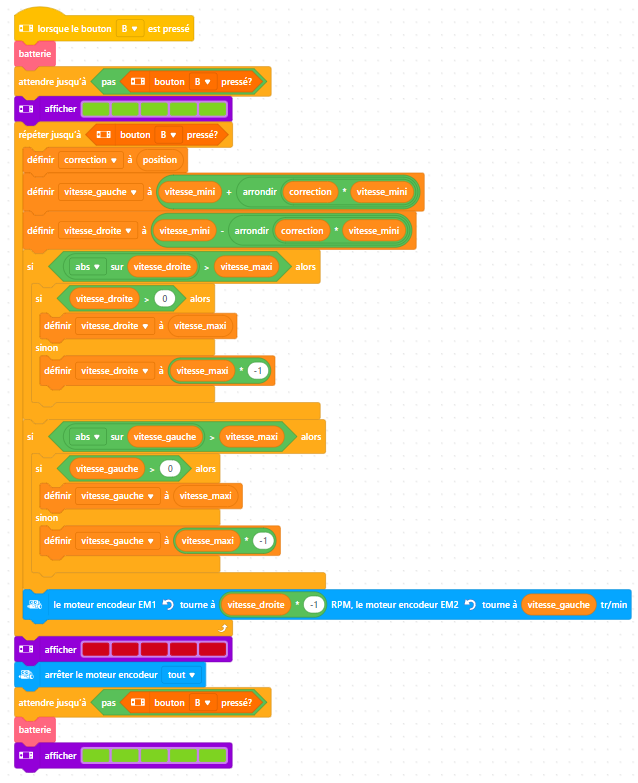
Gestion du bouton B pour lancer le suivi de ligne puis l’arrêter
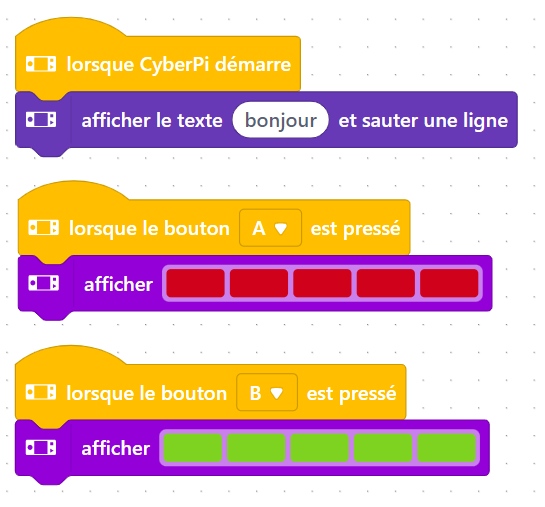
Tester le bouton B , les leds s’allument en vert puis en rouge
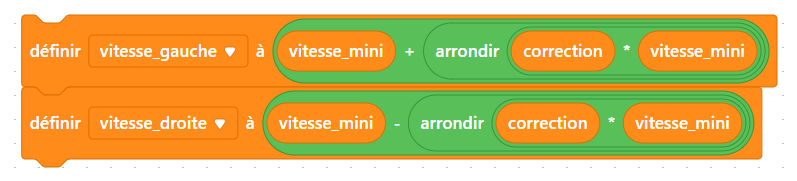
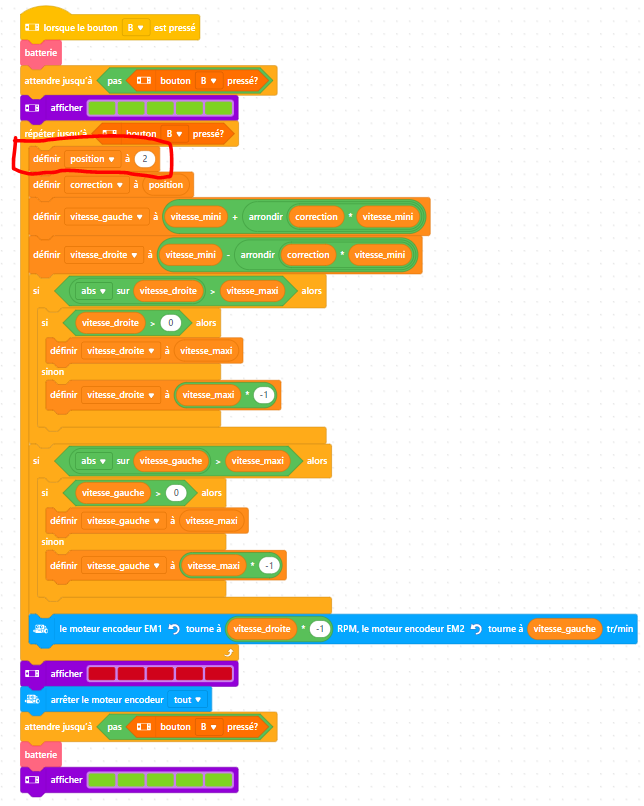
Calcul la vitesse des moteurs en fonction de la position du robot par rapport à la ligne noire
Si le robot est à gauche de la ligne noire, il tourne à droite pour se recentrer sur la ligne :
Si le robot est à droite de la ligne noire, il tourne à gauche pour se recentrer sur la ligne :
Si le robot est centrer sur la ligne noire, il va tout droit :
Détail du calcul :
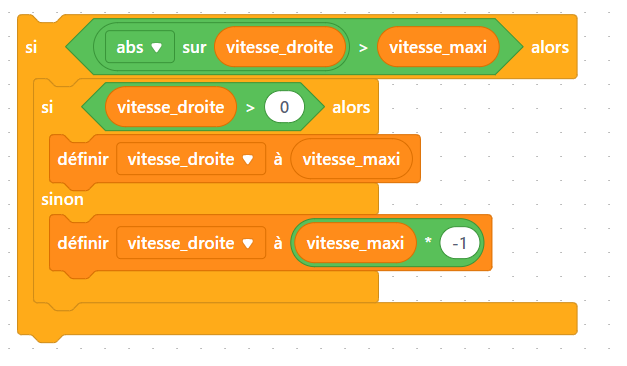
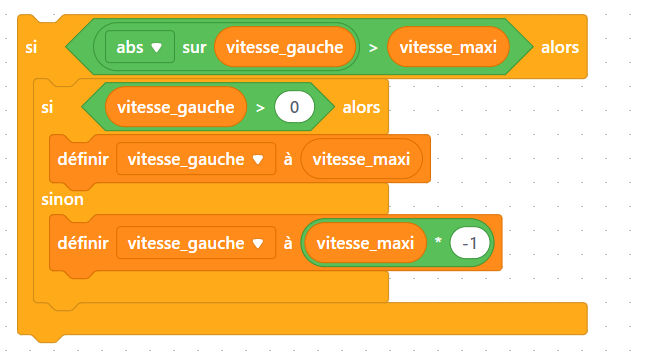
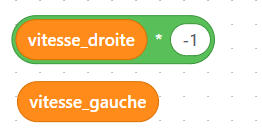
Ne pas oublier que les moteurs du MBOT sont inversés :
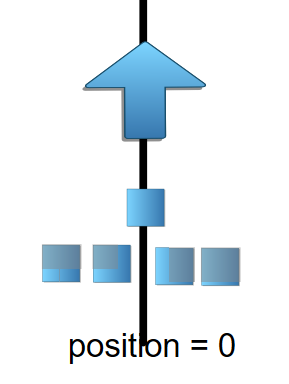
Teste pour vérifier que ton calcul est correct avec position = 0 pour aller tout droit :
Teste, le robot roule tout droit
Faire tourner le robot
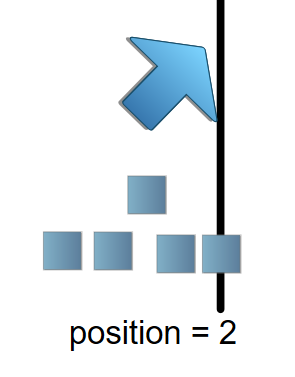
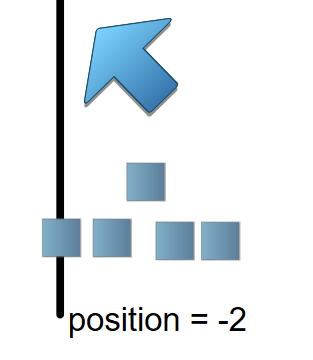
Teste des valeurs de position de -2 à 2 :
Teste le robot pour qu’il tourne plus ou moins à gauche ou à droite avec des valeurs dans position entre -2 et 2
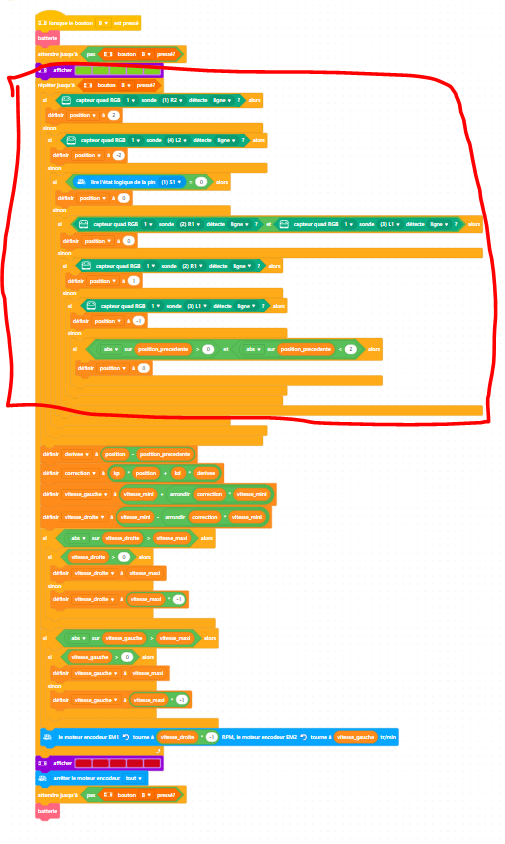
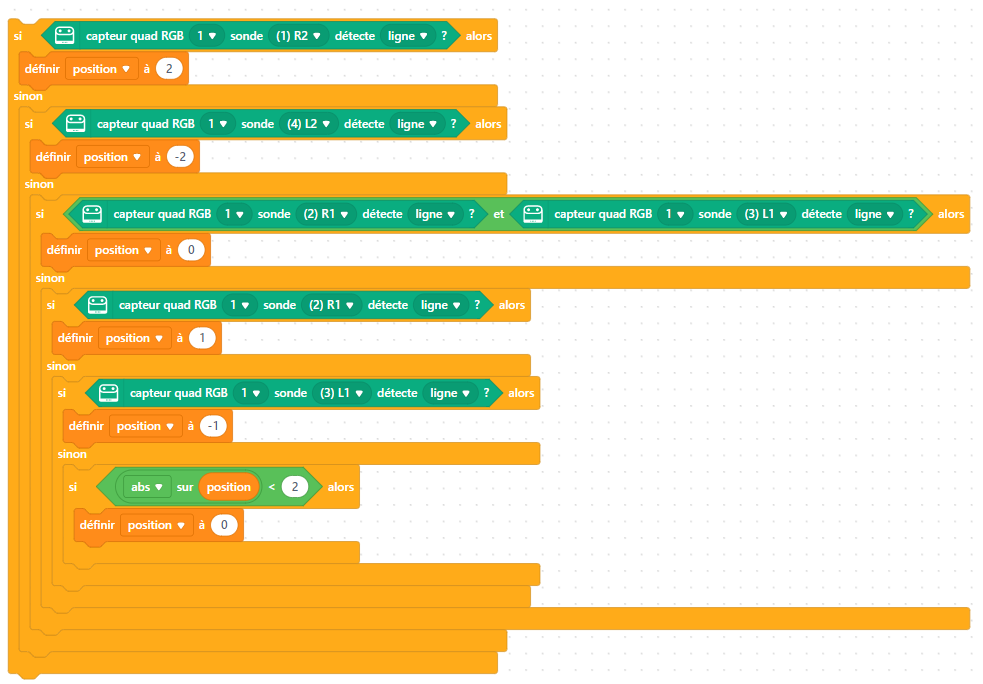
Une première version pour un Suivi de ligne
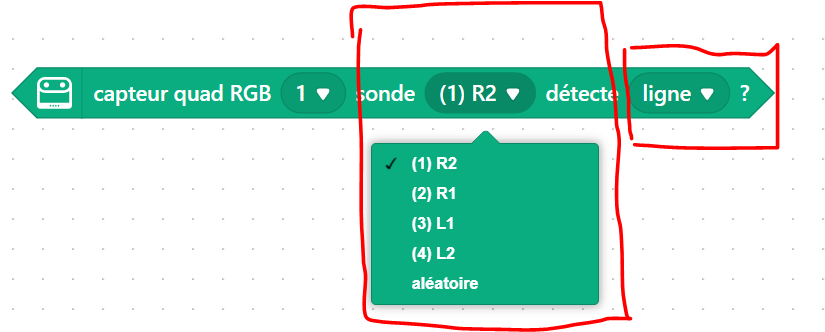
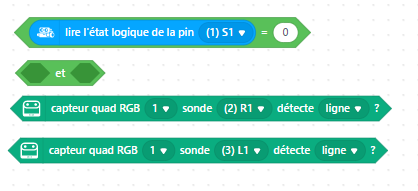
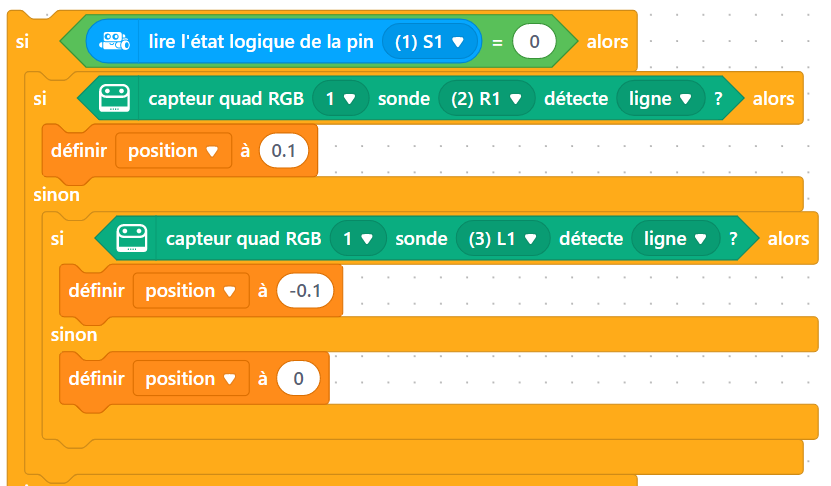
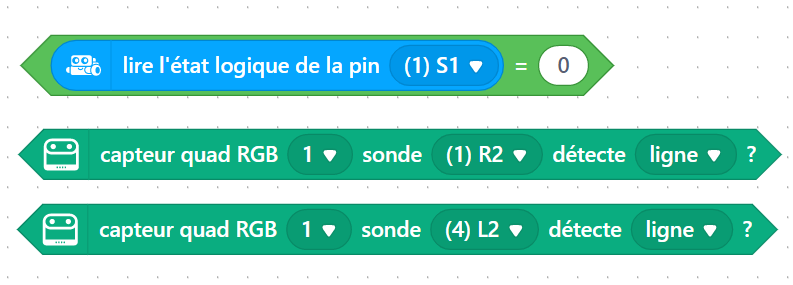
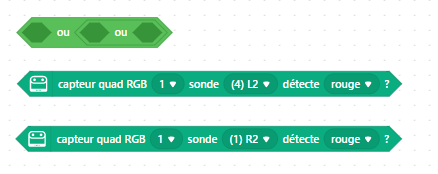
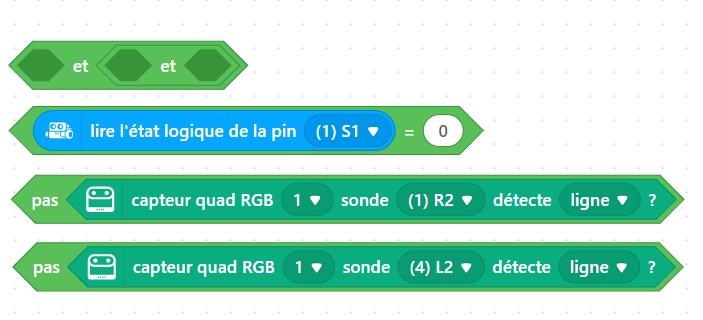
Utilise cette instruction pour la détection de la ligne noire :
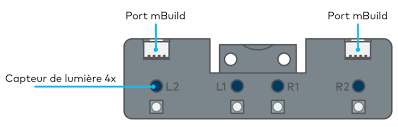
Elle permet une détection par capteur L2, L1, R1, R2 :
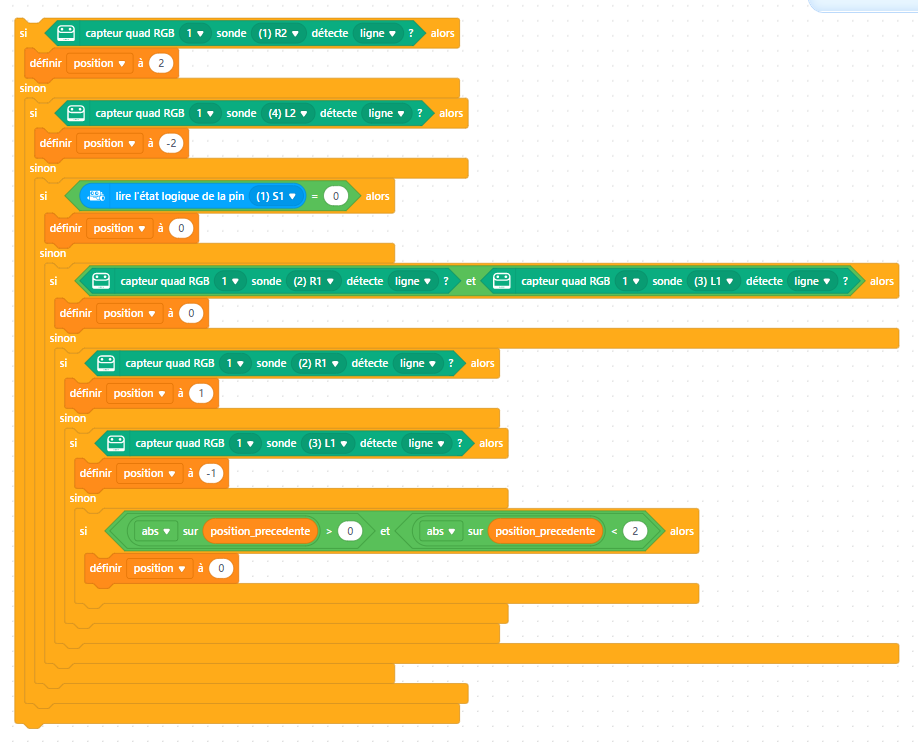
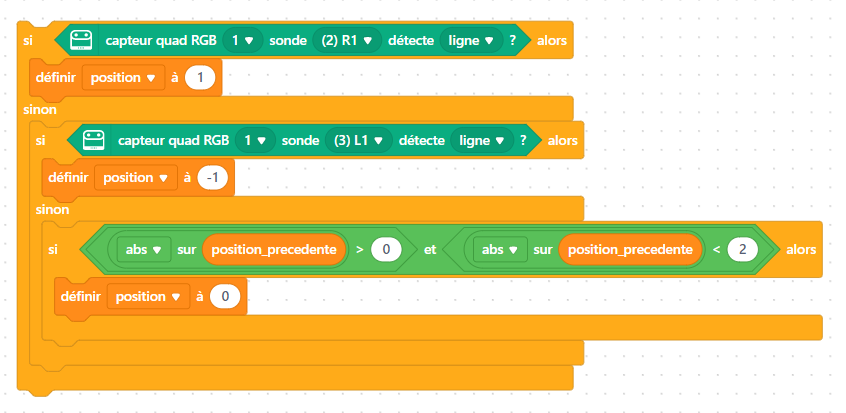
Plus de détail de la gestion des capteurs :
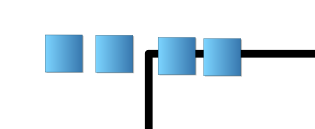
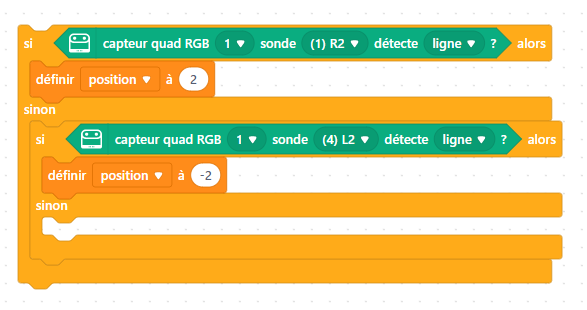
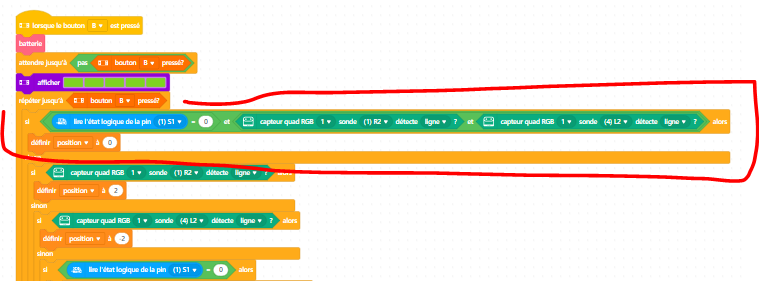
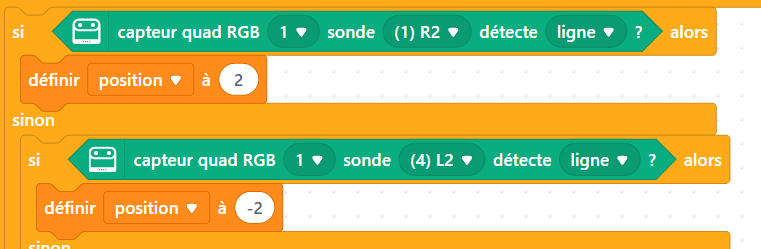
Détection d’un virage par les capteurs extrêmes L2, D2 du Quad RGB du MBOT :
Capteur central ou L1 et R1 sur la ligne pour aller tout droit :
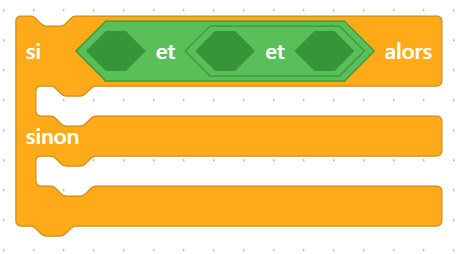
Détail du si :
Et les 2 capteurs L1 et R1 du Quad RGB du MBOT :
Teste le suivi de ligne
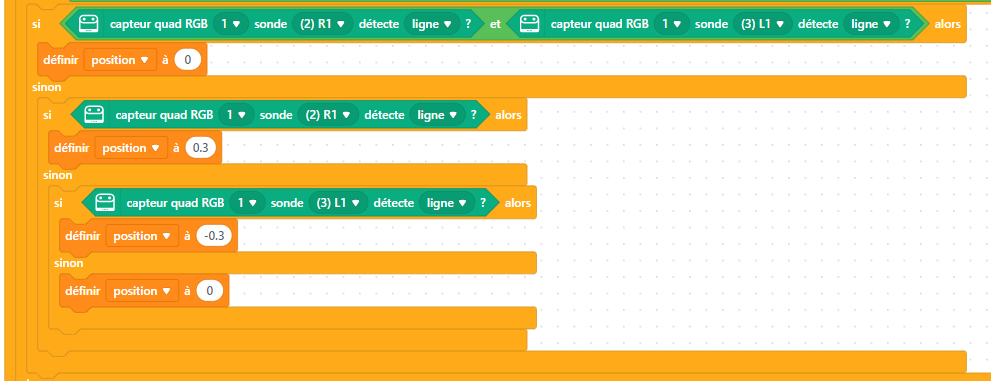
Tu peux rajouter plus de précision :
Plus de détail sur le rajout :
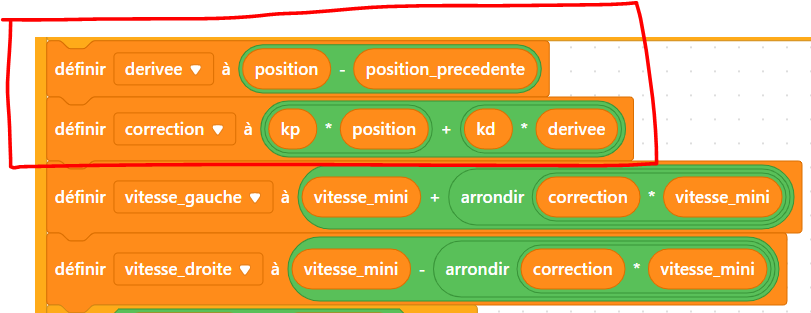
Modifie le suivi de ligne avec le calcul du PID
derivee : afin de suivre quand le robot passe de gauche à droite de la ligne noire
Kp : pour accentuer ou diminuer pour prendre le angles droits,
1 ne fait rien
< 1 diminue l’angle des virages
> 1 augmente l’angle des virages
Kd : pour empêcher le robot de faire des zigzags
0 ne fait rien
0 à 3 diminuer les zigzags en ligne droite
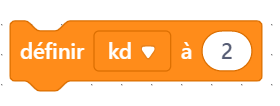
Tu peux jouer sur ces deux valeurs pour ajuster ton suivi de ligne :
à
puis teste :
à
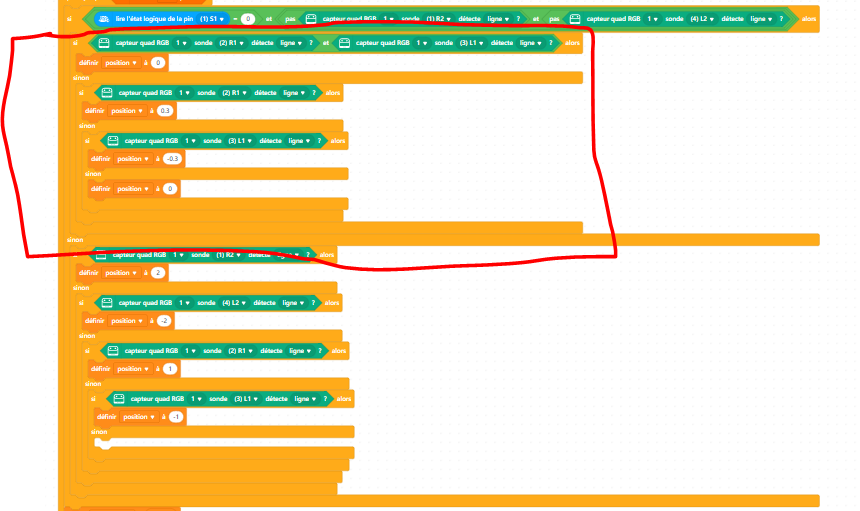
Cas du croisement, le robot doit aller tout droit
Si le capteur au central détecte une ligne noire en même temps que les capteurs L2 et R2, on peut déduire que le robot est sur un croisement. Le robot doit aller tout droit.
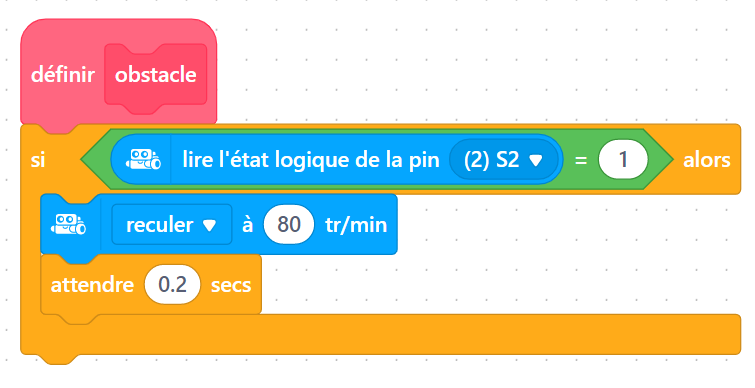
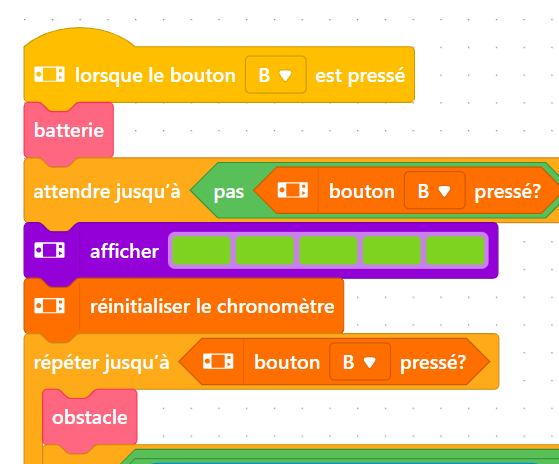
Passage d’un obstacle
Si le robot détecte un obstacle avec un dispositif placé à l’avant du robot, une stratégie de forçage est déclenchée : le robot effectue une accélération franche vers l’avant afin de franchir l’obstacle.
Puis rajouter l’appel de la fonction dans le code :
Lors de nos participations à la RoboCup Junior, nous avons constaté que notre robot rencontrait des difficultés dans les virages très serrés. Il avait tendance à zigzaguer, à se balancer de gauche à droite et parfois à perdre la ligne, en particulier lorsque celle-ci est en pointillée.
L’année dernière, sur nos mBot 2, nous avons ajouté un capteur central, ce qui a permis d’améliorer le suivi de ligne.
Afin de progresser cette année, nous devons nous reposer plusieurs questions, notamment :
le choix d’une traction avant ou arrière ;
le positionnement des capteurs, afin d’éviter qu’ils ne s’éloignent du sol lors des montées de pente ;
la maîtrise du robot lors des descentes.
Pour résoudre ces problèmes, nous devons revoir :
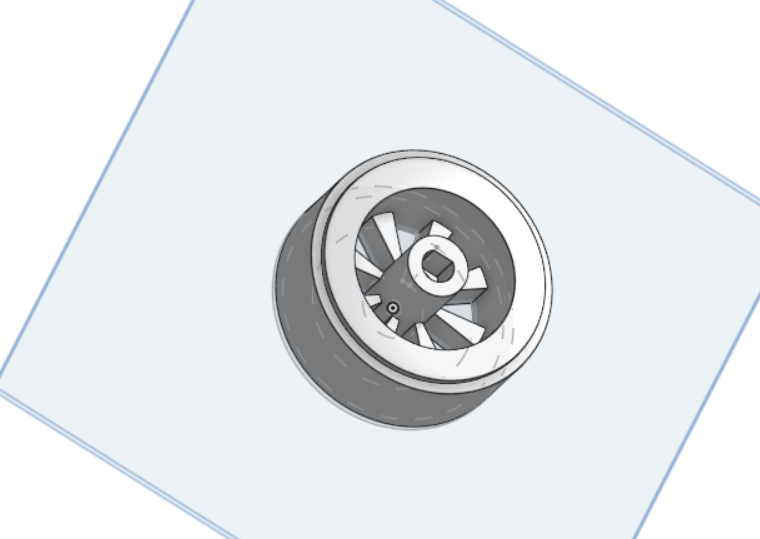
l’adhérence du robot au sol, en choisissant des pneus en caoutchouc de meilleure qualité ;
le choix d’un suivi de ligne basé sur un calcul PID, afin d’améliorer la stabilité et la précision du robot
Traction avant ou traction arrière : avantages et inconvénients
Le choix entre une traction avant (roues motrices à l’avant) et une traction arrière (roues motrices à l’arrière) a un impact important sur :
le suivi de ligne
la montée et la descente des pentes
l’évitement et le franchissement des obstacles
Traction avant (moteurs à l’avant). les avantages
Bon guidage de la trajectoire
Les roues motrices tirent le robot
Le robot suit plus facilement la direction des capteurs
Intéressant pour le suivi de ligne précis
Meilleur passage des petits obstacles
Les roues motrices montent directement sur l’obstacle
Moins de risque de rester bloqué
Robot plus stable en descente
Le poids vers l’avant aide à garder le contrôle
Moins de risque de « glissade »
Traction avant (moteurs à l’avant). Inconvénients
Moins d’adhérence en montée
Le poids se déplace vers l’arrière
Les roues avant peuvent patiner
Problème d’adhérence sur des pentes fortes (25 %)
Direction plus sensible
Peut surcorriger dans les virages serrés
Demande un réglage PID précis
Traction arrière (moteurs à l’arrière). Avantages
Meilleure adhérence en montée
Le poids du robot repose sur les roues motrices
Très efficace sur les pentes raides (25%)
Robot plus stable en ligne droite
Le robot est “poussé” plutôt que tiré
Moins de patinage
Traction arrière (moteurs à l’arrière). Inconvénients
Suivi de ligne moins précis
Les roues arrière poussent le robot
Risque de dérapage de l’arrière
Virages serrés plus difficiles
Passage d’obstacles plus délicat
Les roues avant ne sont pas motrices
Elles peuvent buter sur l’obstacle
Moins de contrôle en descente
Le robot peut accélérer trop vite
Risque de perte de contrôle, glissade surtout avec les roues bidirectionnelles
Choix d’un suivi de ligne basé sur un calcul PID
Le suivi de ligne simple, qui consiste à tourner à gauche ou à droite selon les capteurs, n’est pas suffisant. Il est nécessaire d’utiliser un système plus précis pour permettre au robot de rester bien centré sur la ligne.
Pourquoi utiliser un calcul PID pour suivre une ligne ?
Le PID est une méthode de calcul utilisée pour corriger automatiquement un mouvement. Le PID (Proportionnel – Intégral – Dérivé) est un algorithme de régulation inventé au début du XXᵉ siècle, notamment grâce aux travaux de Nicolas Minorsky en 1922, lors de l’étude du pilotage automatique des navires, pour aider à guider des bateaux sans les faire osciller.
Aujourd’hui, le PID est utilisé partout :
dans les avions
dans les voitures
dans les robots
dans les machines industrielles
Chaque fois qu’un système doit être stable et précis, on utilise un PID.
Pourquoi le PID est utile pour notre robot ?
Le PID aide le robot à :
mieux prendre les virages
éviter les balancements
suivre la ligne de manière fluide
mieux passer les lignes en pointillée
Grâce aux moteurs avec encodeurs, notre robot avance droit. Nous utilisons donc seulement une partie du PID (P et D), ce qui est suffisant et plus simple.
Conclusion
Le calcul PID permet à notre robot de :
mieux suivre la ligne
être plus stable
être plus performant en compétition
C’est pour cela que nous devons expérimenter ce calcul pour améliorer notre robot en RoboCup Junior.
Quelque indications pour le mettre en œuvre avec le MBOT 2.
Les capteurs disent au robot où est la ligne :
Ligne au centre → erreur = 0
Ligne à gauche → erreur négative
Ligne à droite → erreur positive
Utilise une variable « position » pour affecter un poids d’erreur en fonction des capteurs, voir cet exemple :
Kp accentue proportionnellement l’erreur de positionnement par rapport à la ligne noire, Kp veut dire coefficient proportionnel.
Il sert à dire au robot : « Plus je suis loin de la ligne, plus je corrige fort. »
Si Kp est petit → le robot corrige doucement (il peut sortir de la ligne)
Si Kp est grand → le robot corrige fort (il peut zigzaguer)
Kd – Calmer le robot, Kd veut dire coefficient dérivé. Il va permettre de se remettre bien droit sur la ligne droite suite à des virages, notamment pour que le robot se positionne pour suivre une ligne en pointillée.
Il sert à dire au robot : « Attention, tu corriges trop vite, ralentis un peu. »
Kd faible → le robot zigzague
Kd plus grand → le robot devient plus stable
Kd trop grand → le robot devient lent à réagir
Ensemble : Kp + Kd
Kp fait tourner le robot vers la ligne
Kd empêche le robot de faire des zigzags
Ensemble, ils permettent au robot de :
suivre la ligne correctement
rester stable
passer les virages serrés plus facilement
Comment les régler :
Mettre Kd = 0 au départ
Augmenter Kp jusqu’à ce que le robot suive la ligne
Si le robot zigzague → augmenter Kd
Ajuster jusqu’à obtenir un mouvement fluide.
Configure MBLOCK pour le suivi de ligne
Utilise le bouton extension
Rajoute ces deux éléments :
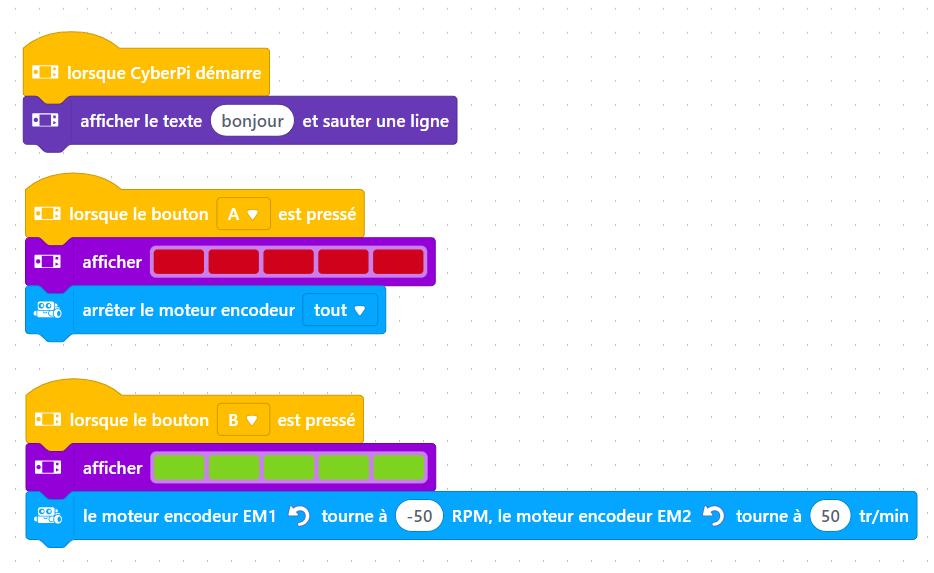
Premier essai de fonctionnement du MBOT
Premier téléchargement
Teste ton programme
Teste une programmation des moteurs
Teste ton programme
Essayons de programmer par étape le suivi de ligne
Affichons le niveau de batterie car si celle-ci est inférieure à un certain niveau, le comportement du robot devient incohérent :
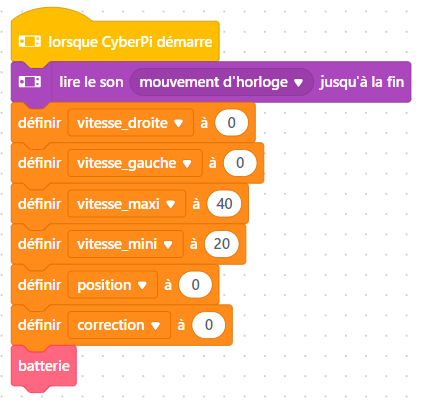
Sous le lancement du MBOT CyberPi crée les variables suivantes :
vitesse_droite : pour gérer la vitesse du moteur EM1
vitesse_gauche : pour gérer la vitesse du moteur EM2
vitesse_maxi : vitesse maximum du robot
vitesse_mini : vitesse moyenne du robot
position : poids de la position du robot par rapport à la ligne noire
correction : correction à appliquer aux moteurs pour suivre la ligne noire
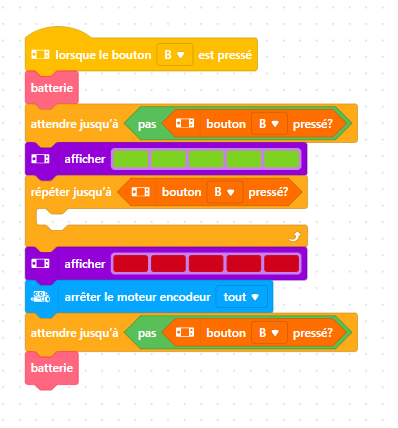
Gestion du bouton B pour lancer le suivi de ligne puis l’arrêter
Tester le bouton B , les leds s’allument en vert puis en rouge
Calcul pour lancer les moteurs en fonction de la position du robot par rapport à la ligne noire
Teste, le robot roule tout droit
Faire tourner le robot
Teste des valeurs de position de -2 à 2 :
Teste le robot pour qu’il tourne plus ou moins à gauche ou à droite
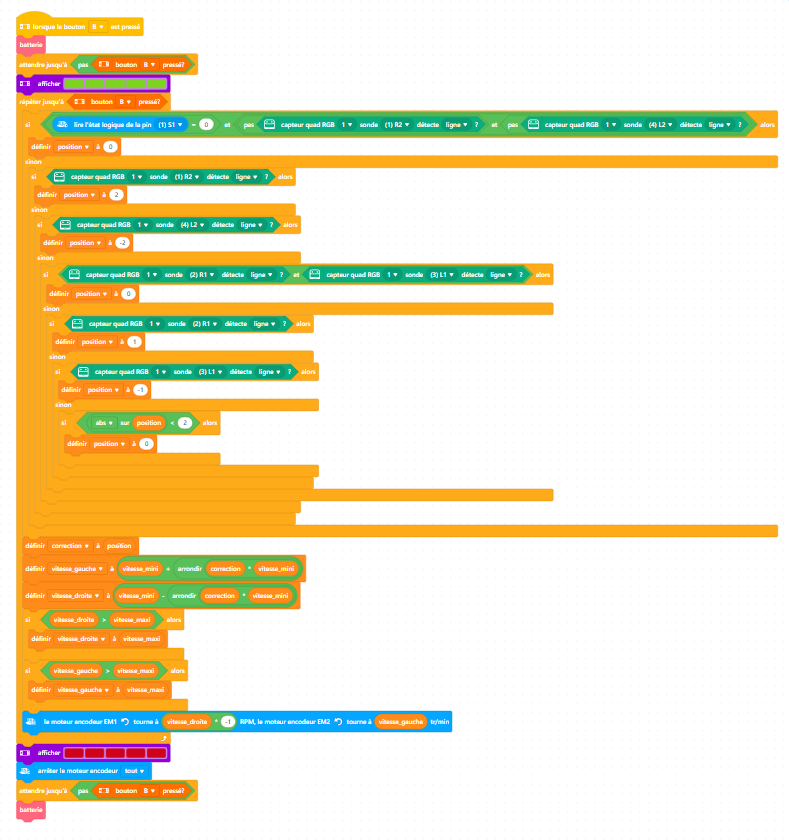
Une première version pour un Suivi de ligne
Plus de détail :
Capteur central pour aller tout droit :
Détail du si :
Et les 4 capteurs du Quad RGB du MBOT :
Teste le suivi de ligne
Tu peux rajouter plus de précision :
Plus de détail sur le rajout :
Modifie le suivi de ligne avec le calcul du PID
derivee : afin de suivre quand le robot passe de gauche à droite de la ligne noire
Kp : pour accentuer ou diminuer pour prendre le angles droits,
1 ne fait rien
< 1 diminue l’angle des virages
> 1 augmente l’angle des virages
Kd : pour empêcher le robot de faire des zigzags
0 ne fait rien
0 à 3 diminuer les zigzags en ligne droite
Tu peux jouer sur ces deux valeurs pour ajuster ton suivi de ligne surtout pour le passage de la ligne en pointillé :
Passage d’un obstacle
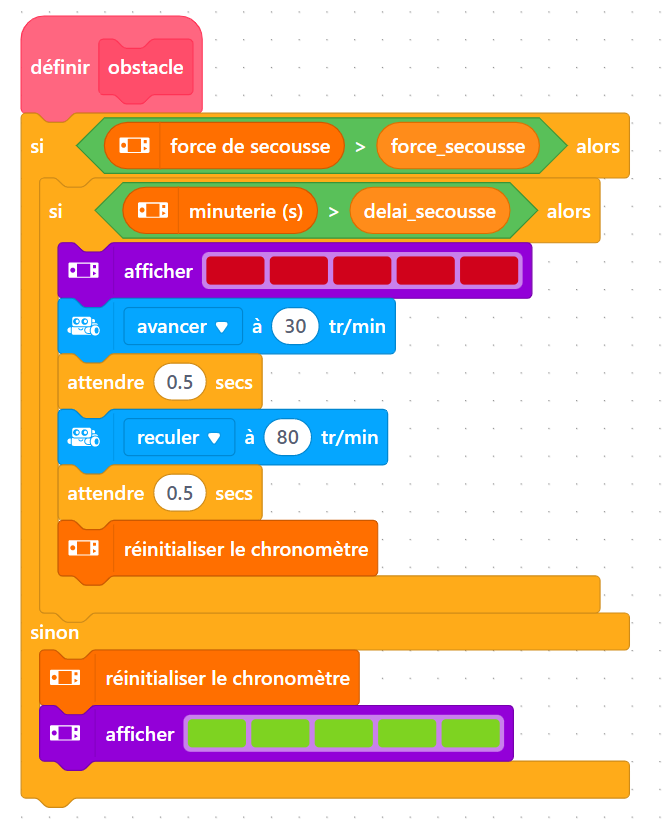
Si le robot reste bloqué devant un obstacle, l’objectif est de détecter qu’il est à l’arrêt, et qu’il tente de franchir l’obstacle sans y parvenir.
Ce blocage peut être identifié par un état de secousses répétées pendant une certaine durée. Lorsque le robot est reconnu dans cet état, une stratégie de forçage est déclenchée : le robot recule légèrement, puis effectue une accélération franche vers l’avant afin de franchir l’obstacle.
Puis rajouter l’appel de la fonction dans le code :
Plusieurs exemples de scripts LUA pour changer la couleur d’un part, mourir à petit feu, devenir tout petit, glisser, voler, se téléporter, grandir, sauter plus, courir plus, crée un menu, crée une arme fatale.
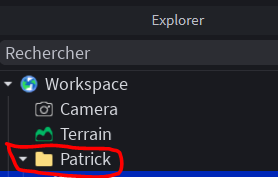
Crée un Folder à ton nom pour mettre toutes tes créations :
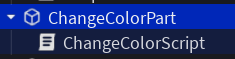
Changer la couleur d’un part
local part = script.Parent

part.Touched:Connect(function(hit)
	part.BrickColor = BrickColor.random()
	part.Material = Enum.Material.Neon
end)
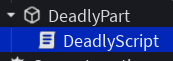
Un part mortel :
local part = script.Parent
part.Touched:Connect(function(hit)
	-- Récupération du joueur
	local character = hit.Parent
	local humanoid  = character and character:FindFirstChildOfClass("Humanoid")
	if not humanoid or humanoid.Health <= 0 then return end
	humanoid:TakeDamage(10)
end)
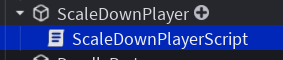
Rendre tout petit le joueur :
local part = script.Parent

part.Touched:Connect(function(hit)
	-- Récupération du joueur
	local character = hit.Parent
	local humanoid  = character and character:FindFirstChildOfClass("Humanoid")
	if not humanoid or humanoid.Health <= 0 then return end

	humanoid.BodyHeightScale.Value = 0.4
	humanoid.BodyWidthScale.Value = 0.4
	humanoid.BodyDepthScale.Value = 0.4
	humanoid.HeadScale.Value = 0.4

end)
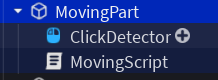
Faire glisser un part avec un clickDetector :
local part = script.Parent

local clickDetector = part.ClickDetector

clickDetector.MouseClick:Connect(function(player)
	part.Anchored = false
	part.AssemblyLinearVelocity = Vector3.new(0, 0, 50)
end)
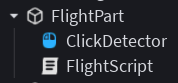
Part pour voler avec un clickDetector :
local AntiGravity = require(game.ReplicatedStorage.AntiGravity)
local part = script.Parent

local clickDetector = part.ClickDetector
clickDetector.MouseClick:Connect(function(player)
	part.Anchored = false
	AntiGravity.Start(part)
	part.AssemblyLinearVelocity = Vector3.new(0, 10, 10)
end)
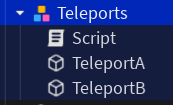
Téléportation d’un point A à un point B :
Voici l’explication du code, ligne par ligne :
Les variables de départ
local teleports = script.Parent
local teleportA = teleports.TeleportA
local teleportB = teleports.TeleportB
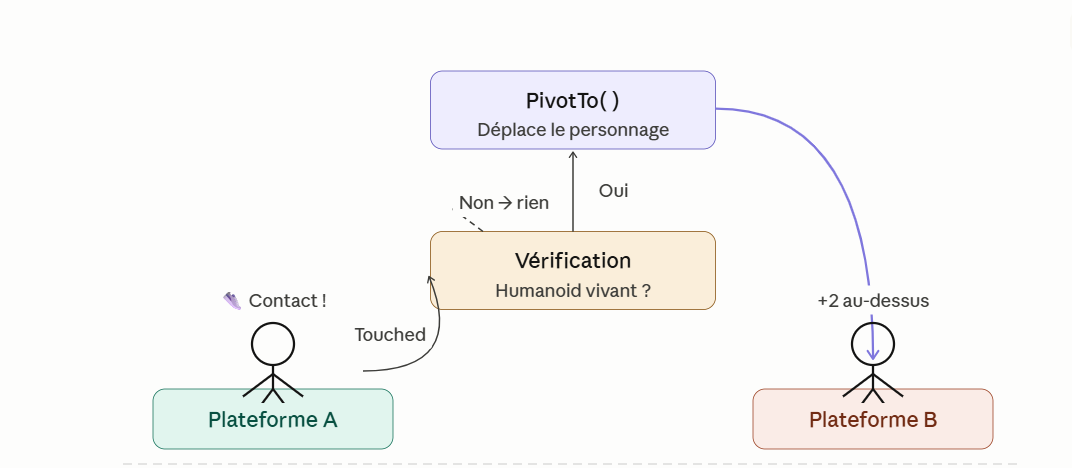
On récupère deux objets dans le jeu Roblox : la plateforme A (celle sur laquelle on va marcher) et la plateforme B (celle où on va arriver). Ces deux plateformes sont des enfants du script dans l’arbre du jeu.
L’événement Touched
teleportA.Touched:Connect(function(hit)
Touched est un événement Roblox : il se déclenche automatiquement dès que quelque chose touche la plateforme A. Le paramètre hit contient la pièce (la partie du corps) qui l’a touchée.
La vérification du joueur
local character = hit.Parent
local humanoid = character and character:FindFirstChildOfClass("Humanoid")
if not humanoid or humanoid.Health <= 0 then return end
On remonte d’un niveau pour trouver le personnage entier (hit.Parent), puis on cherche s’il contient un Humanoid (ce qui prouve que c’est bien un joueur, pas un mur ou une balle). Si rien de valide n’est trouvé, ou si le joueur est mort (Health <= 0), on arrête tout avec return.
La téléportation
local offset = Vector3.new(0, 2, 0)
character:PivotTo(CFrame.new(teleportB.Position + offset))
Vector3.new(0, 2, 0) crée un décalage de 2 unités vers le haut pour que le joueur atterrisse au-dessus de la plateforme B et pas à l’intérieur. PivotTo est la fonction qui déplace instantanément tout le personnage à une nouvelle position — c’est ça la téléportation !
Le code complet de la téléportation
-- Configuration
local teleports = script.Parent
local teleportA = teleports.TeleportA
local teleportB = teleports.TeleportB

teleportA.Touched:Connect(function(hit)
	-- Récupération du joueur
	local character = hit.Parent
	local humanoid  = character and character:FindFirstChildOfClass("Humanoid")
	if not humanoid or humanoid.Health <= 0 then return end

	-- Décalage légert vers le haut pour poser le joueur sur la plateforme
	local offset = Vector3.new(0, 2, 0)
	character:PivotTo(CFrame.new(teleportB.Position + offset))

end)
Grandir, Sauter, Courir plus vite :
local UserInputService = game:GetService("UserInputService")

local Players = game:GetService("Players")
local player = Players.LocalPlayer
local humanoid = player.Character and player.Character:FindFirstChildOfClass("Humanoid")

local function onKeyPress(input, gameProcessed)
	if not humanoid then return end

	if input.KeyCode == Enum.KeyCode.F and not gameProcessed then
		humanoid.JumpHeight += 8
	end

	if input.KeyCode == Enum.KeyCode.G and not gameProcessed then
		humanoid.JumpHeight -= 8
	end

	print(input.KeyCode)
	if input.KeyCode == Enum.KeyCode.X and not gameProcessed then
		humanoid.WalkSpeed += 10
	end

	if input.KeyCode == Enum.KeyCode.Z and not gameProcessed then
		humanoid.WalkSpeed -= 10
	end

end

-- Connecter la fonction à l'événement InputBegan
UserInputService.InputBegan:Connect(onKeyPress)print("Hello world!")
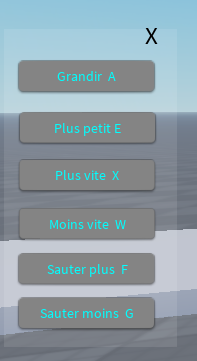
Touches du clavier :
F sauter plus haut
G sauter moins haut
X courir plus vite
W courir moins vite
A grandir
E plus petit
Menu disponible pour le joueur :
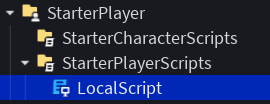
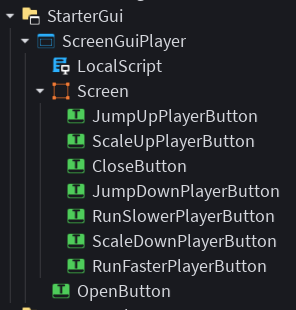
local screenGui = script.Parent
local open = screenGui.OpenButton
local screen = screenGui.Screen
local close = screen.CloseButton
local scaleUpPlayer = screen.ScaleUpPlayerButton
local scaleDownPlayer = screen.ScaleDownPlayerButton
local runSlowerPlayer = screen.RunSlowerPlayerButton
local runFasterPlayer = screen.RunFasterPlayerButton
local jumpUpPlayer = screen.JumpUpPlayerButton
local jumpDownPlayer = screen.JumpDownPlayerButton

local replicatedStorage = game:GetService("ReplicatedStorage")
local runScalePlayer = replicatedStorage:WaitForChild("RunScalePlayer")

local runScalePlayer = replicatedStorage:WaitForChild("RunScalePlayer")
local HumanoidFinder = require(replicatedStorage.HumanoidFinder)
local StarterPlayer = game:GetService("StarterPlayer")

local humanoid, character = HumanoidFinder.GetLocal()

screen.Visible = false

open.MouseButton1Click:Connect(function()
	screen.Visible = not screen.Visible
	open.Visible = not open.Visible
end)

close.MouseButton1Click:Connect(function()
	screen.Visible = not screen.Visible
	open.Visible = not open.Visible
end)

scaleUpPlayer.MouseButton1Click:Connect(function()
	runScalePlayer:FireServer(0.5)
end)

scaleDownPlayer.MouseButton1Click:Connect(function()
	runScalePlayer:FireServer(-0.5)
end)

runSlowerPlayer.MouseButton1Click:Connect(function()
	humanoid.WalkSpeed -= 10
end)

runFasterPlayer.MouseButton1Click:Connect(function()
	humanoid.WalkSpeed += 10
end)

jumpUpPlayer.MouseButton1Click:Connect(function()
	humanoid.JumpHeight += 8
end)

jumpDownPlayer.MouseButton1Click:Connect(function()
	humanoid.JumpHeight -= 8
end)
Créer une arme fatale :
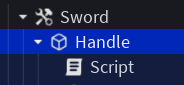
Créer un objet Tool puis un part renommer Handle :
Pour réduire à l’impuissance vos adversaires :
local part = script.Parent

part.Touched:Connect(function(hit)
	if not hit then return end
	-- Récupération du joueur
	local character = hit.Parent
	local humanoid  = character and character:FindFirstChildOfClass("Humanoid")
	if not humanoid or humanoid.Health <= 0 then return end

	humanoid:TakeDamage(10)

end)
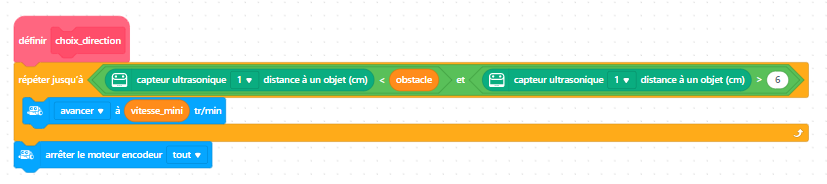
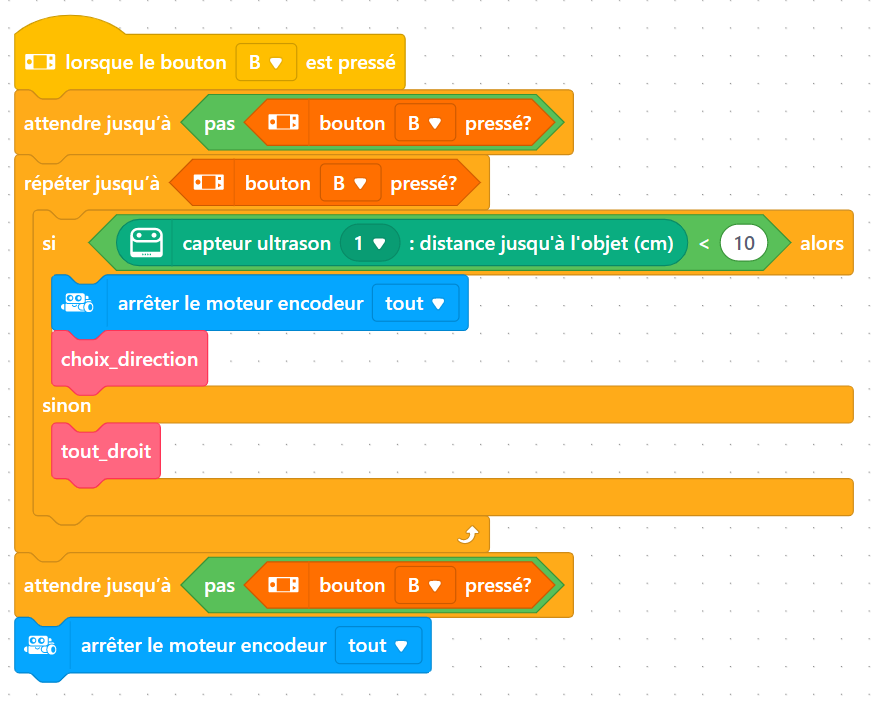
Le défi proposé consiste à programmer un robot capable de suivre un couloir au centre, de s’arrêter en fin de couloir, puis de choisir une nouvelle direction en privilégiant une possibilité d’un nouveau couloir à droite.
Le robot est équipé de trois capteurs de collision :
Un capteur avant : détecte la fin du couloir ou un obstacle frontal.
Un capteur latéral droit : permet de rester centré dans le couloir et de vérifier si un passage existe à droite.
Un capteur latéral gauche : même rôle que le droit, mais du côté gauche.
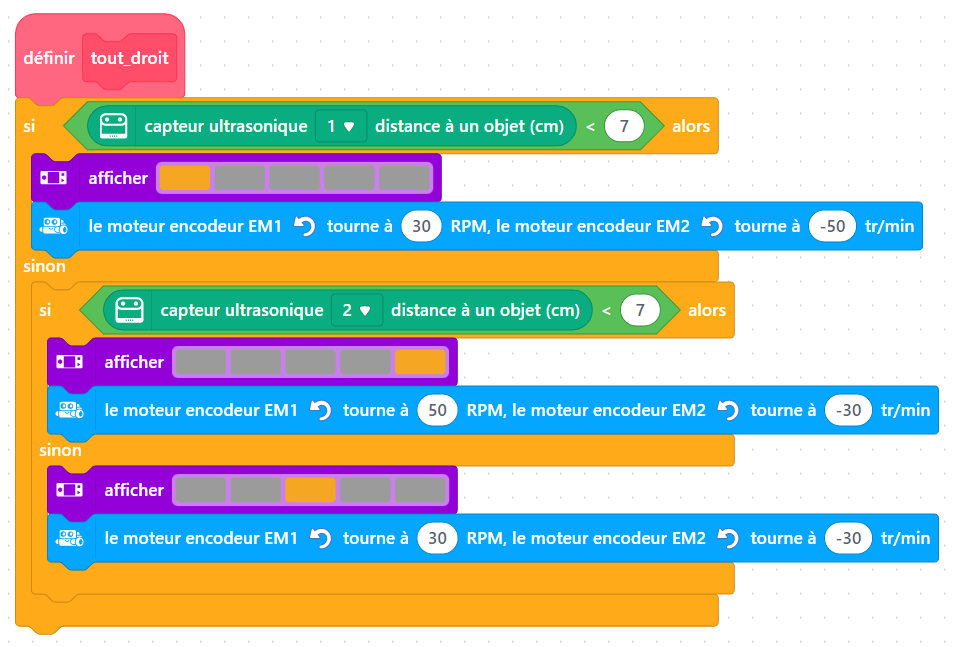
Suivre le couloir au centre
Tant que le capteur avant ne détecte pas la fin du couloir :
le robot avance,
il vérifie la distance avec les murs grâce aux capteurs gauche et droit,
si l’un des murs est trop proche, il s’en éloigne légèrement pour rester centré.
Détection de fin de couloir
Lorsque le capteur avant détecte un obstacle frontal ou l’absence de mur en face :
le robot s’arrête,
il regarde à droite, puis à gauche, pour déterminer s’il existe un nouveau couloir dans l’une de ces directions.
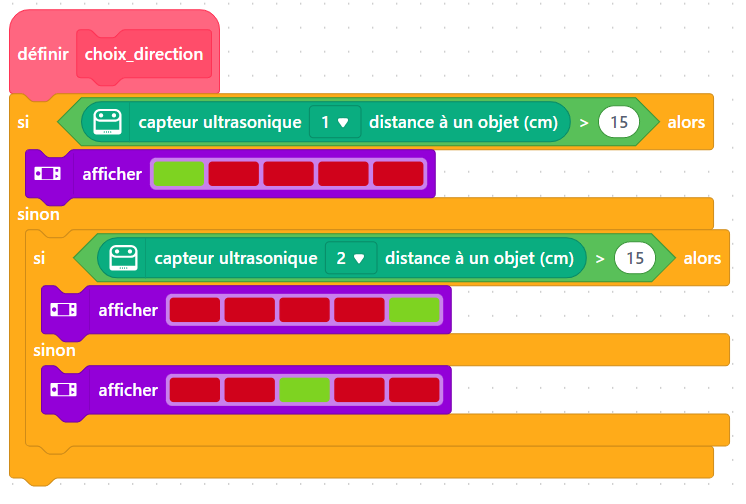
Choix de la direction
Si un passage existe à droite, il tourne à droite et avance.
Sinon, si un passage existe à gauche, il tourne à gauche et avance.
Sinon, aucune direction n’est possible : le robot effectue un demi-tour.
Algorithme simplifié
répéter :

   si capteur avant détecte fin du couloir :
       arrêter le robot
       si côté droit ouvert :
            tourner à droite
       sinon si côté gauche ouvert :
            tourner à gauche
       sinon :
            faire demi-tour

   sinon :
        si mur trop proche à droite : se décaler à gauche
        sinon si mur trop proche à gauche : se décaler à droite
        sinon avancer au centre du couloir
Comment collaborer à plusieurs sur un même projet Roblox Studio
Travailler en équipe dans Roblox Studio permet à l’équipe de créer ensemble un même jeu, en temps réel. Vous apprendrez à vous organiser, à dialoguer, et à partager des responsabilités comme dans un vrai studio de jeux vidéo !
Pourquoi collaborer ?
Les avantages :
L’équipe travaille sur le même projet, en temps réel.
Chaque membre de l’équipe peut utiliser ses points forts : script, construction…
Tous les membres partagent ses idées et se complètent : l’équipe produit un jeu plus riche et mieux pensé.
Vous apprenez à communiquer comme de vrais développeurs.
Les risques si on ne s’organise pas :
Modifier un objet qu’un autre membre est en train de changer peut générer des conflits.
Effacer par erreur le travail d’un autre membre.
Oublier d’enregistrer ou écraser la version des autres.
Règles importantes pour bien travailler en équipe :
Communiquer avant de modifier un élément du jeu.
Ne jamais supprimer un objet sans prévenir.
Toujours sauvegarder régulièrement.
Respecter les rôles définis dans l’équipe (scripteur, designer…).
ATTENTION Un seul membre de l’équipe doit créer le jeu de base
Les deux grandes étapes
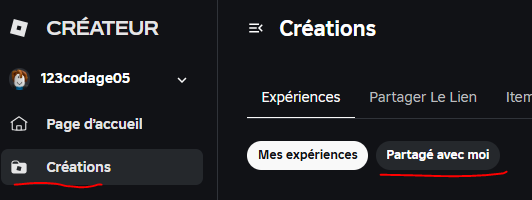
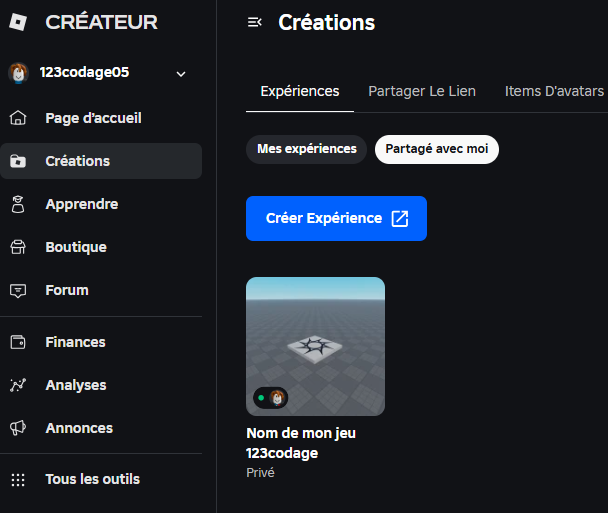
Étape 1 — Un membre crée le jeu et ajoute les collaborateurs de l’équipe
Dans chaque équipe, un seul membre crée le projet Roblox Studio.
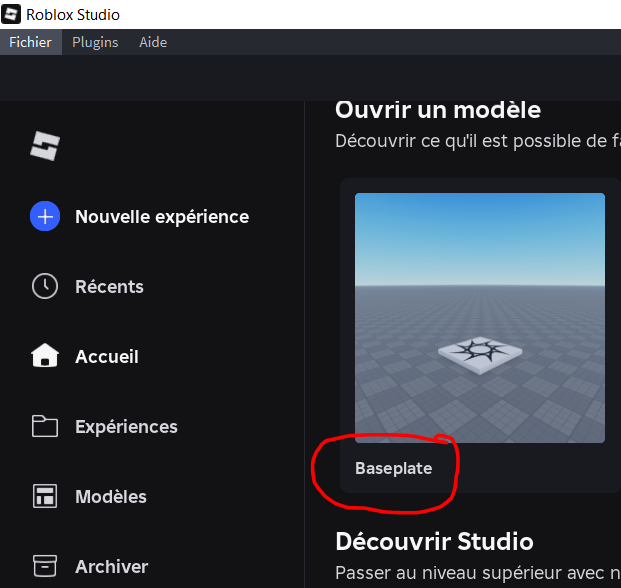
Ouvre Roblox Studio
Se connecter avec un compte 123codage inscrit sur l’ordinateur : 123codageXX (XX entre 01 et 10 selon le numéro du PC).
Crée un nouveau projet
Choisir Baseplate pour commencer.
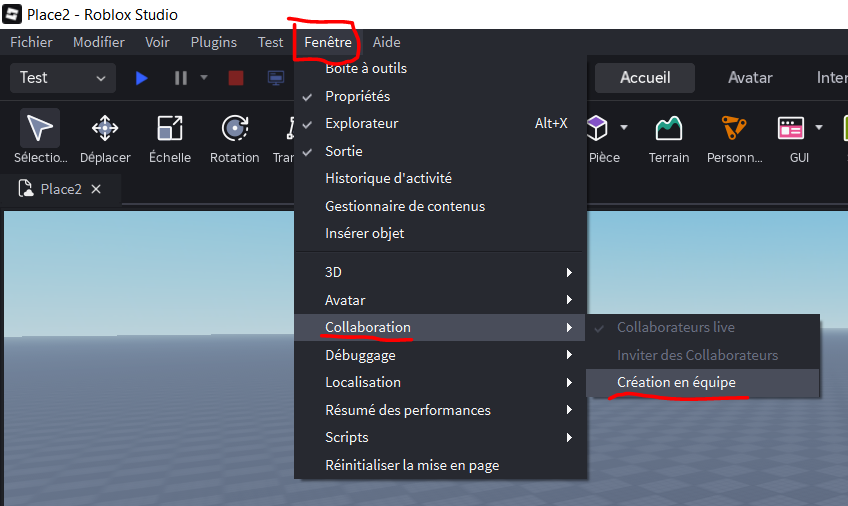
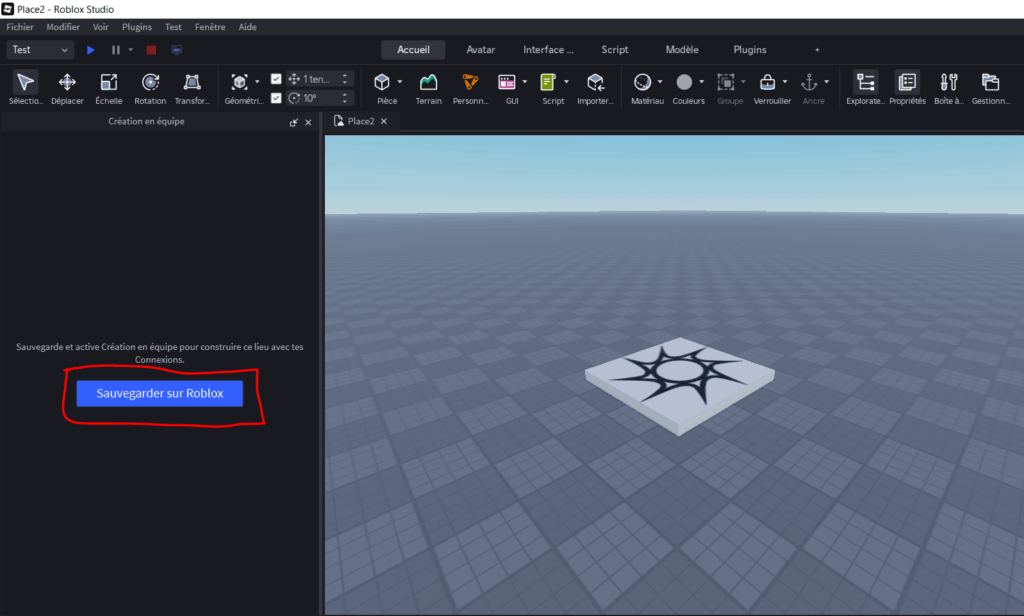
Active la collaboration
Dans le menu du haut : Fenêtre → Collaboration → Création en équipe
Un bouton “Sauvegarder sur Roblox” apparaît → clique dessus.
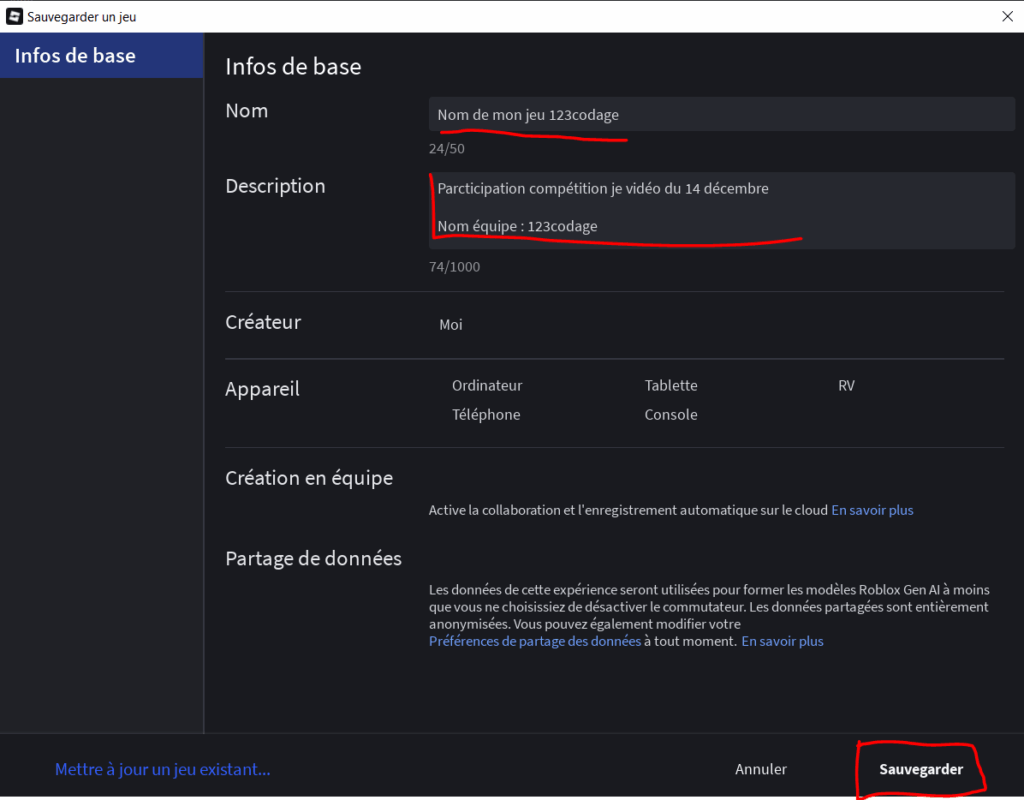
Donne un nom et une description au projet
Vous devez décider en groupe :
le nom du jeu,
une courte description (quel est le but du jeu ?).
Puis clique sur Sauvegarder.
Roblox studio se relance.
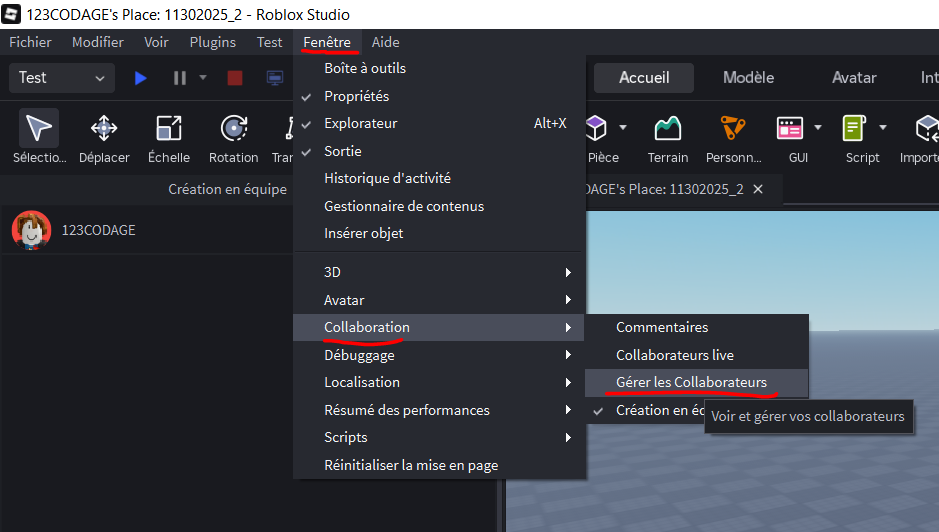
Ajoute les collaborateurs
Toujours dans : Fenêtre → Collaboration → Gérer les collaborateurs
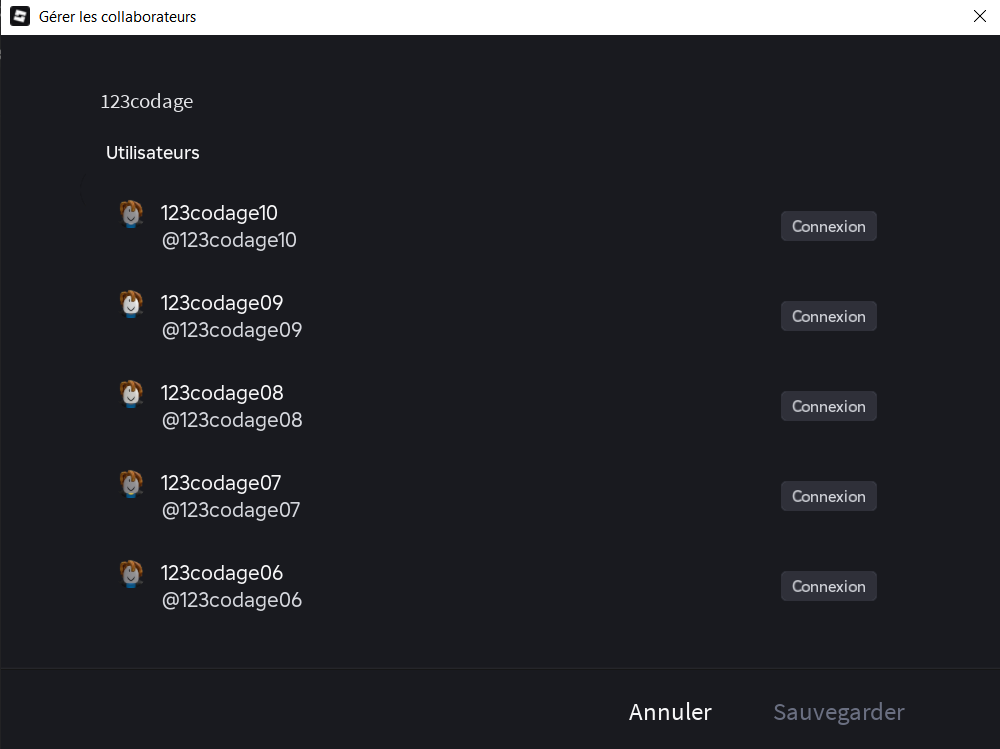
Dans la zone de recherche, taper 123codage.
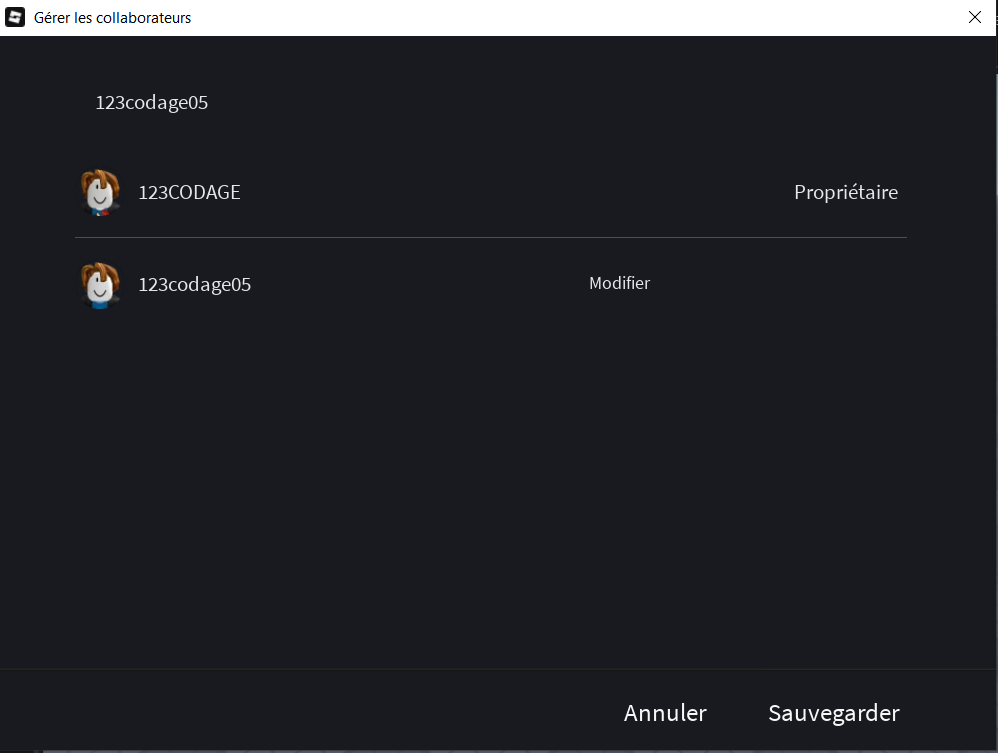
Sélectionner les comptes des membres de l’équipe (par exemple : 123codage01, 123codage05, etc.). → Le numéro du PC est marqué sur la tour.
Pour chaque membre :
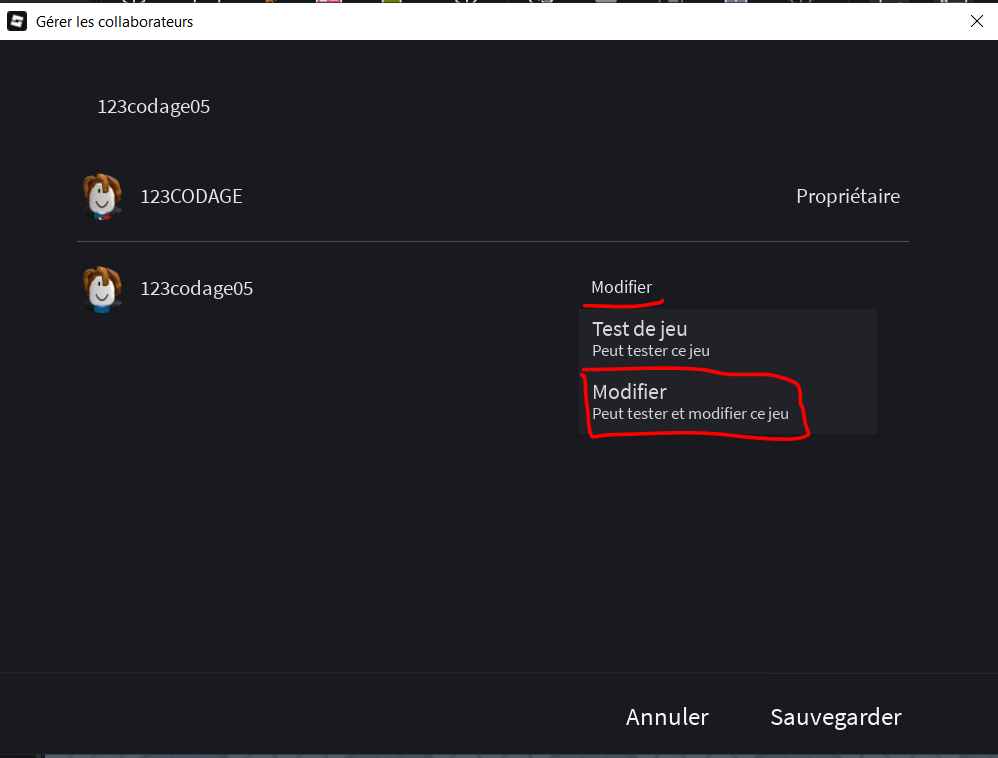
Modifier ses droits
Choisir Modifier (autorise à tester et modifier le jeu)
La première étape est terminée ! Tu viens de créer un projet partagé et tu as ajouté les membres de l’équipe.
Étape 2 — Les autres membres ouvrent le projet partagé
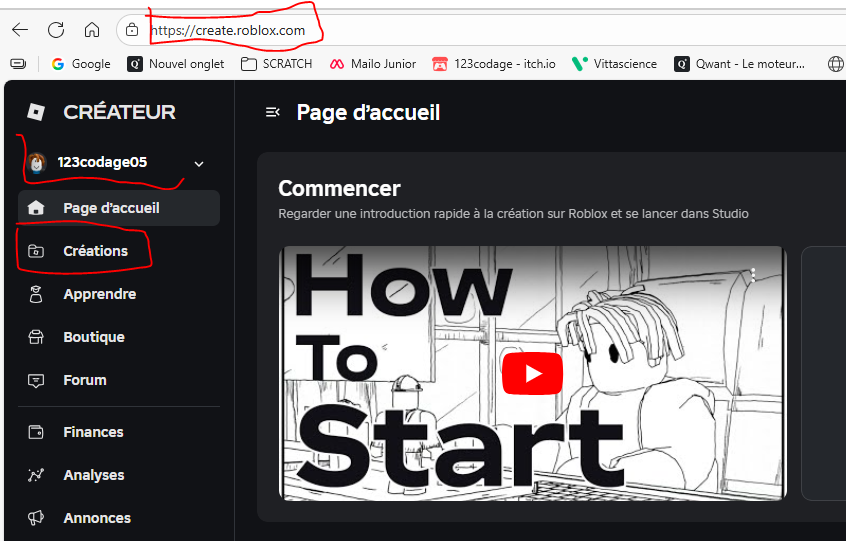
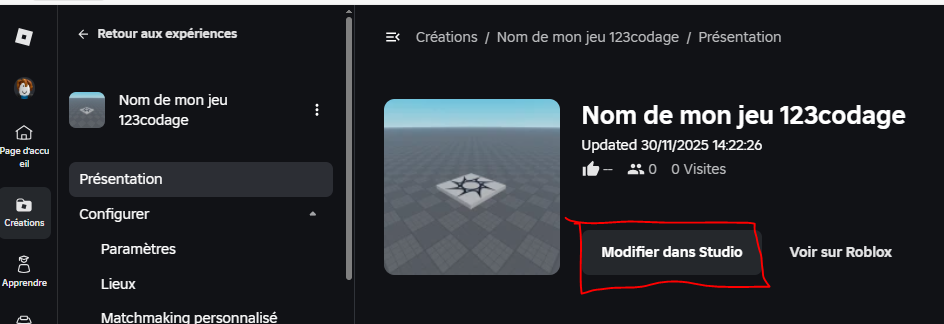
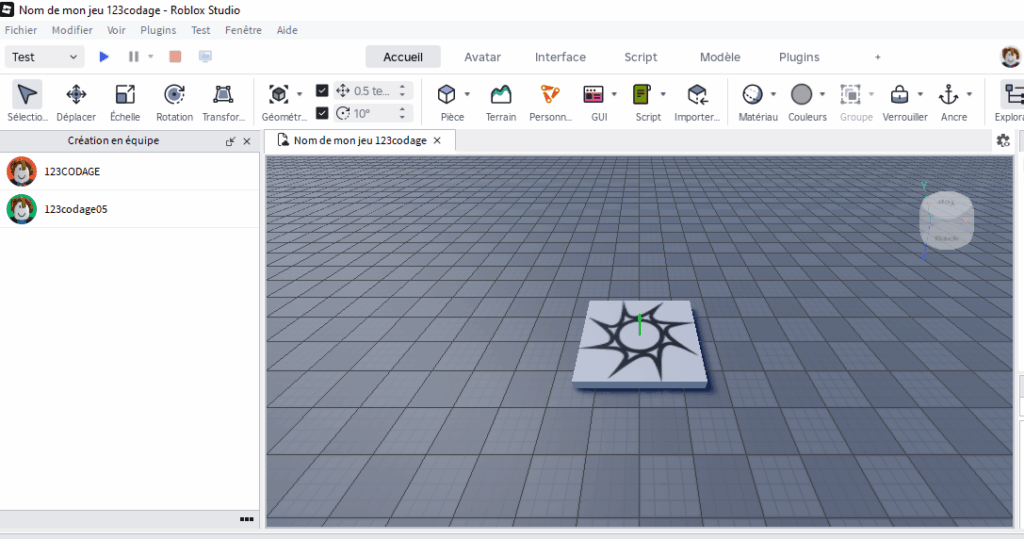
Chaque membre de l’équipe doit maintenant accéder au projet :
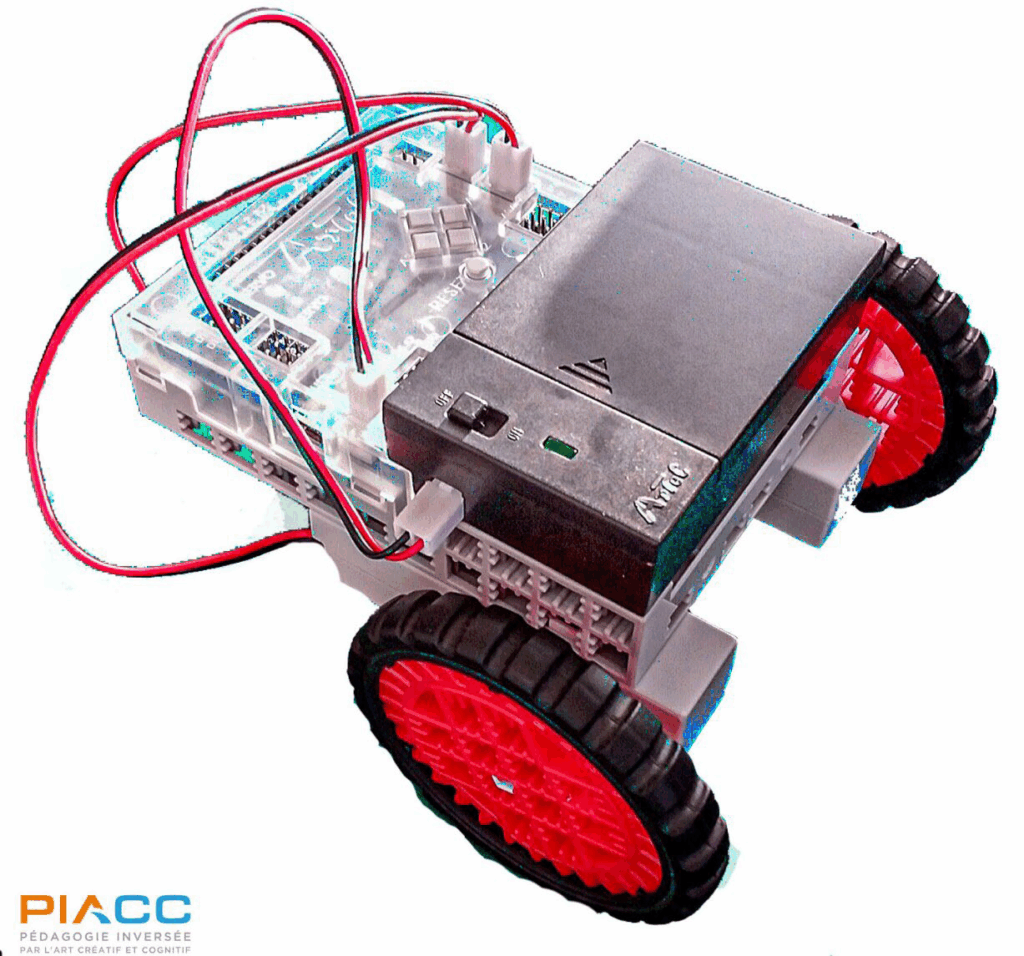
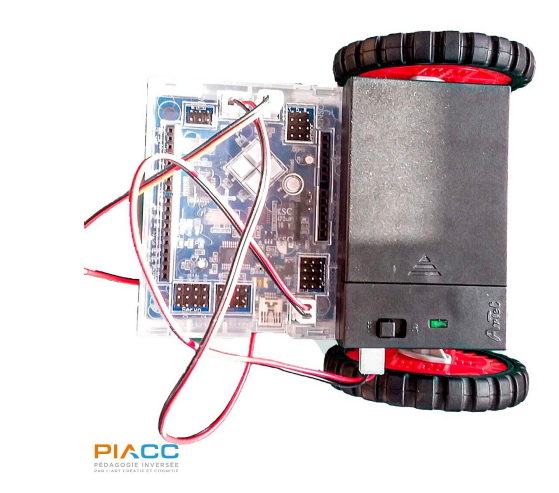
Tu apprendras à construire un véhicule en utilisant les moteurs CC et le programmer pour le déplacer.
A déplacer ton robot.
A utiliser les moteurs à courant continu.
Tu vas construire un robot véhicule autonome qui va avancer et reculer. Tu programmeras ton robot pour sauver des blessés et les emmener à l’hôpital.
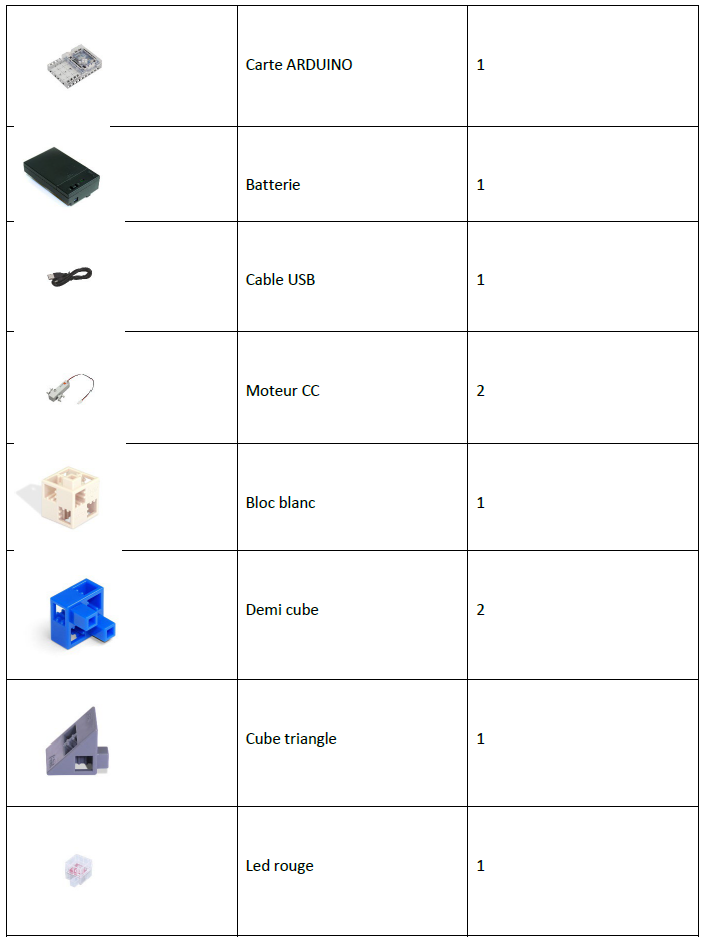
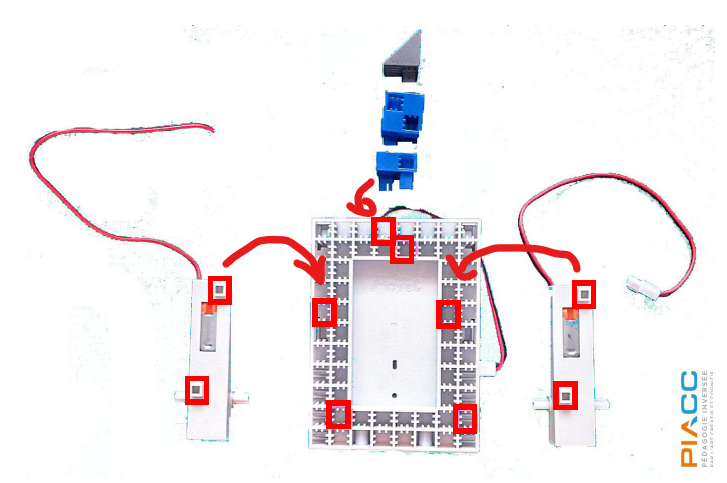
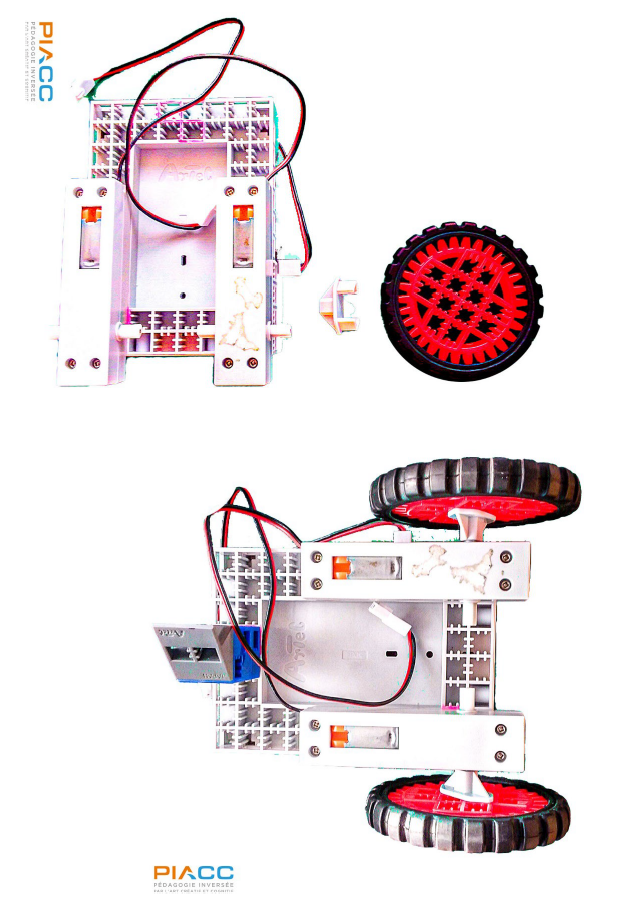
Construis ton robot :
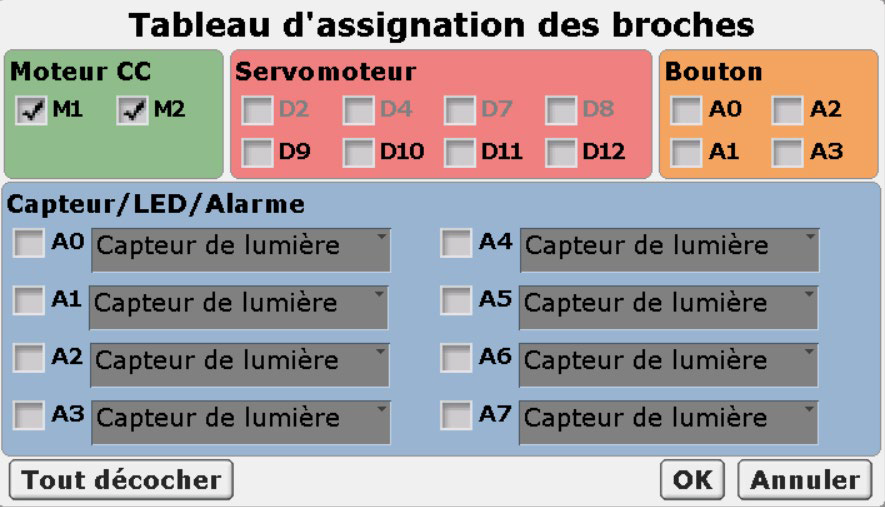
Le tableau des assignations
Clique sur le menu Edition en haut de l’écran et choisis Paramètres des ports. Clique ensuite sur le bouton Tout décocher . Puis indique tous les éléments que tu as rajoutés sur ton robot.
Valide tes modifications en cliquant sur le bouton OK
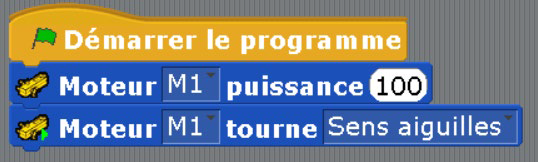
Programme le moteur à courant continu
Tu vas programmer les deux moteurs à courant continu pour déplacer ton véhicule.
Assemble ces blocs
Puis clique sur le menu Exécuter en haut de l’écran et choisis Transférer Que constates-tu ? Comment se déplace ton véhicule ? Les deux roues tournent-elles ?
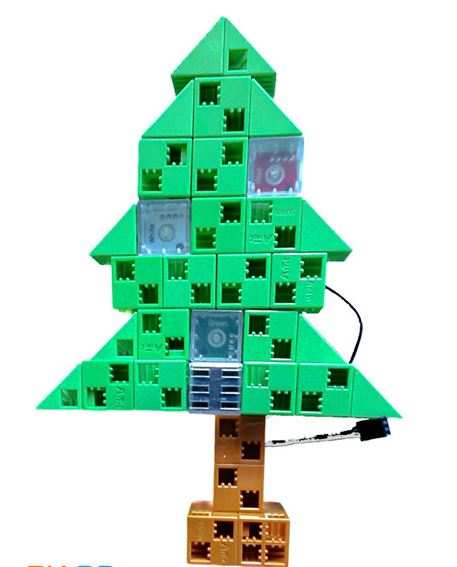
Concevoir un mini-projet : un « arbre de Noël » avec 3 LED qui s’allument au claquement de mains.
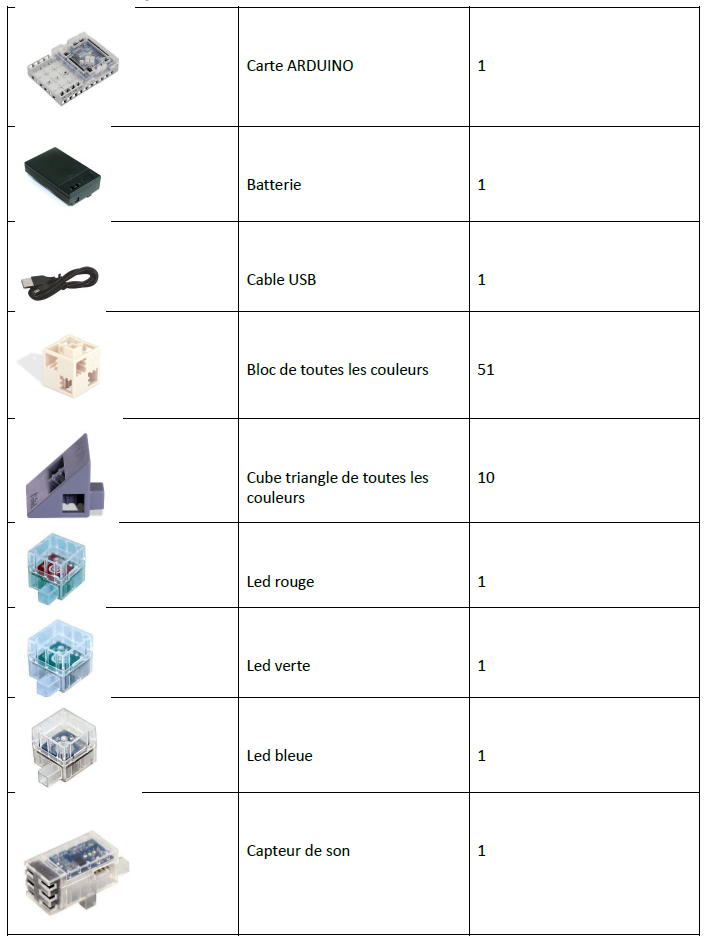
Liste du matériel
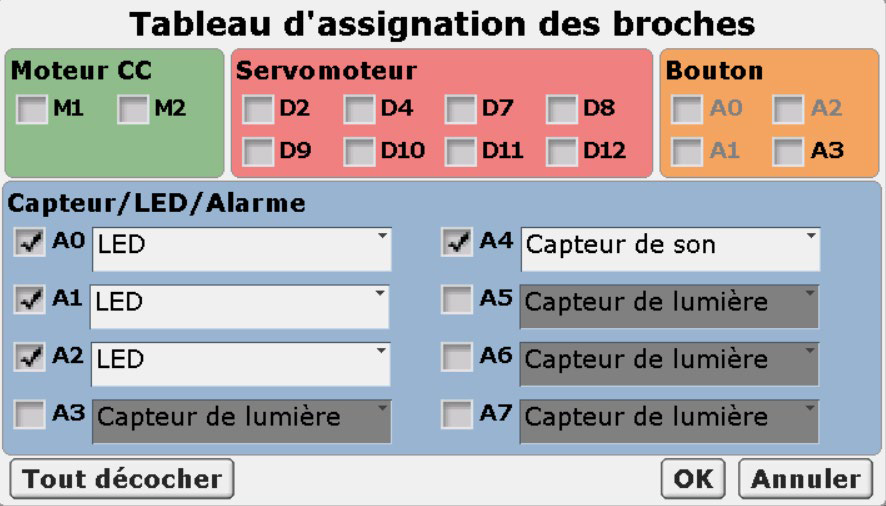
Etape 01 : Le tableau des assignations
Clique sur le menu Edition en haut de l’écran et choisis Paramètres des ports. Clique ensuite sur le bouton Tout décocher . Puis indique tous les éléments que tu as rajoutés sur ton robot.
Cable et valide tes modifications en cliquant sur le bouton OK Attention au positionnement du câble gris sur la carte ARDUINO !!!
Etape 02 : Crée des animations
Tu vas créer 5 animations :
Allume toutes les leds
Eteins toutes les leds
Allume la led0
Allume la led1
Allume la led2
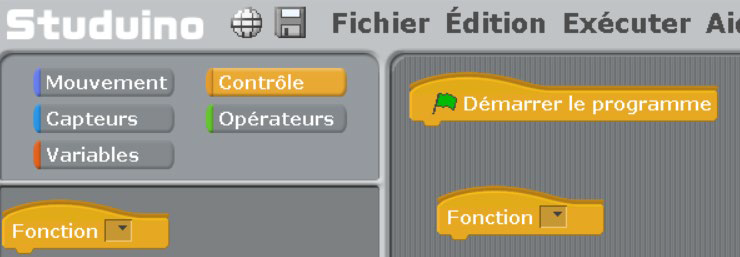
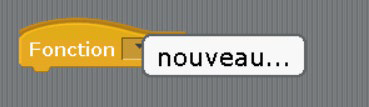
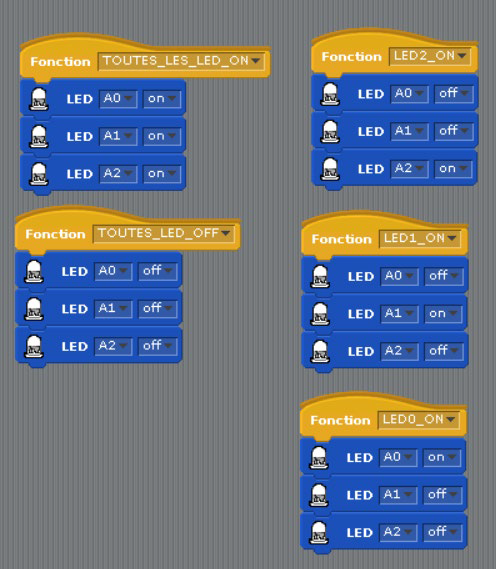
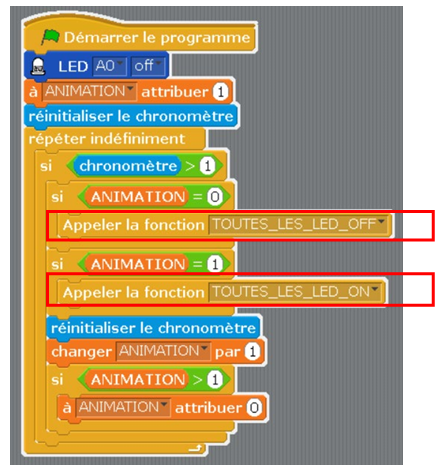
Pour cela tu vas créer 5 fonctions :
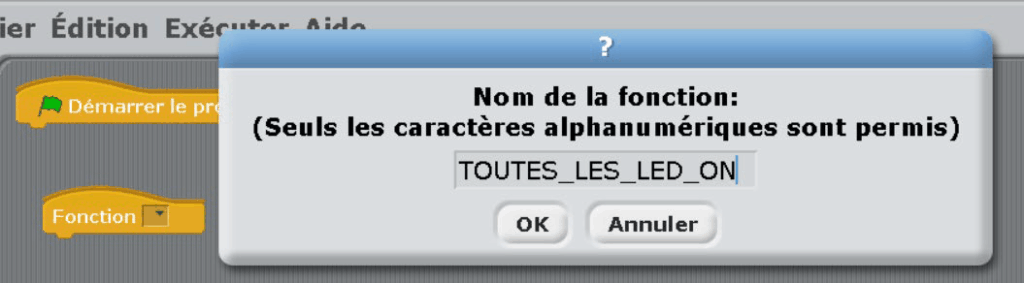
TOUTES_LES_LED_ON
TOUTES_LES_LED_OFF
LED0_ON
LED1_ON
LED2_ON
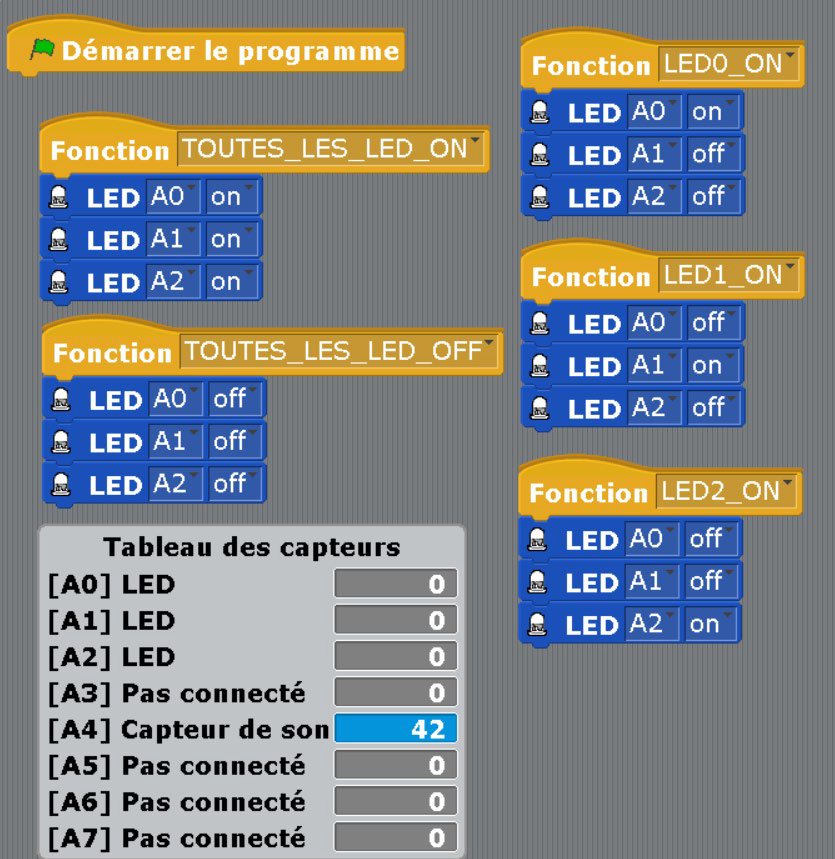
Code les 5 fonctions pour allumer ou éteindre les LEDs en choisissant « on » ou « off ».
Puis testes le fonctionnement des fonctions en mode test :
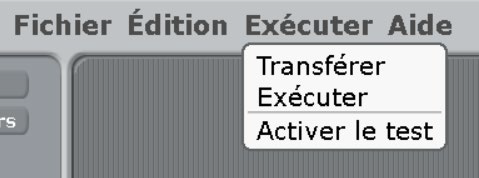
Après l’affichage du tableau des capteurs clique sur l’étiquette de chaque « Fonction » pour tester l’animation des diffréntes LEDs. Clique sur « Exécuter » puis sur « Activer le test »
Tu animes ton arbre de Noël en cliquant sur chaque fonction.
Etape 02 : Teste le chronomètre
Ta mission : Maintenant, automatises l’animation pour ne plus avoir besoin de cliquer sur chaque animation. Code les animations pour qu’elles se succédent indéfiniment.
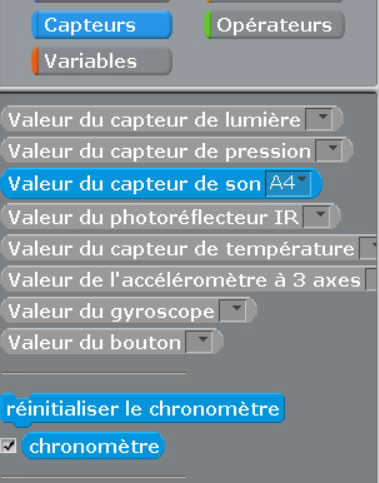
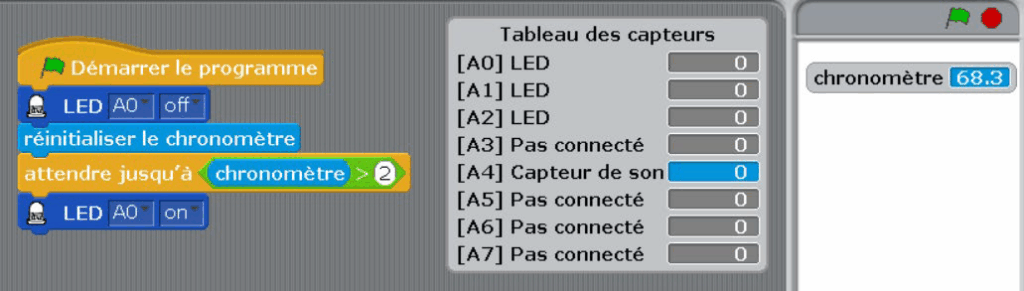
Une solution Automatise ton spectacle d’animation lumineux en utilisant le « chronomètre » pour cadencer ton animation. Teste le fonctionnement du « chronomètre ». Dans « Capteurs », coche l’affichage de « chronomètre ».
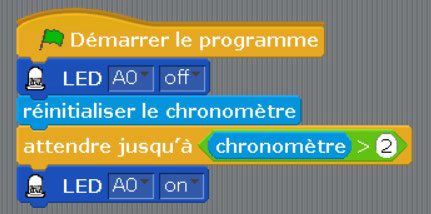
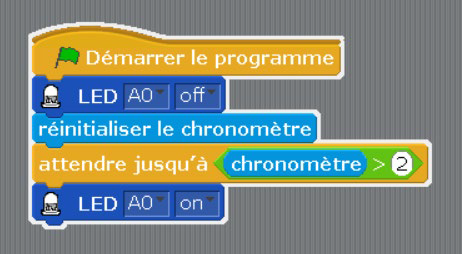
Utilise le « chronomètre » pour allumer ta LED au bout de 2 secondes.
Agence ces instructions sous « démarrer le programme « Clique sur « Exécuter » puis sur « Activer le test »
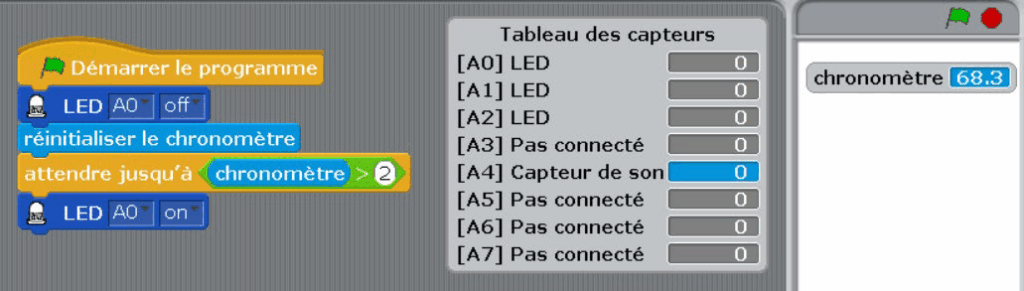
Clique sur le drapeau vert en haut à droite de l’écran pour lancer l’exécution de ton programme.
Un bord blanc apparaît pour indiquer que le programme s’exécute. Que constates-tu ? Le chronomètre evolue-t-il ? La LED s’allume-t-elle ? Le bord blanc disparait-il ?
La LED s’allume et le bord blanc disparaît au bout de 2 secondes.
Etape 03 : Automatise tes animations
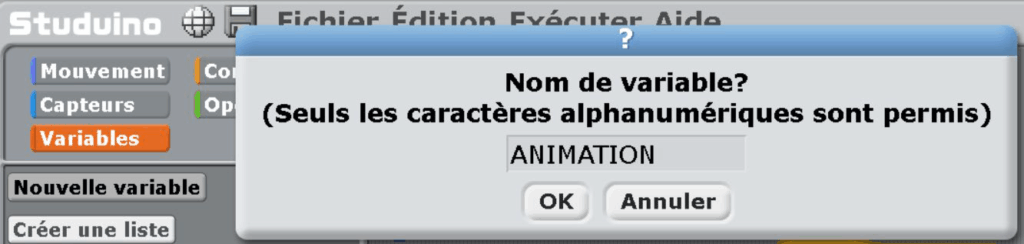
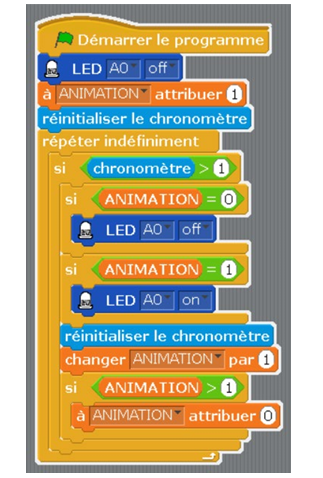
Ta mission : Fais clignoter ta LED toutes les secondes. Pour cela, crée une variable « ANIMATION ». Elle prendra les valeurs suivantes :
0 éteinte
1 allumée
Toutes les secondes la variable ANIMATION passe de la valeur 0 à 1, la LED s’allume et s’éteint ainsi toutes les secondes.
Clique sur le menu Exécuter en haut de l’écran puis choisis Transférer
Utilise les animations que tu avais crées pour utiliser plusieurs LEDs :
Clique sur le menu Exécuter en haut de l’écran puis choisis Transférer
Tu peux améliorer ton code pour le rendre plus lisible :
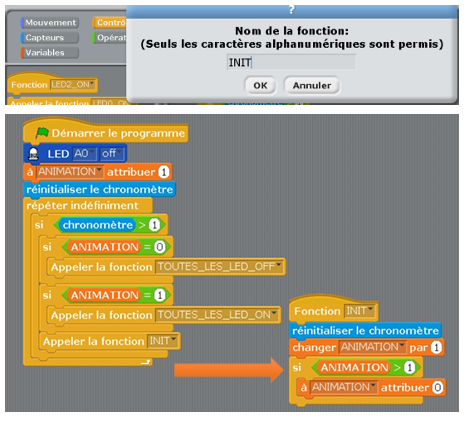
Crée une fonction INIT pour regrouper les instructions au lancement de ton programme :
Ton code est ainsi plus facile à comprendre.
Clique sur le menu Exécuter en haut de l’écran puis choisis Transférer
Etape 04 : Encore plus d’animations
Continue à améliorer ton animation des LEDs. Allume les trois LEDs, puis la LED0, puis la LED1, puis la LED2.
Tu peux inventer autant d’animations que tu souhaites. A toi d’être imaginatif, tu peux faire varier la variable ANIMATION à plus de 4 animations. A toi de trouver les animations et de faire attention à modifier dans la fonction INIT le nombre maximum d’animation.
Code tes animations puis clique sur le menu Exécuter en haut de l’écran puis choisis Transférer
Etape 05 : Commande tes animations d’un clap de main
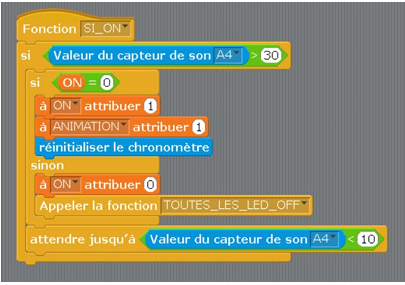
Code pour que ton spectacle se lance par un clap des mains puis s’arrête par un nouveau clap des mains. Le son de ton clap de main dure un certain temps. Les instructions suivantes te permettent de détecter un son puis de détecter quand le son se termine :
Il est important d’attendre que le son du claquement de mains soit terminé. Sinon, ton programme risque de détecter un nouveau claquement alors que le premier n’est pas encore fini !
À chaque claquement de mains, ton robot allume ou éteint les LED.
Maintenant programme pour que sur un clap des mains le spectacle de lumière se lance puis tu peux l’arrêter par un nouveau clap des mains. Ton spectacle doit être magnifique, faire clignoter toutes les LEDs en même temps, les faire clignoter successivement …
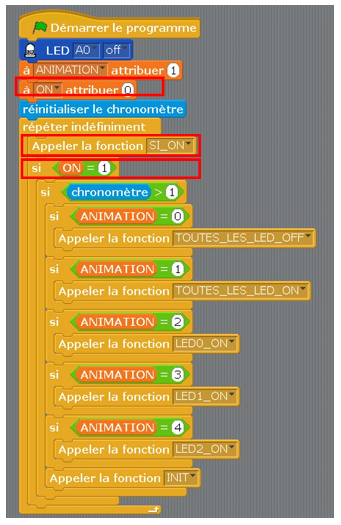
Crée une variable « ON » qui va mémoriser l’état de ton animation :
1 en fonctionnement
0 éteinte
Puis une fonction qui teste le microphone pour allumer ou éteindre l’animation :
Insère ta fonction « SI_ON » dans le code principal et conditionne le lancement de ton animation en fonction de la variable « ON ».
Clique sur le menu Exécuter en haut de l’écran puis choisis Transférer