
Objectif de la tâche
Crée une « expression dynamique » sur l’écran de ton UNIHIKER K10 en utilisant des images fixes pour générer un effet d’animation simple et afficher les émotions de ton animal. Tu peux également afficher un message de bienvenue et le nom de ton animal.

Points de connaissance
- Comprendre la signification et l’objectif des expressions machine
- Apprendre à afficher des images sur l’écran UNIHIKER K10
- Comprendre les mécanismes de chargement, de commutation et d’actualisation des images
- Maîtriser la fonction d’affichage du nom de l’animal à l’écran.
Liste du matériuel
Liste du matériel :

Dans ce projet, tu concevras ton animal de compagnie numérique à travers deux tâches principales. La première tâche consiste à créer l’expression faciale de l’animal. La seconde ajoute des effets d’animation, notamment la transition d’images, pour rendre ton animal plus vivant et interactif.
Tâche 1 : Affichage statique de l’expression et du nom de l’animal de compagnie
Crée l’expression faciale de l’animal et affiche-la ainsi que le nom de l’animal sur l’écran UNIHIKER K10.
Tâche 2 : Changement d’image pour un effet dynamique
Alternance automatique d’images à intervalles réguliers pour créer un effet d’animation, simulant des expressions faciales en mouvement.
Tâche 1 : Affichage statique de l’expression et du nom de l’animal de compagnie
1. Connexion matérielle
Utilise un câble de données USB 3.0 vers Type-C pour connecter la voiture robot assemblée à l’ordinateur.
Remarque : L’extrémité de type C doit être connectée au UNIHIKER K10.

2. Préparation du logiciel
Ouvrez Mind+ et termine la configuration du logiciel comme indiqué dans les illustrations suivantes.

3. Programmation
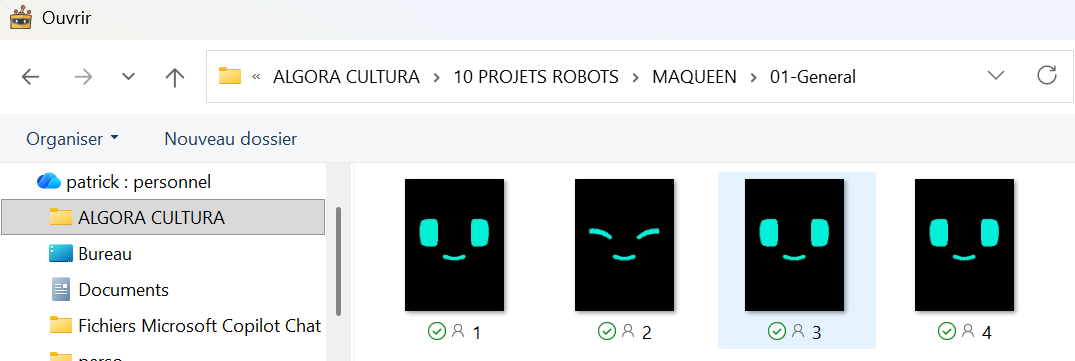
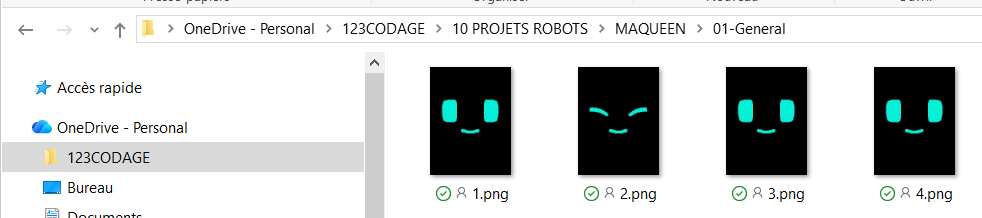
Avant de commencer à écrire le programme, vous devez télécharger les fichiers de ressources préparés sur votre ordinateur. Dans ce projet, nous utiliserons principalement les images du dossier « 01-General ».
Affichez l’expression de l’animal sur l’écran UNIHIKER K10. Utilisez la commande « Cache local image » pour afficher l’image aux coordonnées (X : 0, Y : 40).

Puisque nous affichons une image locale, cliquez sur l’icône « Paramètres » au milieu de la commande, sélectionnez « Ouvrir » dans le menu déroulant, puis choisissez l’image d’expression dans le dossier local (où l’image est enregistrée).
Lors de la définition des propriétés de l’image, définissez la largeur et la hauteur sur 240 pour garantir que l’image s’affiche entièrement à l’écran.

Pour afficher correctement les images sur l’écran UNIHIKER K10, vous devez utiliser la commande « show cached content ». Celle-ci permet d’afficher le contenu du cache à l’écran.
Remarque : Toutes les commandes relatives à l’affichage (images, texte, etc.) doivent être utilisées conjointement avec la commande « afficher le contenu mis en cache » pour que le contenu s’affiche correctement. Sinon, même si le contenu est configuré, il ne s’affichera pas à l’écran.

Après avoir affiché la photo de l’animal, nous pouvons ajouter un texte de bienvenue au-dessus pour indiquer son nom. Veuillez utiliser la commande « Mettre en cache le texte » pour afficher le texte « Bonjour, je suis… » sur la première ligne de l’écran.
N’oubliez pas que la commande « Cache text » doit être utilisée conjointement avec la commande « show cached content » pour afficher le texte à l’écran. Voici le programme complet.
Astuce : Vous remarquerez peut-être qu’il existe deux versions différentes de la commande « Mettre le texte en cache ». Les étudiants intéressés peuvent comparer leur utilisation et leurs effets pour en identifier les différences !

4. Exécution du programme
Avant de lancer le programme, assure-toi que l’UNIHIKER K10 est correctement connecté à l’ordinateur via le câble USB. Une fois la connexion établie, cliquez sur le bouton « Exécuter » du logiciel. Après le lancement du programme, l’écran de l’UNIHIKER K10 affichera l’image numérique de votre animal et le nom que vous avez créé.
Remarque : Une fois le téléchargement du programme terminé, vous pouvez débrancher le câble USB du UNIHIKER K10. Ensuite, allumez les deux interrupteurs d’alimentation de la voiture robotisée pour que le programme s’exécute en mode d’alimentation du véhicule.

5. Essayez
L’image d’expression actuelle a un fond noir, alors que le fond par défaut de l’écran UNIHIKER K10 est blanc. Pour une harmonie visuelle, nous souhaitons définir la couleur de fond de l’écran sur noir, comme pour l’image d’expression.
Alors, comment procéder ? Vous pouvez utiliser la commande « définir la couleur d’arrière-plan » pour changer la couleur de fond de l’écran en noir, ce qui permettra à l’image de se fondre naturellement dans le fond et rendra l’affichage plus harmonieux et visuellement attrayant.

Tâche 2 : Changement d’image pour un effet dynamique
1. Programmation
Cette tâche s’appuie sur la tâche 1 en améliorant encore le programme.
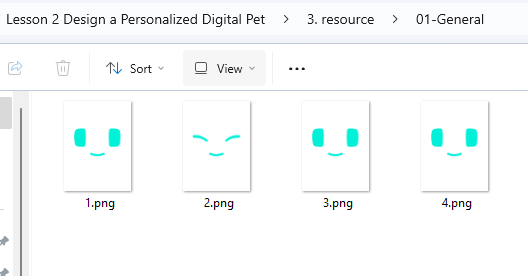
Ouvrez le dossier d’images « 01-Général » que vous avez téléchargé ; il contient quatre images d’expression différentes. En les faisant défiler successivement dans le programme, vous pouvez créer un effet d’expression dynamique à l’écran et donner vie à votre animal virtuel.
Lors du changement d’image, pour des expressions plus fluides et naturelles, utilisez la commande « Attendre 1 seconde » afin de contrôler le temps d’affichage de chaque image. Réglez ce temps à 0,1 seconde pour un changement d’image rapide, créant ainsi une animation continue et un effet de mouvement réaliste.

Une fois la première image affichée, passez à la seconde. La procédure est identique : suivez simplement les mêmes étapes !

Ensuite, passez aux 3e et 4e images de la même manière, l’une après l’autre. N’oubliez pas d’ajouter une pause de 0,1 seconde entre chaque image pour fluidifier le mouvement. Voici le programme complet :

2. Exécution du programme
Avant de lancer le programme, assurez-vous que l’UNIHIKER K10 est correctement connecté à l’ordinateur via le câble USB. Une fois la connexion établie, cliquez sur le bouton « Exécuter » du logiciel. Après le lancement du programme, les expressions s’animeront à l’écran par alternance d’images.

3. Essayez
Si tu modifies la durée de changement d’image de 0,1 seconde à 0,2 seconde, à quoi ressemblera l’animation ?