
Comment collaborer à plusieurs sur un même projet Roblox Studio
Travailler en équipe dans Roblox Studio permet à l’équipe de créer ensemble un même jeu, en temps réel.
Vous apprendrez à vous organiser, à dialoguer, et à partager des responsabilités comme dans un vrai studio de jeux vidéo !
Pourquoi collaborer ?
Les avantages :
- L’équipe travaille sur le même projet, en temps réel.
- Chaque membre de l’équipe peut utiliser ses points forts : script, construction…
- Tous les membres partagent ses idées et se complètent : l’équipe produit un jeu plus riche et mieux pensé.
- Vous apprenez à communiquer comme de vrais développeurs.
Les risques si on ne s’organise pas :
- Modifier un objet qu’un autre membre est en train de changer peut générer des conflits.
- Effacer par erreur le travail d’un autre membre.
- Oublier d’enregistrer ou écraser la version des autres.
Règles importantes pour bien travailler en équipe :
- Communiquer avant de modifier un élément du jeu.
- Ne jamais supprimer un objet sans prévenir.
- Toujours sauvegarder régulièrement.
- Respecter les rôles définis dans l’équipe (scripteur, designer…).
ATTENTION Un seul membre de l’équipe doit créer le jeu de base
Les deux grandes étapes
Étape 1 — Un membre crée le jeu et ajoute les collaborateurs de l’équipe
Dans chaque équipe, un seul membre crée le projet Roblox Studio.
Ouvre Roblox Studio
Se connecter avec un compte 123codage inscrit sur l’ordinateur :
123codageXX (XX entre 01 et 10 selon le numéro du PC).
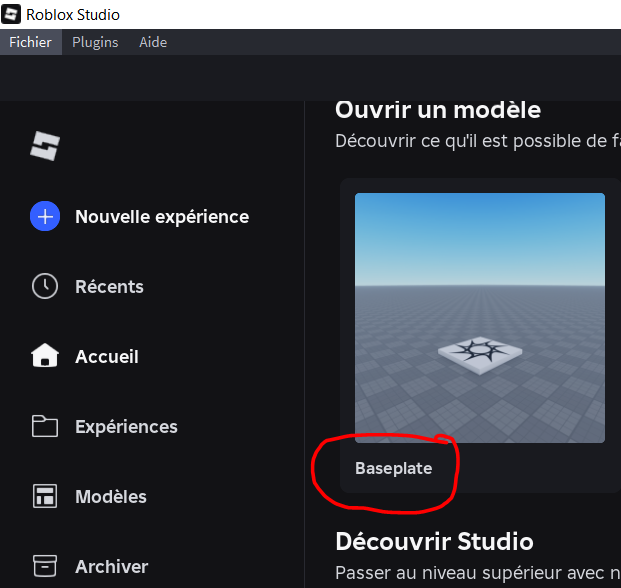
Crée un nouveau projet
Choisir Baseplate pour commencer.
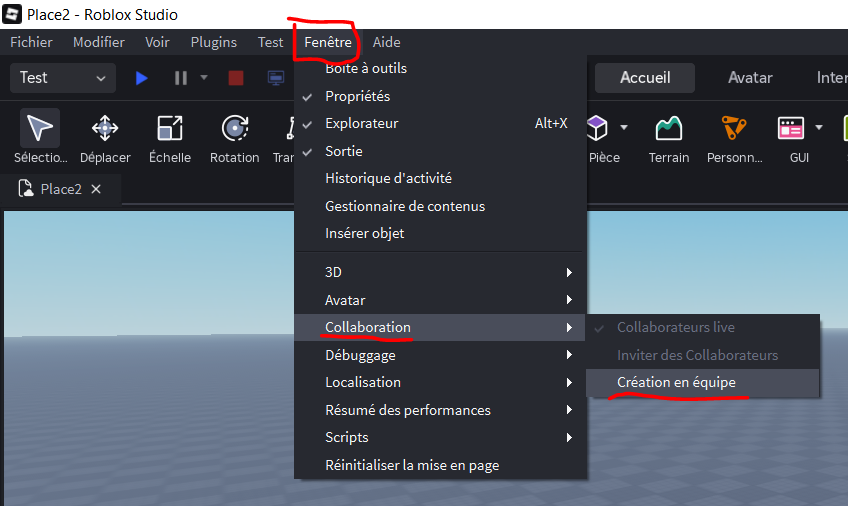
Active la collaboration
Dans le menu du haut : Fenêtre → Collaboration → Création en équipe
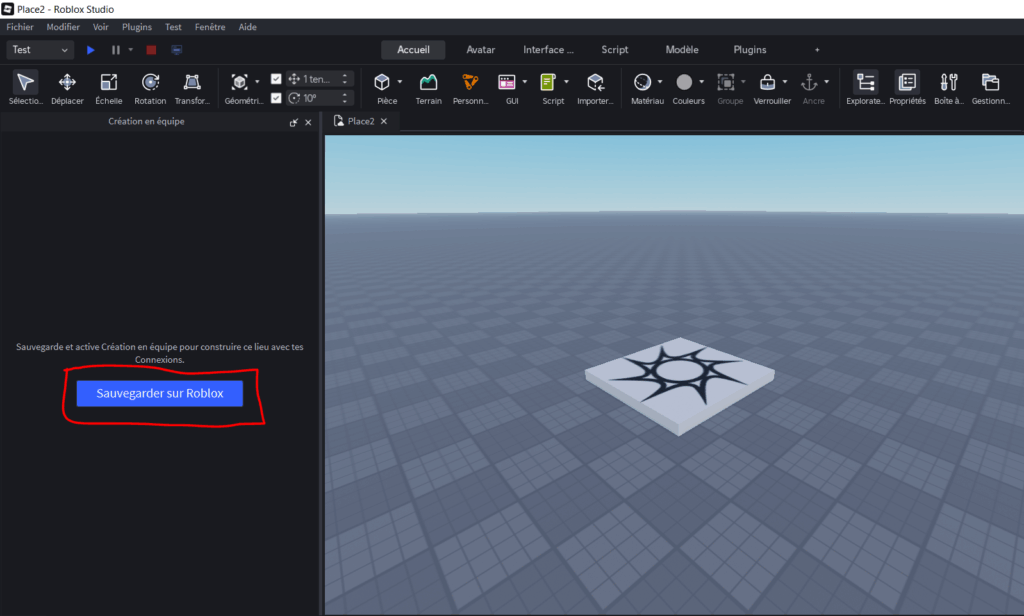
Un bouton “Sauvegarder sur Roblox” apparaît → clique dessus.
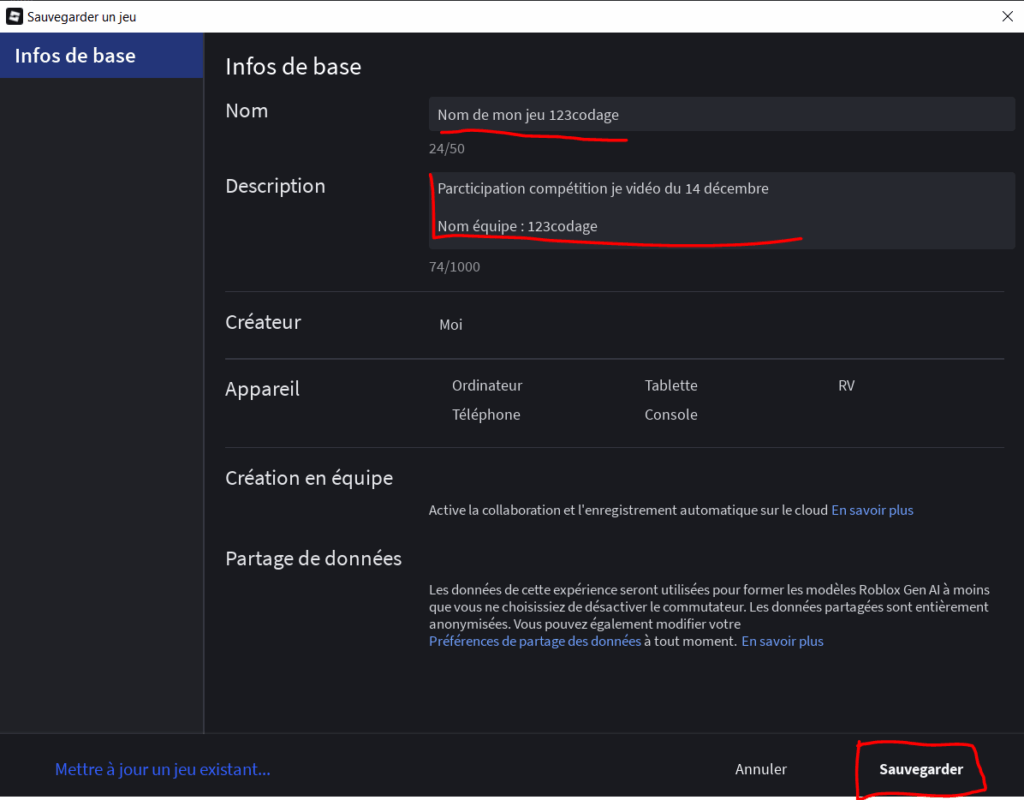
Donne un nom et une description au projet
Vous devez décider en groupe :
- le nom du jeu,
- une courte description (quel est le but du jeu ?).
Puis clique sur Sauvegarder.
Roblox studio se relance.

Ajoute les collaborateurs
Toujours dans :
Fenêtre → Collaboration → Gérer les collaborateurs
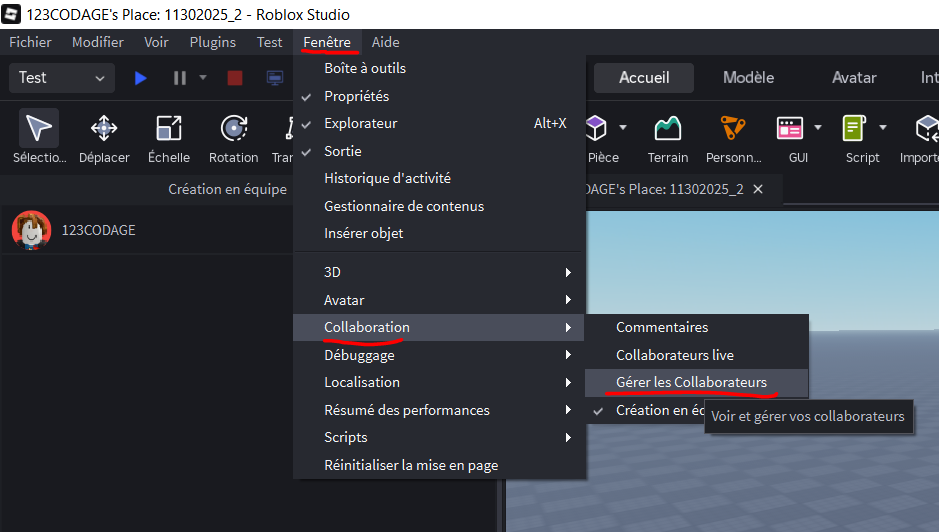
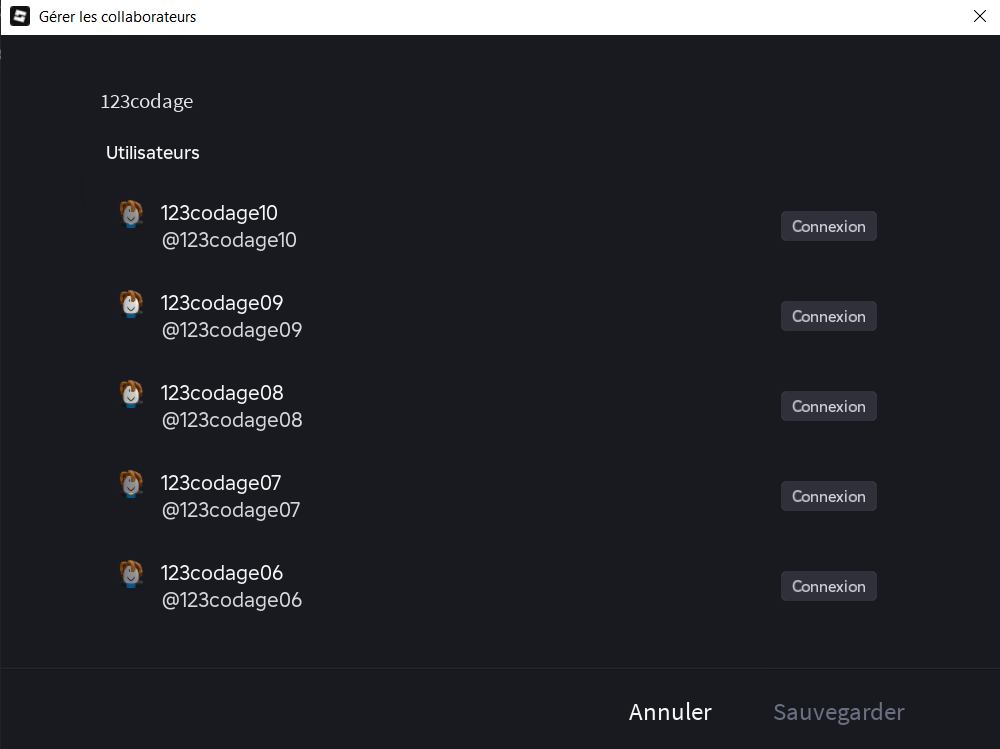
- Dans la zone de recherche, taper 123codage.
- Sélectionner les comptes des membres de l’équipe (par exemple : 123codage01, 123codage05, etc.).
→ Le numéro du PC est marqué sur la tour.
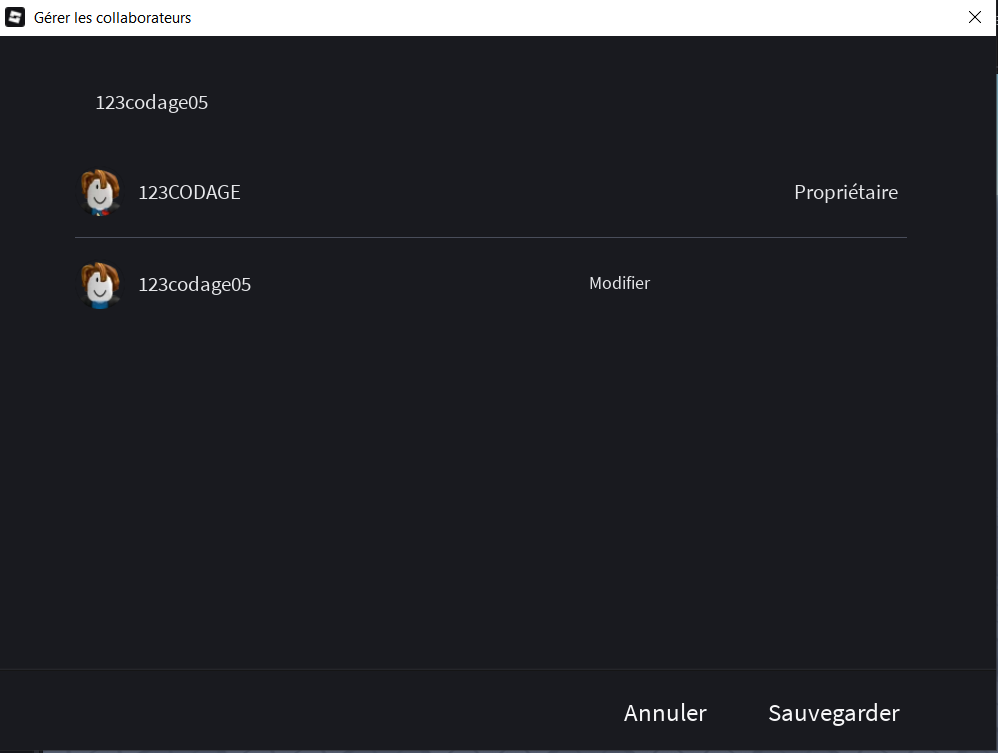
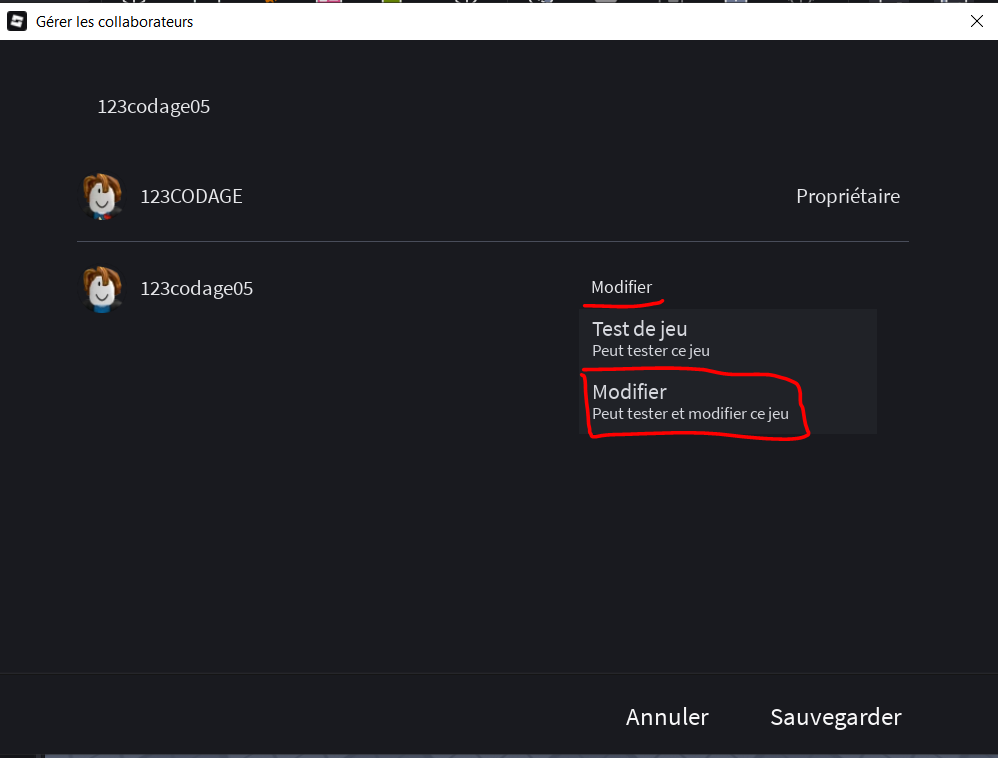
Pour chaque membre :
- Modifier ses droits
- Choisir Modifier (autorise à tester et modifier le jeu)
La première étape est terminée !
Tu viens de créer un projet partagé et tu as ajouté les membres de l’équipe.
Étape 2 — Les autres membres ouvrent le projet partagé
Chaque membre de l’équipe doit maintenant accéder au projet :
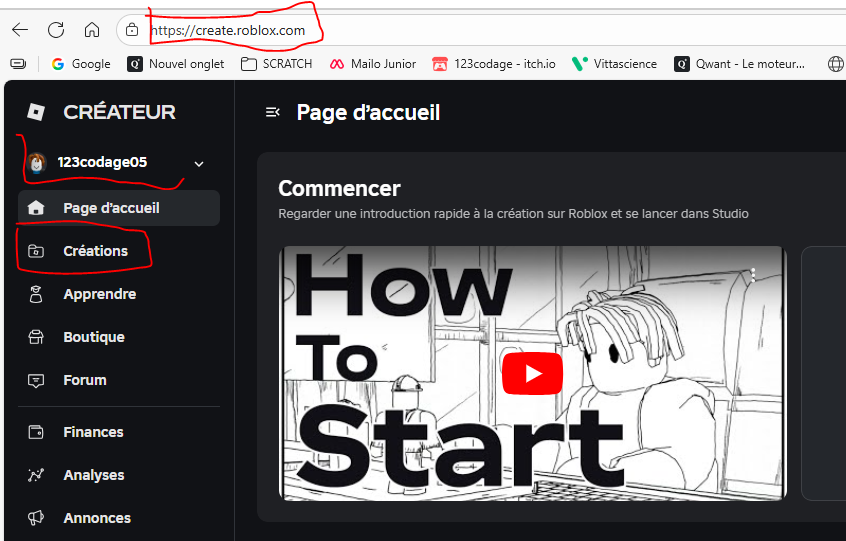
➤1. Ouvre le site Roblox Hub
Dans un navigateur Hub Création Roblox :
https://create.roblox.com/
Vérifie que tu es connecté avec
Le login doit être 123codageXX (ton numéro de PC).
Ouvre les créations
Clique sur Créations dans le menu à gauche.
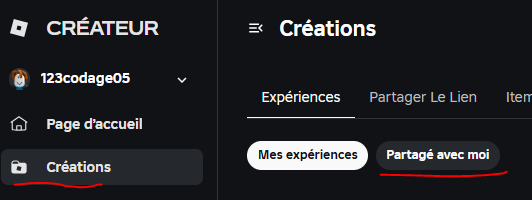
Va dans “Partagé avec moi”
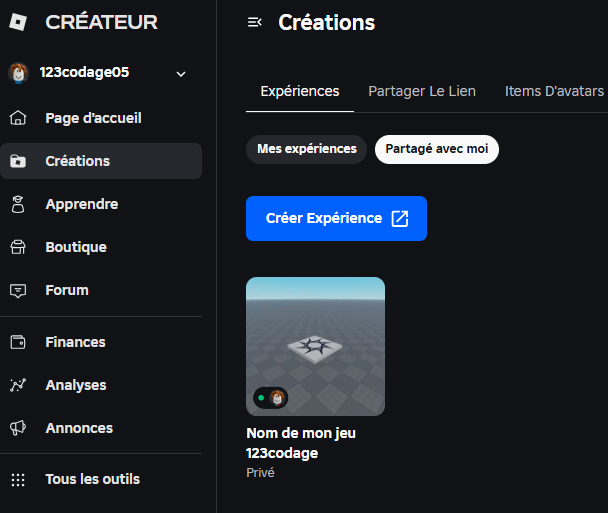
Tu devrais voir le projet créé par le membre de ton équipe.
Ouvre le projet dans Studio
- Cliquer sur le jeu
- Choisir Modifier dans Studio
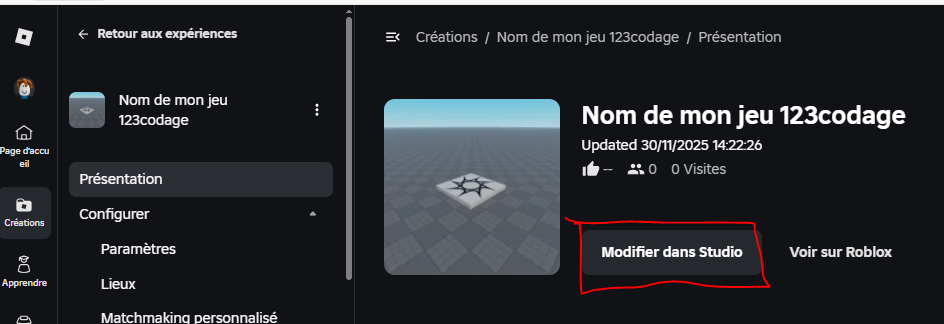
Vérifie que la collaboration est active
Lorsque Roblox Studio s’ouvre :
Dans “Création en équipe”, tu dois voir tous les membres connectés.
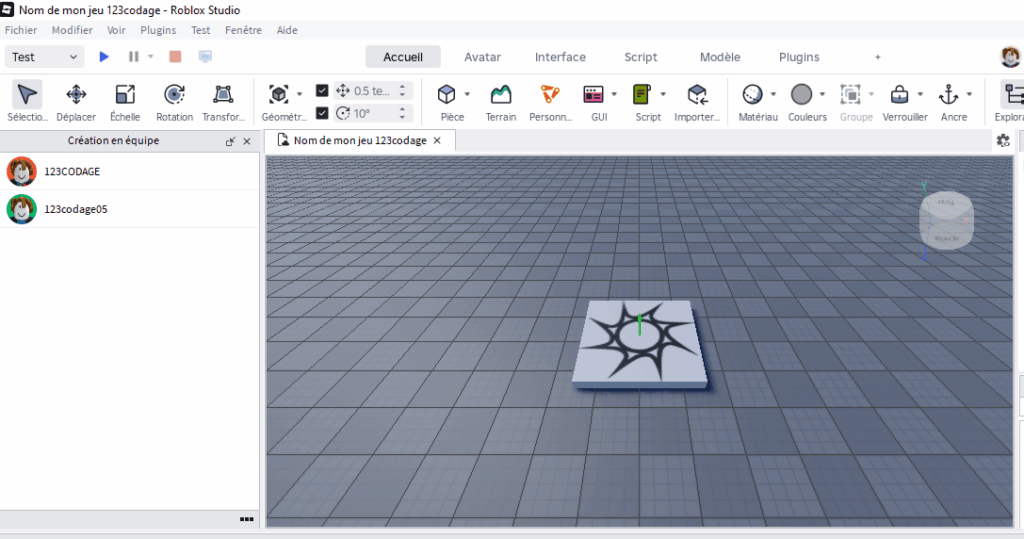
Vous pouvez maintenant collaborer en temps réel !
Vous êtes prêts à travailler comme de vrais développeurs Roblox !
En respectant une bonne organisation et en communiquant régulièrement, vous pourrez créer ensemble un jeu original, complet et cohérent.