Catégories
Catégories
Protégé : ALEXANDRE MONEL
Catégories
Protégé : ESTEBAN DA DALT
Catégories
Protégé : SOREN BELIN DELMONT
Catégories
Protégé : KILYAN GRUSZKA
Catégories
Construction boîte Leitner
📦 Tu vas construire une boîte Leitner pour tes apprentissages.
La boîte Leitner est un outil malin qui t’aide à mémoriser sur le long terme.
👉 Son principe est simple :
- tu écris tes apprentissages sur des fiches recto-verso,
- tu les ranges dans la boîte, qui contient 7 cases,
- chaque case correspond à un rythme de révision différent (par exemple : le lendemain, quelques jours plus tard, une semaine plus tard, etc.),
- avec un calendrier perpétuel de 64 jours, tu peux planifier tes révisions sans jamais perdre le fil.
Résultat : tu apprends moins dans la durée, mais tu retiens beaucoup plus longtemps !
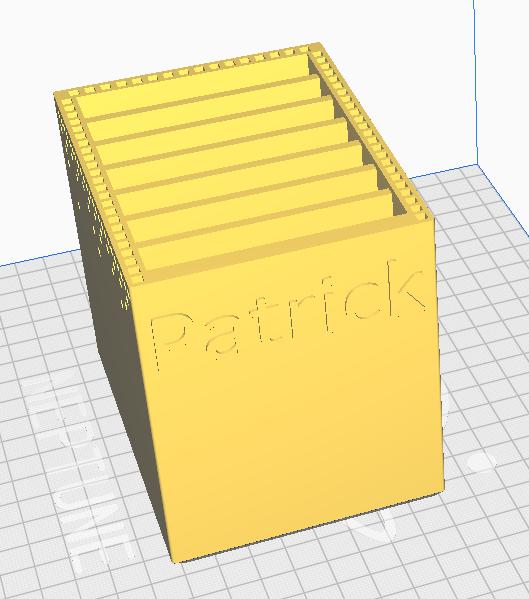
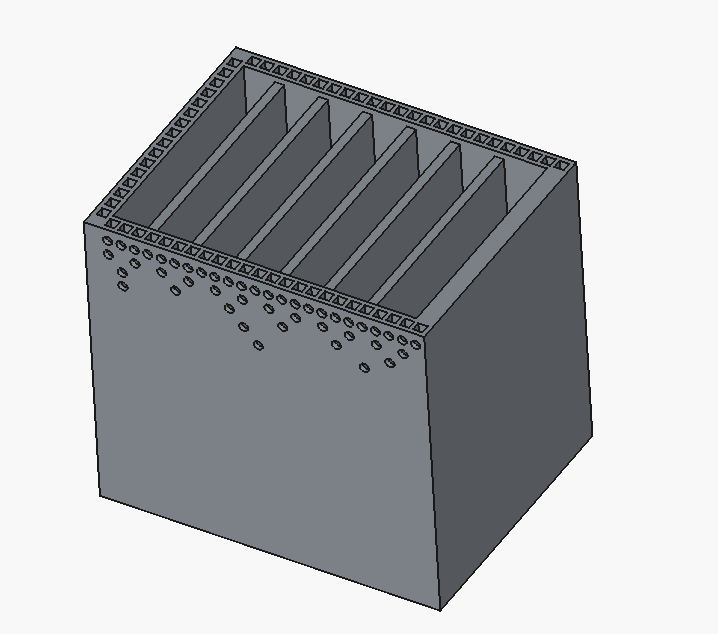
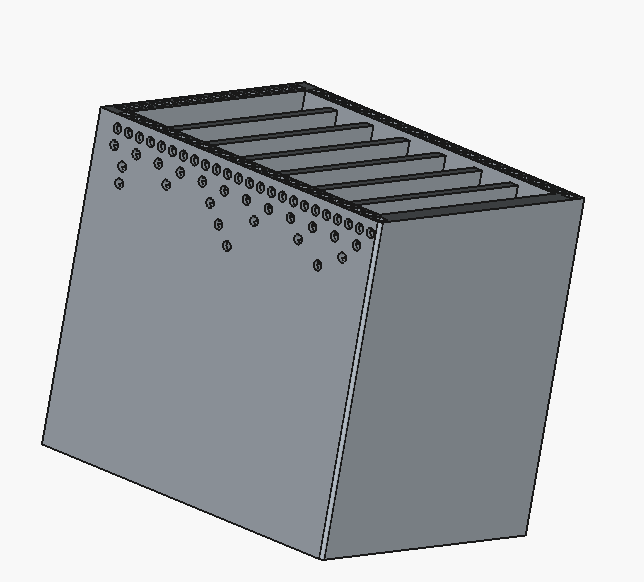
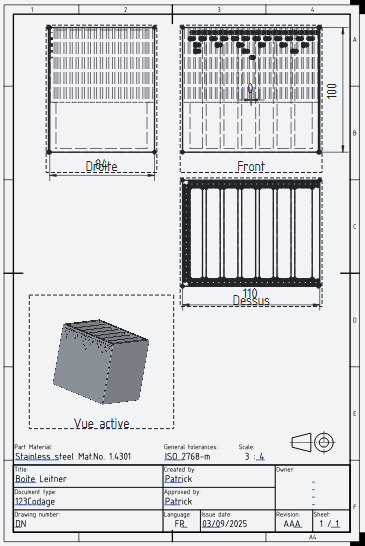
Pour construire et imprimer ta boîte, tu vas utiliser le logiciel FreeCAD.
FreeCAD est un logiciel de modélisation 3D libre et gratuit, utilisé dans le monde professionnel pour concevoir des objets, des machines.
Il fonctionne un peu comme une feuille de dessin en 3D, où tu peux créer des formes simples (cubes, cylindres, sphères) et les assembler.
Avec FreeCAD, tu peux mesurer, découper et modifier tes modèles avec une grande précision, comme un vrai ingénieur.
Il est souvent utilisé en industrie pour le design mécanique, mais aussi en architecture et en impression 3D.
Pour les collégiens, FreeCAD est un super outil car il permet de mettre en pratique les maths et la géométrie de façon concrète.
Tu peux par exemple créer une boîte Leitner.
Le logiciel garde une trace des étapes de ta construction, ce qui te permet de revenir en arrière et de comprendre comment ton modèle est construit.
Comme il est open source, il est gratuit et améliorable par une grande communauté d’utilisateurs dans le monde.
Il existe de nombreux tutoriels adaptés aux débutants, ce qui facilite la prise en main.
En résumé, FreeCAD est à la fois un outil professionnel puissant et un jeu d’exploration pédagogique pour apprendre en s’amusant.
Choisir :
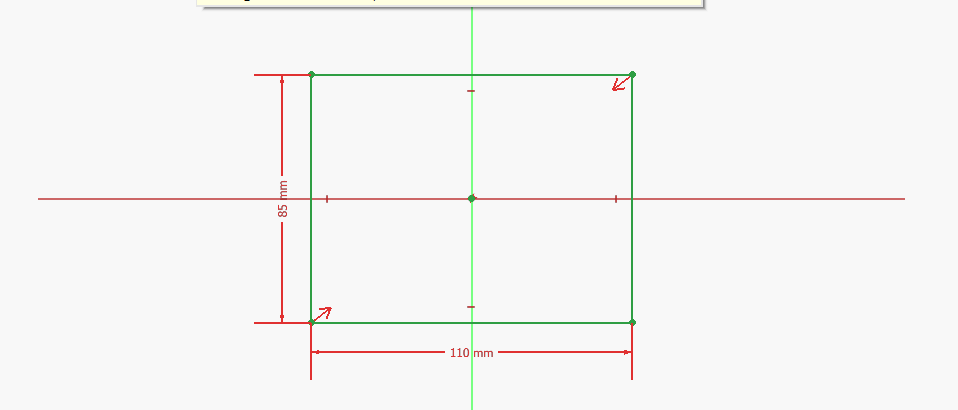
Puis Créer une esquisse :

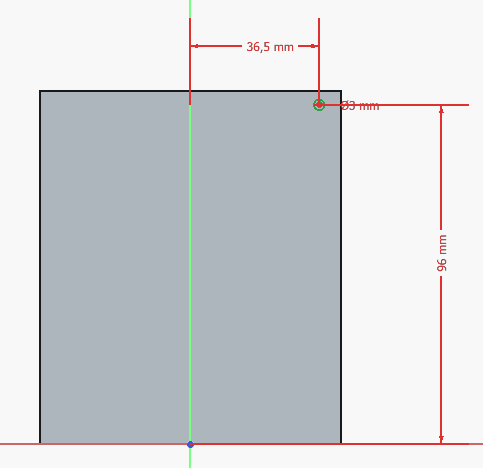
Extérieur de la boîte (85mm x 110mm)
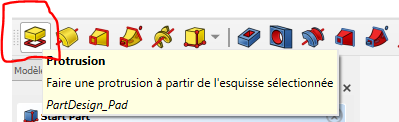
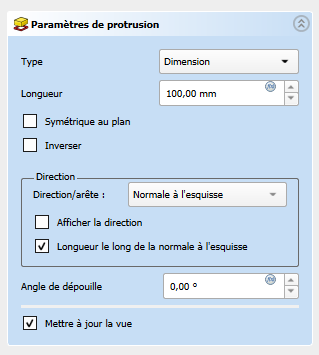
Protrusion pour la hauteur de la boîte (100mm)
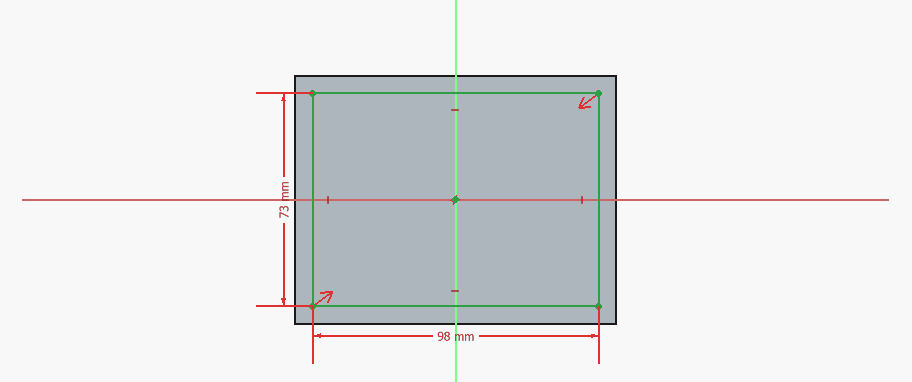
Intérieur de la boîte (73mm x 98mm)
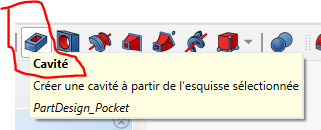
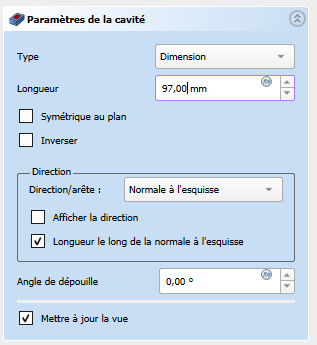
Cavité pour l’intérieur de la boîte (hauteur 97 mm)
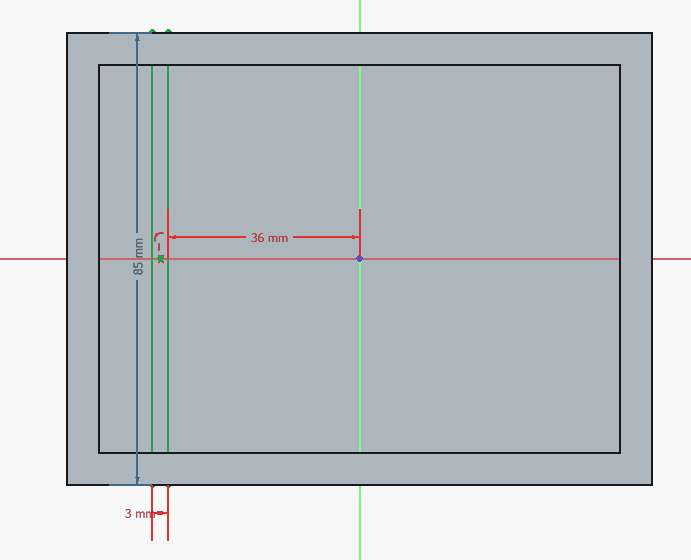
Séparateur (3mm x 85mm à 36mm)
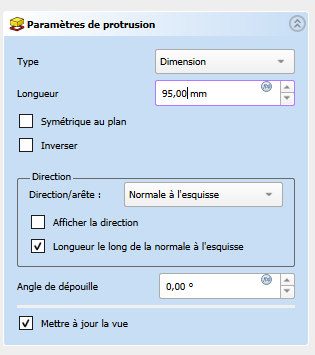
Protrusion (95mm)
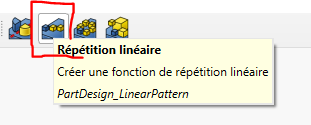
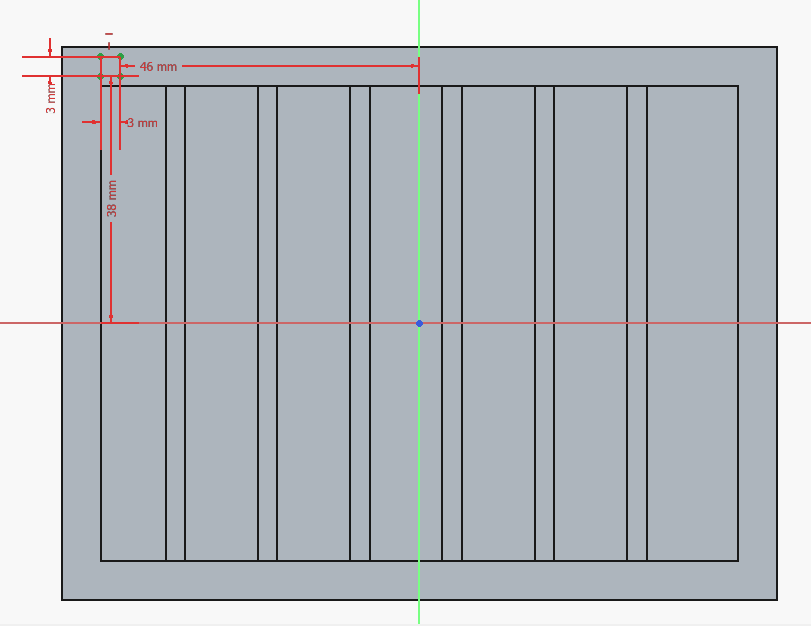
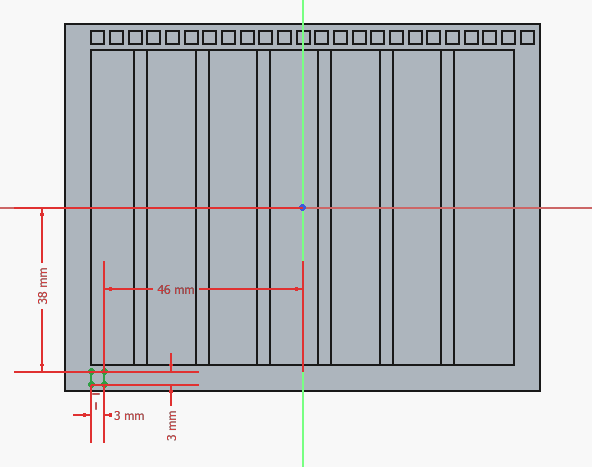
Encoche du premier jour de l’agenda (3mm x 3mm à 38mm et 46mm)
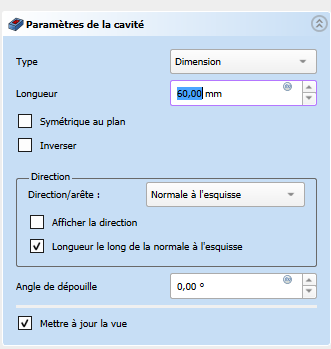
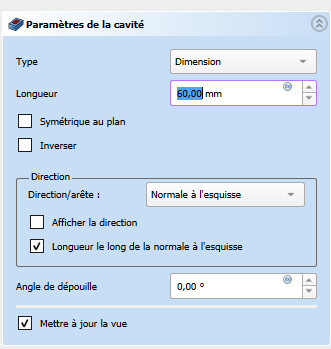
Cavité de 60mm
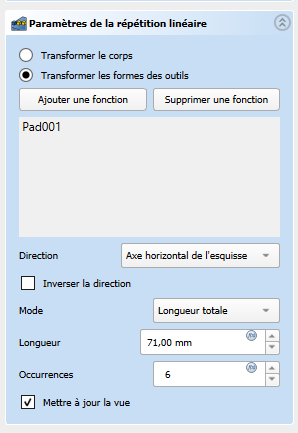
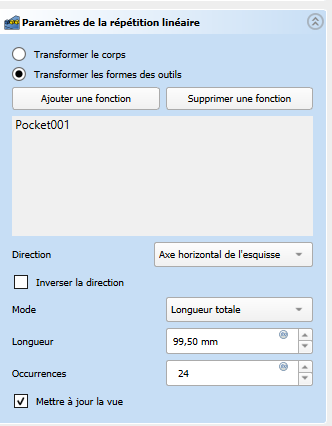
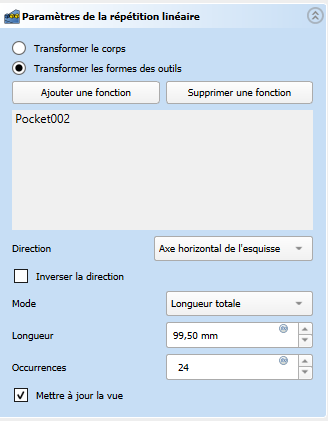
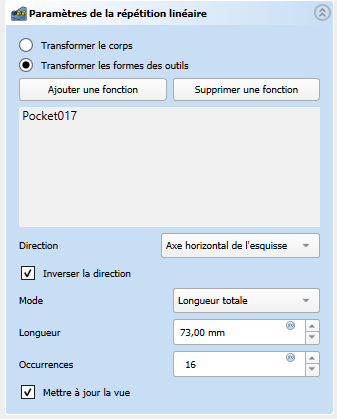
Répétition des jours du calendrier sur le bord gauche (24 sur 99,50 mm)
Encoche du 41eme jour de l’agenda (3mm x 3mm à 38mm et 46mm)
Répétition des jours du calendrier sur le bord droit (24 sur 99,50 mm)
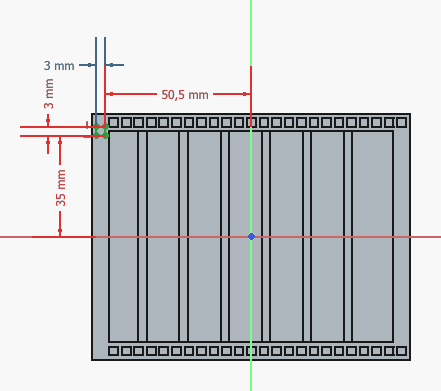
Encoche du 25eme jour de l’agenda (3mm x 3mm à 35mm et 50,50mm)
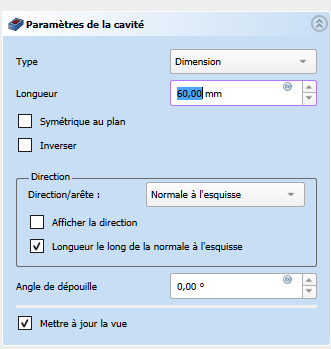
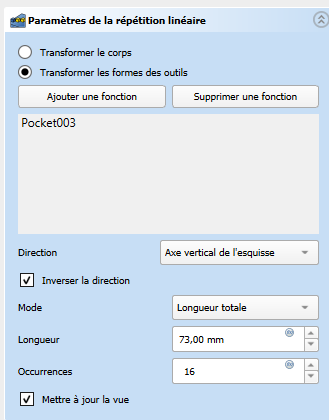
Répétition des jours du calendrier sur le bord du fond (16 sur 73 mm)
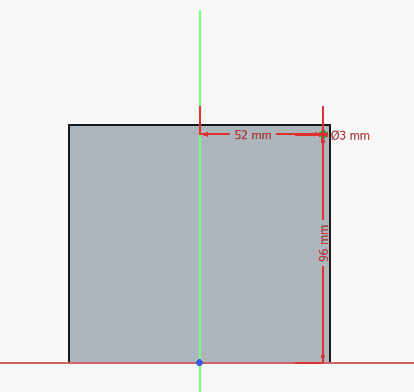
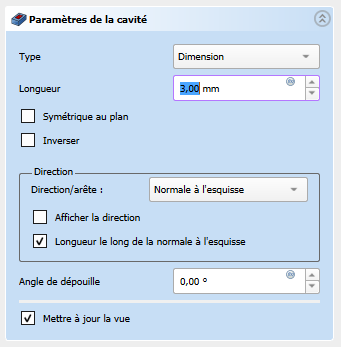
Trou pour les fréquences tous les jours (3mm à 52mm et 96mm)
Répétition des fréquences tous les jours (24 sur 99,50mm)
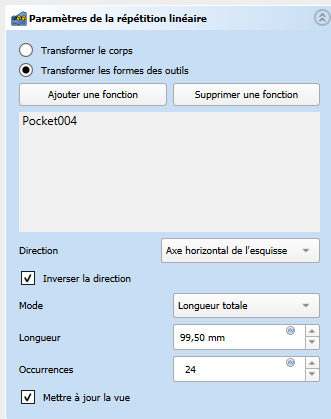
Trou pour les fréquences tous les 2 jours (3mm à 47,67mm et 91mm)
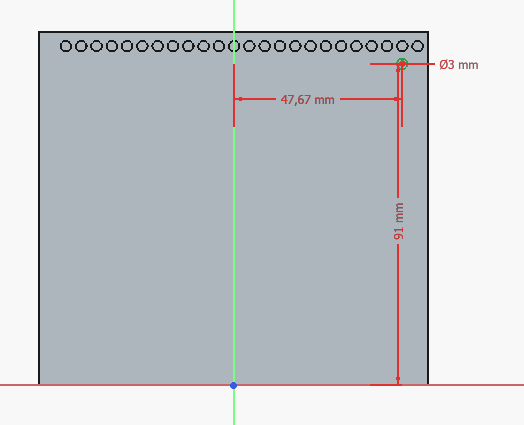
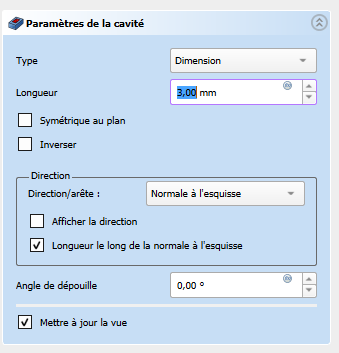
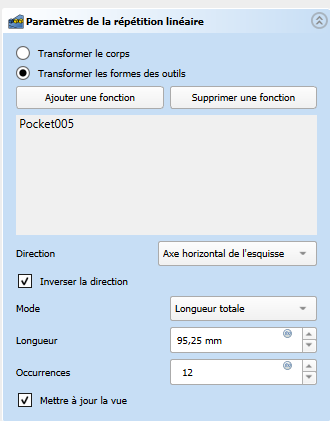
Répétition des fréquences tous les 2 jours (12 sur 95,25mm)
Trou pour les fréquences tous les 3 jours (3mm à 43,17mm et 86 mm)
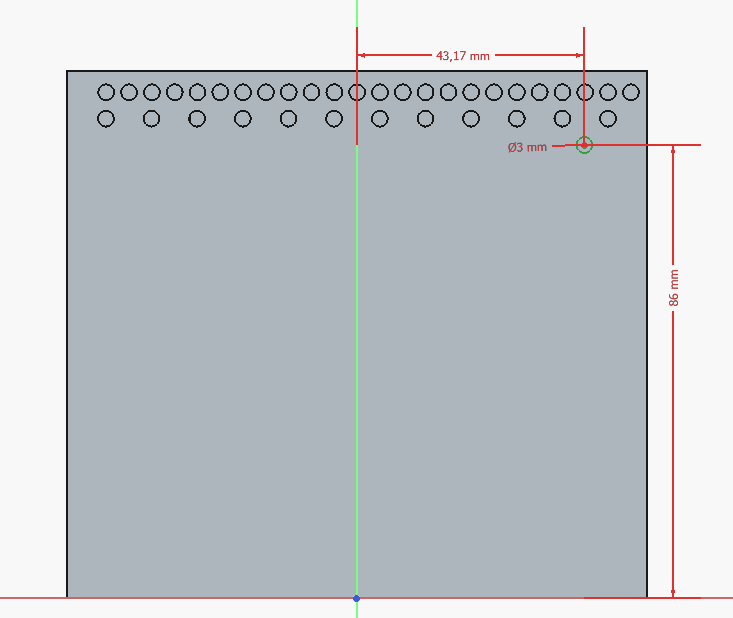
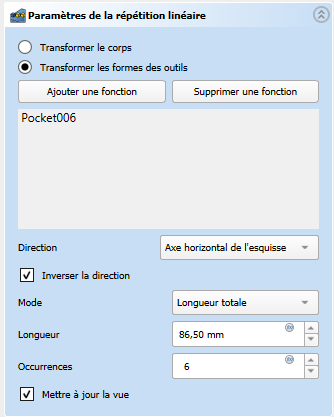
Répétition des fréquences tous les 3 jours (6 sur 86,50mm)
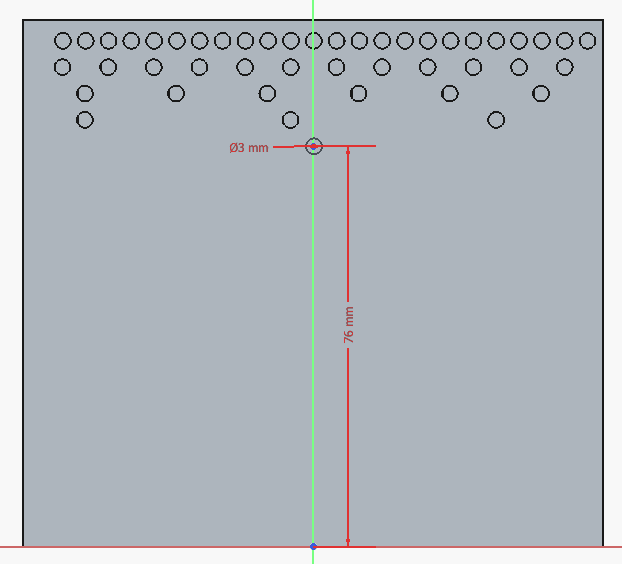
Trou pour les fréquences tous les 4 jours (3mm à 34,67mm et 81 mm)
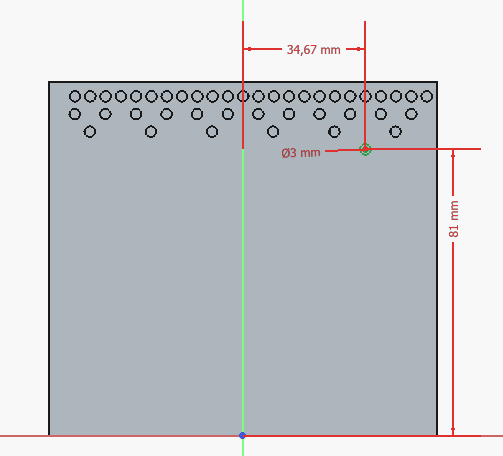
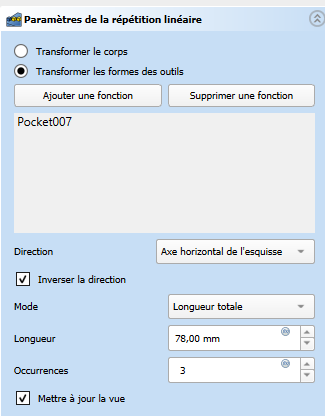
Répétition des fréquences tous les 4 jours (4 sur 78mm)
Trou pour la fréquence 5 (3mm à 34,67mm et 81 mm)
Trou pour la fréquence 6 (3mm à 34,67mm et 71 mm)
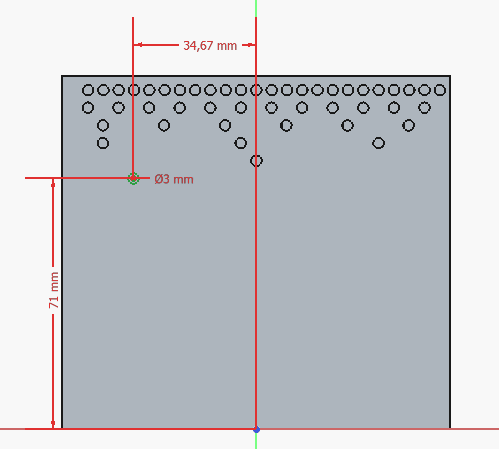
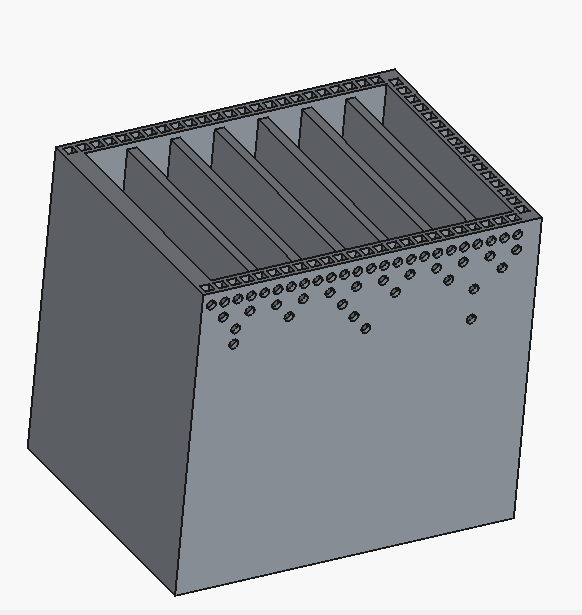
Reprendre les mêmes opérations mais pour la face droite du boitier :
Trou pour la fréquence 7 sur la face droite du boitier (3mm à 36,67mm et 66 mm)
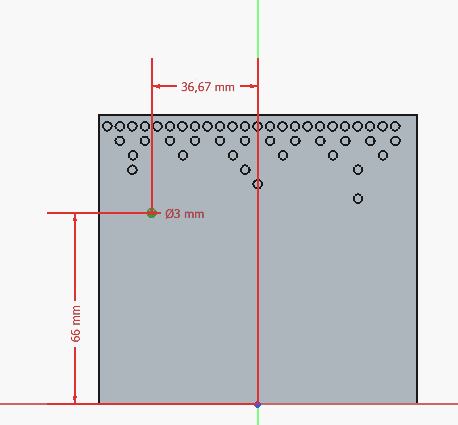
Répétition des fréquences tous les 2 jours (12 sur 95,25mm)
Catégories
Protégé : NOAH BOUCHARD
Tu vas bientôt fabriquer ta propre boîte Leitner : une boîte spéciale qui t’aidera à mieux mémoriser tes leçons. Elle pourra t’accompagner tout au long de tes apprentissages, au collège, au lycée et même plus tard dans tes études supérieures.
Dans cet atelier, tu vas :
- comprendre comment ton cerveau apprend grâce aux découvertes des sciences,
- t’initier à la modélisation 3D pour imaginer et concevoir ta boîte,
- utiliser une imprimante 3D pour lui donner vie,
- et créer un parcours pédagogique personnalisé avec l’aide d’une IA qui t’accompagnera comme un coach.
🌍 Le monde évolue très vite. Mon souhait, c’est que ces ateliers t’apportent non seulement des méthodes efficaces, mais aussi le goût d’apprendre et la curiosité d’aller toujours plus loin
⚠️ Rappel important : Les techniques et outils présentés (boîte de Leitner, répétition espacée, auto-tests ou encore l’aide d’une IA) rendent l’apprentissage plus efficace et facilitent la mémorisation à long terme. Mais ils ne remplacent pas l’effort personnel : il faut toujours prendre le temps de réfléchir, comprendre et mémoriser par soi-même. C’est un peu comme le vélo : tu peux avoir les meilleures roues et le meilleur guidon, mais c’est toi qui dois pédaler pour avancer. Et si tu veux aller loin, tu dois t’entraîner à pédaler régulièrement. La différence, c’est qu’avec ces techniques, tu disposes des meilleurs outils grâce aux découvertes scientifiques, comme les cyclistes professionnels du Tour de France.🚴♂️.
Mets ton téléphone en mode avion avant de lire cet article.
🧠 Comment notre cerveau apprend et retient
Pourquoi apprendre ?
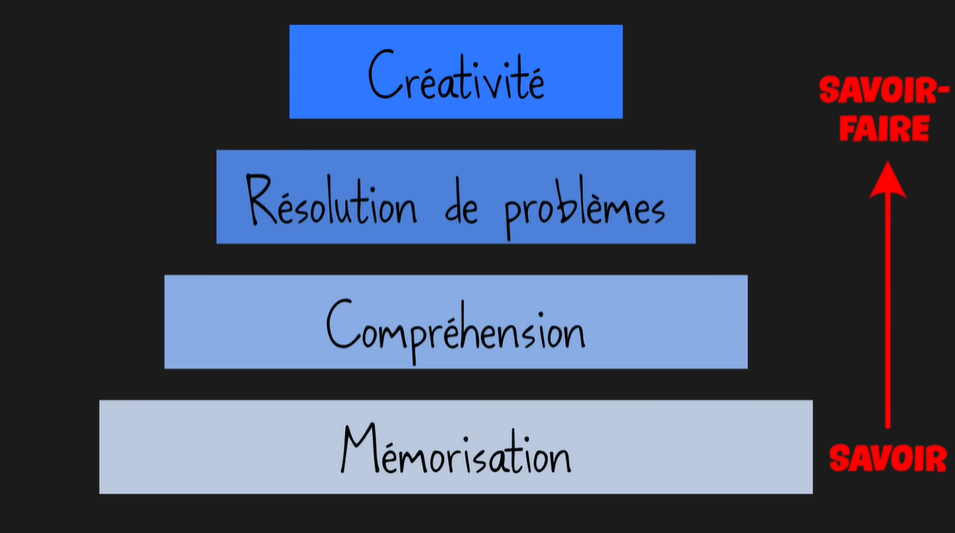
Apprendre, ce n’est pas seulement « savoir par cœur ». C’est aussi : mémoriser, comprendre, résoudre des problèmes et être créatif (inventer à partir de ce qu’on connaît déjà).
1) Ton cerveau : deux grandes mémoires
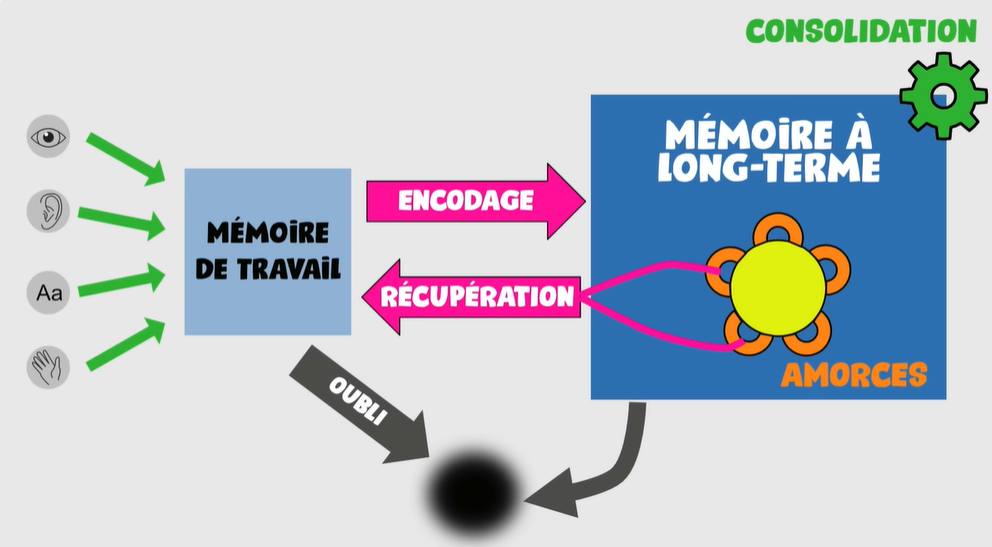
📌 Mémoire de travail = une petite table
C’est la mémoire « de l’instant présent ».
- La table où tu poses les infos que tu utilises maintenant. (Elle reçoit des informations de tes sens : sons, images, sensations).
- Capacité limitée (≈ 4 éléments en moyenne).
- Si tu empiles trop, ça tombe : d’où l’importance de fractionner et organiser.
📚 Mémoire à long terme = une immense bibliothèque
- Stocke des faits (dates, définitions) et des idées reliées (schémas mentaux).
- Plus il y a de chemins (exemples, images, liens), plus il est facile de retrouver l’info.
- Quasi-illimitée et organisée en réseau.

2) De la table à la bibliothèque : encodage, récupération, oubli
- Encodage → ranger un nouveau « livre » dans la bibliothèque. (quand tu apprends une nouvelle information et que ton cerveau la stocke.)
- Récupération → retrouver le livre quand on en a besoin. (quand tu arrives à te souvenir de cette information pour t’en servir.)
💡 Oubli = souvent, le livre est là… mais on a perdu le chemin. Multiplier les amorces (indices) aide à le retrouver.
Problème : parfois, l’information est bien stockée, mais tu ne retrouves pas la bonne « amorce » pour y accéder. C’est comme si ton cerveau avait la clé… mais tu avais perdu l’étiquette !
L’oubli n’est pas toujours une perte définitive : c’est souvent la perte d’indices de récupération.
- Plus il y a d’amorces autour d’une information (ex : images, exemples, liens avec d’autres notions), plus elle sera facile à retrouver.
- C’est pourquoi comprendre vaut mieux que répéter mécaniquement.
3) Quatre techniques validées par la recherche
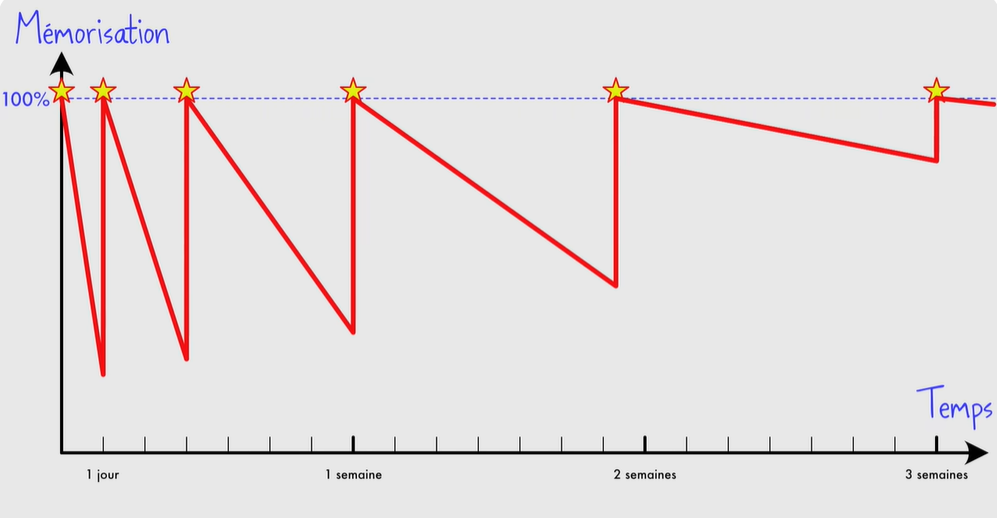
🔁 Répétition espacée
Revoir l’information plusieurs fois en espacant les séances. Comme arroser une plante : ni trop, ni trop peu.
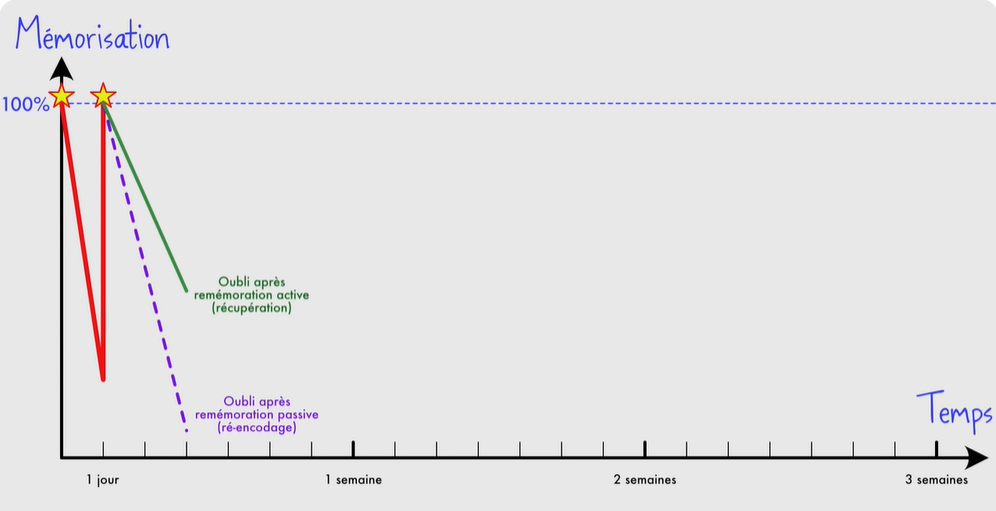
❓ Auto‑test (retrieval practice)
Se tester sans ses notes (quiz, QCM, cartes). Cela renforce les chemins de récupération, mieux que la simple relecture.
🔀 Diversification (interleaving)
Alterner matières ou types d’exercices. Comme un sportif qui varie les parcours : on apprend à choisir la bonne méthode au bon moment.
🛠️ Apprentissage actif / génératif
Reformuler avec ses mots, créer un schéma, expliquer à un camarade : on construit des liens qui rendent la mémoire plus solide.
J’ai utilisé le tuto de ScienceEtonnante pour rédiger cet article et reprendre ces graphiques : https://www.youtube.com/watch?v=RVB3PBPxMWg&list=WL&index=1&t=244s
La boîte de Leitner (flashcards)
📦 Tu vas construire une boîte Leitner pour tes apprentissages.
La boîte Leitner est un outil malin qui t’aide à mémoriser sur le long terme.
👉 Son principe est simple :
- tu écris tes apprentissages sur des fiches recto-verso,
- tu les ranges dans la boîte, qui contient 7 cases,
- chaque case correspond à un rythme de révision différent (par exemple : le lendemain, quelques jours plus tard, une semaine plus tard, etc.),
- avec un calendrier perpétuel de 64 jours, tu peux planifier tes révisions sans jamais perdre le fil.
Résultat : tu apprends moins dans la durée, mais tu retiens beaucoup plus longtemps !
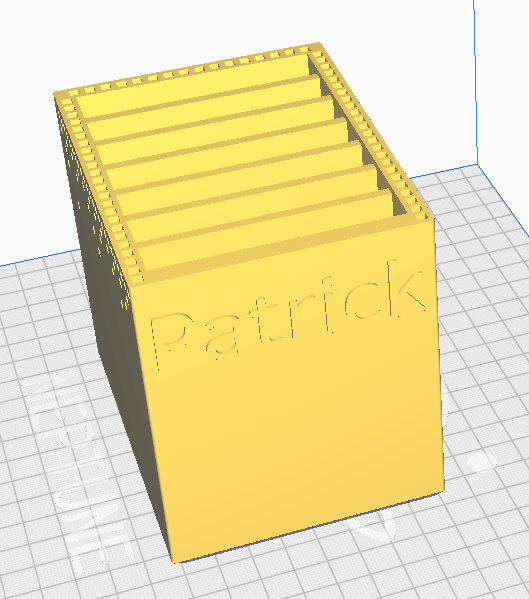
Ta boîte Leitner à ton nom
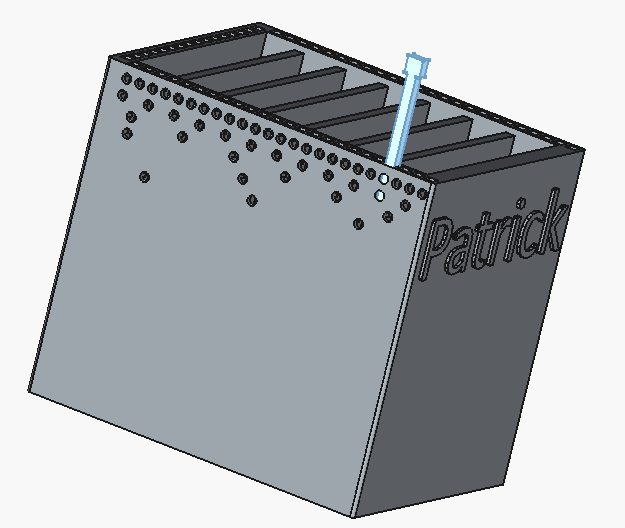
Avec son agenda intégré
📅 Le calendrier des révisions avec la boîte de Leitner
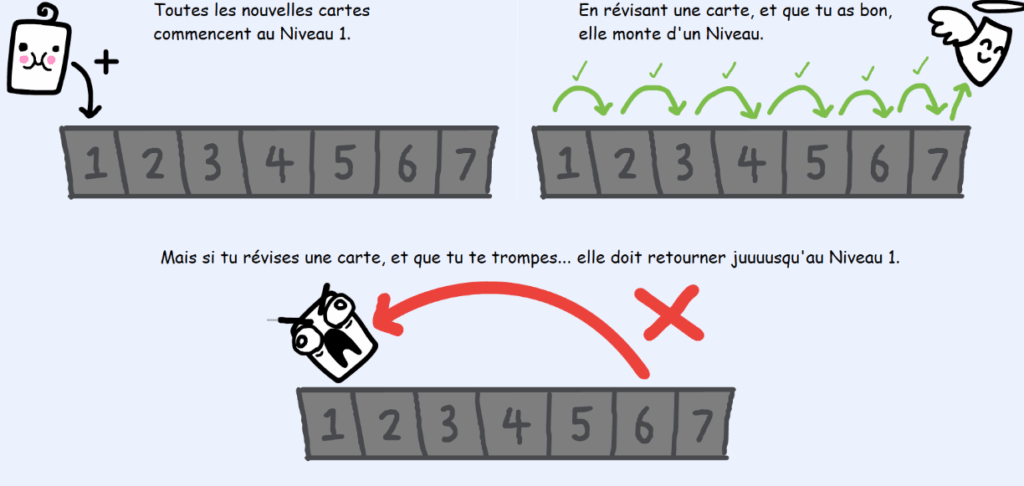
La boîte de Leitner fonctionne avec un planning de révisions. C’est ce qui rend la méthode très efficace : on ne revoit pas toutes les cartes tous les jours, mais on suit un rythme régulier.
🕐 Dans une journée
- Chaque jour, prends 5 à 15 minutes pour réviser ta boîte.
- Commence toujours par le premier compartiment (les cartes que tu connais le moins).
- Révise ensuite les cartes des compartiments supérieurs si c’est leur « jour de passage » (voir plus bas).
📅 Dans une semaine
- Les cartes du compartiment 1 reviennent tous les jours.
- Les cartes du compartiment 2 reviennent tous les 2 jours.
- Les cartes du compartiment 3 reviennent environ 1 fois par semaine.
🗓️ Dans un mois
- Les cartes des compartiments avancés (4, 5, 6…) reviennent tous les 15 jours ou une fois par mois.
- Cela veut dire qu’une carte bien apprise ne sera revue qu’après plusieurs semaines.
- Si tu te trompes, pas grave : la carte redescend au niveau 1
👉 Grâce à ce calendrier, tu passes plus de temps sur ce que tu ne connais pas encore bien, et moins de temps sur ce que tu maîtrises déjà. C’est ça la force de la méthode Leitner !
📝 Comment bien rédiger ses fiches pour la boîte de Leitner
Chaque fiche a 2 faces : le recto (devant) et le verso (derrière).
📌 Le recto (la question)
- Écris une question simple et claire.
- Ça peut être :
- un mot à traduire (« cat → ? »),
- une définition (« Capital de la France ? »),
- un calcul (« 7 × 8 = ? »),
- ou une phrase à compléter (« Le fer est un … »).
- Astuce : Mets une seule idée par fiche, jamais deux !
📖 Le verso (la réponse)
- Écris la réponse exacte et complète.
- Tu peux ajouter :
- un exemple (« Paris → Tour Eiffel »),
- une image ou un dessin rapide (utile pour les sciences, la géo, les langues),
- une astuce mémoire (exemple : « 7×9=63 → pense à (7×10=70) – 7 = 63 »).
✅ Exemple complet
Recto : Capital de l’Espagne ?
Verso : Madrid 🏙️
Astuce : pense au « Real Madrid », l’équipe de foot.
👉 Quand tu révises, regarde toujours le recto d’abord (la question). Ne retourne la fiche qu’après avoir essayé de répondre dans ta tête.
🤖 Apprendre avec l’aide d’une IA (agent conversationnel)
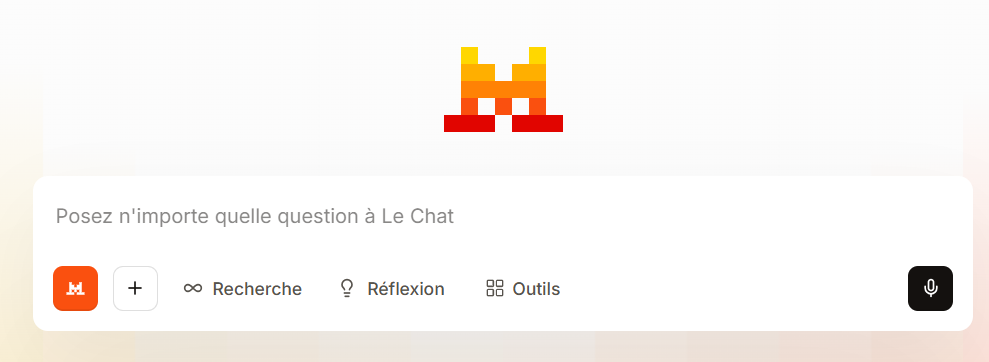
Un agent conversationnel d’IA (comme le Chat de MISTRAL) peut être un outil d’apprentissage très utile. Mais attention :
- L’IA peut parfois se tromper (on appelle ça « halluciner »).
- Il faut toujours garder son esprit critique.
- Vérifie tes cours, ton manuel ou demande à ton professeur pour être sûr.
- 👉 Important : demande toujours à l’IA de donner ses sources.
Tu peux t’aider d’un agent conversationnel pour t’aider à rédiger tes fiches de ta boîte Leitner.
Demande à tes parents l’autorisation d’utiliser un agent conversationnel.
📋 Exemples de prompts (questions à poser à l’IA)
Remplace le texte entre crochets pour l’adapter à ton apprentissage
1️⃣ Une aide pour rédiger ces fiches de la boîte Leitner
Exemple d’un prompt pour faire un QCM
Prompt : « Pour rédiger une flashcard (RECT/VERSO) fais-moi 1 QCM [facile, difficile, expert] de 5 questions avec 4 choix de réponses sur [ma leçon] et donne-moi la correction à la fin. Cite tes sources. »
Exemple d’un prompt pour faire une association mentale
Prompt : « Pour rédiger une flashcard (RECT/VERSO) peux-tu me proposer une association mentale sur les [syllabes, la sonorité, sur l’humour, sur le contexte ..] du [mot] pour créer une image immersive et mémorable en utilisant sur les sens [Visuel, Sons, Olfactif, Saveurs, Tactile, ou un Symbole] sur 5 lignes. et donne-moi la correction à la fin. Cite tes sources. »
Exemple d’un prompt pour faire une phrase à trou
Prompt : « Pour rédiger une flashcard (RECT/VERSO) peux-tu me proposer trois phrases à trou pour trouver le [mot] sous forme de [devinette indice culturel…]. »
Exemple d’un prompt pour mémoriser un théorème
Prompt : « Pour rédiger une flashcard (RECT/VERSO) peux-tu me proposer une question sur le [théorème] avec [un visuel, un cas concret d’utilisation] en utilisant des mots clés et donne-moi la définition avec un exemple concret à la fin. Cite tes sources.. »
Exemple d’un prompt pour mémoriser une date
Prompt : « Pour rédiger une flashcard (RECT/VERSO) peux-tu me proposer une question sur une [date] avec [un visuel, une anecdote, un personnage, un lieu] en utilisant des mots clés et donne-moi la réponse avec une astuce pour mémoriser la date. Cite tes sources.. »
2️⃣ Avoir un professeur virtuel
Prompt : « Explique-moi [le concept] en 10 lignes comme si j’étais un collégien de 12 ans. Donne-moi aussi un exemple concret sur 5 lignes et tes sources. »
3️⃣ Simplifier un texte difficile
Prompt : « Simplifie ce texte compliqué pour que je le comprenne facilement (niveau collège). Garde les infos importantes et cite tes sources. »
4️⃣ Inventer une histoire mnémotechnique
Prompt : « Invente une petite histoire amusante pour m’aider à retenir [la règle / la formule / le mot] en utilisant [ton sport, ton activité préférée …] sur 10 lignes. »
5️⃣ Simuler un débat entre deux spécialistes
Prompt : « Simule un débat entre un scientifique qui défend [idée A] et un autre qui défend [idée B], pour que je comprenne les 5 arguments des deux côtés. Donne aussi les sources. »
6️⃣ Poser des questions en mode “enseignement inversé”
Prompt : « Je vais t’expliquer [mon cours] avec mes mots. Corrige-moi si je me trompe et complète mes explications. »
7️⃣ Demander des études de cas ou des problèmes pratiques
Prompt : « Donne-moi un petit problème pratique ou une étude de cas pour appliquer [ma leçon]. Corrige ma réponse ensuite et explique-moi mes erreurs. Cite tes sources. »
⚠️ Rappel important
👉 L’IA est un assistant, pas un professeur parfait. Vérifie toujours avec ton cahier, ton manuel ou ton enseignant.
⚠️ Un mot important sur l’IA et l’environnement
Les outils d’intelligence artificielle sont très utiles pour apprendre, mais ils consomment aussi beaucoup d’énergie et de ressources. C’est pourquoi il est important de les utiliser à bon escient : seulement quand ils apportent une vraie valeur à ton apprentissage, et pas pour tout remplacer. L’IA doit être un allié robotique, mais l’essentiel de l’apprentissage vient toujours de ton effort, de ta curiosité et de ton envie de progresser.
Un outil 100% français
- Mistral est une entreprise française, ce qui signifie que ses outils sont pensés pour les élèves français, avec une meilleure compréhension des programmes scolaires, des références culturelles locales (ex : les classiques de la littérature française, l’histoire de France, etc.).
- Moins de biais, plus de neutralité
- Pourquoi ça compte ? Mistral est très attentif à la neutralité et à la diversité des points de vue, surtout sur des sujets sensibles (histoire, sciences, société). C’est important pour développer ton esprit critique sans être influencé par des idées toutes faites.
- Comparaison : Certains outils peuvent avoir des biais culturels ou linguistiques (par exemple, privilégier des exemples anglo-saxons). Mistral évite ça pour coller à ton environnement.
- Un outil qui respecte ta vie privée
- Pourquoi c’est rassurant ? Mistral est soumis aux règles européennes strictes (RGPD) sur la protection des données. Tes conversations ne sont pas utilisées pour de la pub ou revendues, contrairement à certains outils américains.
Catégories
MICRO PYTHON RASPBERRY
CARTE DE DEVELOPPEMENT RASPBERRY PICO W
La carte dispose :
- et 2Mo de Flash programme, ce qui veut dire un espace de stockage à minima intégré.
- d’un microcontrôleur ARM M0 double coeur cadencé à 130 MHz,
- de plus de 200 Ko de RAM
La carte propose l’écosystème C/C++ mais également celui du Micropython.
Pi Pico bénéficie des avantages de micro-python et on peut citer notamment :
- le mode interpréteur qui permet d’interagir avec la carte « à la volée » ce qui est très pratique pour apprendre, faire des essais, etc.
- une programmation « puissante », synthétique et facile à apprendre à la fois,
- la programmation par fichiers (et non plus code compilé) ce qui rend la maintenance d’un projet très facile : sur la carte on dispose du code !
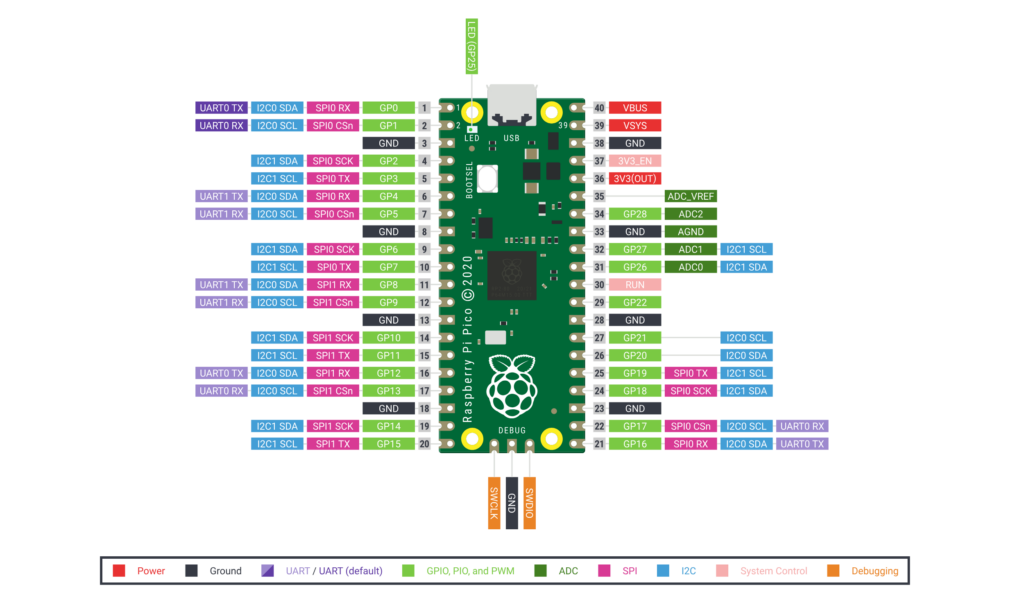
Sur une carte à microcontrôleur, on dispose :
- Processeur ARM Cortex M0 à double cœur
- Horloge 133 Mhz.
- 2 Mo de mémoire Flash.
- 264 ko de RAM.
- 2 interfaces UART.
- 2 interfaces SPI.
- 2 contrôleurs I2C.
- 16 canaux PWM.
- 3 ADC 12 bits.
- Un module Wifi.
Le pico pi est vendu « vide », autrement dit, il ne dispose pas du Micropython et il faut le programmer sur la carte avant toute chose.
Vous pouvez voir Micropython comme une sorte de firmware, un micrologiciel, que l’on flashe dans la carte et qui va ajouter l’interpréteur Python à la carte
https://micropython.org/download
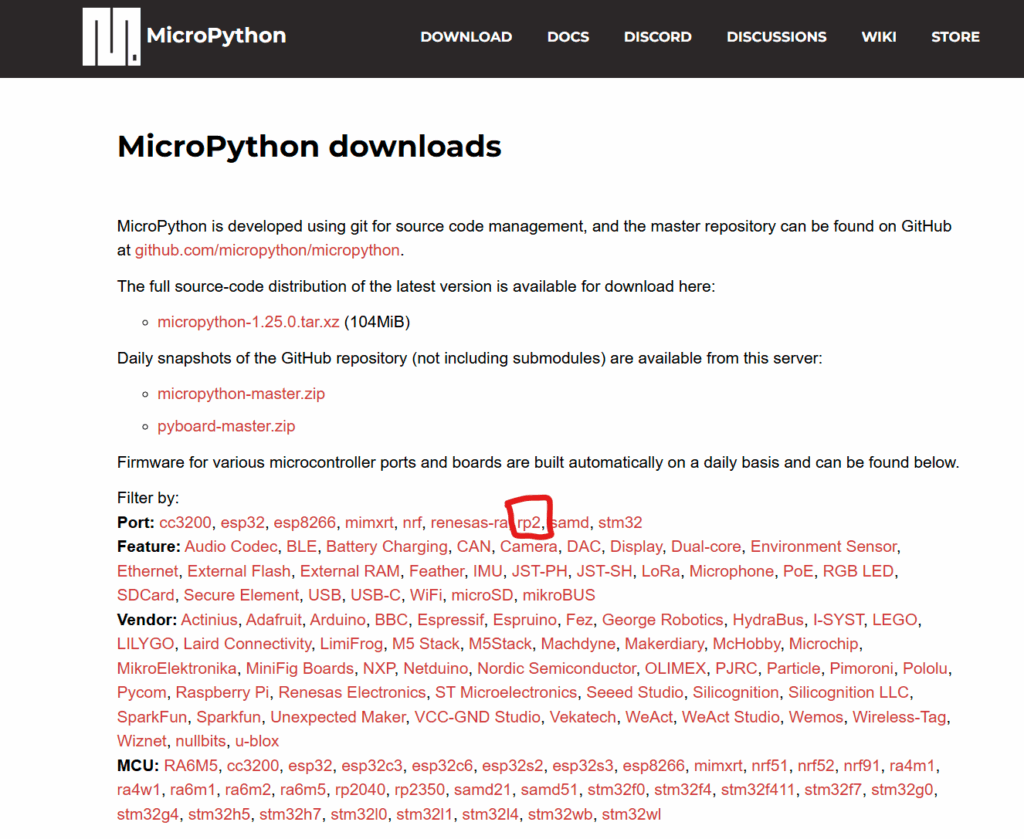
Puis rechercher :
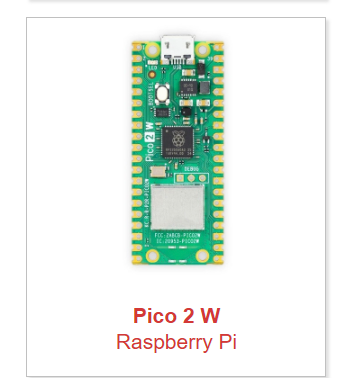
Download Firmware :
https://micropython.org/download/RPI_PICO2_W
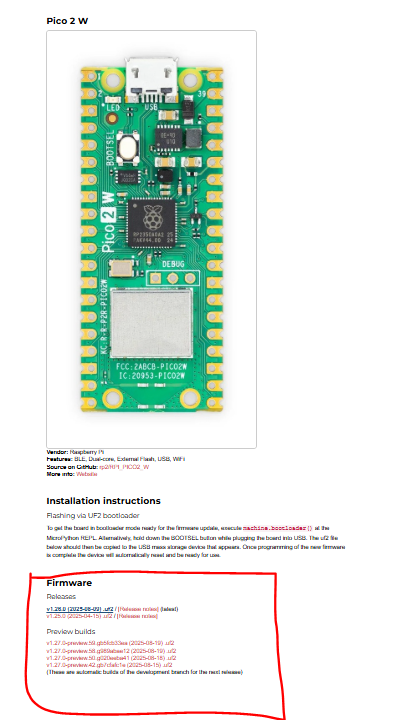
Appuyez sur le bouton BOOTSEL de votre pico et maintenez le enfoncé.
Connectez votre Pico au port USB de votre PC tout en maintenant le bouton enfoncé.
Attendez quelques secondes et relâchez le bouton BOOTSEL.
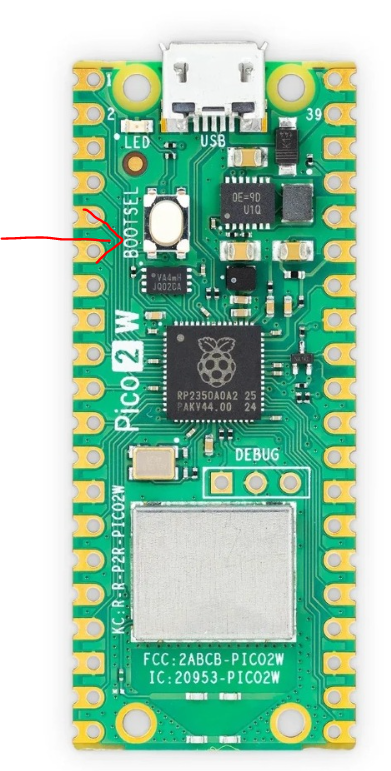
Le Pico doit apparaître comme un lecteur amovible baptisé RP2350 :
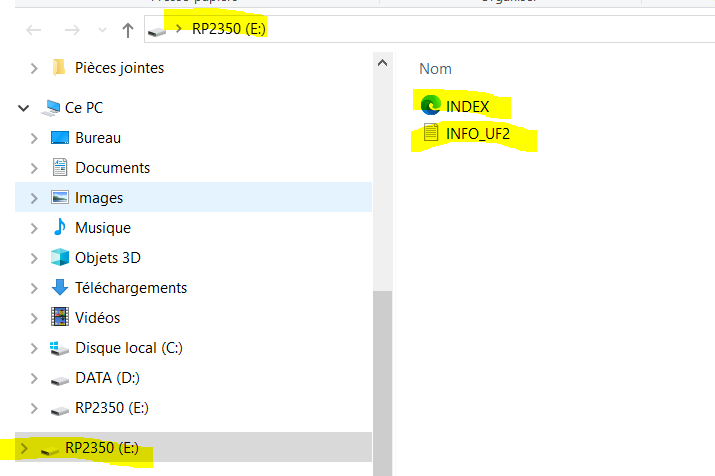
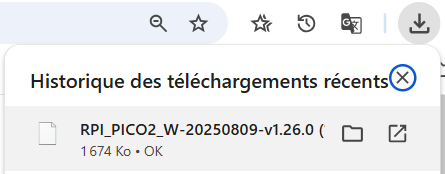
Copier le fichier sur le Pico. Lorsque la copie du Firmware, le pico se relance.
Lancer l’IDE Thonny :
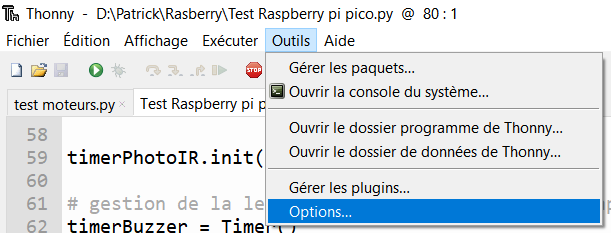
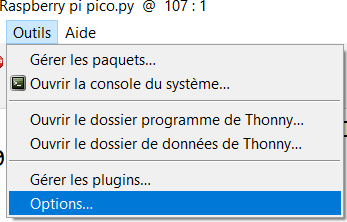
Cliquer sur «Options » dans le menu « Outils».
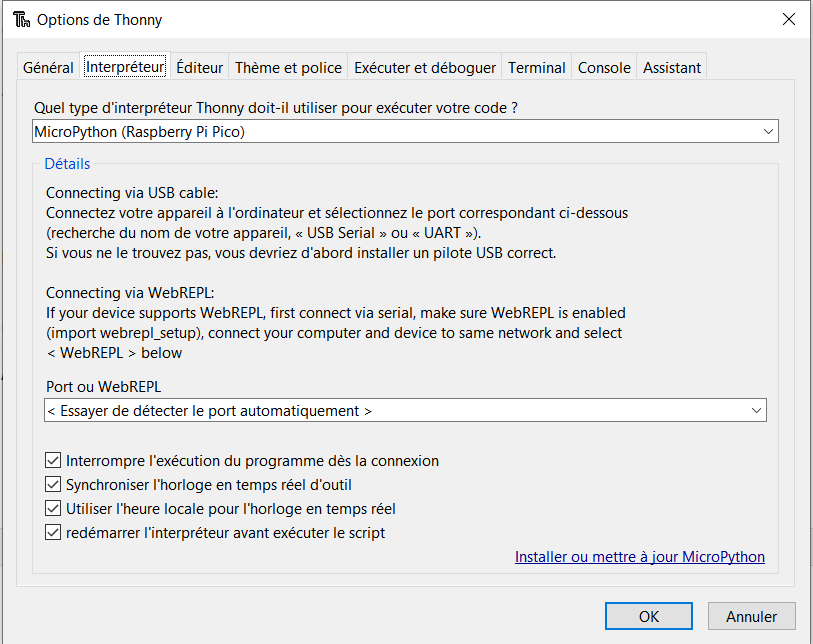
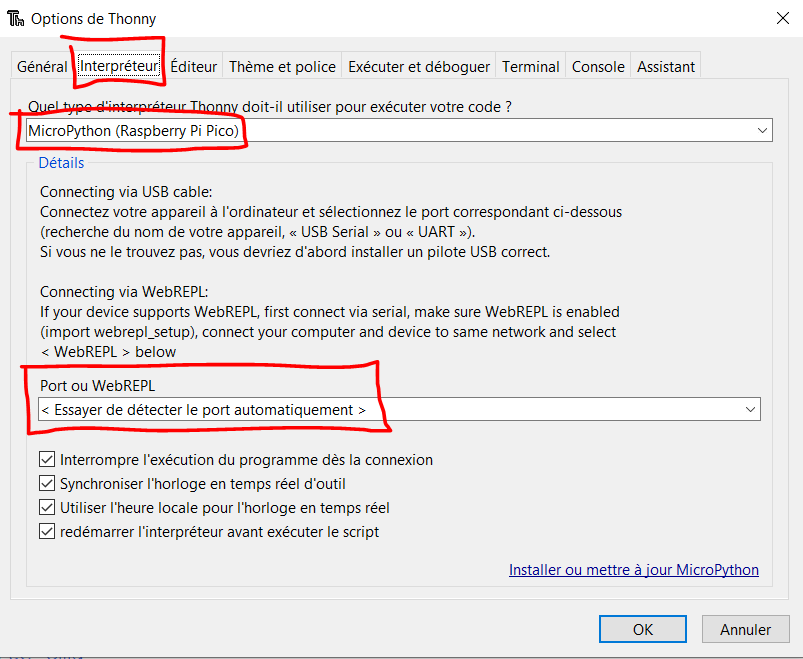
Choisir l’interpréteur « MicroPython (Raspberry Pi Pico) »
et indiquer le port COM utilisé par la carte Raspberry PICO puis
cliquer sur « OK ».
Ma présence du MicroPython du Pico apparaît dans la console.
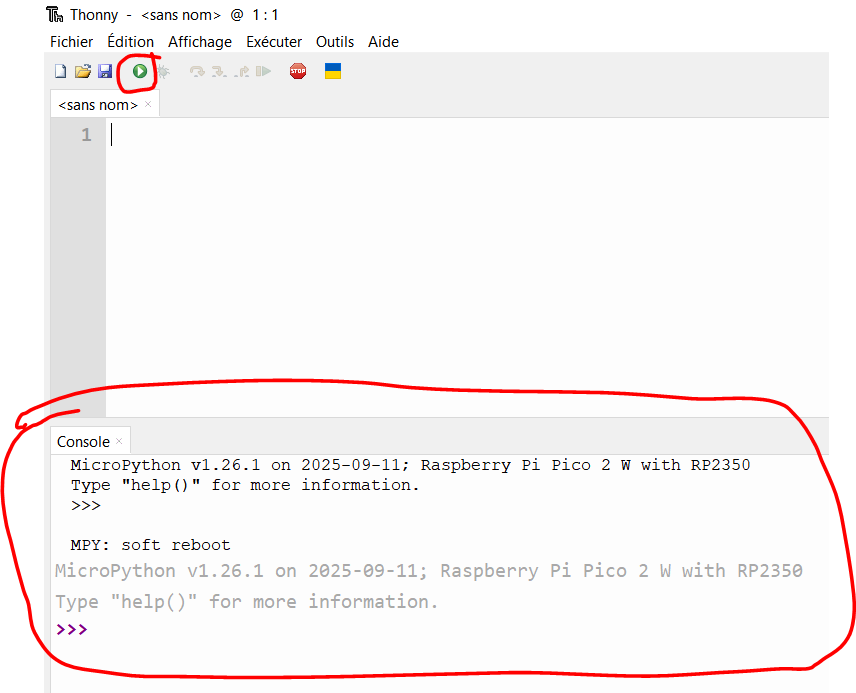
Saisir ce code dans la console pour allumer la LED du Pico :
>>> from machine import Pin
>>> led=Pin("LED",Pin.OUT)
>>> led.on()
>>>
Saisie ce programme et demande son exécution sur la Pico :
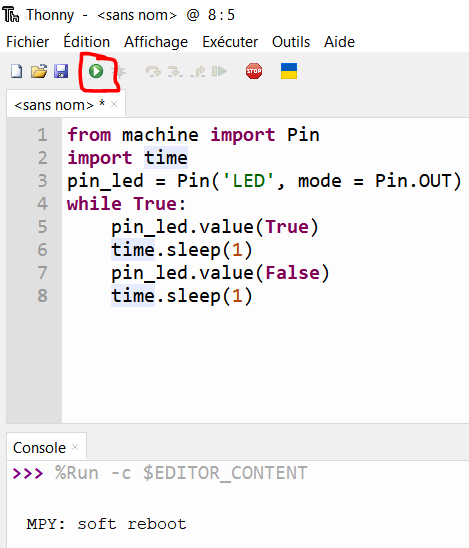
from machine import Pin
import time
pin_led = Pin('LED', mode = Pin.OUT) # La broche de la LED built-in est placée en sortie
while True:
    pin_led.value(True)
    time.sleep(1)
    pin_led.value(False)
    time.sleep(1)
Si sous Thonny, vous rencontrez ce problème :
Unable to connect to COM24: port not found
Vérifier la configuration de Thonny :
- Outils → Options
- Onglet Interpréteur
Vérifie :
- Interpréteur : MicroPython (Raspberry Pi Pico)
Port :
- soit Automatique
Catégories
Ateliers découverte
Atelier découverte
Faire un chat en briques
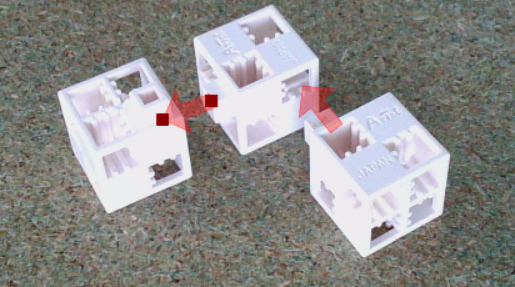
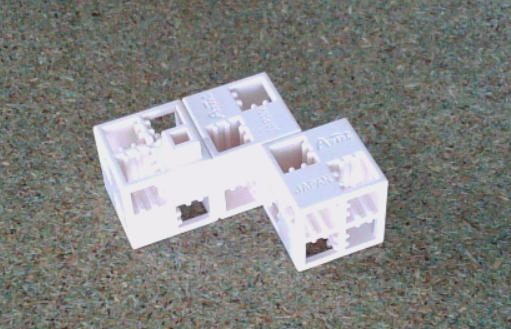
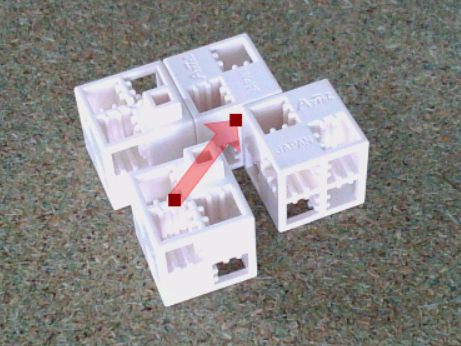
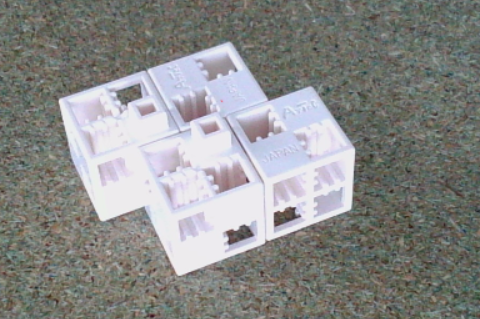
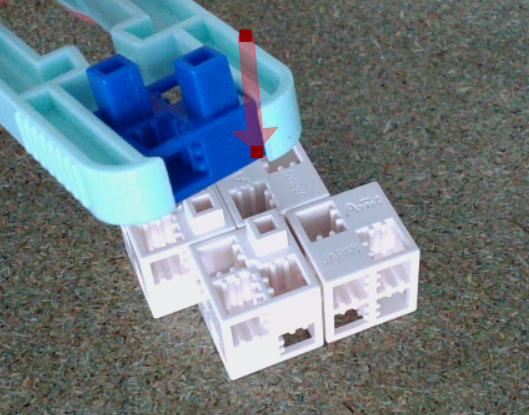
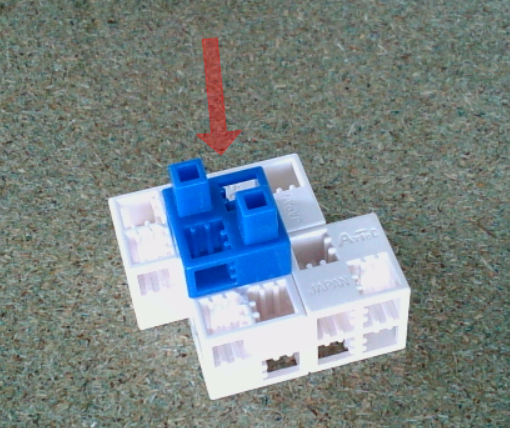
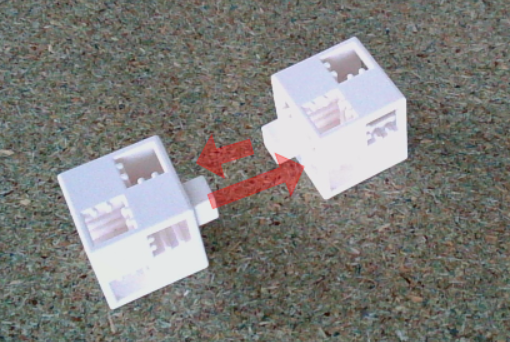
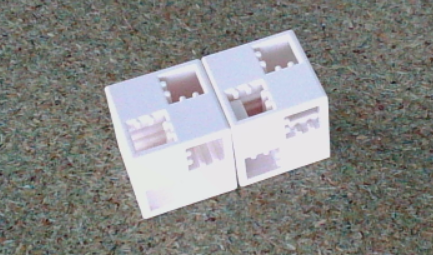
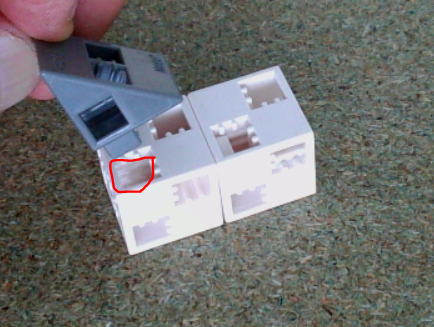
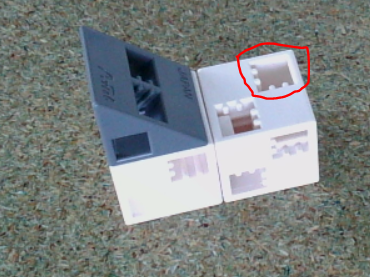
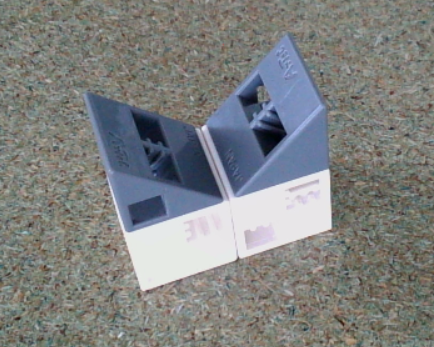
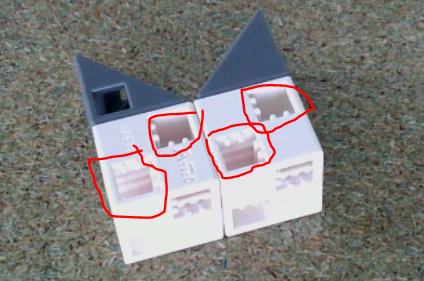
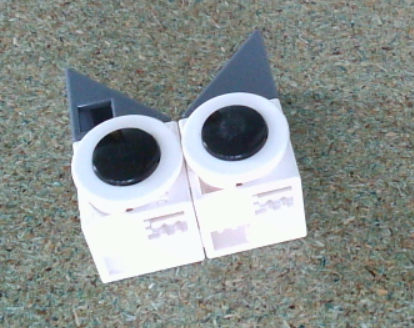
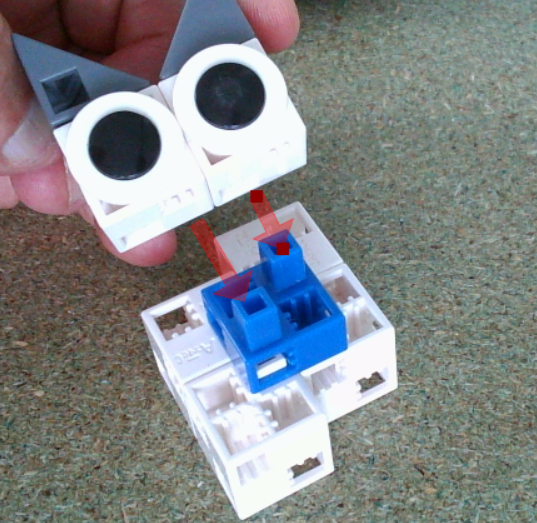
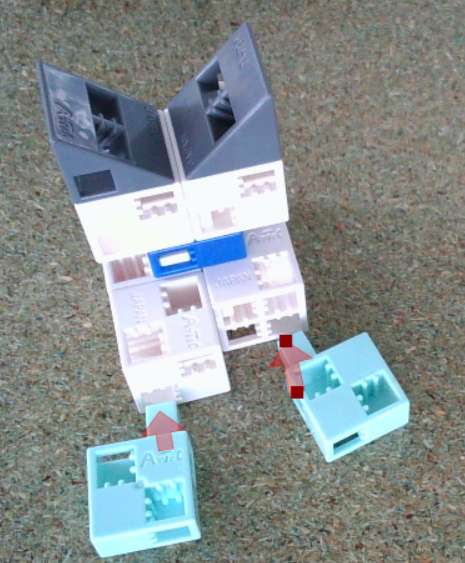
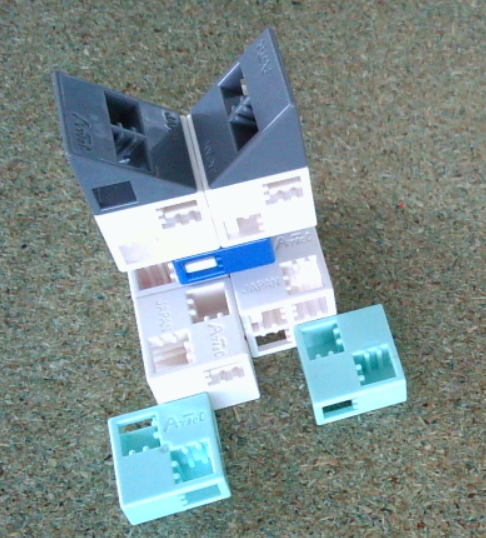
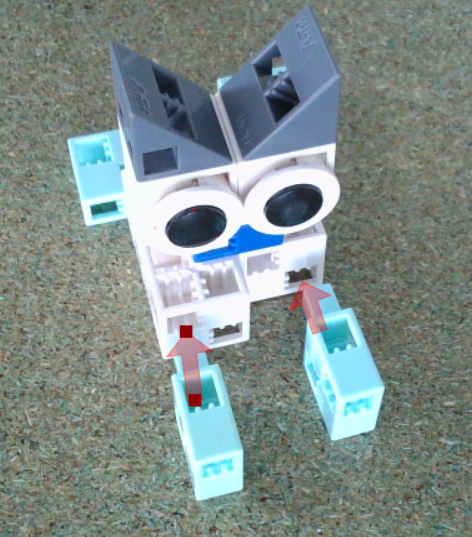
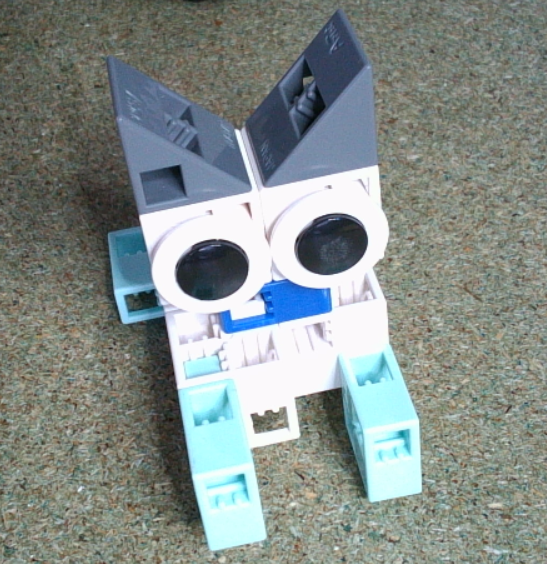
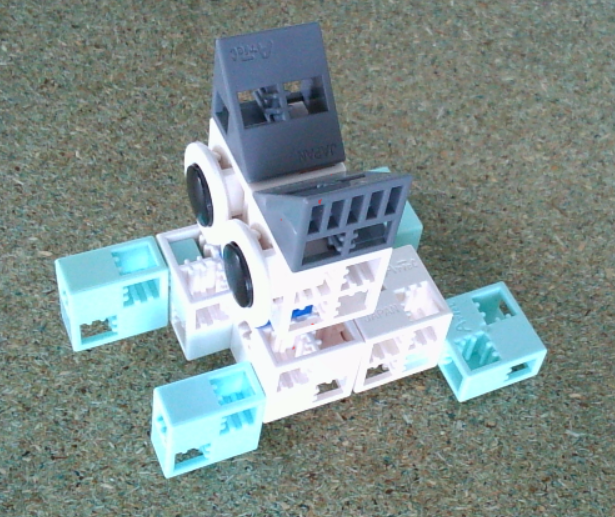
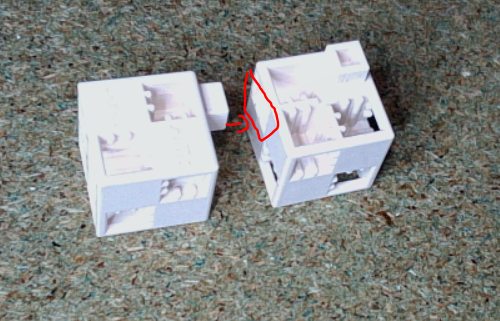
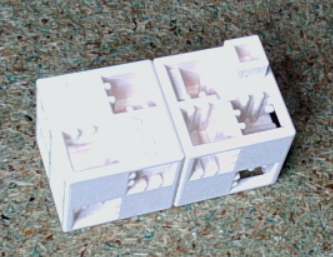
Avec cet exercice, tu vas découvrir comment fonctionnent les briques de ton kit robotique. Chaque brique a des trous et des ergots. Pour les assembler, il faut mettre un ergot dans un trou.
- Observe les images : Regarde bien où se trouvent les trous et les ergots sur chaque brique.
- Assemble les briques : Place un ergot d’une brique dans un trou d’une autre brique.
- Vérifie ton travail : Si tu ne peux pas assembler deux briques, c’est qu’il y a une erreur. Recommence en regardant bien les images.
Pour illustrer, imagine que tu as deux briques : la brique A et la brique B. La brique A a un ergot sur le côté droit et la brique B a un trou sur le côté gauche. Pour les assembler, tu dois aligner l’ergot de la brique A avec le trou de la brique B.
Terminé !
Apprendre à programmer ton robot
Tu vas apprendre à créer un programme pour contrôler ton robot. Pour cela, tu vas utiliser une interface de programmation en blocs appelée Scratch. Scratch a été inventé par des pédagogues du MIT (Massachusetts Institute of Technology) pour aider les enfants à apprendre à programmer. Aujourd’hui, Scratch est utilisé dans les écoles du monde entier.
Comment ça marche ?
- Découvre les instructions : À gauche de ton écran, tu trouveras différentes instructions que le microcontrôleur de ton robot peut comprendre. Par exemple, il y a des instructions pour faire avancer le robot.
- Assemble les blocs : Tu vas glisser et déposer ces instructions pour créer un programme. C’est comme assembler des cubes de ton kit robotique !
- Transfère ton programme : Une fois que tu es satisfait de ton programme, tu peux le transférer sur le microcontrôleur de ton robot. C’est le cerveau de ton robot qui va lire et exécuter les instructions que tu as programmées.
Introduction au logiciel
Mind+ est un logiciel de programmation graphique facile à utiliser. Compatible avec de nombreuses plateformes matérielles, il propose un large éventail de modules et de ressources de programmation.
- Interface graphique intuitive : Mind+ propose une interface glisser-déposer qui permet de créer des programmes sans écrire de code complexe. Cette conception intuitive facilite grandement la prise en main et permet aux débutants de se familiariser rapidement avec le logiciel.
- Compatibilité matérielle étendue : Mind+ prend en charge une variété de périphériques, notamment le Maqueen Plus V3 et l’UNIHIKER K10.
- Modules de programmation riches : Le logiciel propose un ensemble varié de modules couvrant le contrôle de mouvement, le traitement des données de capteurs, l’affichage graphique, la lecture audio, et bien plus encore.

L’interface de Mind+ comporte 8 zones principales : barre de menu, sélecteur de mode, outils rapides, blocs de commandes, zone de script, zone de code, extensions et moniteur série.

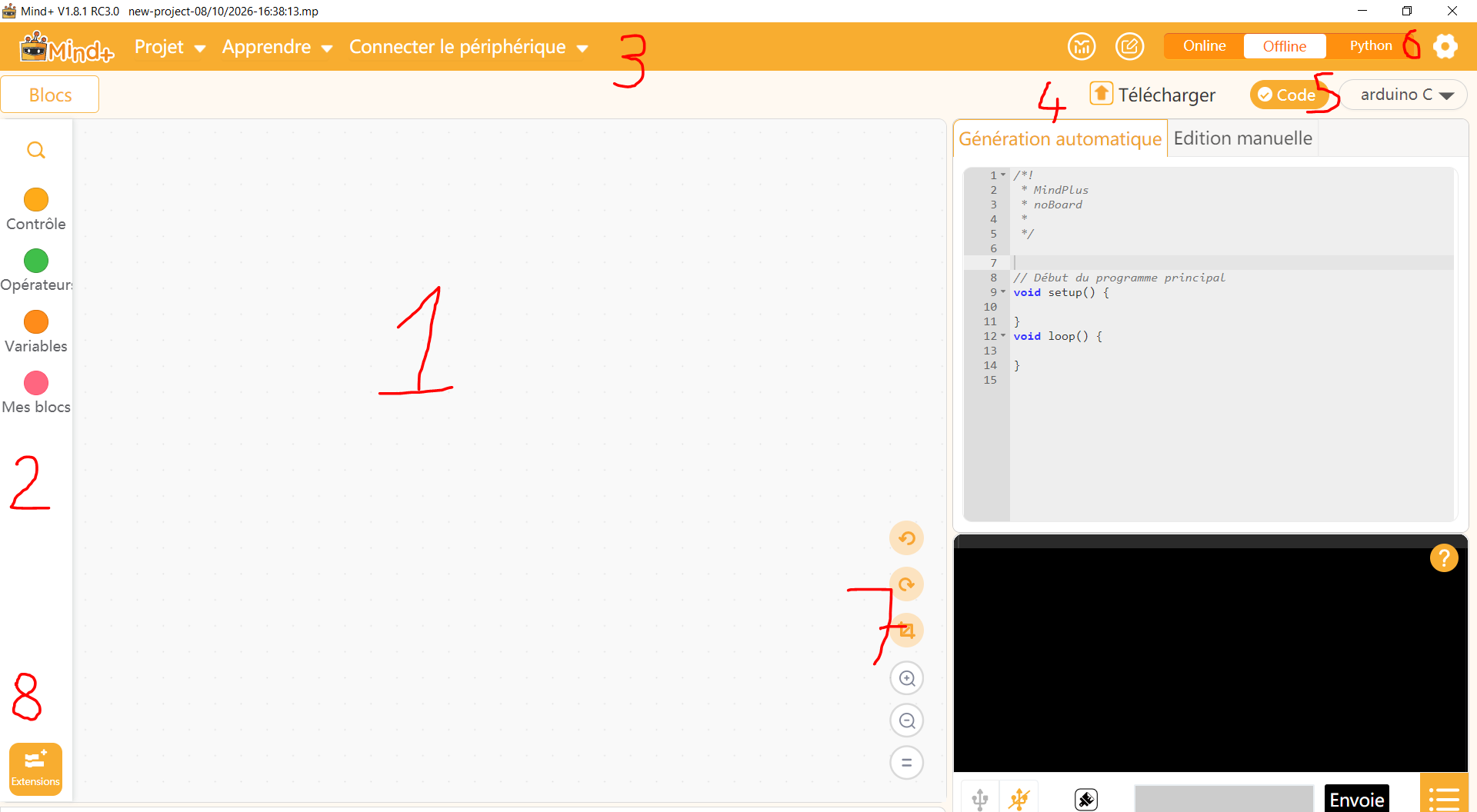
- Ton programme
- Les instructions disponibles
- Menu et connexion avec le microcontrôleur
- Téléchargement de ton programme sur le microcontroleur
- Choix d’une interface sans la génération automatique
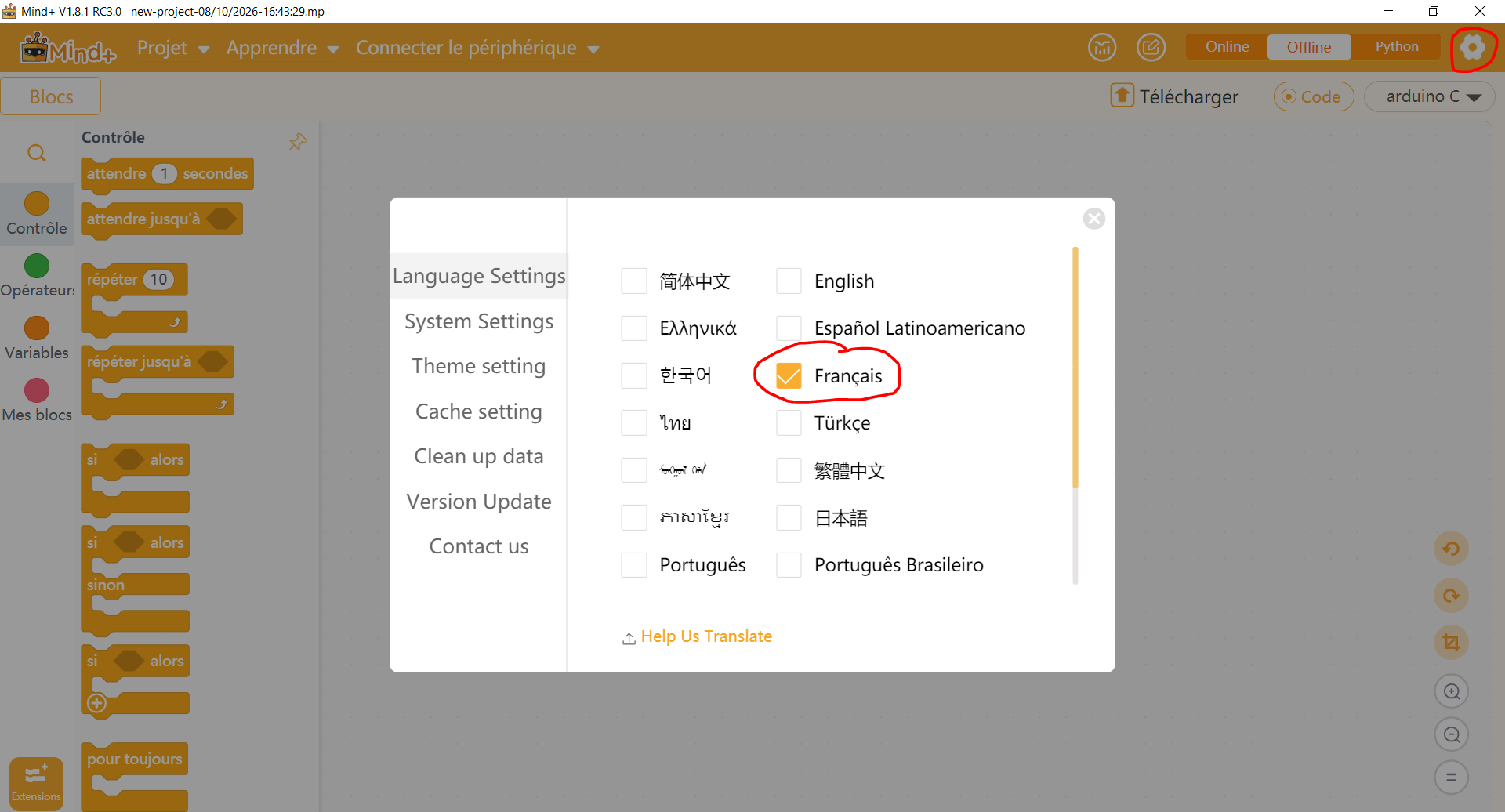
- Barre d’outils et choix des paramètres dont la langue
- Outils pour gérer l’interface de programmation
- Ajout des extensions
Réglage de ton interface
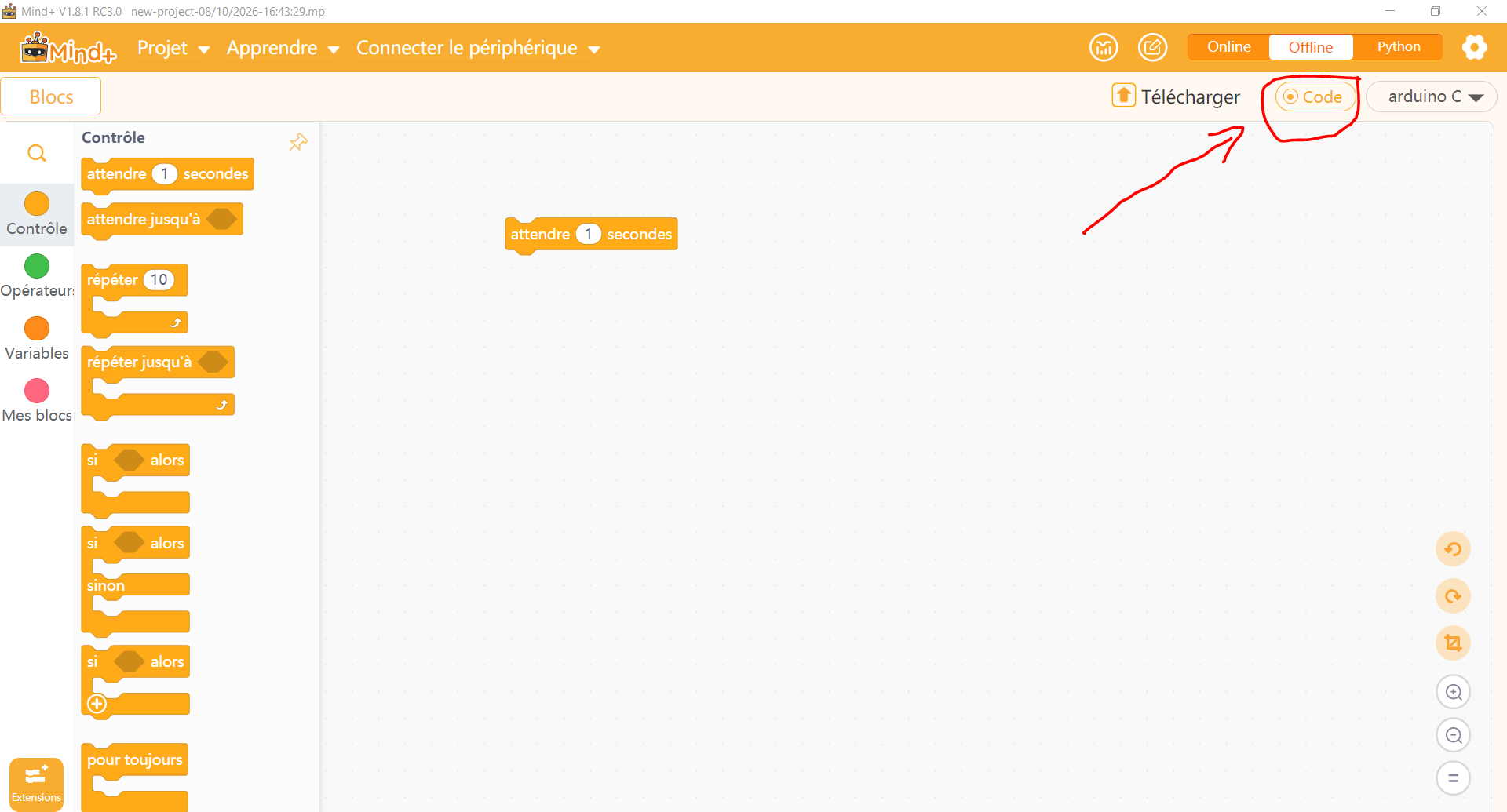
Supprime pour l’instant la partie droite de l’écran :
Si besoin sélectionne la langue :
Placer des blocs instructions
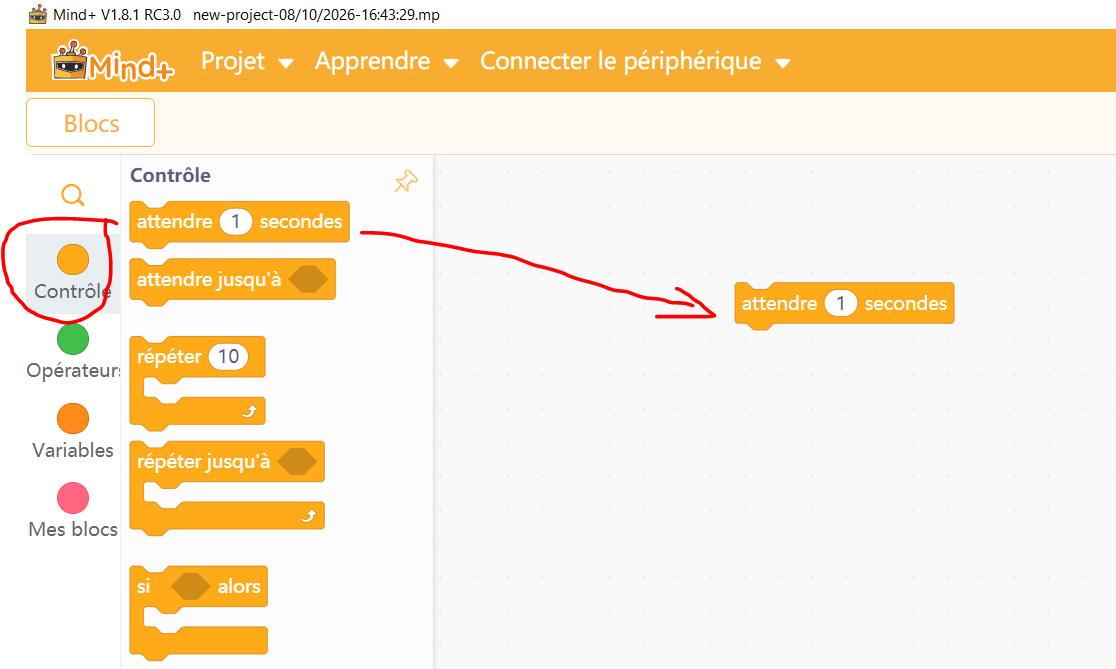
Pour placer un bloc, fais un clic-gauche dessus et fais-le gliser vers le centre de l’écran avant de le lâcher.
Maintiens le clic gauche de ta souris pour amener une autre instruction sur la partie centrale de ton écran.
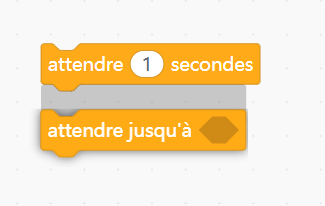
Présente l’instruction par en dessous jusqu’à l’affichage d’une barre grise, lâche le bouton de la souris pour coller l’instruction.
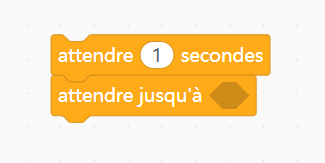
Par un clic-gauche, tu peux faire bouger la première instruction pour vérifier que les deux instructions sont bien collées.
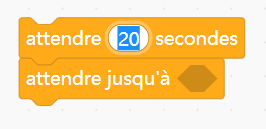
Clic-gauche sur le chiffre pour le changer grâce au clavier numérique de ton clavier. Clic sur la partie centrale de l’écran pour valider.
Choix des blocs
Tu as le choix entre différents types de blocs ou instructions.
Pour chaque thème représenté par une couleur différente, découvre les différents sortes de blocs que tu vas apprendre à utiliser.
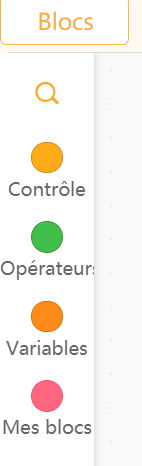
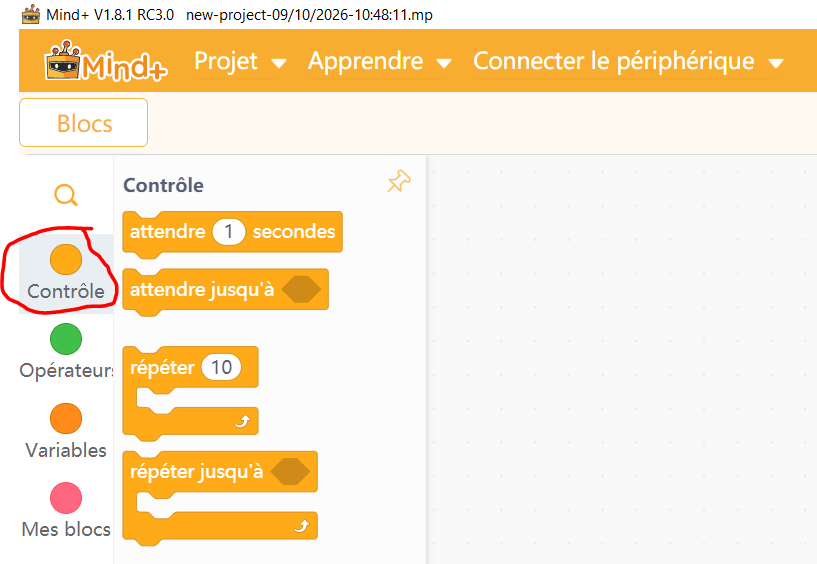
Clic sur un bloc de couleur par exemple Contrôle pour voir apparaître toutes les instructions de ce bloc :
Pour en savoir plus sur la programmation par bloc avec l’invention de SCRATCH
Scratch a été inventé par Mitchel Resnick, un professeur au MIT Media Lab. Il a été développé par le Lifelong Kindergarten Group au MIT. Le but de Scratch est de rendre la programmation accessible et amusante pour les enfants et les débutants, en utilisant une interface de programmation visuelle basée sur des blocs. Scratch est utilisé dans le monde entier et est traduit en plus de 70 langues. En septembre 2023, le site web de Scratch comptait plus de 115 millions d’utilisateurs enregistrés et près de 138 millions de projets partagés. Scratch est également utilisé dans de nombreuses écoles et collèges pour enseigner les concepts de base de la programmation et de l’algorithmique. Wikipedia Scratch
Scratch est particulièrement populaire en Amérique, avec des millions d’utilisateurs aux États-Unis, au Canada et au Brésil. En France, il y a près de 2 millions de comptes inscrits sur Scratch. Le logiciel est utilisé dans de nombreux collèges et écoles primaires à travers le monde, et il est intégré dans les programmes scolaires de plusieurs pays, y compris la France, où il est utilisé dans le cadre de la réforme des collèges de 2015 pour enseigner le codage et la programmation
Ton matériel
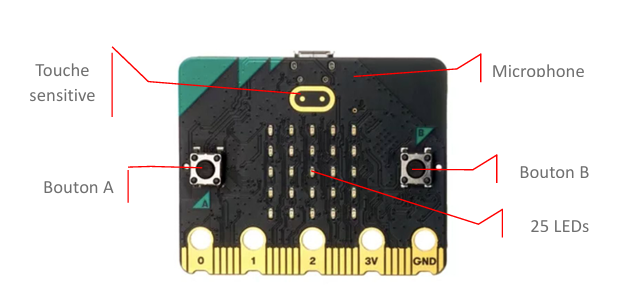
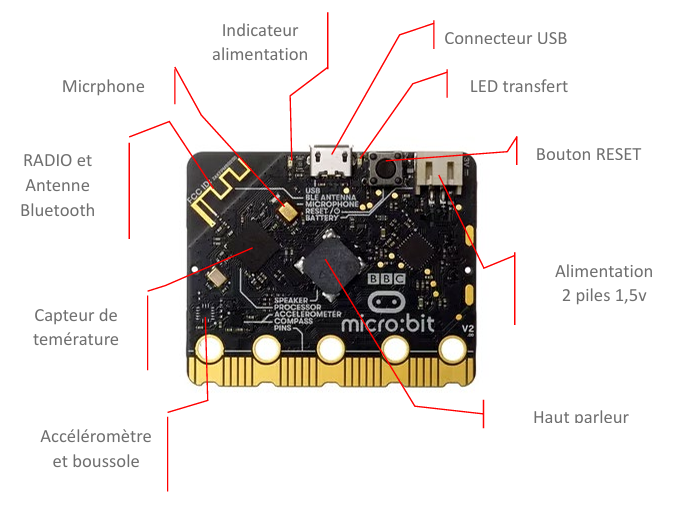
Un microcontrôleur la MICRO:BIT
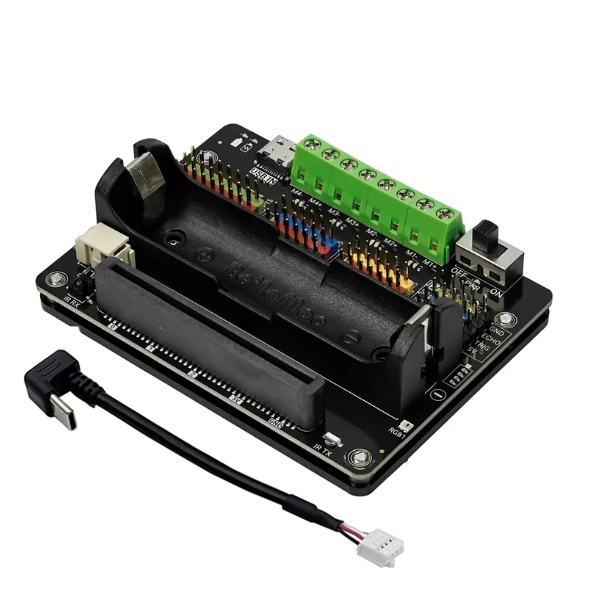
Une carte d’extension
Cette carte d’extension modulable est conçue pour du prototypage et des projets robotiques. Elle combine un pilote de moteur, une alimentation avec support pour accu Li-Ion 18650 et de nombreuses E/S Gravity.
Alimentation :
- Support pour batterie 18650 (3,7 Vcc) avec circuit de charge intégré et indicateur de niveau à LEDs.
- Entrée USB Type-C (5 Vcc) : pour alimentation externe et recharge.
- LEDs : état de charge, niveau de batterie, alimentation et sens des moteurs.
Moteurs et servomoteurs :
- Driver pour 4 moteurs CC (1,5 A maxi par moteur) à connecter sur borniers à vis.
- 6 sorties servomoteurs sur connecteurs 3 contacts
Interfaces :
- 8 broches GPIO via le connecteur Edge des cartes micro:bit ou Unihiker.
- 6 broches GPIO supplémentaires : digitale et analogique.
- Bus I2C : trois interfaces à 3,3 V et une interface I2C en 5 V.
- Interface pour capteurs à ultrasons 5 V (Trigger et Echo).
Autres : 2 x LEDs RGB programmables (WS2812) et émetteur/récepteur infrarouge
Extension du logiciel avec la carte micro:bit et la carte d’extension dans MIND+
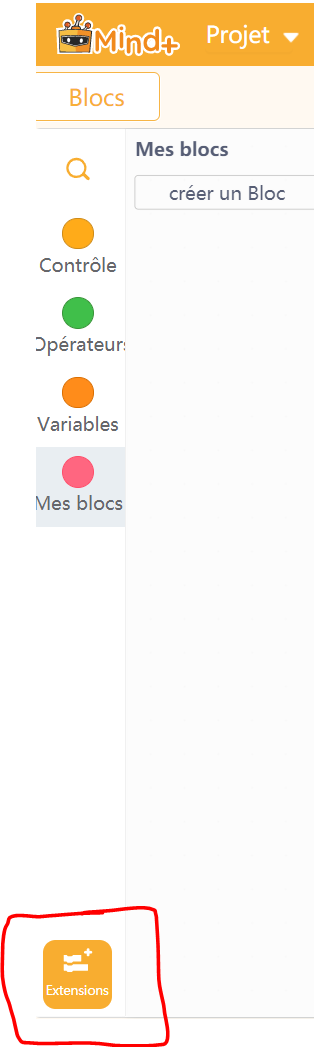
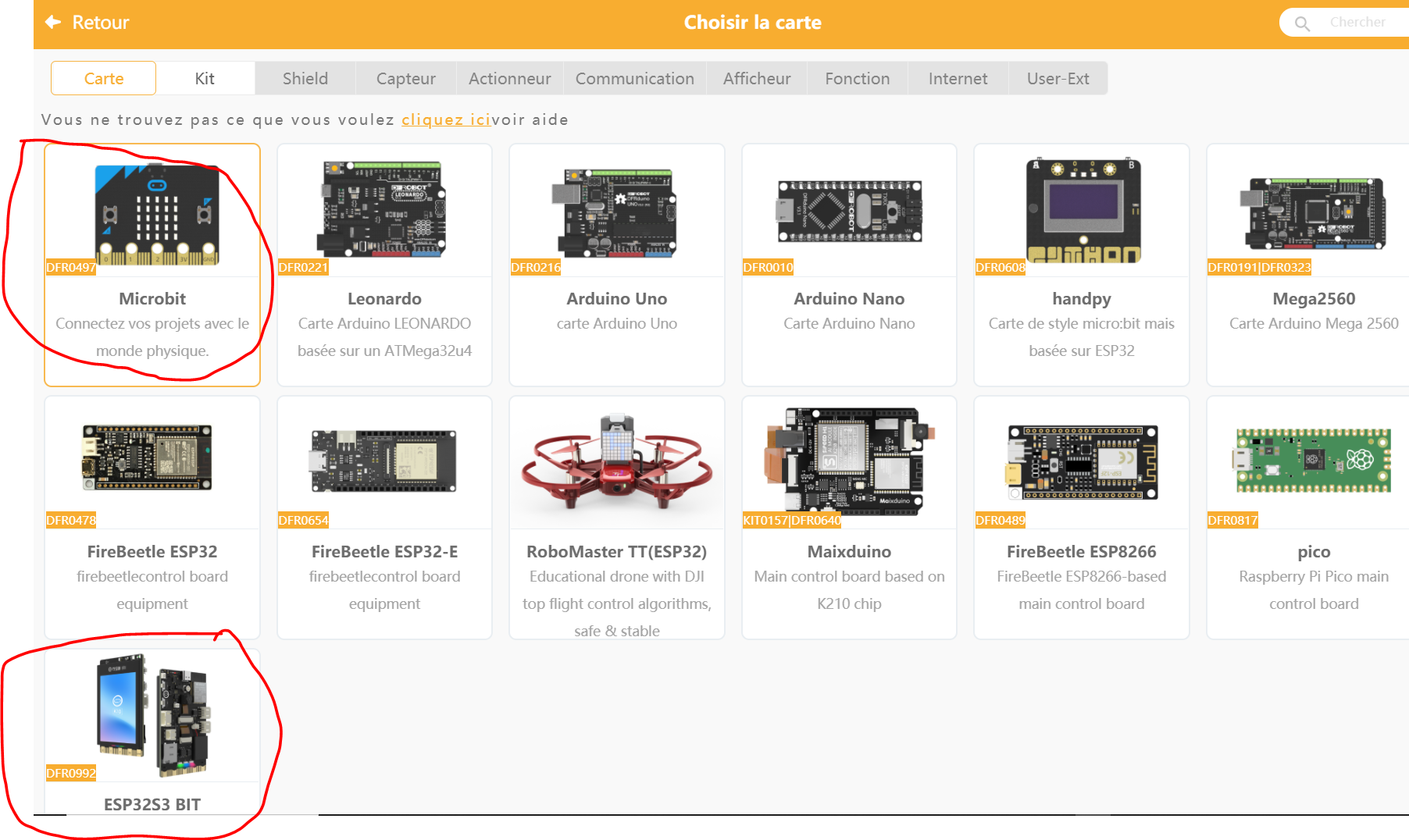
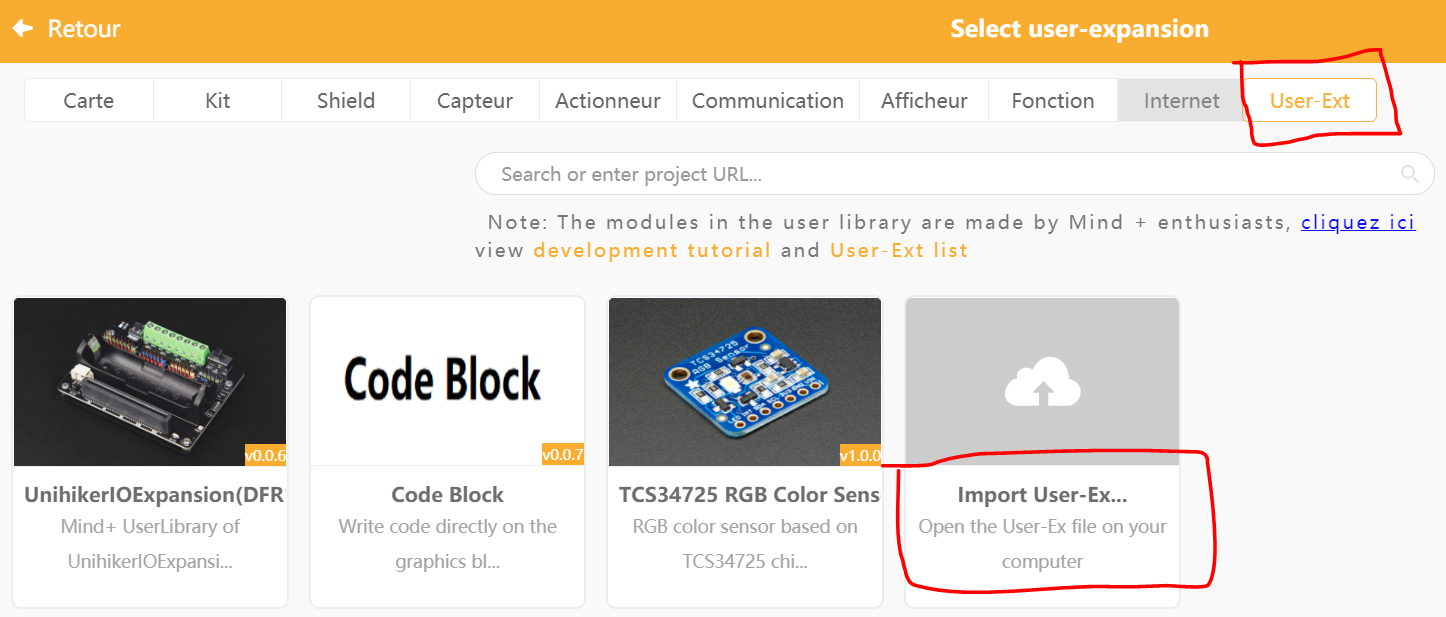
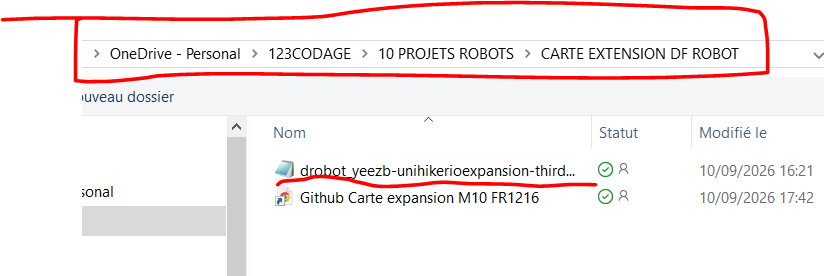
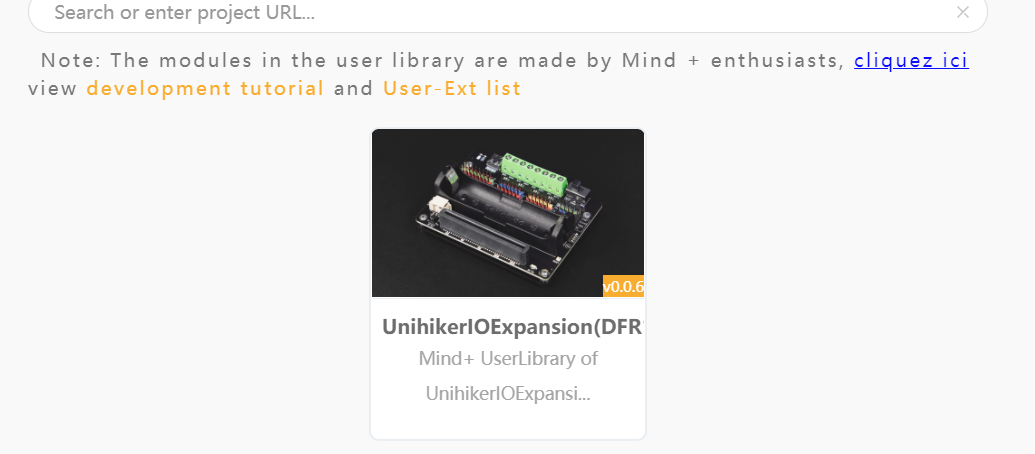
Cliquer sur l’icone.
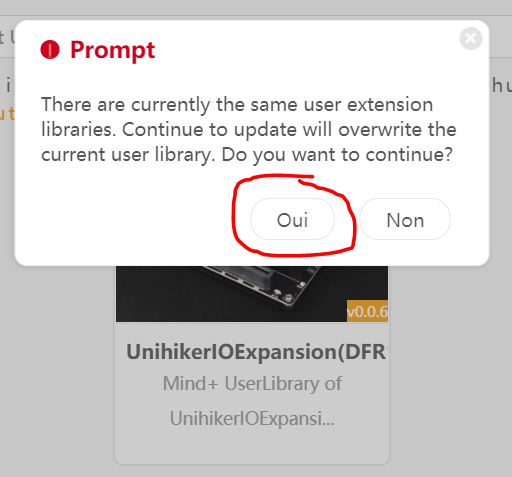
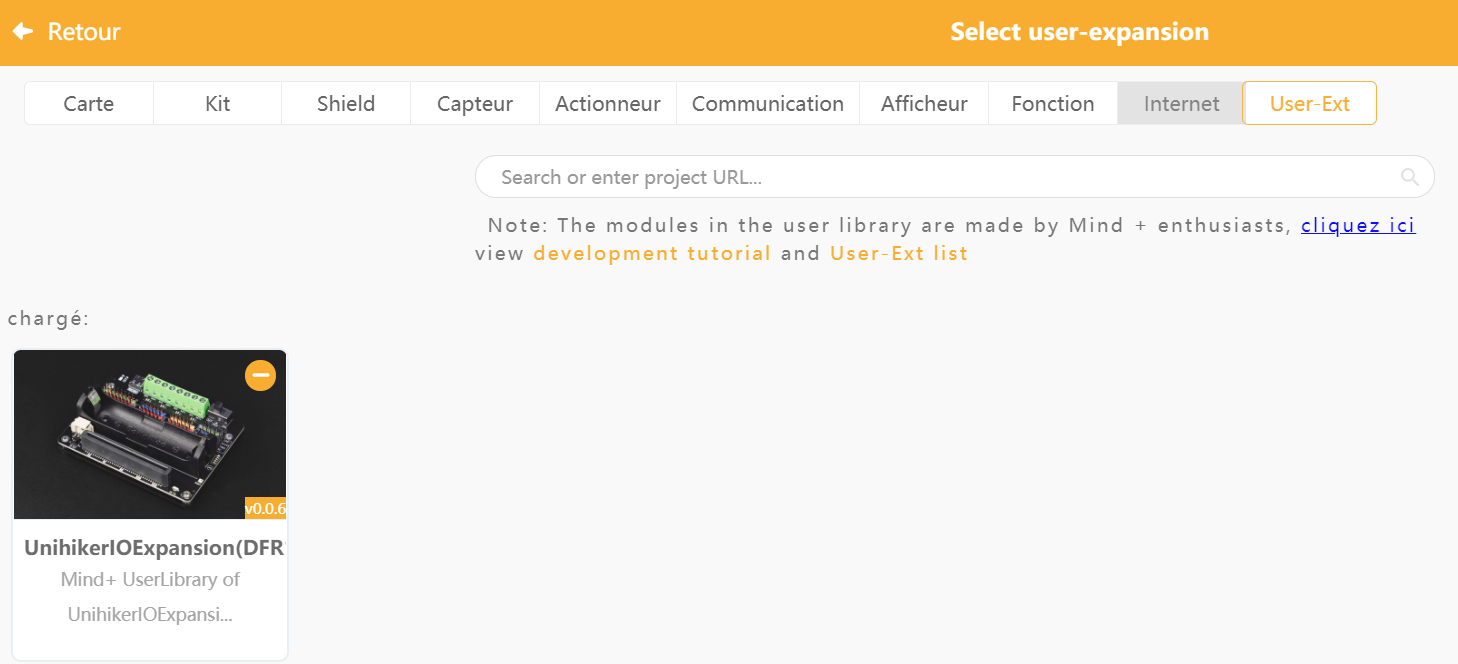
Clic sur retour en haut à gauche de l’écran
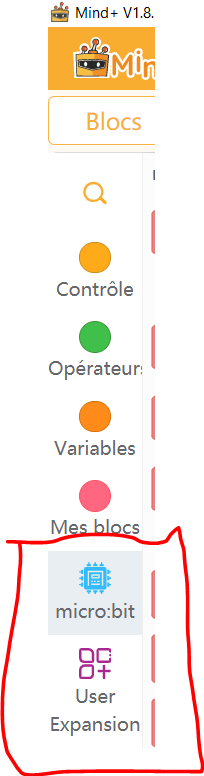
Maintenant tu as deux extensions : une pour la micro:bit et l’autre pour la carte d’extension
Faire clignoter une LED
Instructions pour brancher la LED
- Branchement du câble de la LED :
- Insère le câble de la LED dans le connecteur P15 de ta carte d’extension du microcontrôleur.
- Assure-toi que le câble gris est positionné comme indiqué sur l’illustration sur le connecteur vert. Cela garantit que le signal de contrôle est envoyé correctement.
- Connexion du microcontrôleur :
- Utilise un câble USB pour connecter ton microcontrôleur à ton ordinateur. Cela permet de transférer le programme et d’alimenter le microcontrôleur.
Une fois tout bien branché, tu peux programmer ton microcontrôleur pour envoyer des signaux à la LED et la faire clignoter.
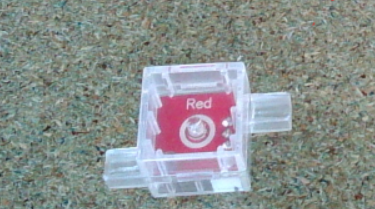
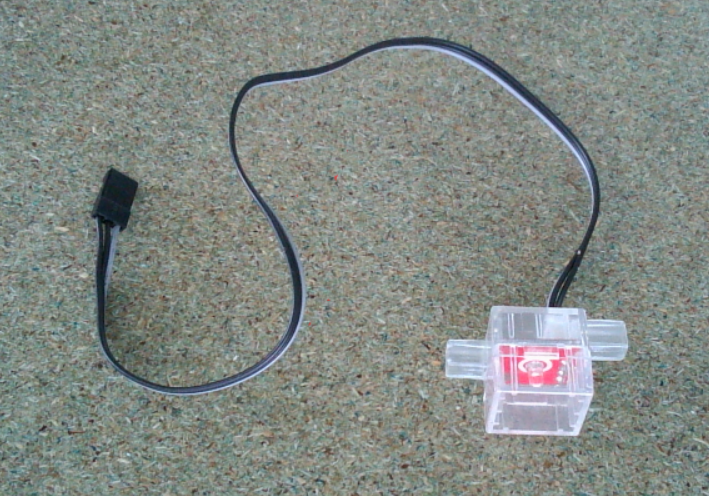
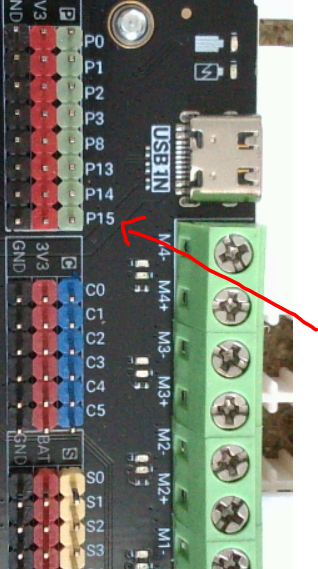
Branche le câble de la LED sur le connecteur P15 de ta carte d’extension. Attention au sens du câble gris sur le connecteur vert.
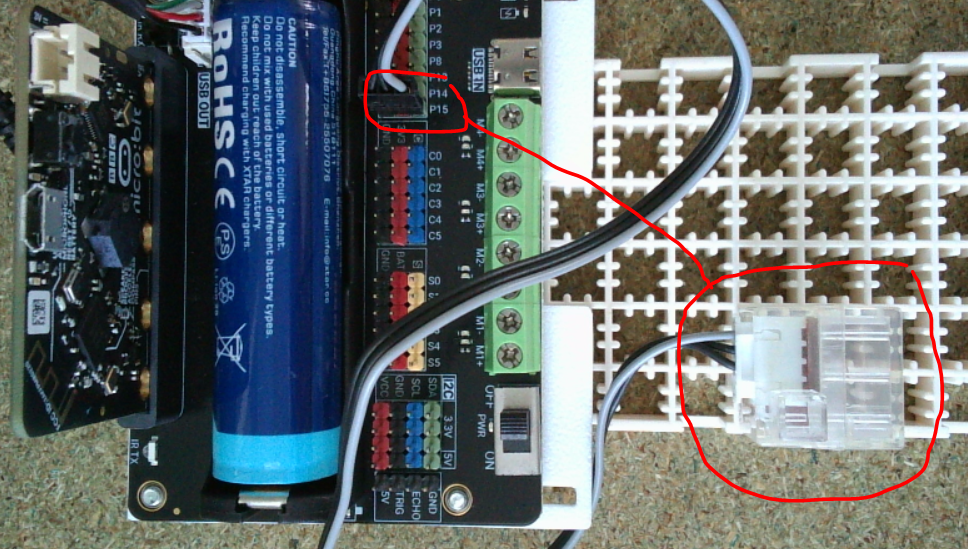
Connecte ton microcontrôleur à ton ordinateur par le câble USB :
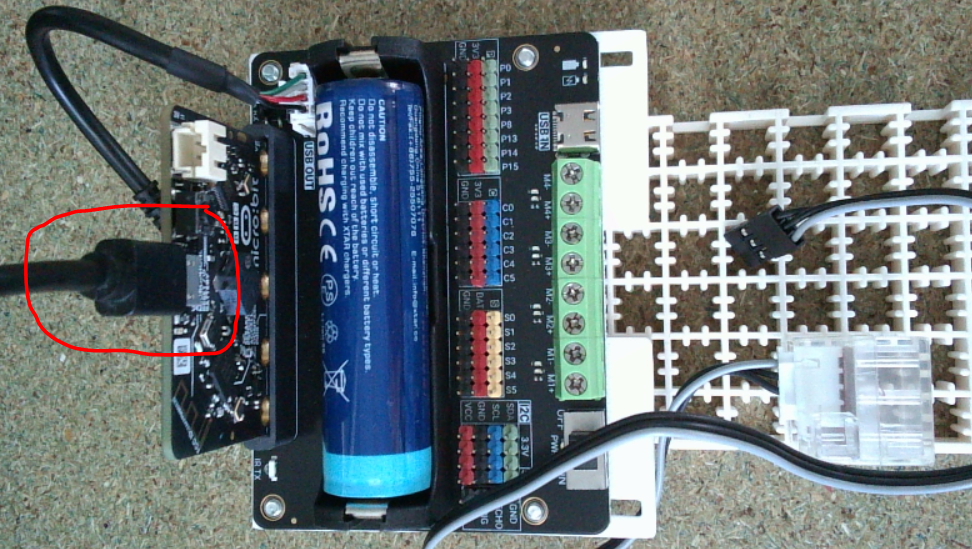
Pour en savoir plus sur une LED
Une LED (Light Emitting Diode) est un composant électronique qui émet de la lumière lorsqu’un courant électrique la traverse. Les LEDs sont utilisées dans une multitude d’applications, des indicateurs lumineux aux écrans de télévision. Dans ton cas, tu utilises une LED rouge qui s’allume ou s’éteint en fonction des signaux qu’elle reçoit. Le câble de connexion de ta LED a trois fils : deux noirs pour l’alimentation électrique et un gris pour le signal de contrôle qui dit à la LED quand s’allumer ou s’éteindre.
Pour en savoir plus sur un microcontrôleur
Un microcontrôleur est un petit ordinateur sur une seule puce. Il contient un processeur, de la mémoire et des entrées/sorties programmables. Les microcontrôleurs sont utilisés pour contrôler des dispositifs électroniques. Dans ton projet, le microcontrôleur envoie des signaux à la LED pour la faire clignoter.
Allume la LED :
Utilise les instructions « opération de la goupille » pour allumer ta LED :
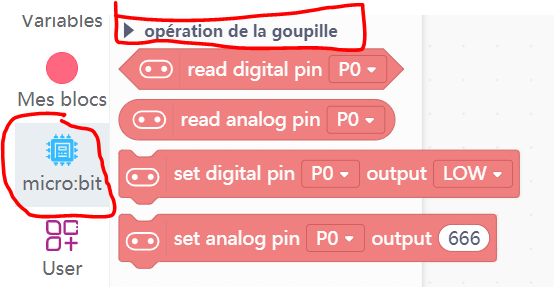
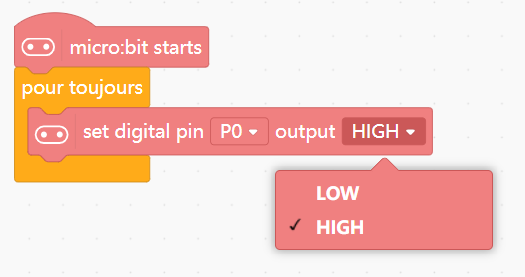
Fais glisser le bloc set digital pin dans pour toujours puis choisis HIGH:
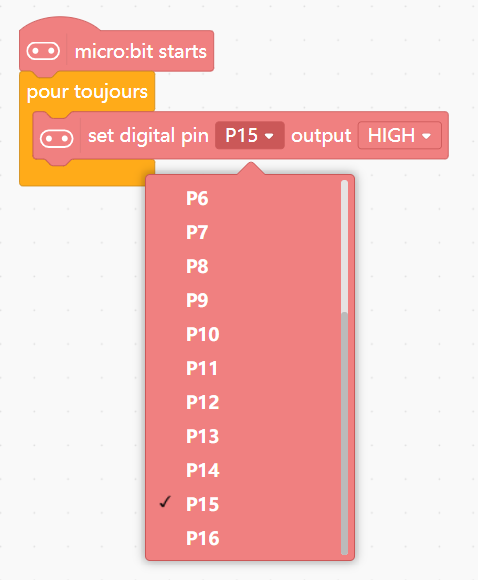
et le port P15 :
Puis connecte ton microcontrôleur Microbit V2:
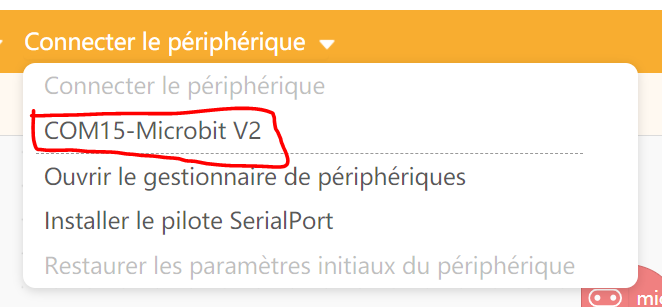
Puis clic sur le menu en haut de l’écran et choisis Télécharger :
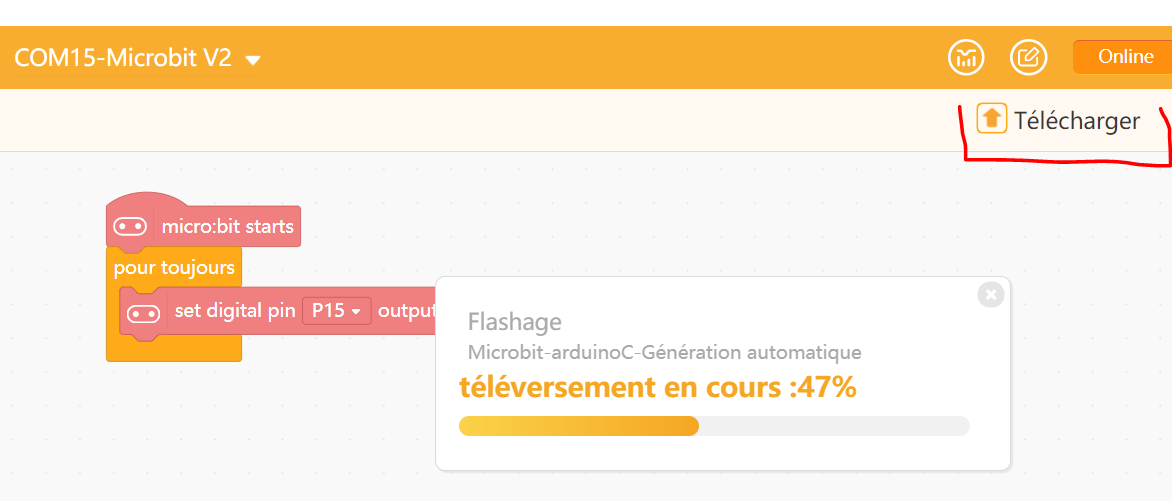
Tant que ce message est affiché ne touche pas au microcontrôleur ni au câble USB.
Il disparaîtra, une fois le transfert terminé.
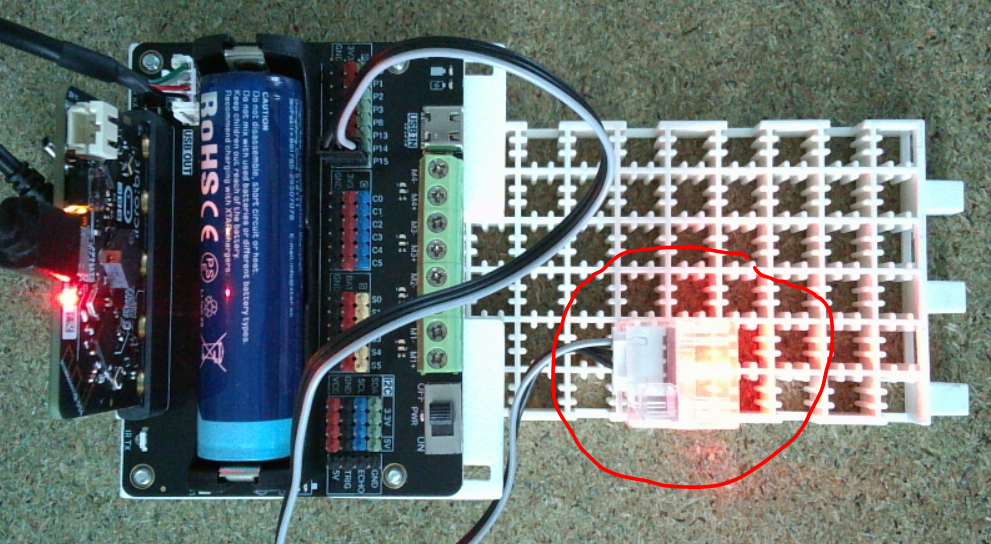
Ta LED s’allume !!!
Allume ta LED avec ton doigt
Utilise un photo réflecteur IR mis à ta disposition :
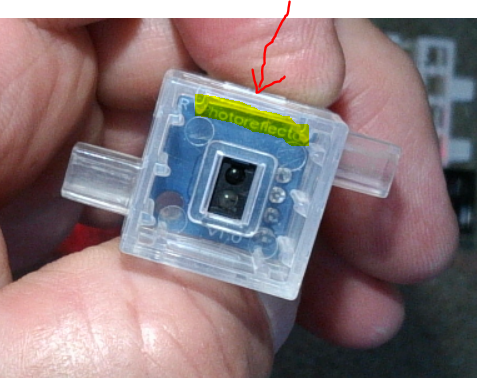
Instructions pour brancher le photo réflecteur IR
- Branchement du câble du photoréflecteur :
- Insère le câble du photoréflecteur dans le connecteur P0 de ton microcontrôleur.
- Assure-toi que le câble gris est positionné sur le connecteur vert pour garantir que le signal soit correctement transmis.
Place le photo réflecteur IR en face du bloc noir :
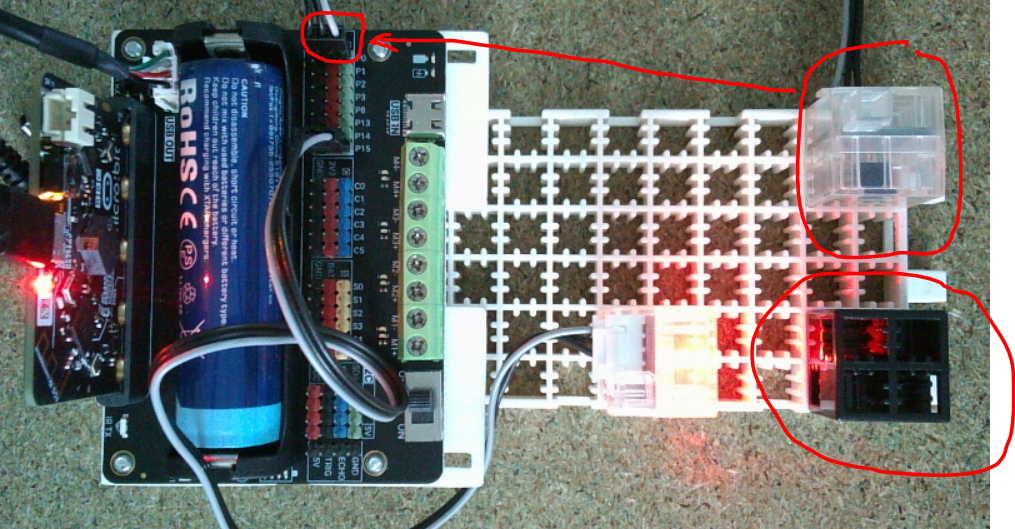
Programmation du photo réflecteur IR :
Tu rencontreras deux types de dispositifs un analogique et un autre digital :
Le monde analogique
C’est comme un robinet d’eau : tu peux l’ouvrir un petit peu, moyennement, beaucoup… il y a une infinité de positions possibles. La température peut être de 20°C, 20,1°C, 20,15°C…
Un photoréflecteur IR (le petit capteur avec la boule transparente) fonctionne comme ça : il mesure la quantité de lumière qui rebondit sur le sol. Il peut dire « il y a un tout petit peu de reflet », « il y en a moyen », « il y en a beaucoup »… comme un robinet qui donne toutes les valeurs entre fermé et ouvert.
Le monde digital
C’est comme une lumière ON/OFF : allumée ou éteinte. Point. Pas de « un peu allumée ».
Une LED, c’est ça : soit elle est allumée (1), soit elle est éteinte (0). Comme un interrupteur de chambre.
Utilise les blocs d’instructions de la micro:bit dont ceux « opération de la goupille« . Le dispositif photo réflecteur IR est un dispositif analogique. Tu vas mesurer la quantité de lumière réfléchi sur le bloc noir puis sur ton doigt.
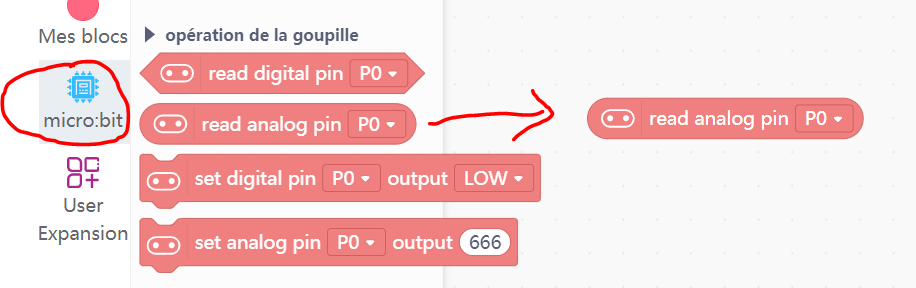
Utilise l’instruction read analog pin P0 puisque tu as installé le photo réflecteur sur P0 :
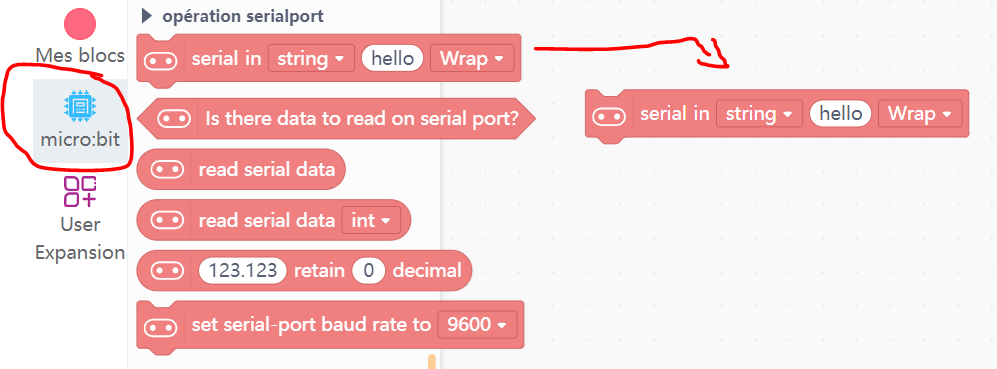
Puis une instruction serial string pour envoyer la mesure vers ton PC dans la console de Min+ :
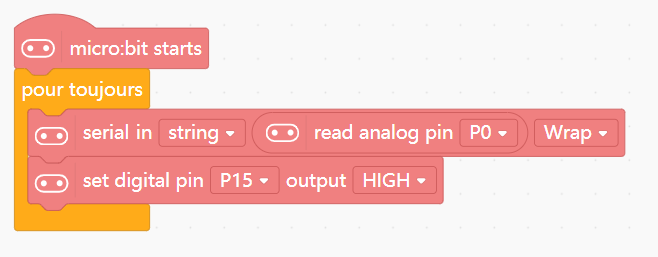
Assemble les deux instructions pour les positionner dans ta boucle pour toujours :
Avant de télécharger ton programme allume la carte d’extension :
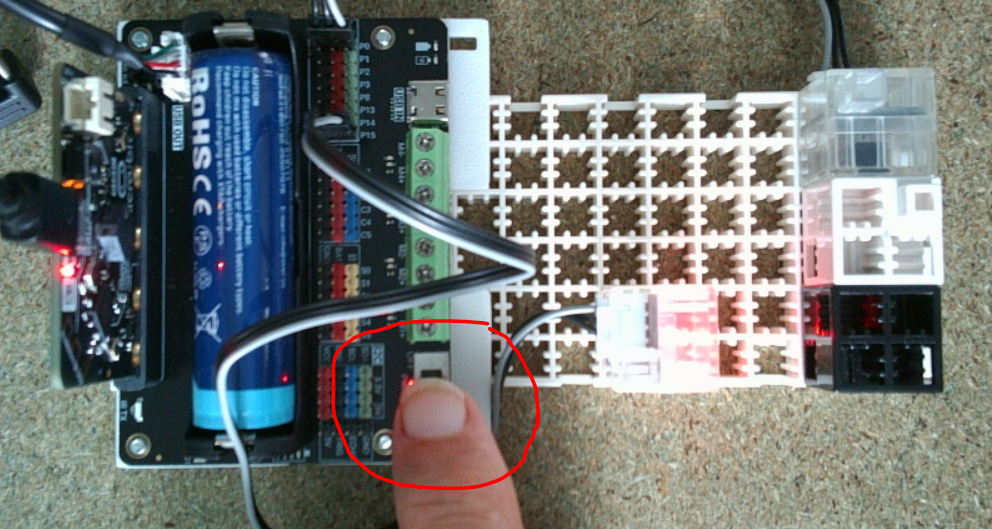
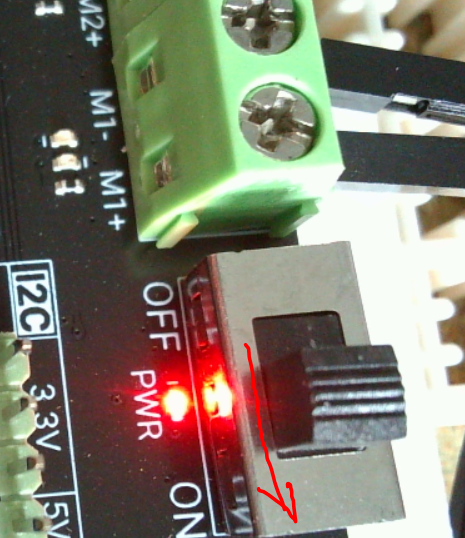
Puis demande à télécharger ton programme :
Clic sur le bouton Code en haut à droite pour ouvrir les deux onglets dont celui « Génération automatique » :
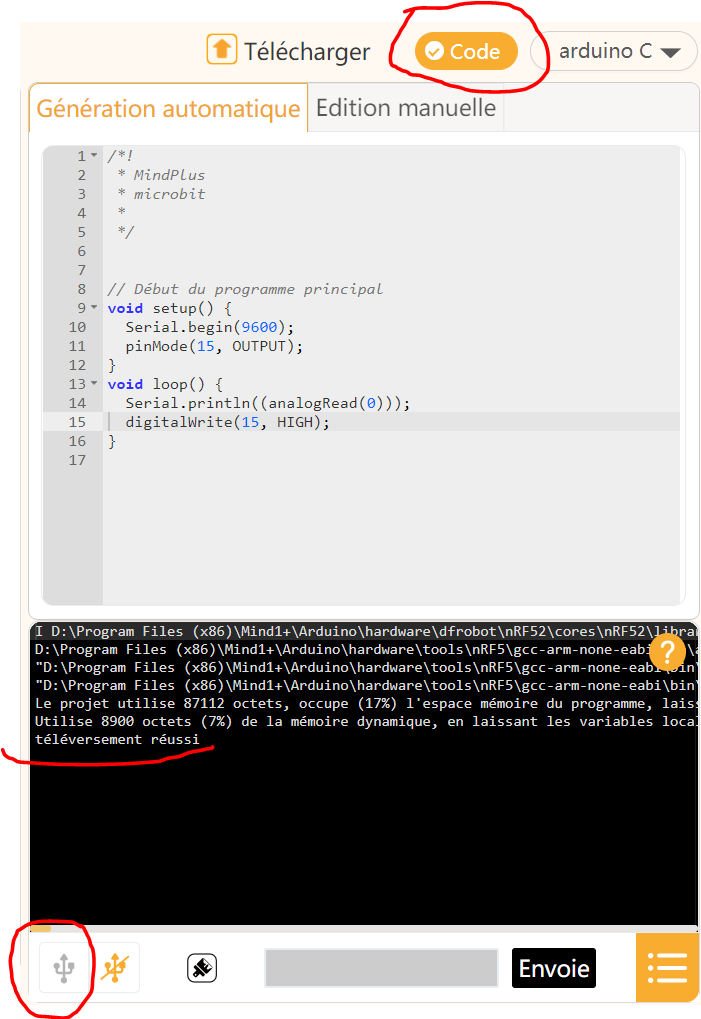
Tu constate que ton téléversement est réussi ou pas, puis clic sur cette icone :

Tu constateras l’affichage dans la console du nombre de quantité de lumière réfléchi par le bloc noir :
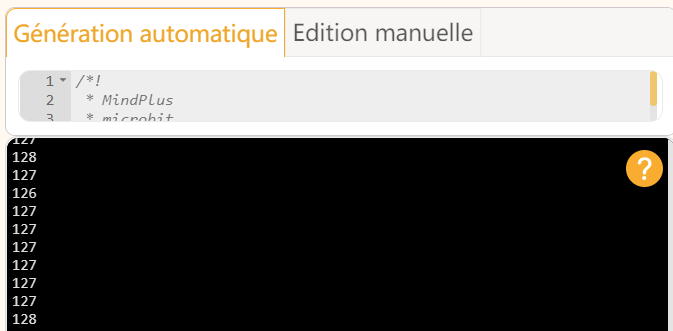
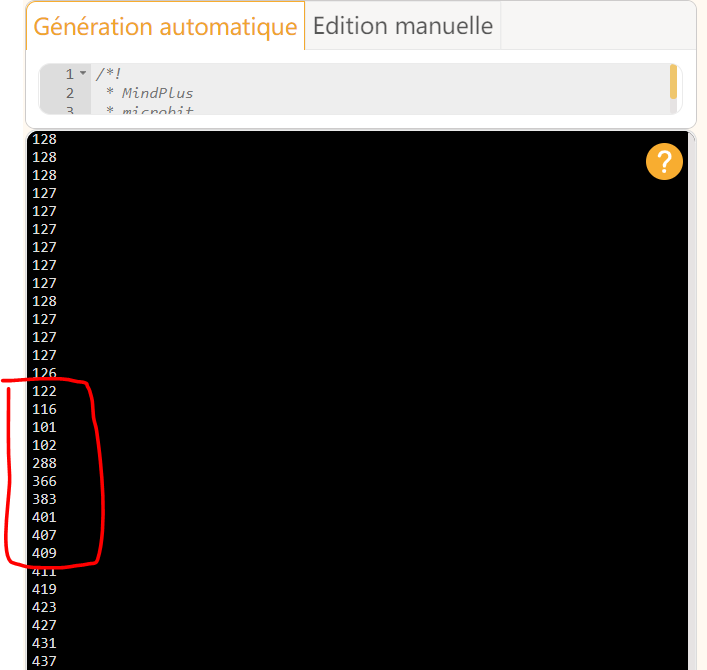
Puis pose ton doigt entre le bloc noir et le photo réflecteur IR, tu constates un changement dans les valeurs retournées : autour de 120 et maintenant autour de 400 :
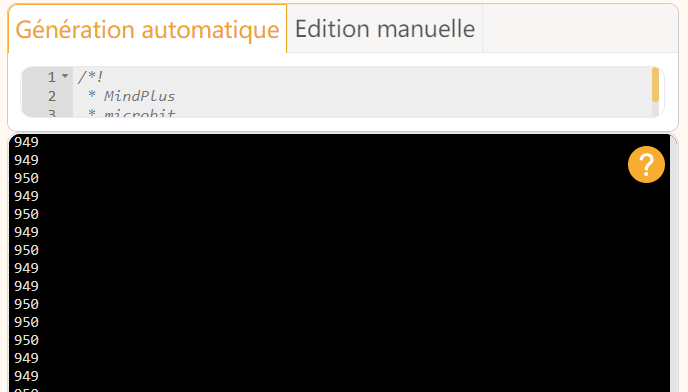
Pose un bloc blanc à la place de ton doigt, tu constates encore un changement des valeurs retournées :
En savoir plus sur le photoréflecteur
Un photoréflecteur est un capteur qui détecte la présence d’un objet en utilisant la lumière. Il émet une lumière (généralement infrarouge que tu ne vois pas) et mesure la quantité de lumière réfléchie. Lorsque tu places ton doigt devant le photoréflecteur, la lumière est réfléchie différemment, ce qui permet au capteur de détecter la présence de ton doigt.
Programme le photoréflecteur
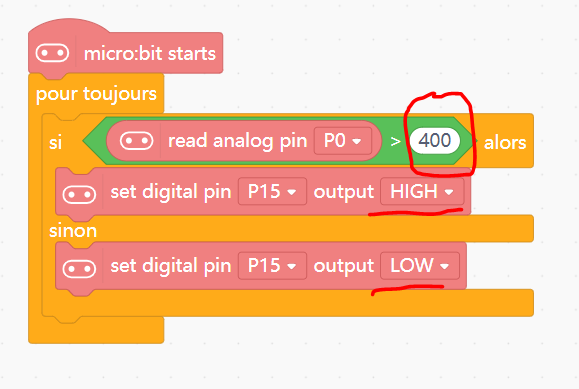
Programme ton photoréflecteur pour allumer la LED sur la présence de ton doigt.
Ton objectif : allumer la LED quand le photoréflecteur retourne une valeur détectant la présence du doigt sinon éteindre la LED
Utilise les instruction de contrôle pour tester la valeur de retour du photoréflecteur.
Utilise l’instruction de condition SI SINON
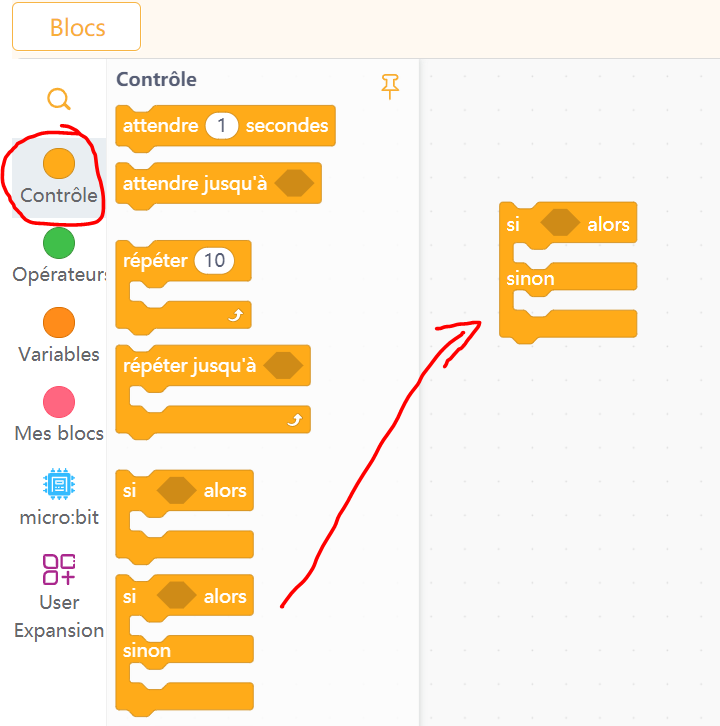
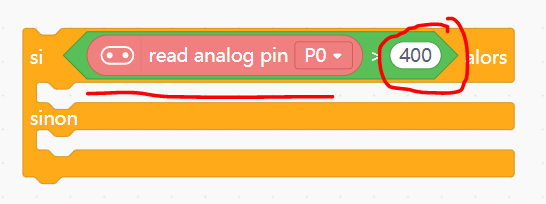
Maintenant pour comparer la valeur retournée par le photo réflecteur IR utilise l’opérateur mathématique > :
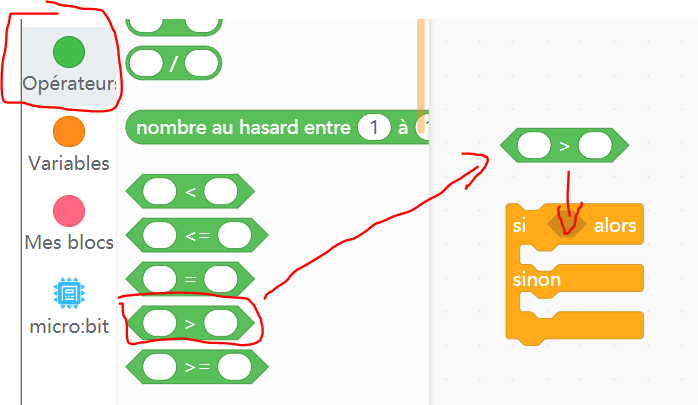
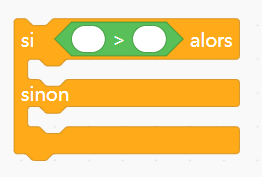
Glisse l’opérateur mathématique supérieur > dans le si alors.
Glisse la lecture des valeurs retournées par le photo réflecteur « read analog pin P0″ dans la première partie de l’opérateur > puis saisie la valeur 400 sans la deuxième partie :
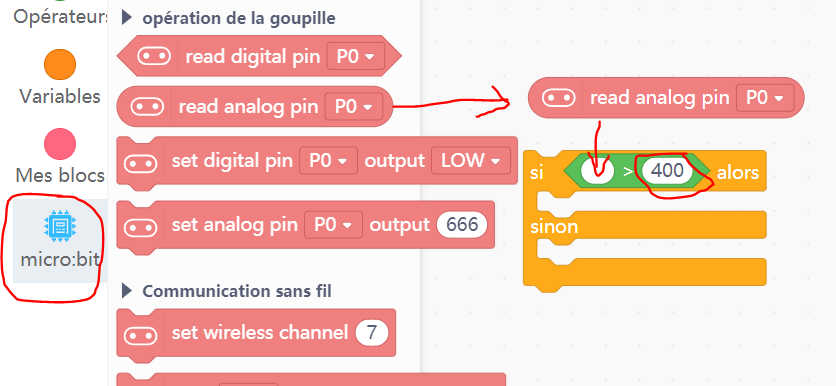
Pour ce résultat afin de comparer les valeurs retournées par le photo réflecteur :
Décide d’allumer la LED quand les valeurs retournées par le photo réflecteur IR sont supérieures à la valeur de 400 :
Puis clic sur le menu en haut de l’écran et choisis Télécharger :
Tant que le message de transfert est affiché ne touche pas au microcontrôleur ni au câble USB.
Il disparaîtra, une fois le transfert terminé.
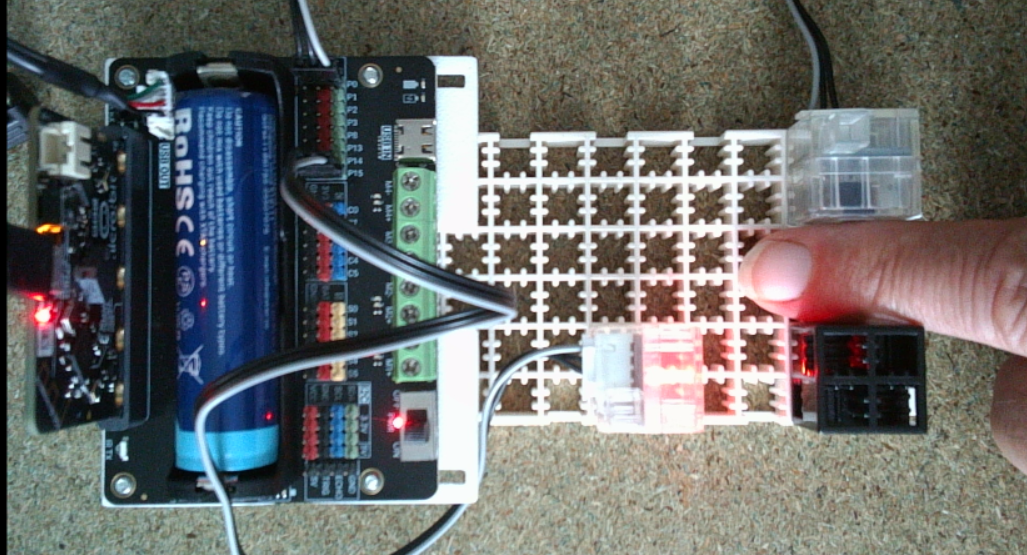
Teste avec ton doigt :
Test d’un moteur
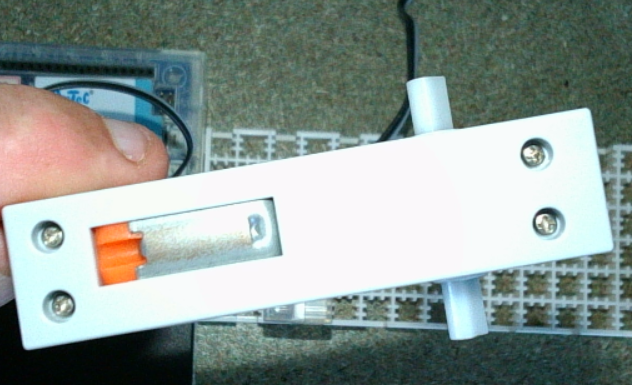
Instructions pour brancher le moteur CC
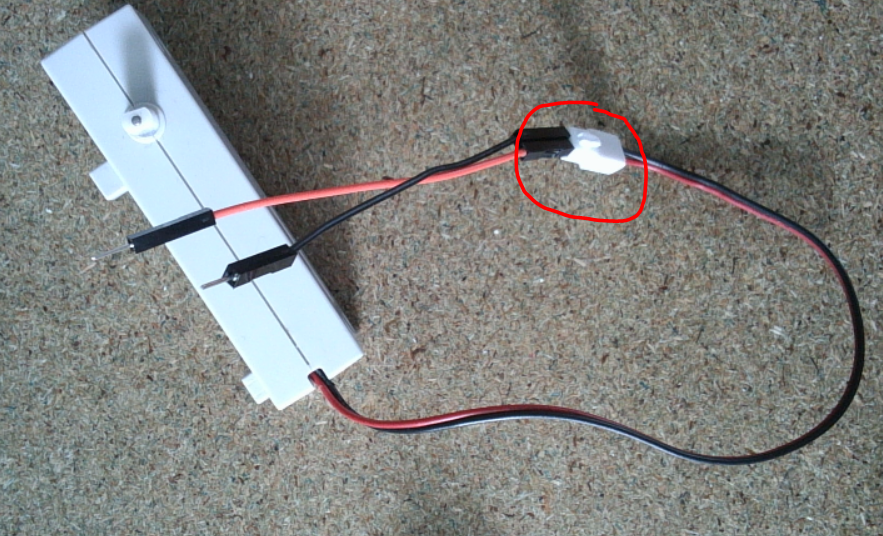
Insère le câble rouge dans la broche blanche correspondant au câble rouge du moteur puis le câble noir dans celui correspondant au câble du moteur :
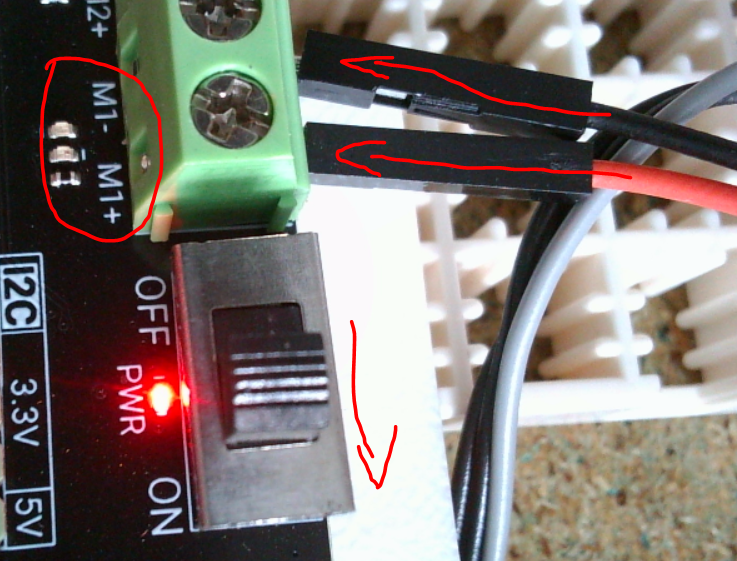
Puis le câble rouge dans le bornier M1+, puis le câble noir dans le bornier M1- :
Utilise un tourne vis pour fixer les câbles :
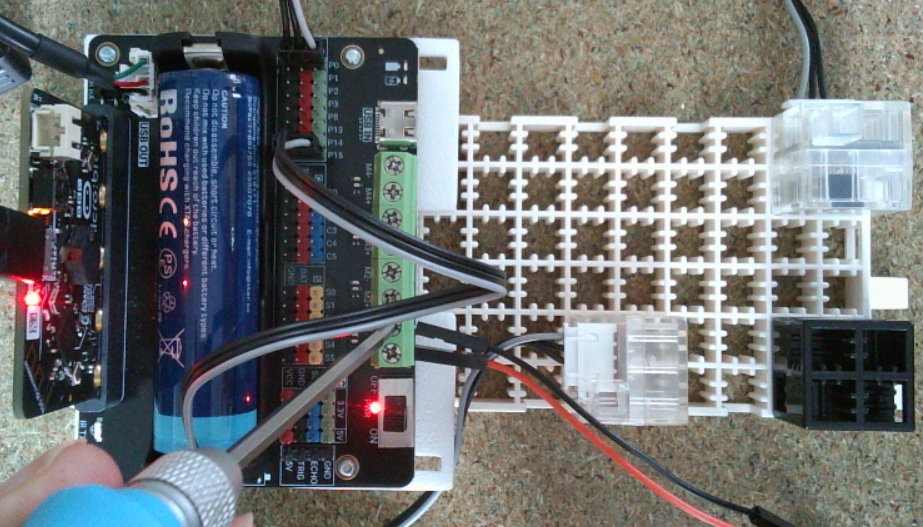
- Branchement du moteur :
- Fil rouge dans le bornier M1+.
- Fil noir dans le bornier M1-.
- Assure-toi de ne pas inverser les couleurs sur les deux bornier + et –
- Alimentation :
- Assure-toi que l’interrupteur de la carte d’extension est bien en position ON. Le moteur nécessite plus d’énergie que celle fournie par la liaison USB, donc une source d’alimentation externe est nécessaire.
Programme le moteur
Pour programmer le moteur, tu disposes de trois instructions principales :
- Déclaration de la puissance du moteur :
- Tu peux définir la puissance du moteur, sous la forme d’un chiffre de 0 à 255.
- Sens de la marche :
- Forward pour faire tourner le moteur dans le sens des aiguilles d’une montre -> avancer.
- Backward pour faire tourner le moteur dans le sens inverse des aiguilles d’une montre -> reculer.
- Arrêter le moteur :
- Définis la puissance du moteur à zéro -> 0.
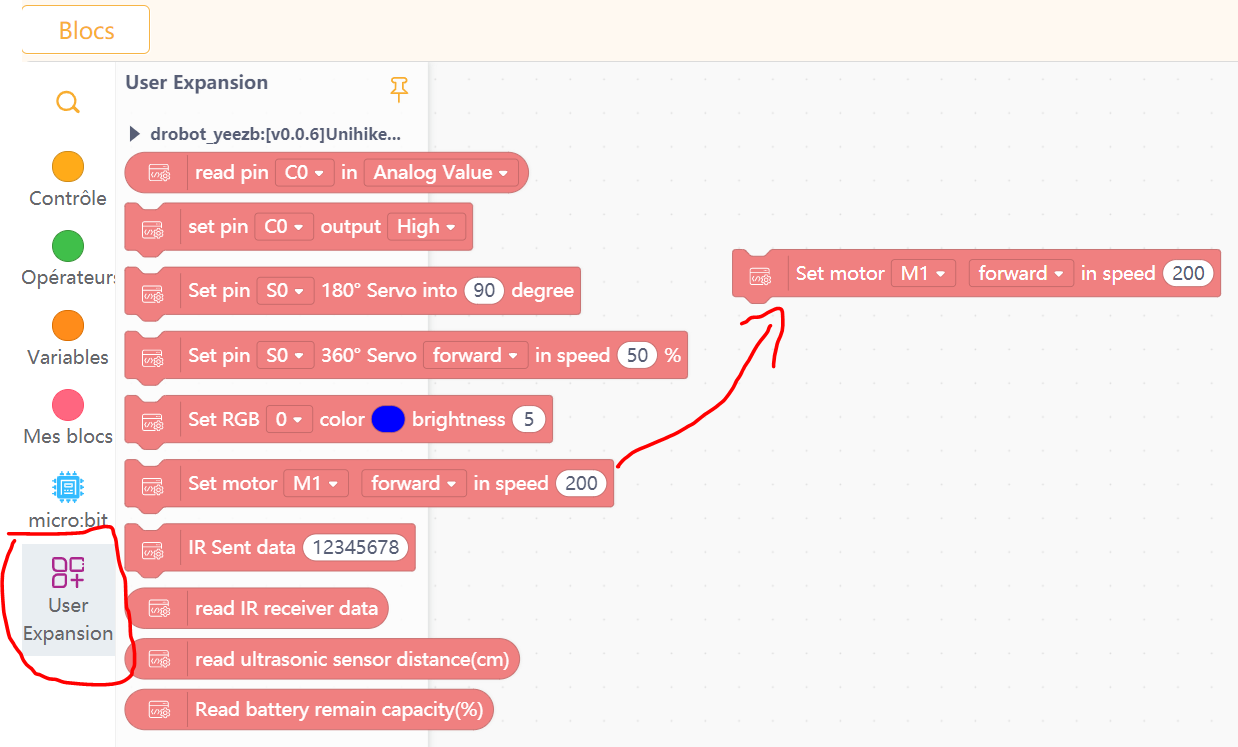
- Avancer -> forward
- Reculer – backward
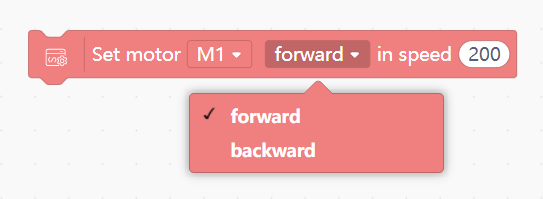
Puissance du moteur : 0 arrêt

Programme pour que le moteur tourne lors de la présence du doigt devant le photo réflecteur IR :
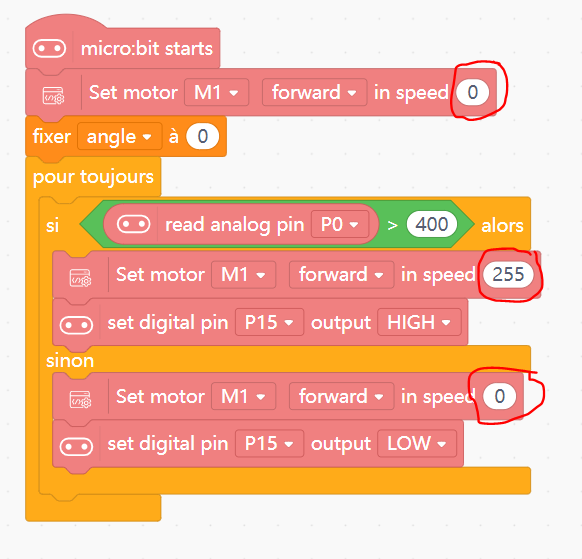
Teste le bon fonctionnement du moteur
Puis clic sur le menu en haut de l’écran et choisis Télécharger :
Tant que le message de transfert est affiché ne touche pas au microcontrôleur ni au câble USB.
Il disparaîtra, une fois le transfert terminé.
En savoir plus sur le moteur à courant continu CC
Un moteur à courant continu (CC) est un dispositif qui convertit l’énergie électrique en énergie mécanique. Il est alimenté par un courant continu et est utilisé dans une variété d’applications, des jouets aux robots. Le sens de rotation du moteur peut être inversé en changeant la polarité de l’alimentation.
Test d’un servomoteur
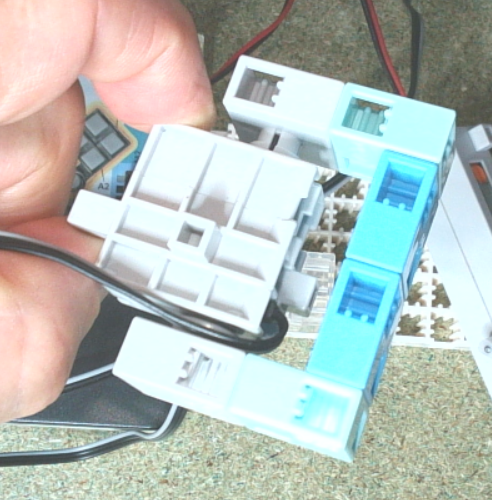
Instructions pour brancher le servomoteur
- Branchement du servomoteur :
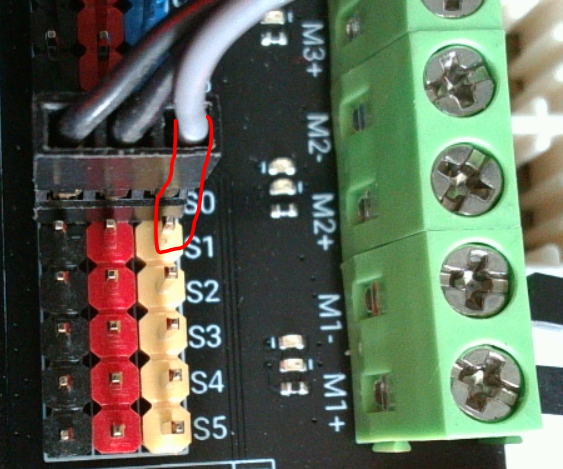
- Insère le connecteur du servomoteur dans le port S0 de la carte d’extension, câble gris sur le connecteur jaune orangé..
- Assure-toi que le câble gris est sur le connecteur jaune orangé pour garantir que le signal est correctement transmis.
- Alimentation :
- Assure-toi que l’interrupteur de la carte d’extension est bien en position ON. Le servomoteur nécessite plus d’énergie que celle fournie par la liaison USB, donc une source d’alimentation externe est nécessaire.
Câble du servomoteur sur le connecteur S0 :
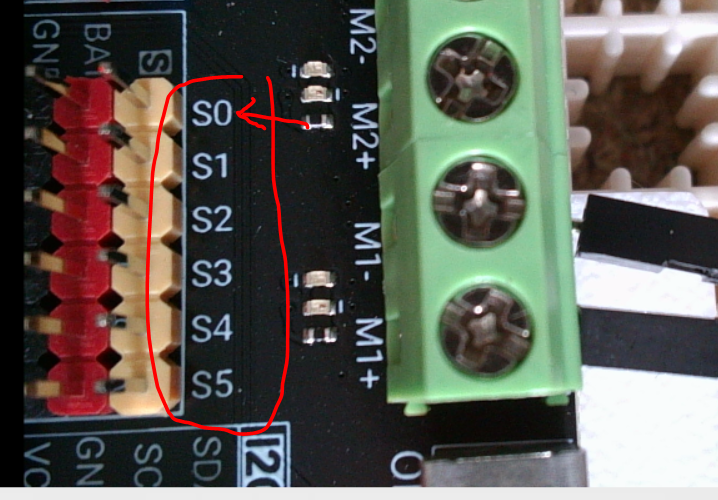
Câble gris sur connecteur jaune orangé :
Bouton interrupteur sur ON :
Programmation du servomoteur
Pour programmer le servomoteur, tu disposes d’une instruction principale pour définir l’angle de rotation :
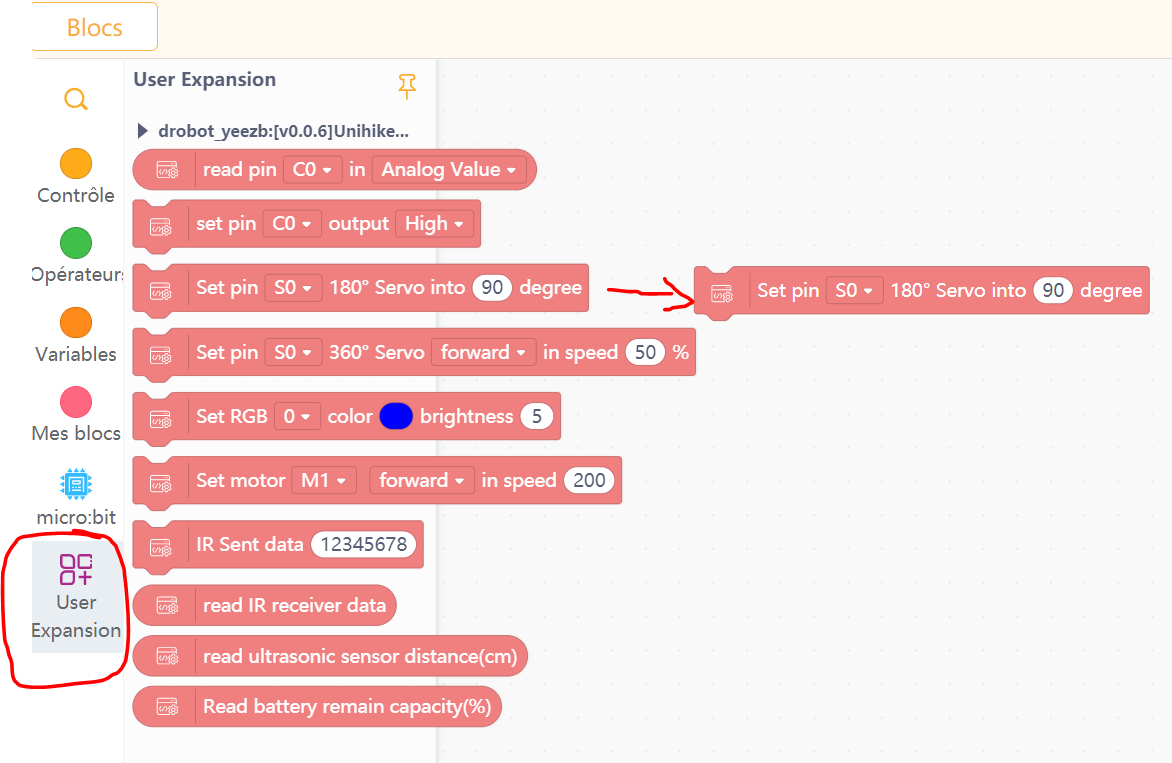
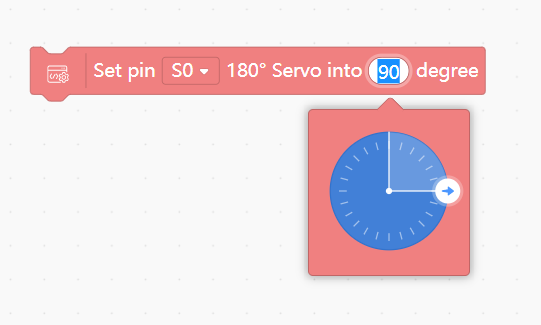
Tu peux définir l’angle de rotation du servomoteur, généralement entre 0° et 180°. Par exemple, Régler le servomoteur D9 à 90 pour positionner le servomoteur à 90°.
Définir l’angle de rotation :
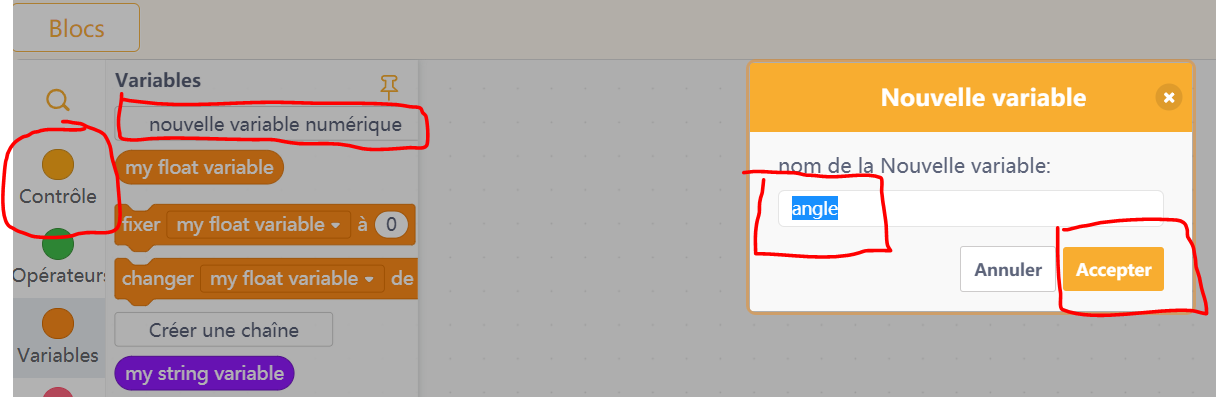
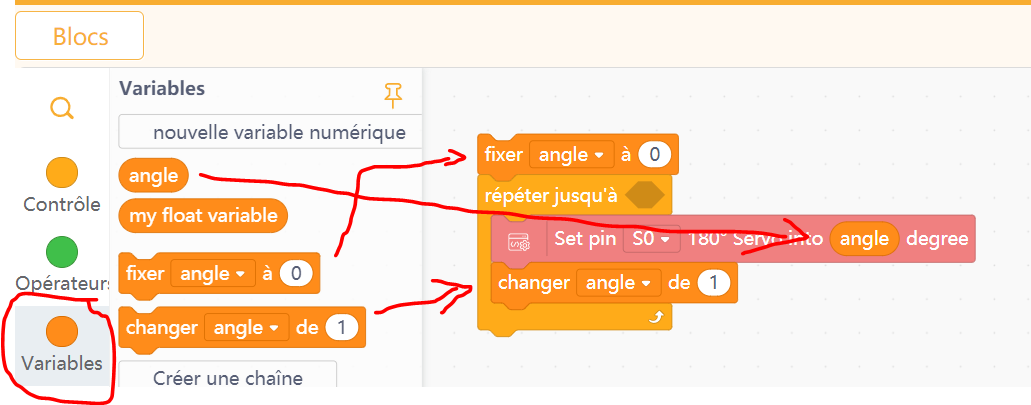
Pour faire bouger ton servomoteur de 0 à 180 degrés, crée une variable angle :
Puis une boucle pour faire bouger ton servomoteur :
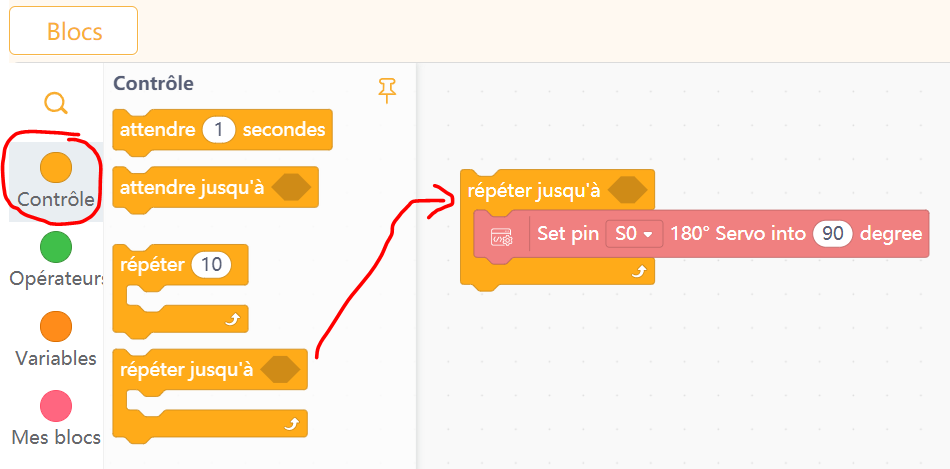
En faisant évoluer la variable angle de 0° à 180° :
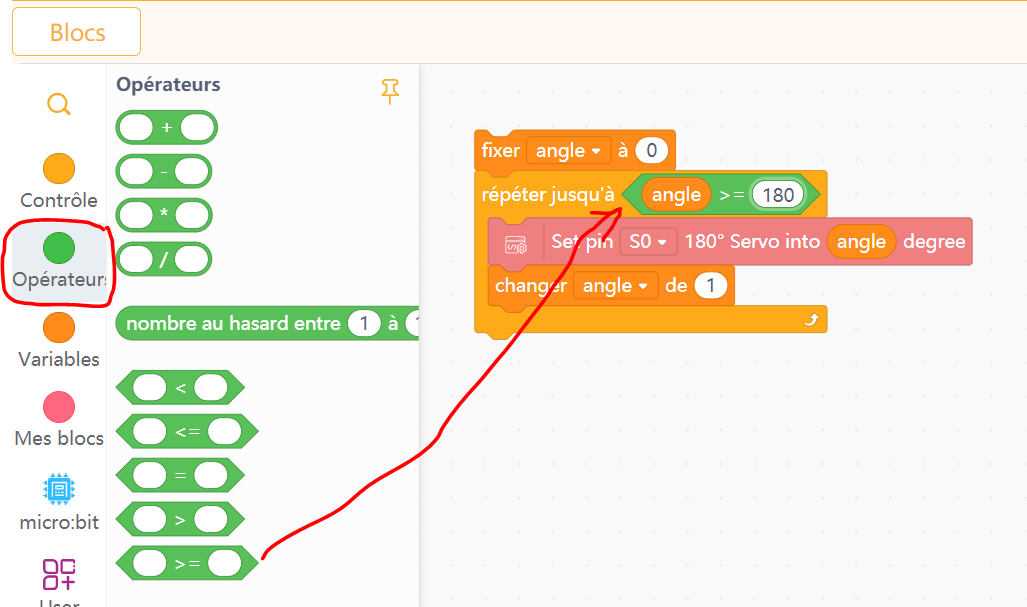
Puis teste la fin de la boucle lorsque la variable angle arrive à 180 ou plus :
Duplique ton code précédent en utilisant le clic droit de la souris pour que le servomoteur bouge de 180° à 0° :
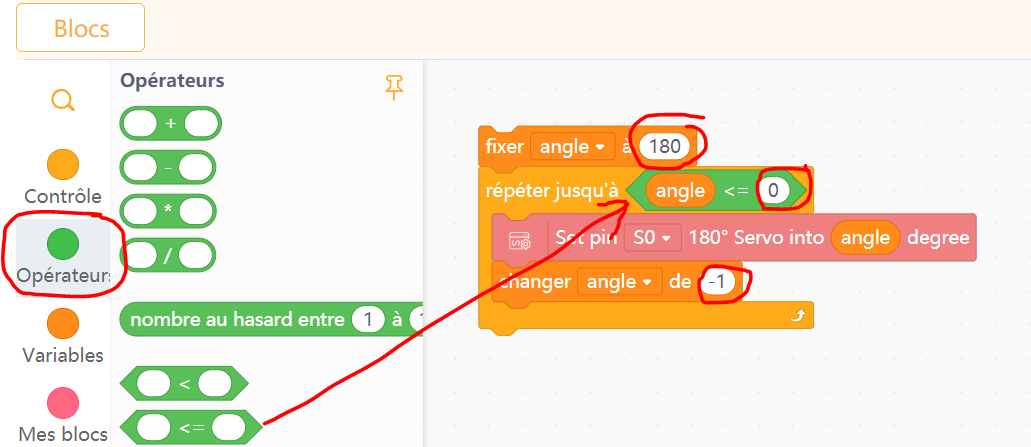
Tu dois obtenir ce résultat :
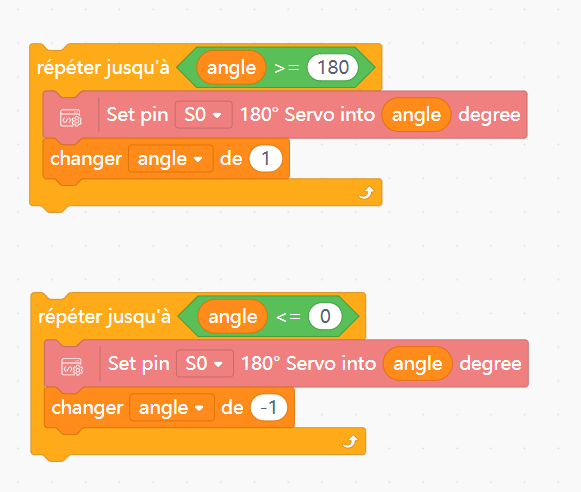
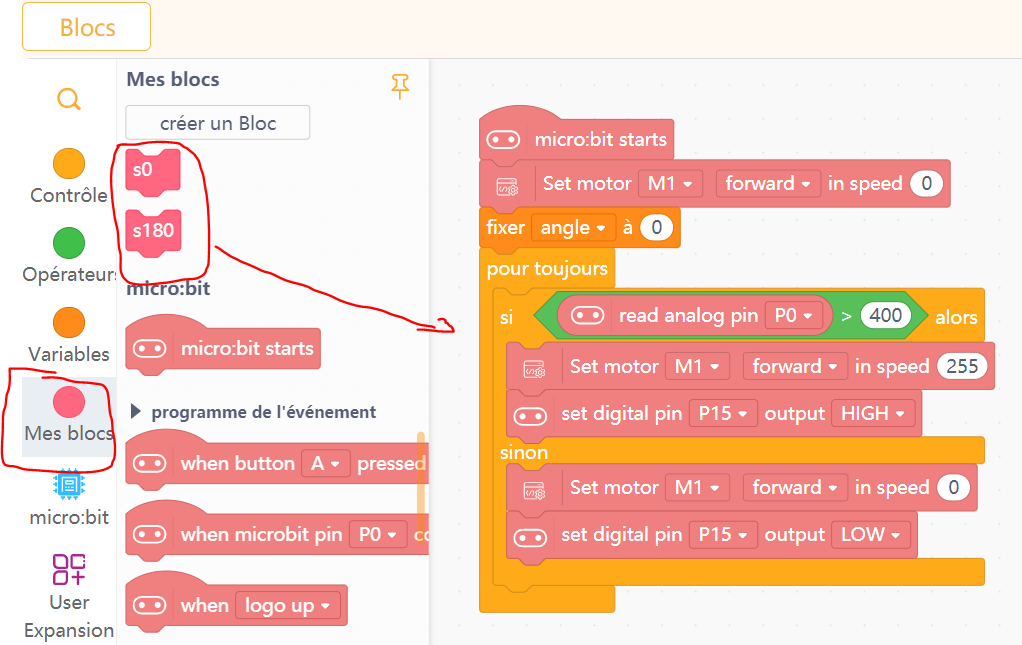
Ce résultat obtenue, tu vas le ranger sous deux blocs s180 et s0.
Crée un premier bloc s180 :
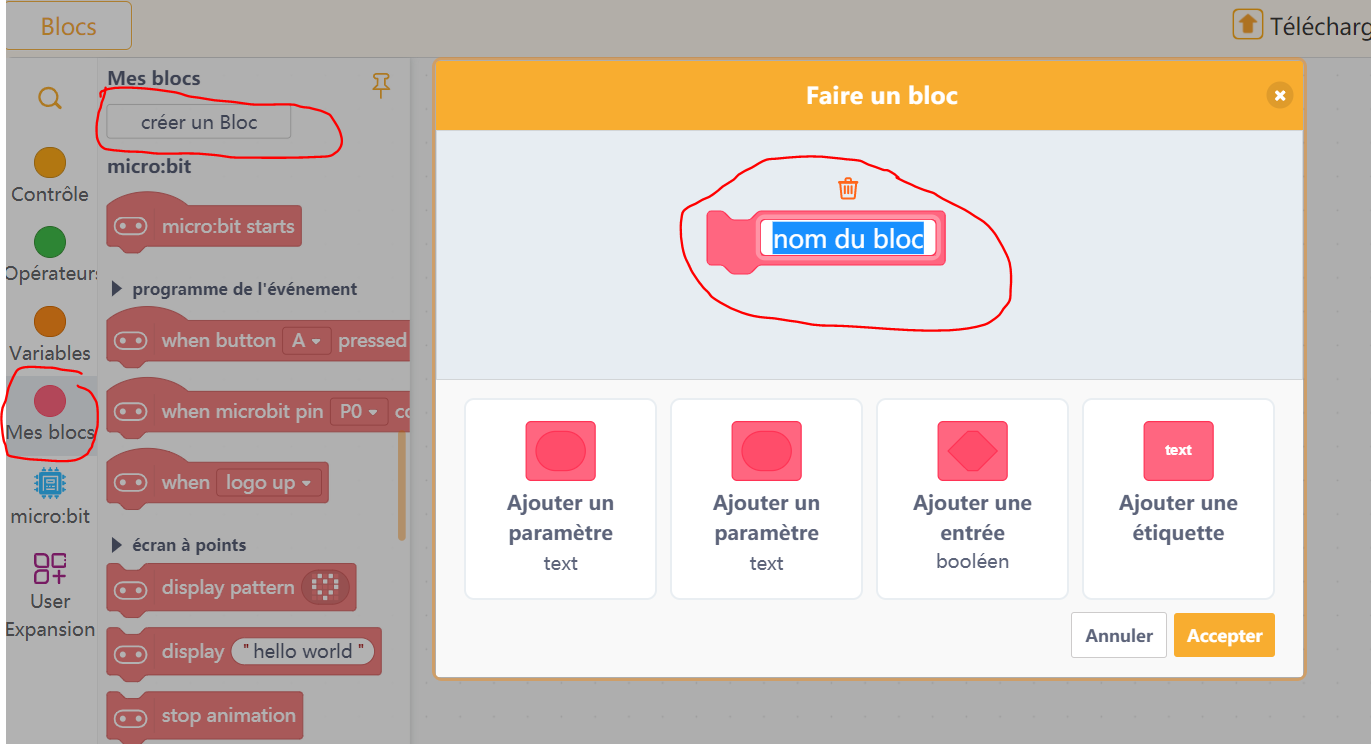
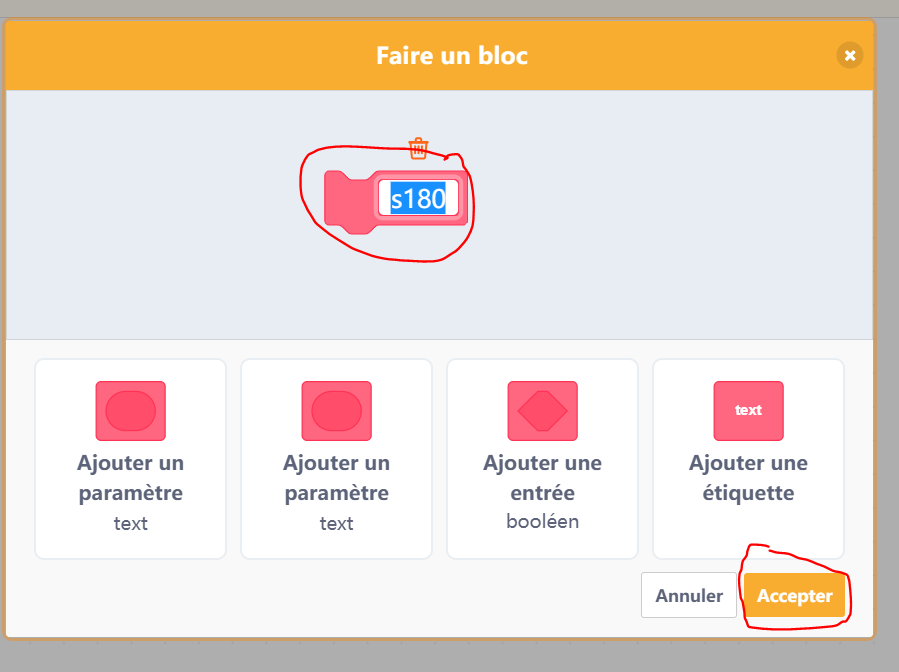
Donne le nom s180 à ton bloc :
Puis glisse le code suivant sous ton bloc :
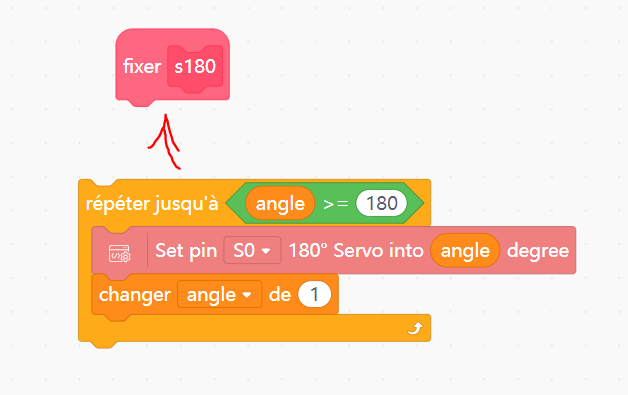
Pour obtenir le résultat suivant :
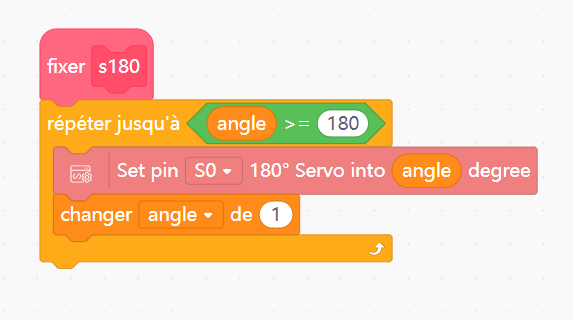
Crée un nouveau bloc s0 :
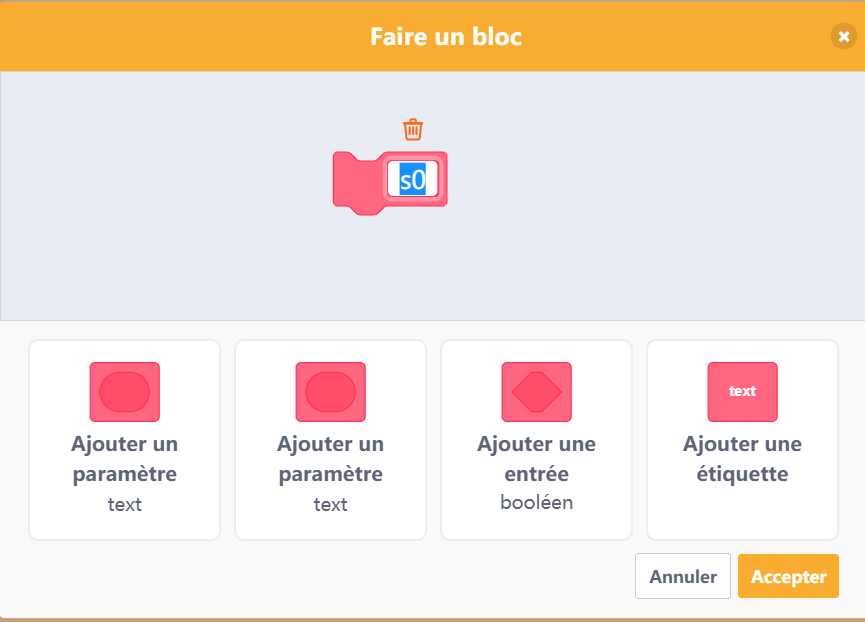
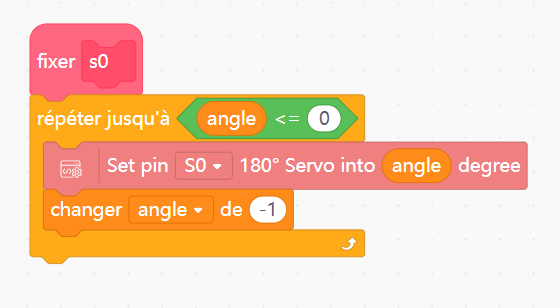
puis glisse le deuxième code sous le bloc s0 :
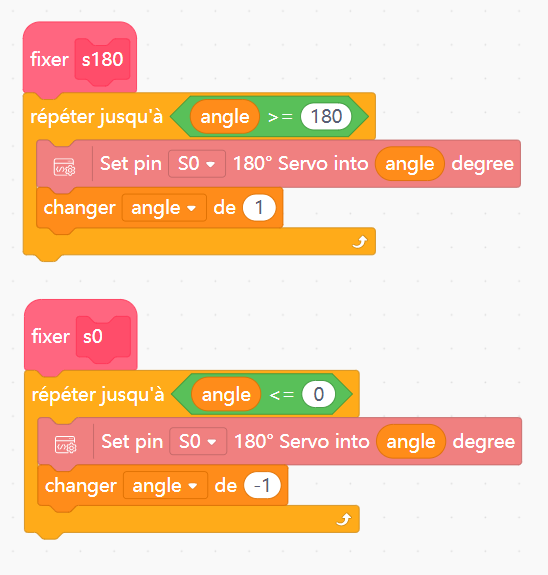
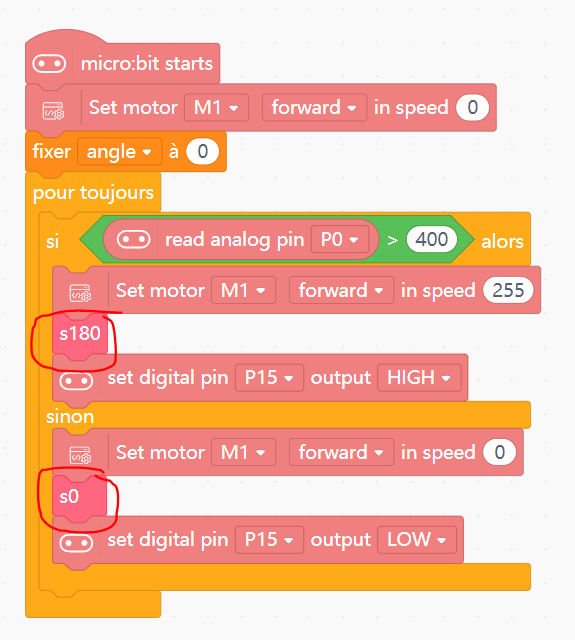
Tu obtiens le résultat suivant avec tes deux blocs :
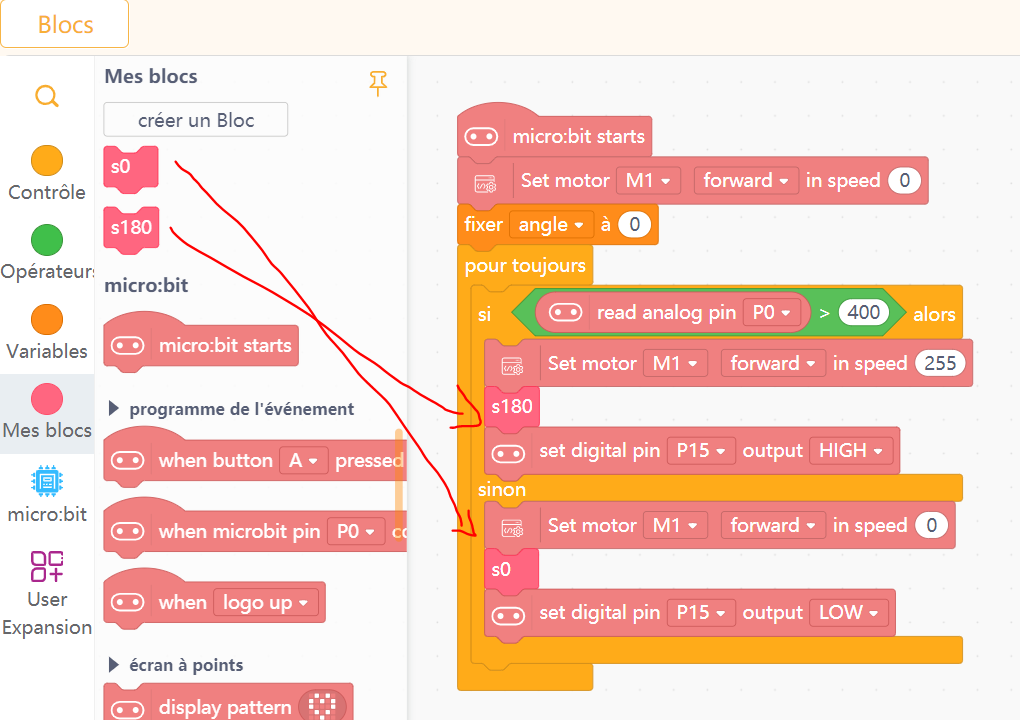
Puis insère tes deux blocs dans ton programme. Puis teste le servomoteur lorsque tu mets ton doigt :
Atelier 01
Atelier de Codage d’un robot de livraison :
L’objectif de cet atelier est de coder en mode bloc un robot de livraison qui doit détecter un bloc de cubes blancs afin de l’attraper pour le livrer.
Matériel Nécessaire
Pour cet atelier, vous aurez besoin des composants suivants :
| Composant | Description |
|---|---|
| Arduino Uno | Un microcontrôleur pour exécuter le code. |
| Photoreflecteur | Un capteur pour détecter le bloc de cubes blancs |
| Un capteur de pression | Pour démarrer la phase de livraison du robot. |
| LED rouge | Une LED qui s’allumera lorsque le robot démarra sa phase de livraison. |
| Cubes blancs | Objets à détecter par le photoréflecteur. |
Le robot livreur avance pince ouverte :
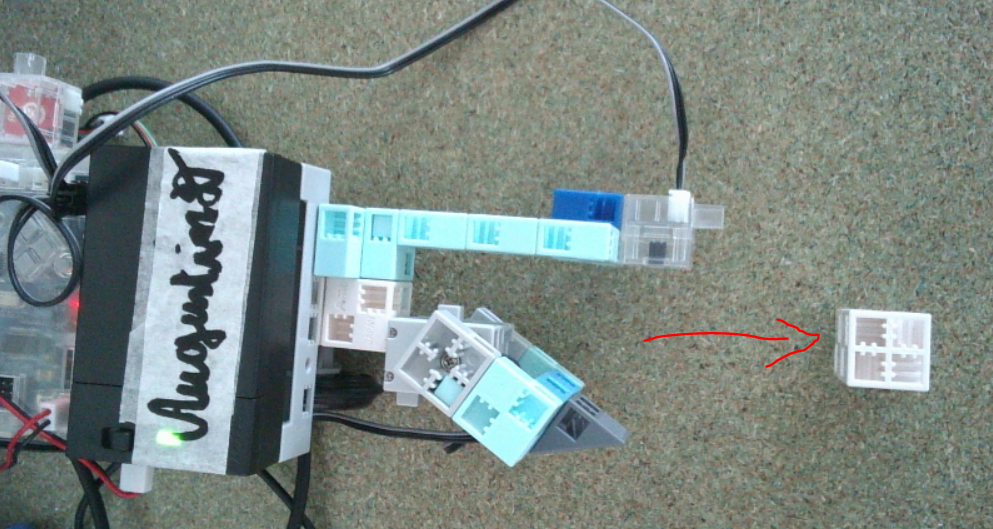
Le robot détecte le bloc de cubes, referme sa pince :
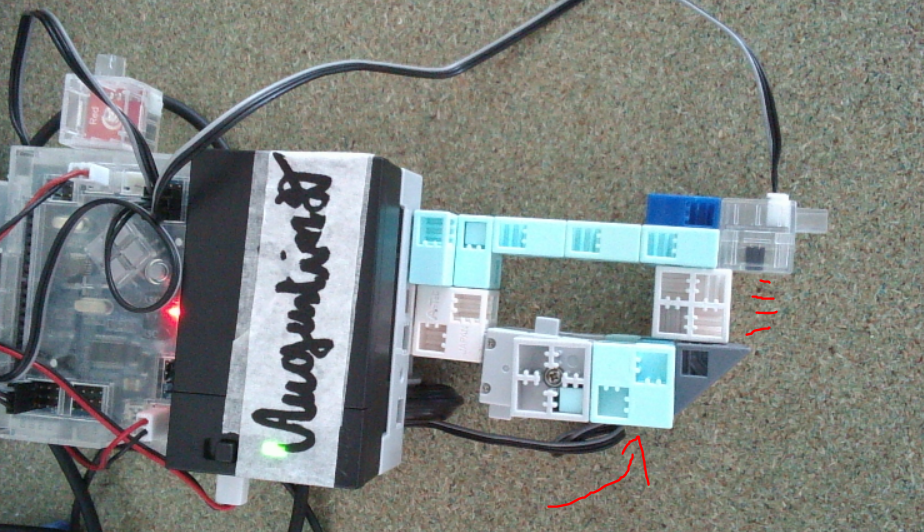
Le robot livreur :
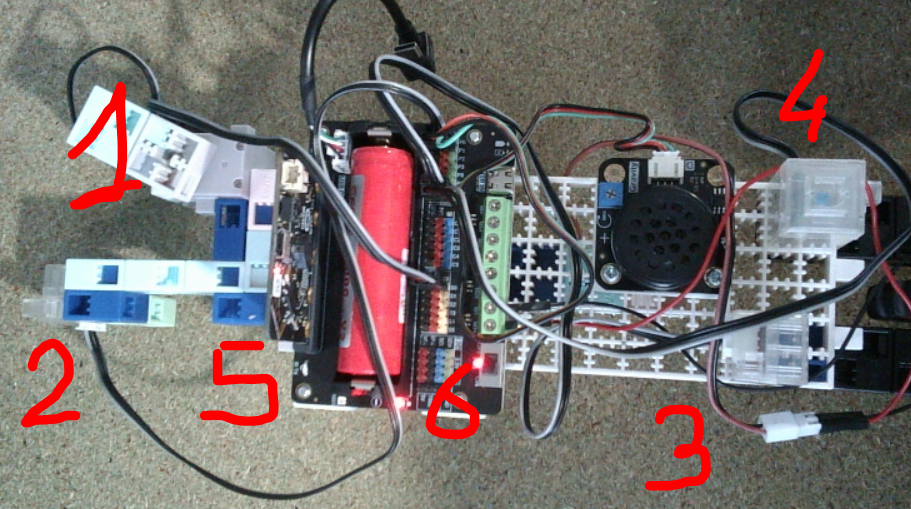
- 1 Servomoteur pour attraper le boc (attention ne pas le manipuler sous tension, dispositif fragile)
- Photo réflecteur pour détecter le bloc blanc
- LED rouge pour indiquer que le robot bouge
- Capteur de pression pour faire démarrer le robot
- Carte MICRO:BIT
- Carte dextension
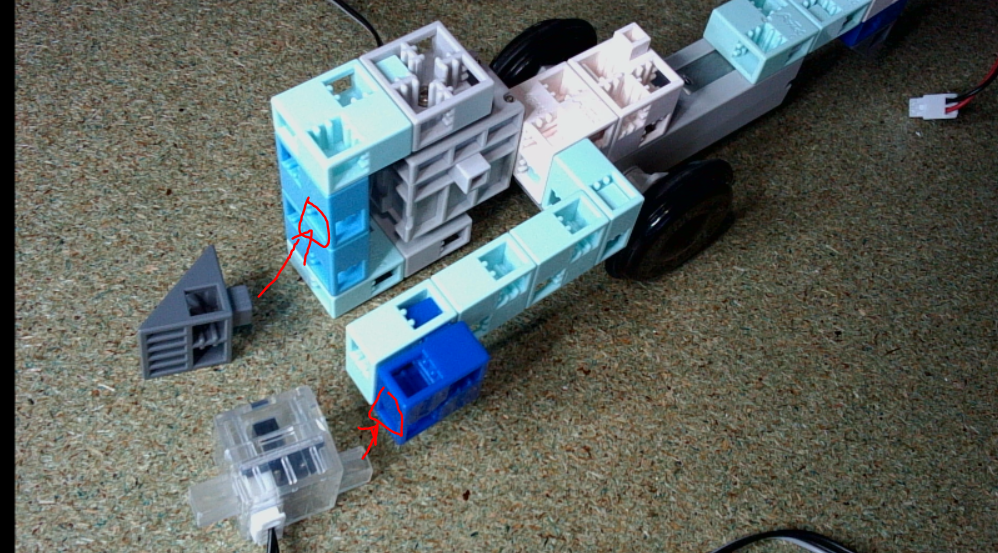
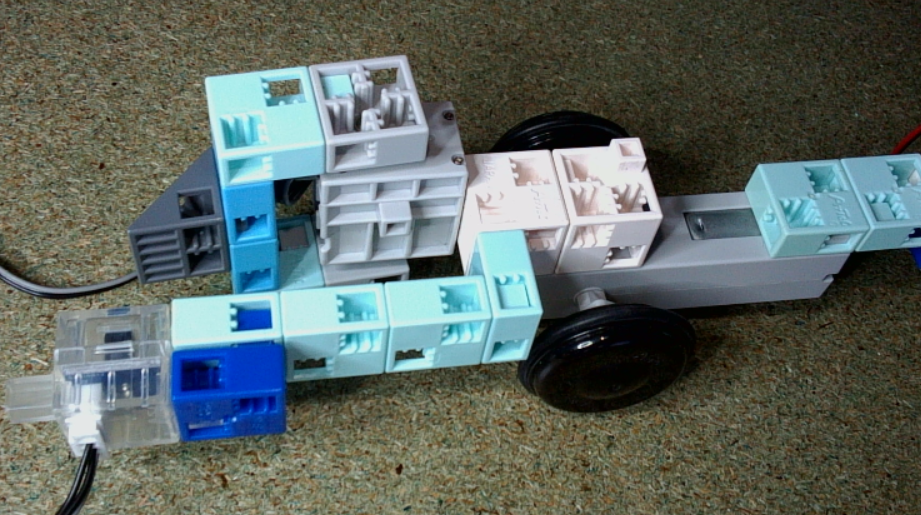
Construction du robot
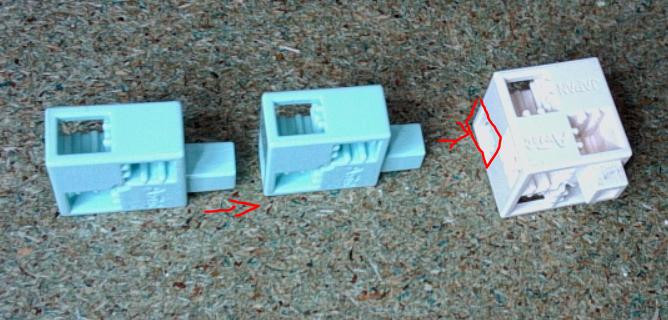
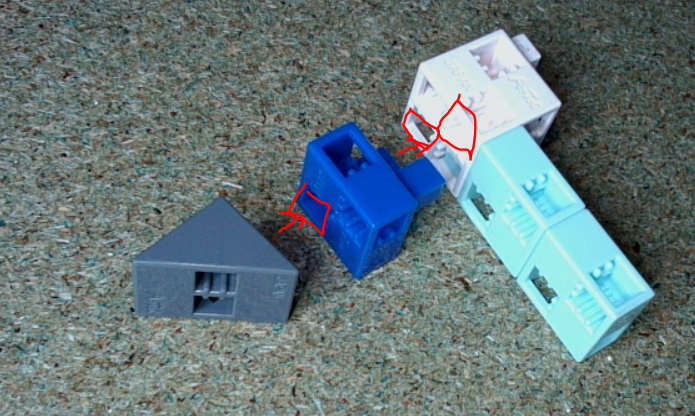
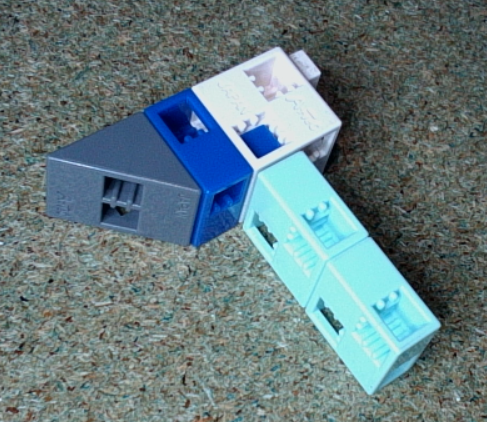
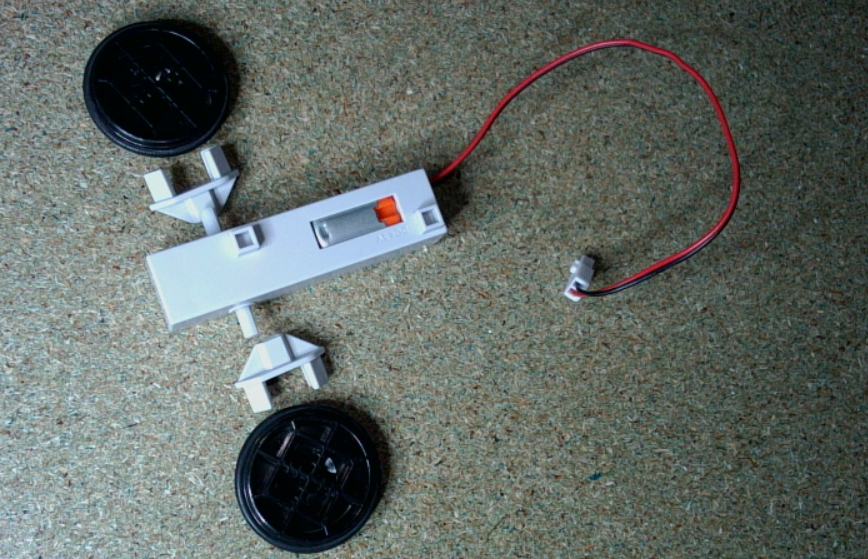
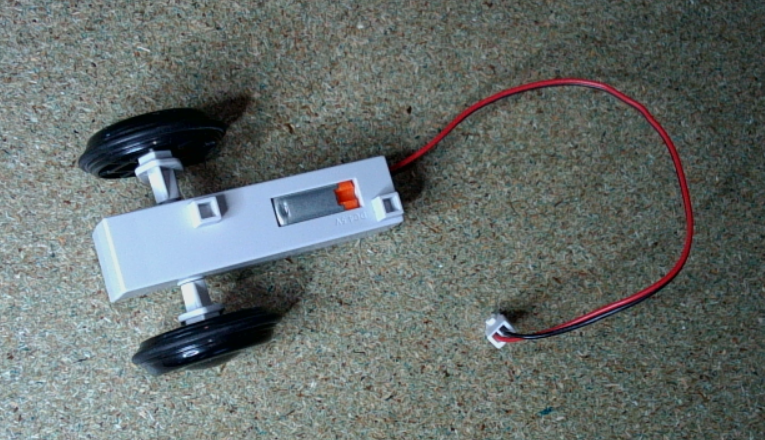
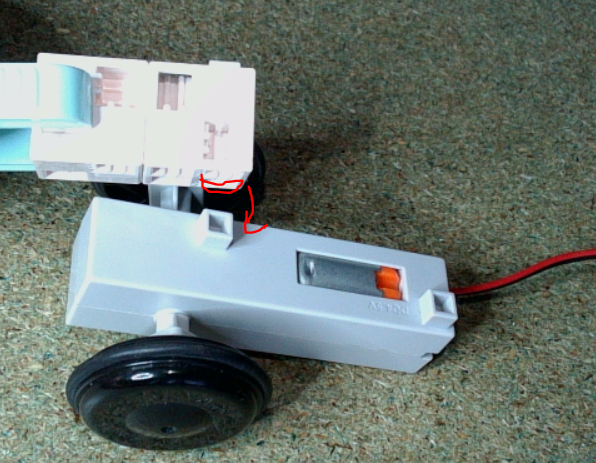
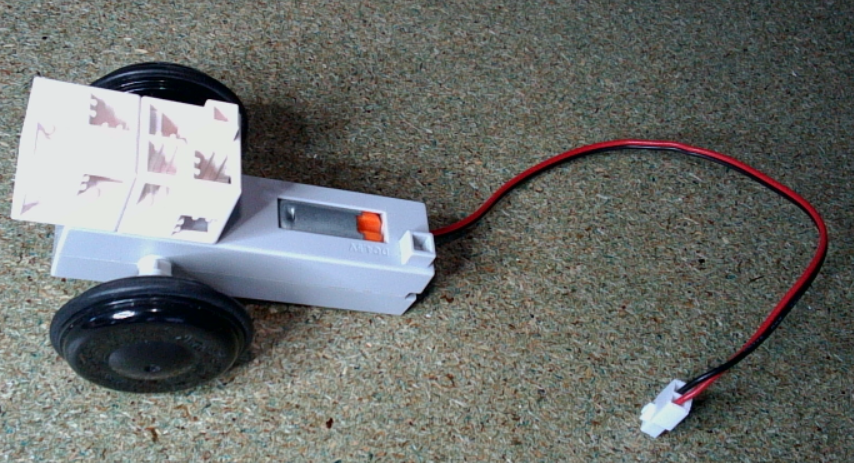
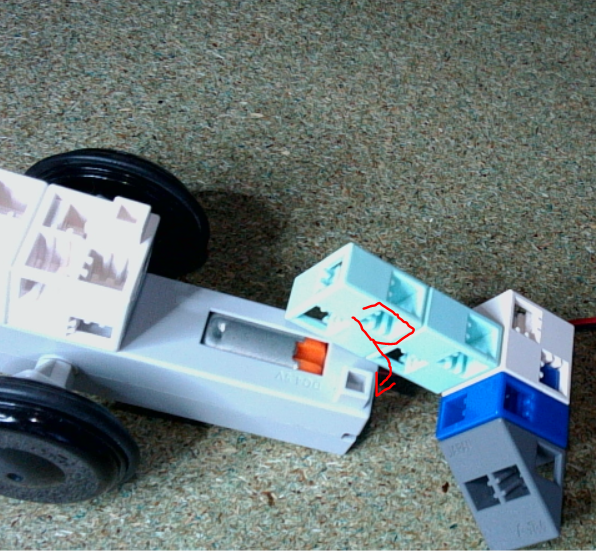
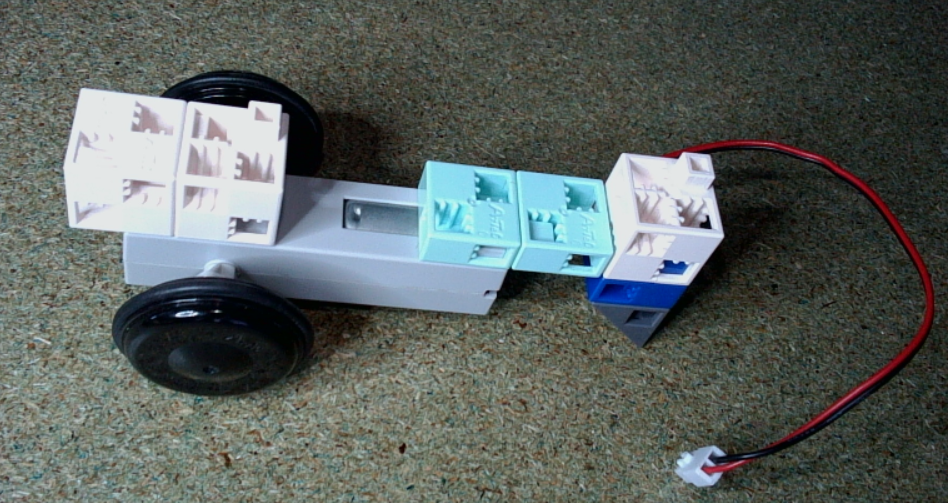
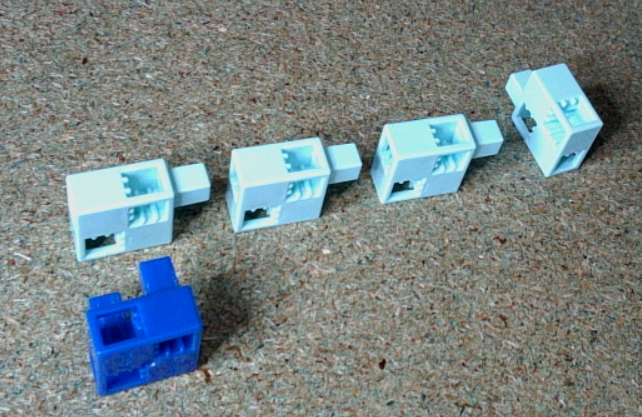
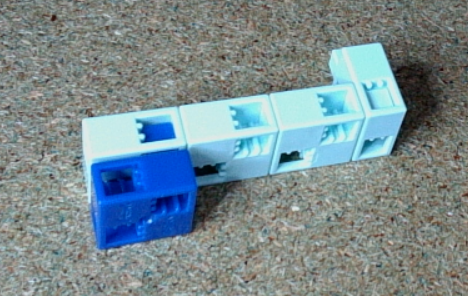
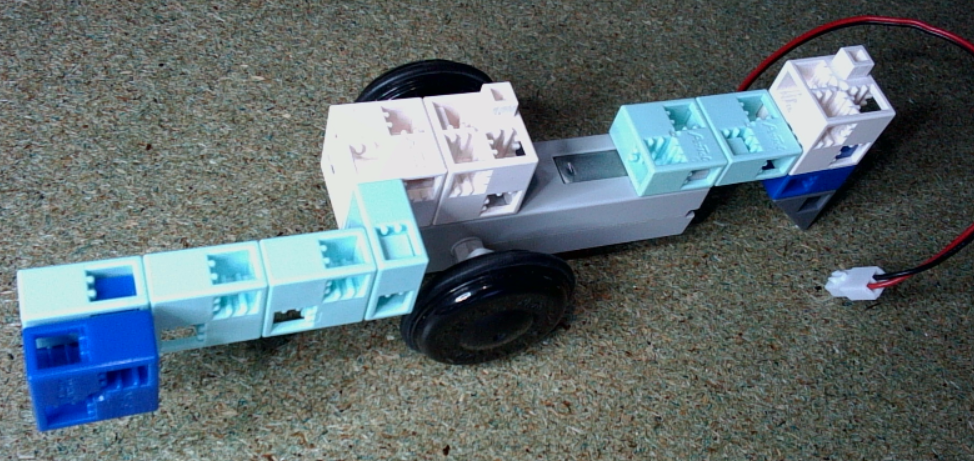
Installe le servomoteur :
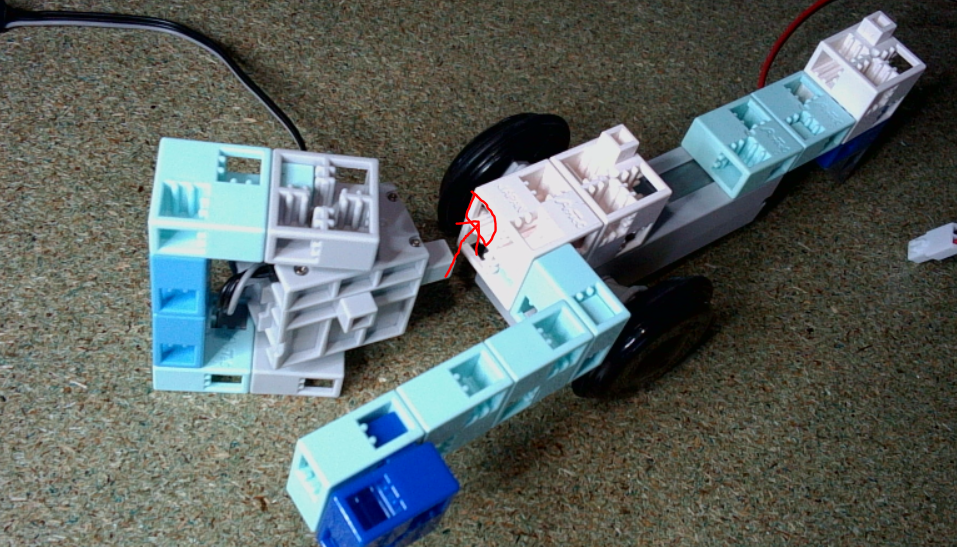
Installe le photoréflecteur pour détecter le bloc :
Installe le microcontrôleur
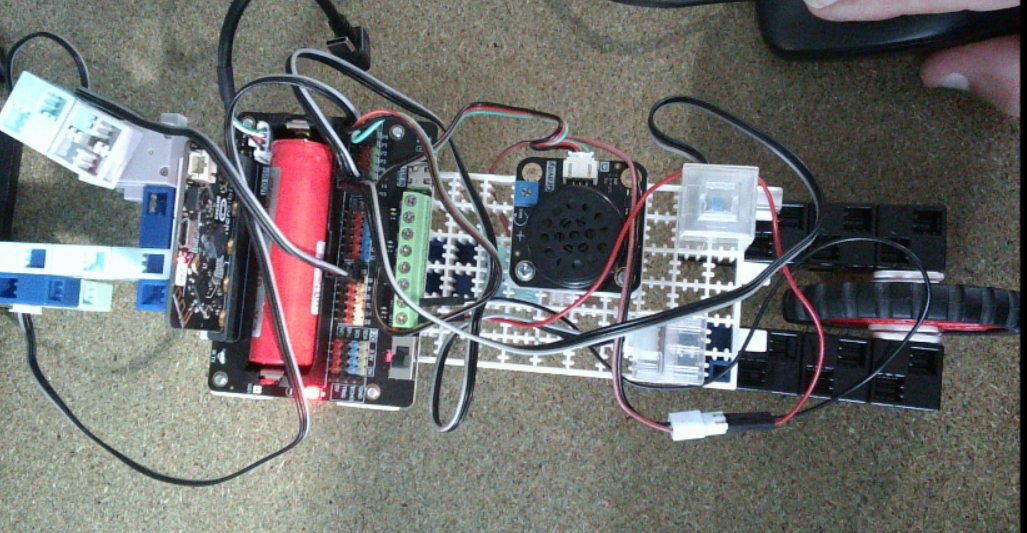
Cable tous les dispositifs :
P0 : Photoréflecteur
P14 : LED
P15 : Capteur de pression
S0 : Servomoteur
M1 : Moteur CC
Test du bouton de pression pour un affichage sur la micro:bit
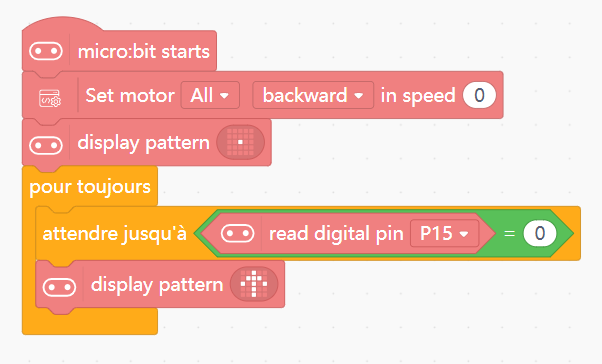
Teste ton robot
Puis clic sur le menu Télécharger en haut de l’écran :
Tant que le message de transfert est affiché ne touche pas au microcontrôleur ni au câble USB.
Il disparaîtra, une fois le transfert terminé.
Fais avancer ton robot jusqu’au cube :
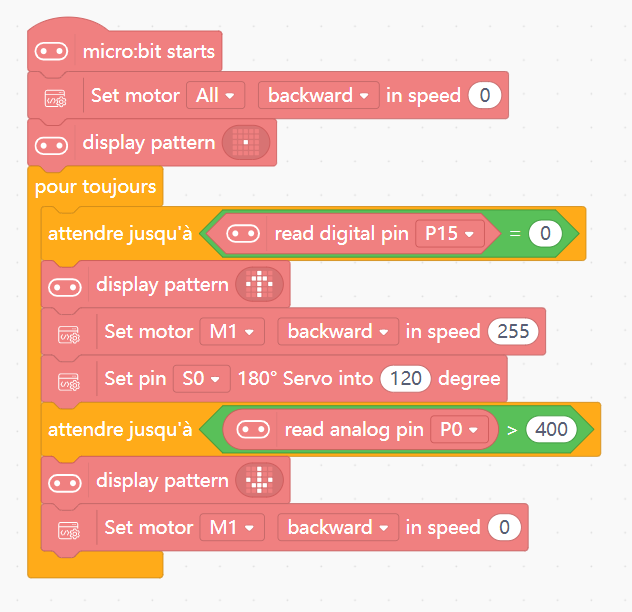
Teste ton robot
Puis clic sur le menu Télécharger en haut de l’écran :
Positionne la pince de ton robot sur le cube à saisir :
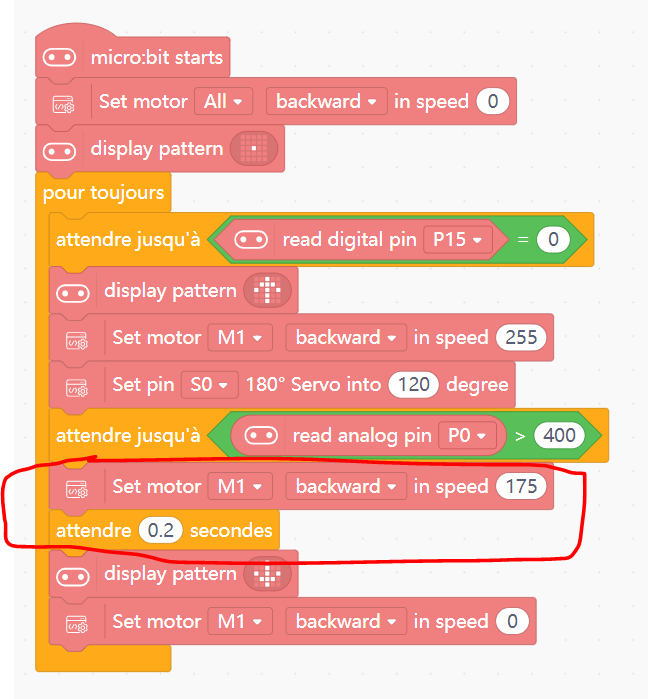
Teste ton robot
Puis clic sur le menu Télécharger en haut de l’écran :
Attrape le cube
Le robot avance pince ouverte, détecte le cube blanc puis pince le cube :
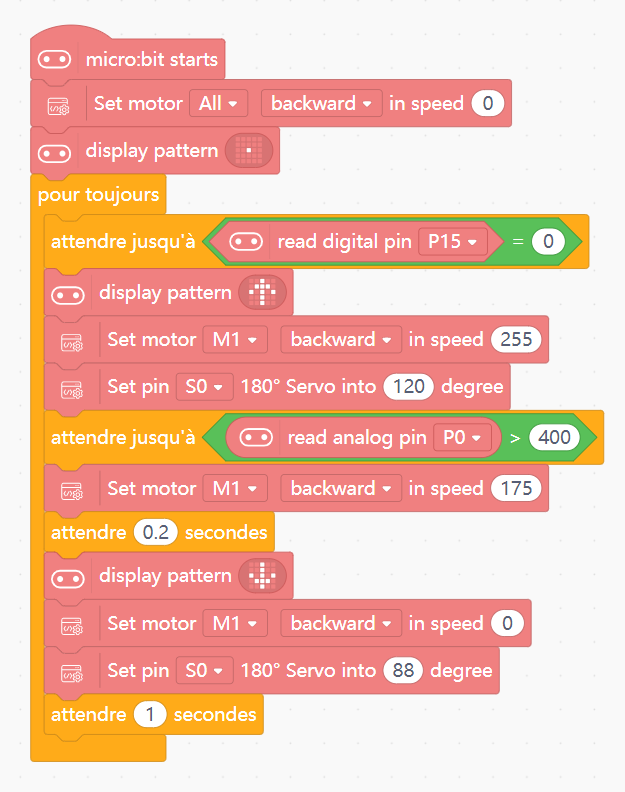
Teste ton robot
Puis clic sur le menu Télécharger en haut de l’écran :
Le robot détecte, attrape puis recule pour relâcher le cube :
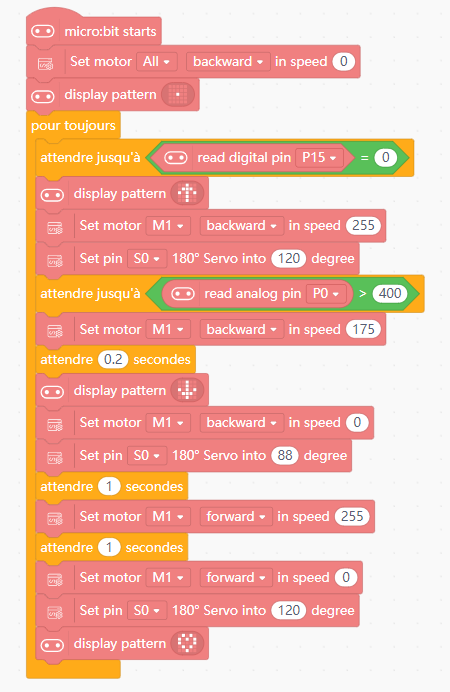
Teste ton robot
Puis clic sur le menu Télécharger en haut de l’écran :
Atelier 02
Atelier de Codage pour la reconnaissance de blocs blancs ou noirs :
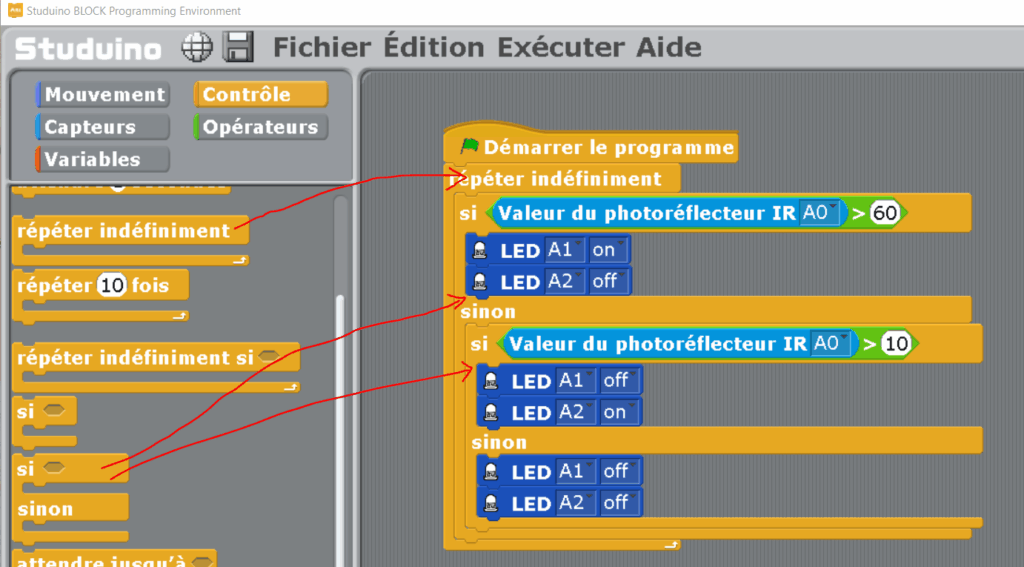
L’objectif de cet atelier est de vous initier au codage en utilisant des blocs de programmation pour reconnaître des couleurs (noir et blanc) à l’aide d’un photo réflecteur. En fonction de la couleur détectée, une LED blanche ou rouge s’allumera.
Matériel Nécessaire
Pour cet atelier, vous aurez besoin des composants suivants :
| Composant | Description |
|---|---|
| Arduino Uno | Un microcontrôleur pour exécuter le code. |
| Photoreflecteur | Un capteur pour détecter les couleurs. |
| LED blanche | Une LED qui s’allumera lorsque le capteur détectera du blanc. |
| LED rouge | Une LED qui s’allumera lorsque le capteur détectera du noir. |
| Cubes noir et blanc | Objets à détecter par le photoréflecteur. |
Configuration Matérielle
- Connexion du Photoreflecteur :
- photoréflecteur sur le port A0
- Connexion des LEDs :
- LED blanche A1
- LED rouge A2
Plateforme matérielle
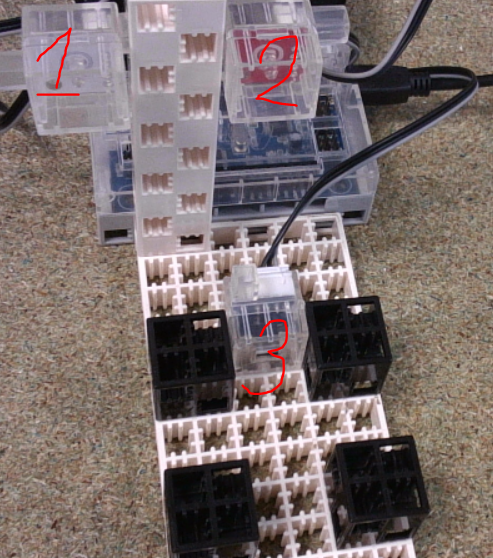
- LED Blanche
- LED Rouge
- Photoréflecteur
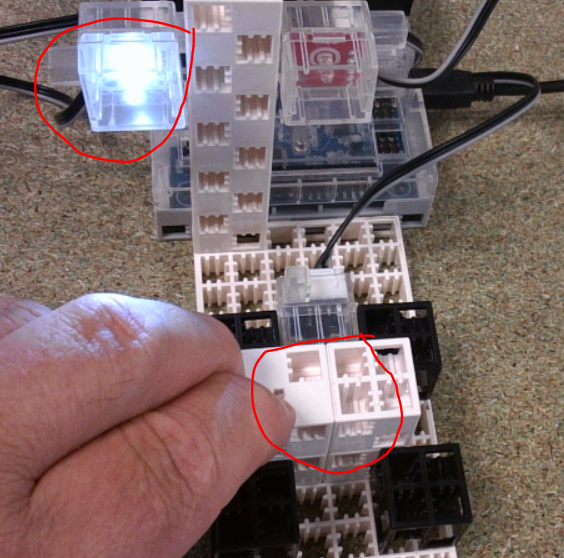
Présentation du bloc blanc la LED blanche s’allume, la rouge reste éteinte :
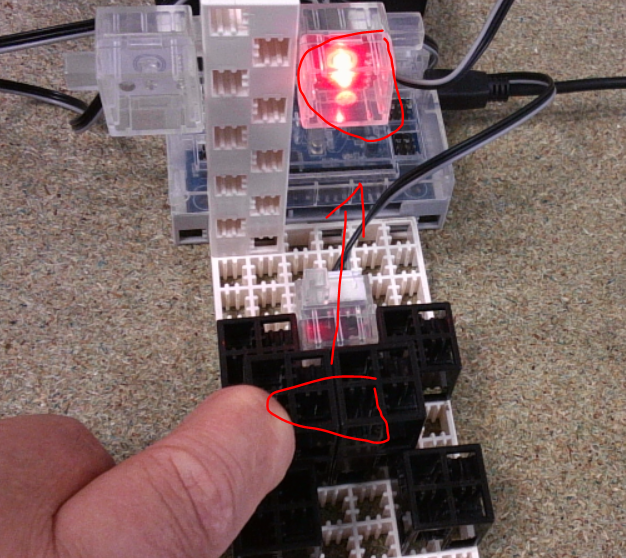
Présentation du bloc noir la LED rouge s’allume, la blanche reste éteinte :
Connexions du dispositif
A0 : Photoréflecteur
A1 : LED blanche
A2 : LED rouge
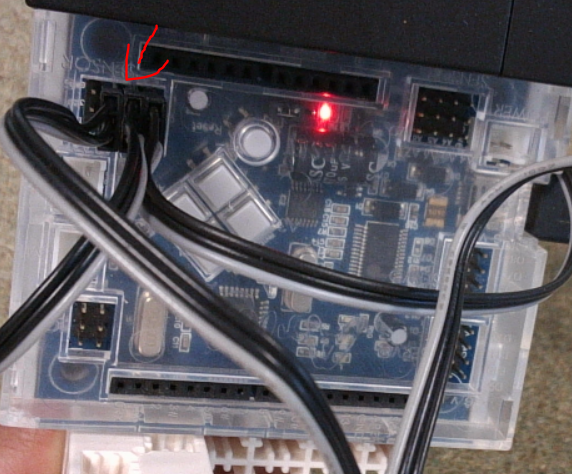
Vérifie si l’assignation des dispositifs est correcte :
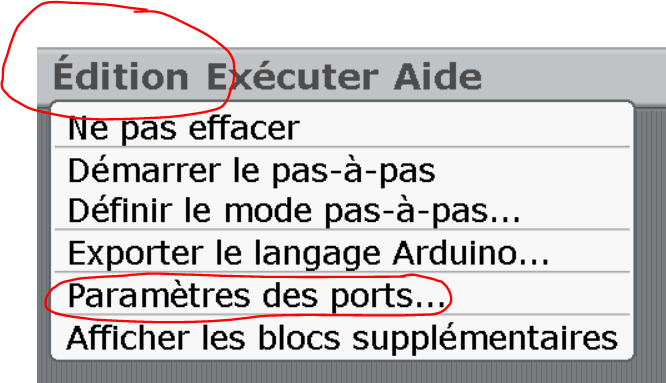
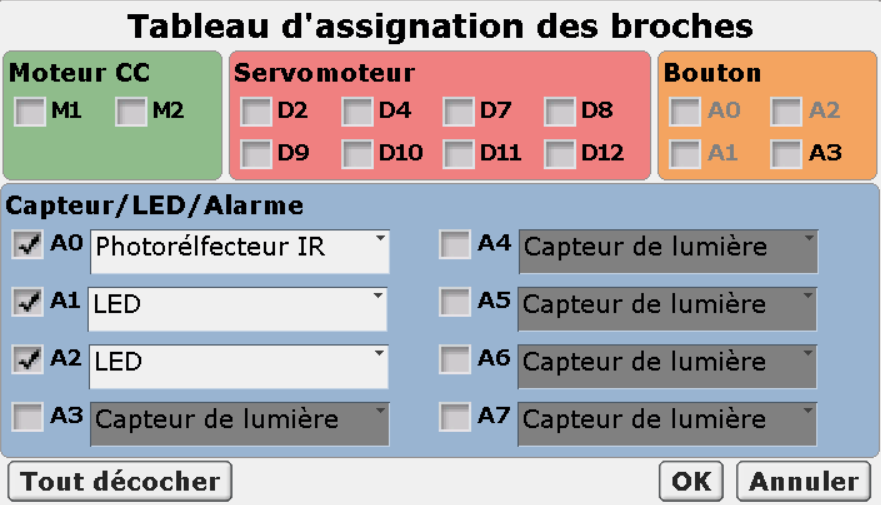
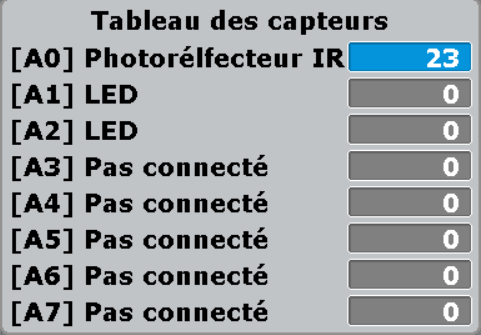
Active les test pour comprendre le fonctionnement du Photoréflecteur :
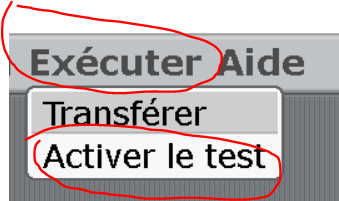
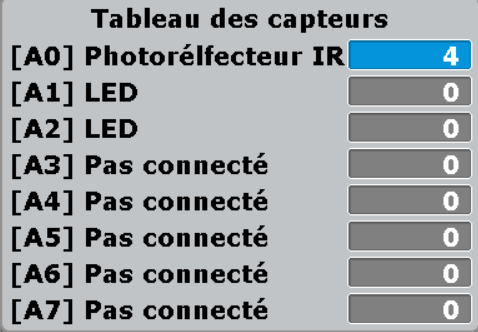
Présente le bloc blanc :
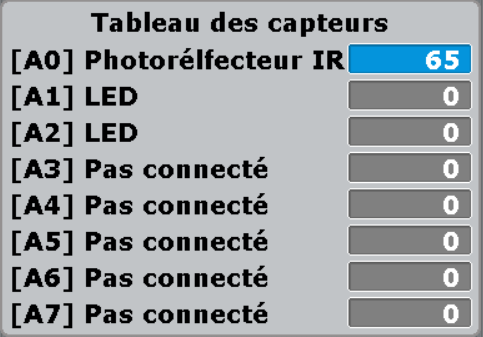
Présente le bloc noir :
Ecris ce code :
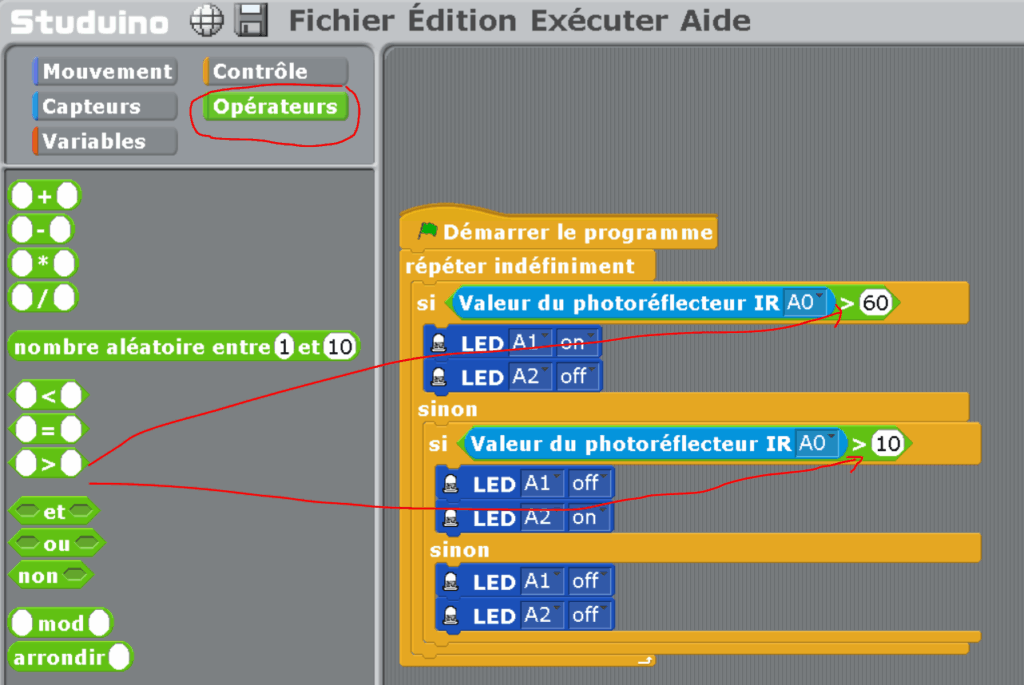
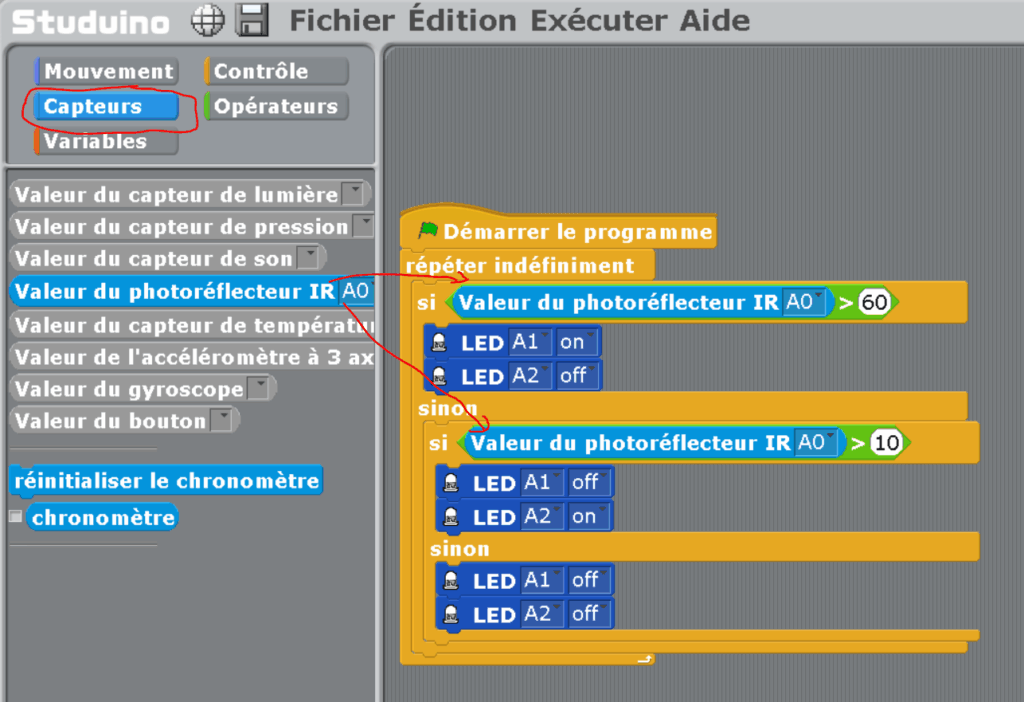
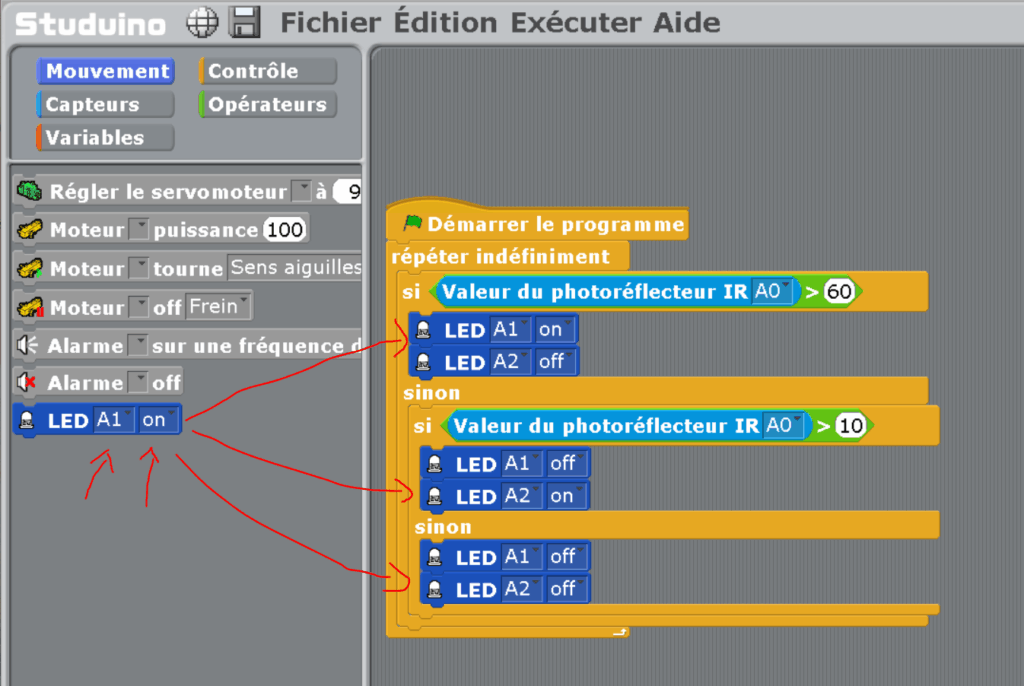
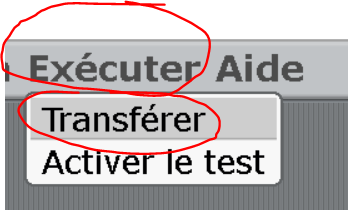
Transfère ton code sur le microcontrôleur et teste avec les cubes blanc et noir :
Atelier 03
Atelier IA : Reconnaissance de couleurs avec une Micro:bit et un outil d’Intelligence Artificielle
Objectif de l’Atelier
L’objectif de cet atelier est d’initier les participants à la reconnaissance de couleurs en utilisant un capteur de couleurs et une plateforme de microcontrôleur appelée Micro:bit. Contrairement au premier atelier, nous allons utiliser un outil d’intelligence artificielle pour apprendre à reconnaître trois couleurs : blanc, noir et vert. Les participants apprendront à collecter des échantillons de mesures, à entraîner un modèle d’IA, et à utiliser ce modèle pour reconnaître les couleurs.
Matériel Nécessaire
Pour cet atelier, vous aurez besoin des composants suivants :
| Composant | Description |
|---|---|
| Micro:bit | Un microcontrôleur facile à utiliser pour les débutants. |
| Capteur de niveaux de gris | Capteur analogique pour des niveaux de gris |
| Site Vittascience IA | Vittascience est une plateforme éducative pensée pour l’apprentissage du codage, qui propose des outils innovants pour l’enseignement. |
Description du microcontrôleur micro:bit :
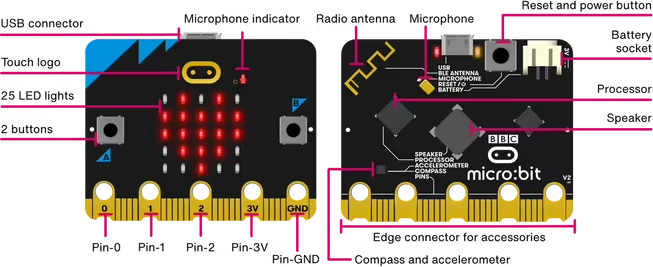
Configuration Matérielle
- Connexion du Capteur :
- Branchez le capteur sur la carte d’extension Micro:bit en utilisant la broche P0
- Allumez la carte d’extension
- Préparation 3 blocs de Couleurs blanc, vert et noir :
- Préparez des échantillons de couleurs blanches, noires et vertes que le capteur pourra détecter.
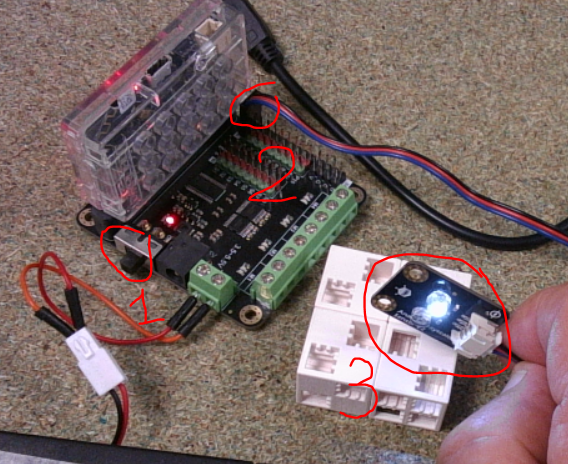
- Bouton pour allumer la carte d’extension
- Connexion du capteur sur P0 sur la carte d’extension
- Capteur analogique
Sur le site vittascience IA choisir connecter une carte :
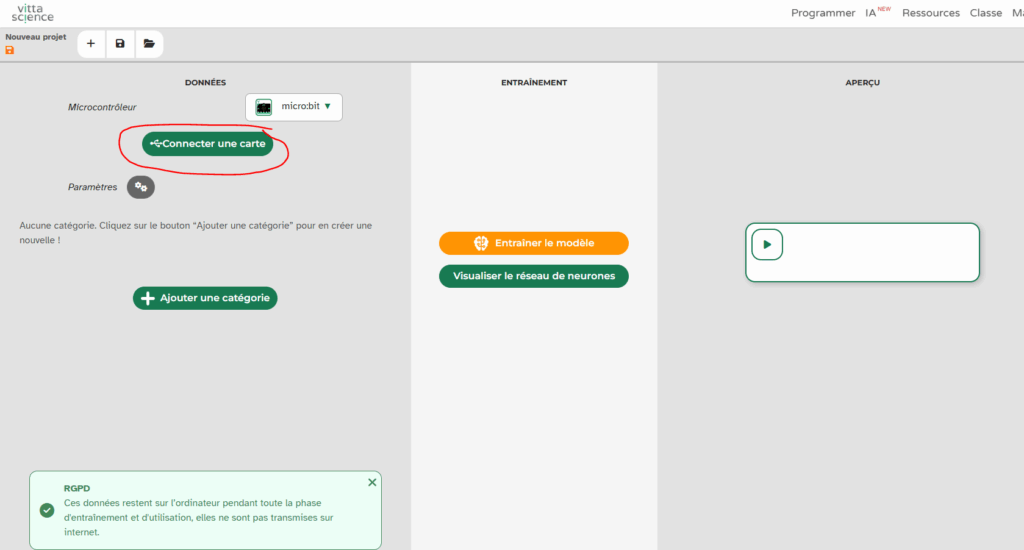
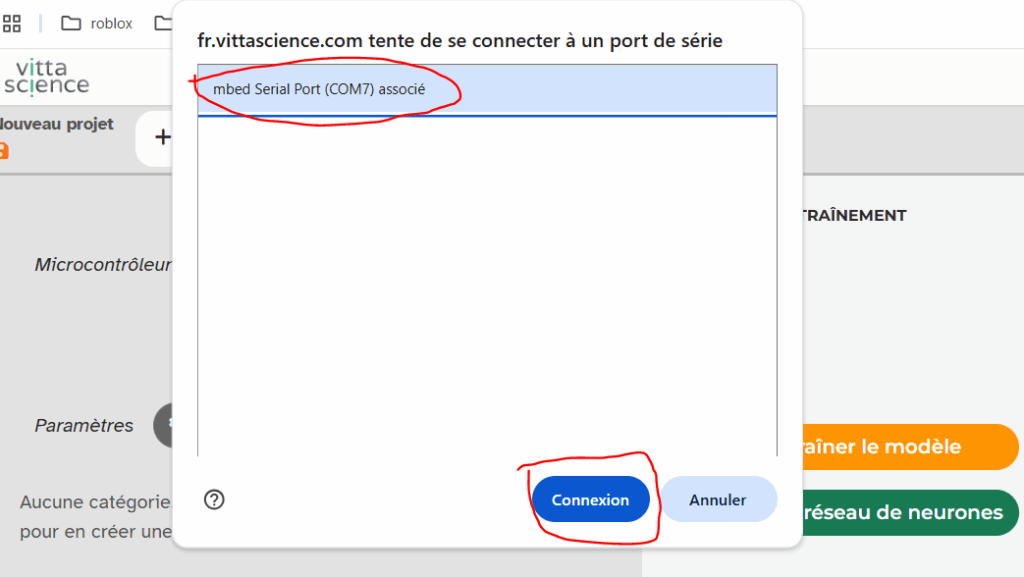
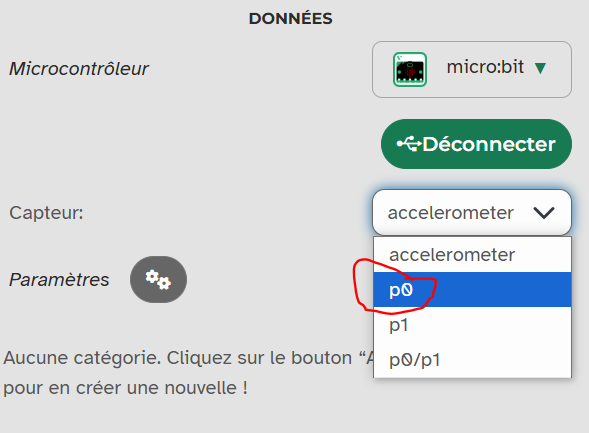
Connecte le capteur analogique en choisissant p0 :
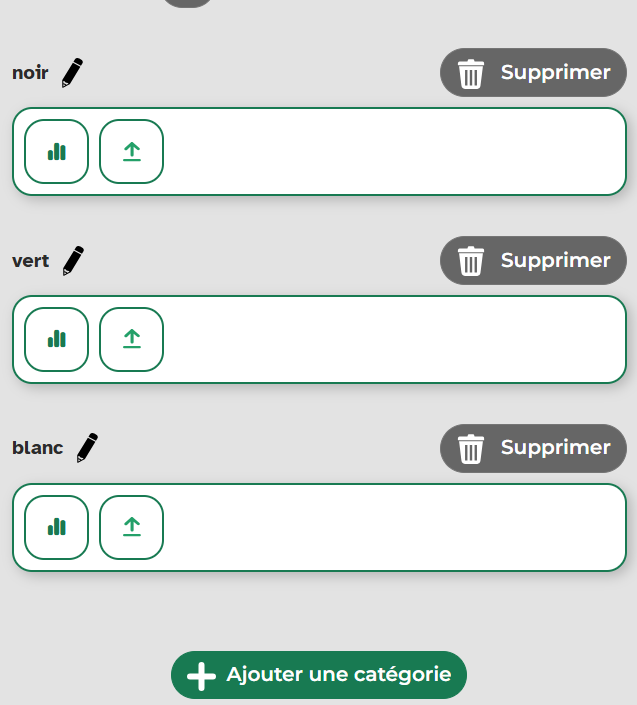
Ajoute les trois catégories noir, vert, blanc :
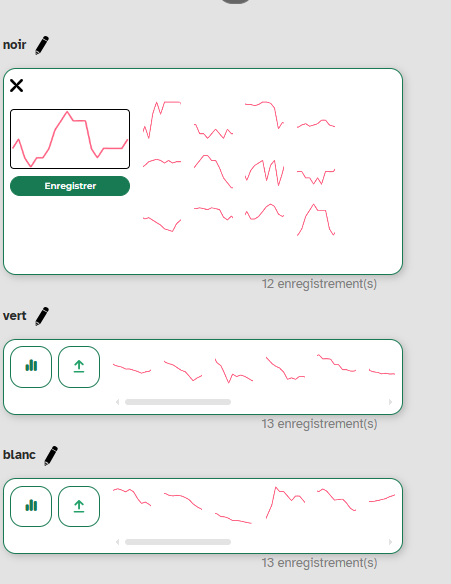
Présente le capteur au dessus des blocs et enregistrement pour chaque couleur une dizaine d’échantillons :
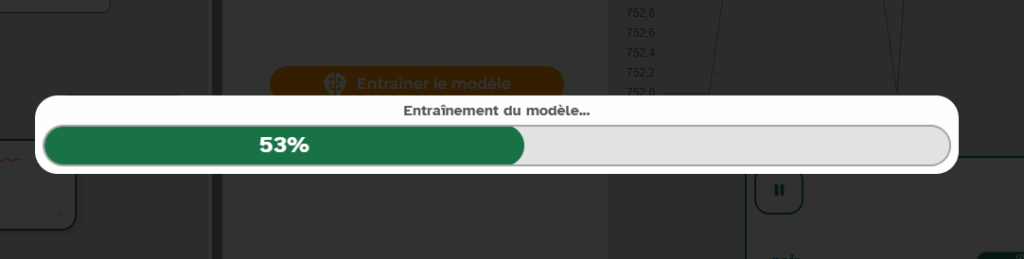
Puis demande à entrainer le modèle :
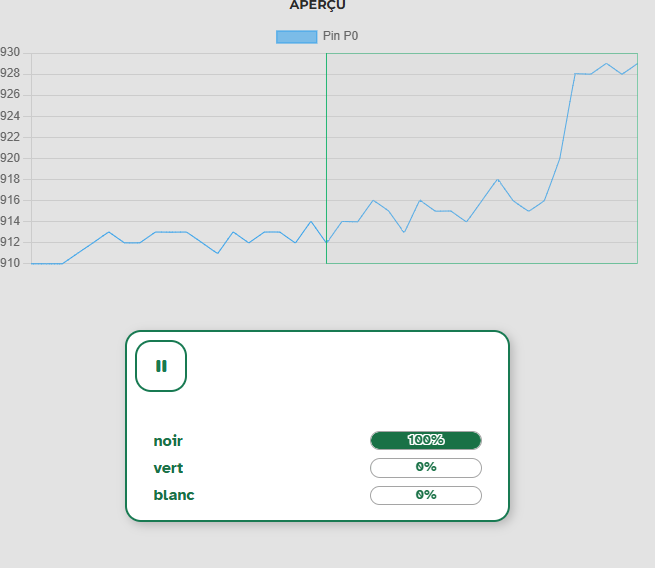
Demande à ton modèle de reconnaître les blocs :
Atelier 04
IA reconnaissance de forme :
Objectif de l’Atelier
L’objectif de cet atelier est d’initier les participants à la reconnaissance de forme par l’IA en utilisant les dalles d’un parcours de compétition Rescue Line.
Matériel Nécessaire
Pour cet atelier, vous aurez besoin des composants suivants :
| Composant | Description |
|---|---|
| Caméra | Utilisation d’une caméra sur le port USB. |
| Dalles | Dalles composées d’une ligne noire sous différentes formes |
| Site vittascience IA | Vittascience est une plateforme éducative pensée pour l’apprentissage du codage, qui propose des outils innovants pour l’enseignement. |
Sur le site vittascience IA :
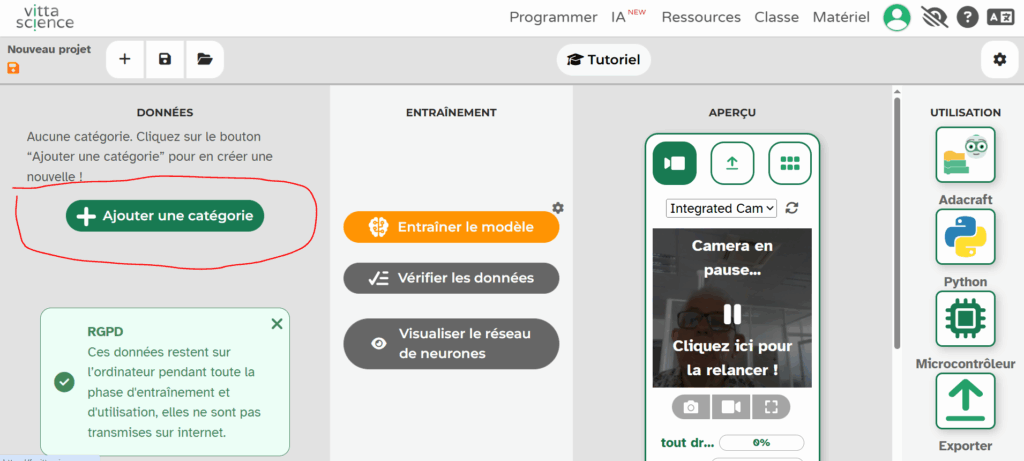
Avec le bouton « Ajouter des catégories » crée les catégories :
- tout droit
- gauche
- droite
- croisement
- discontinue
- rien
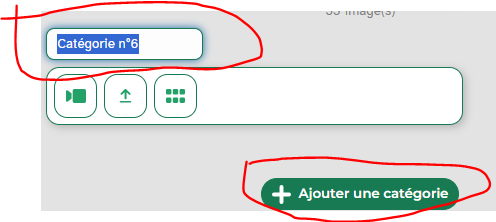
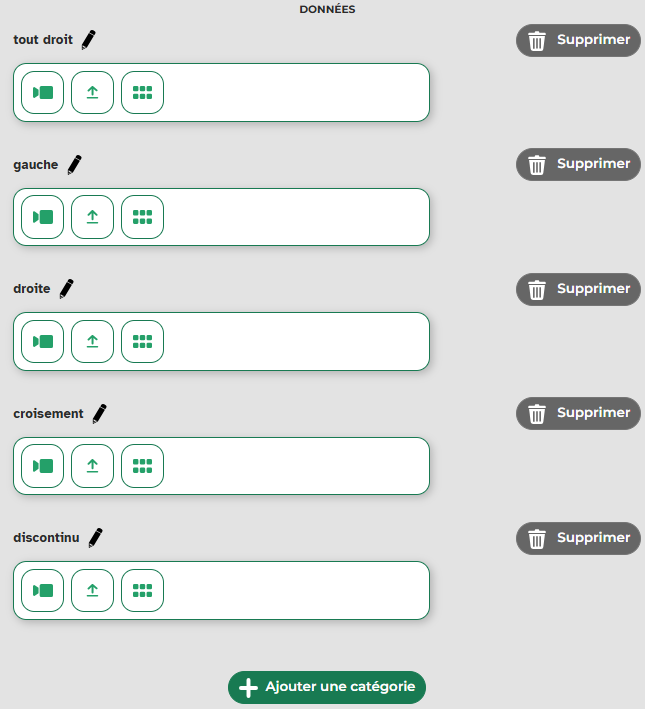
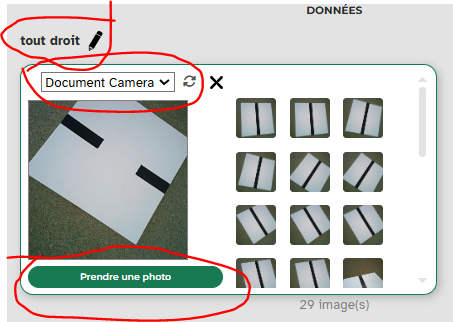
Puis prendre 20 photos de chaque catégories dans des positions différentes :
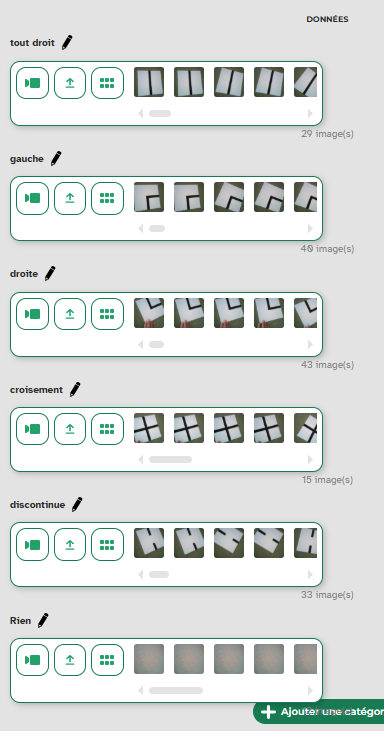
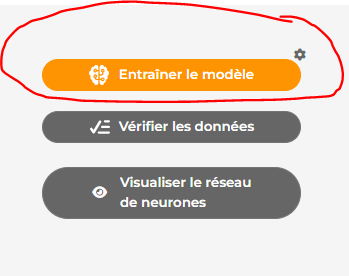
Demande à entrainer le modèle :
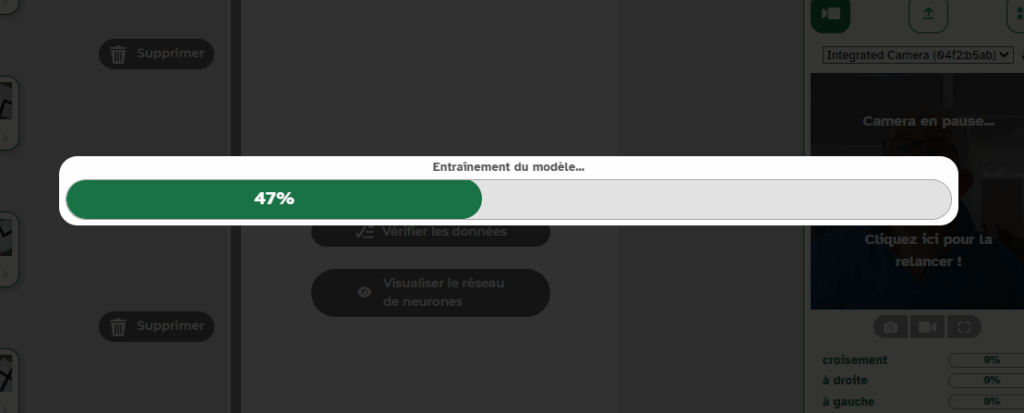
Vérifie que ton modèle fonctionne correctement :
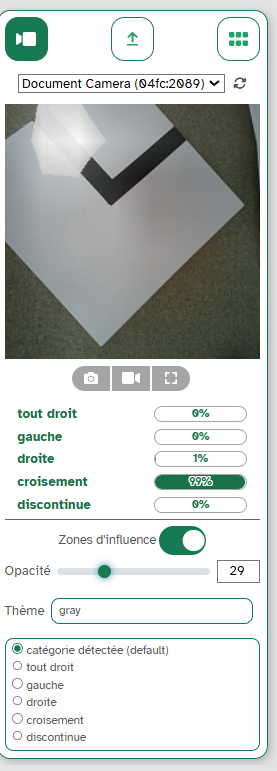
Maintenant, utilise le modèle pour programmer la reconnaissance des formes :
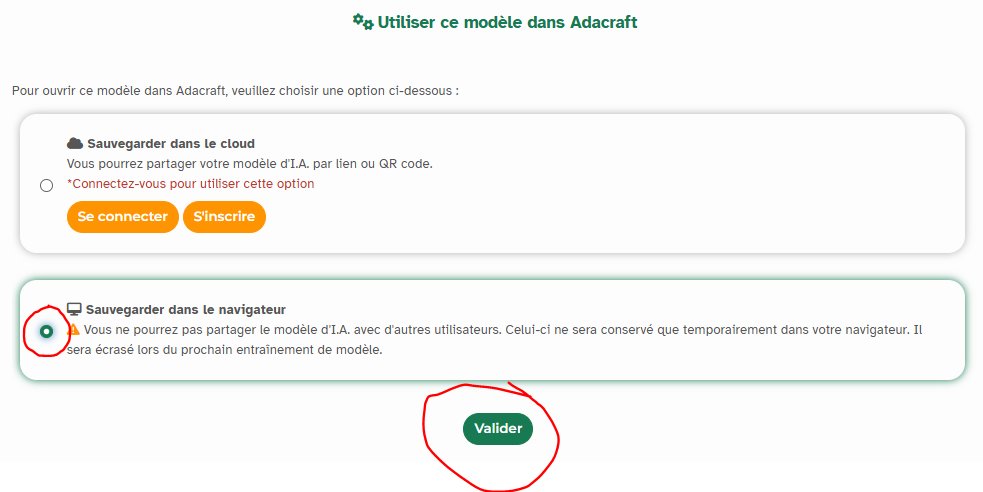
Sauvegarde le modèle dans le navigateur :
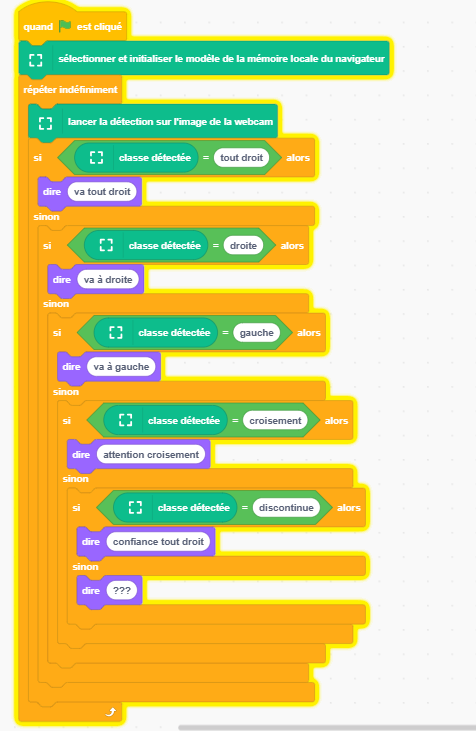
Programme pour ouvrir le modèle dans la mémoire du navigateur puis lancer la détection par la webcam :
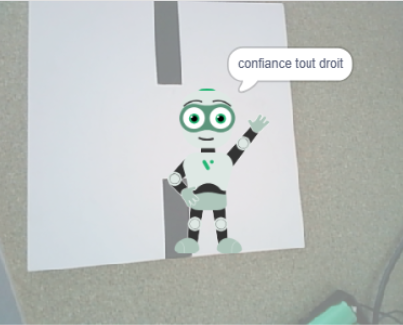
Le personnage te donne les indications en fonction des plaques présentées à la Webcam :
Atelier 05
Suivre une ligne noire :
Objectif de l’Atelier
L’objectif de cet atelier est de programmer le robot Maqueen pour qu’il puisse suivre une ligne droite.
Matériel Nécessaire
Pour cet atelier, vous aurez besoin des composants suivants :
| Composant | Description |
|---|---|
| Robot MAQUEEN PLUS V2 | Le Robot Maqueen Plus V2 est un robot éducatif polyvalent et programmable, idéal pour l’apprentissage de la robotique |
| Site vittascience MAQUEEN V2 | Vittascience est une plateforme éducative pensée pour l’apprentissage du codage, qui propose des outils innovants pour l’enseignement. |
La MAQUEEN suivi ligne noire :
| Caractéristiques : 5 capteurs de suivi de ligne (sorties analogiques et digitales), calibration automatique via bouton-poussoir 2 LEDs frontales rouges 4 LEDS RGB Néopixels Capteur de distance ultrason HC-SR0 4Buzzer pour effets sonores 2 motoréducteurs N20 :vitesse de rotation nominale : 266 tr/minmodulation PWM rapport de réduction: 1:75 Capteur infrarouge permettant au robot d’être télécommandé Port d’extension GPIO : 8 ports : P0 P1 P2 P8 P12 P13 P14 P15 avec 3,3V 3 ports pour servomoteur : P0 P1 P2 avec Vbat 2 Ports I2C 3.3V1 Port I2C 5V Alimentation par batterie Li-Ion 18650 3.7V 3500 mAh avec circuit de chargement Tension de charge : 5 V, temps de charge : 4 heures, indicateur du niveau de charge : 4 LED Dimensions du produit : 14 x 101 x 70 mm | 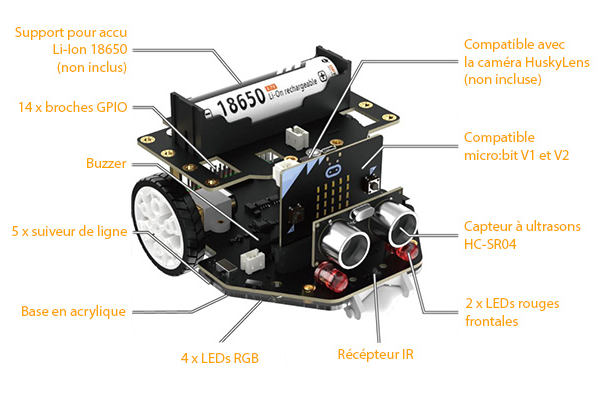 |
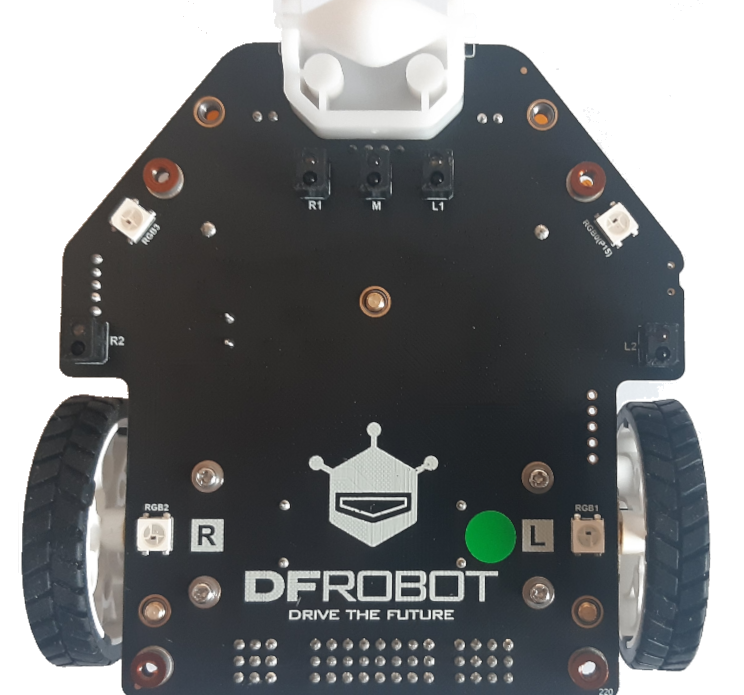
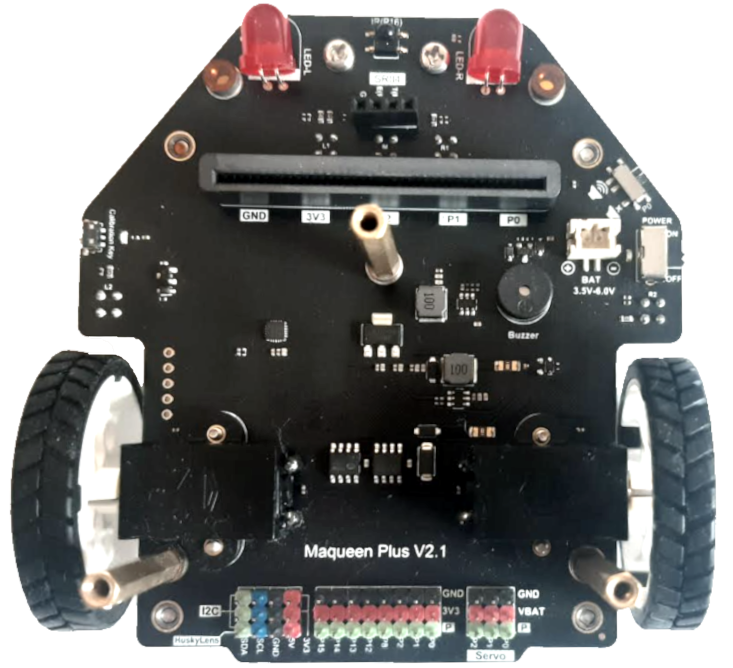
| Le robot dispose à l’avant de 5 capteurs optiques infrarouge. | 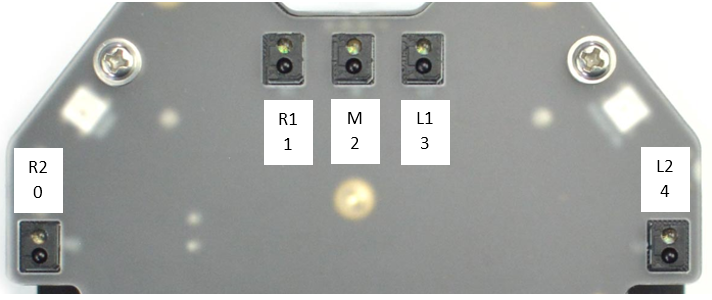 |
| Fonctionnement d’un capteur optique infrarouge | |
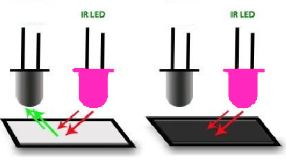 | Le capteur optique infrarouge est constitué : d’une LED infrarouge d’un photo-transistor Le capteur envoie un signal haut lorsqu’il détecte le noir et un signal bas quand il détecte le blanc. |
Pour le programmer
Va sur le site vittascience : fr.vittascience.com

Choisis « Programmer »

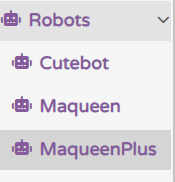
Puis fais défiler ton écran pour choisir le robot Maqueen Plus
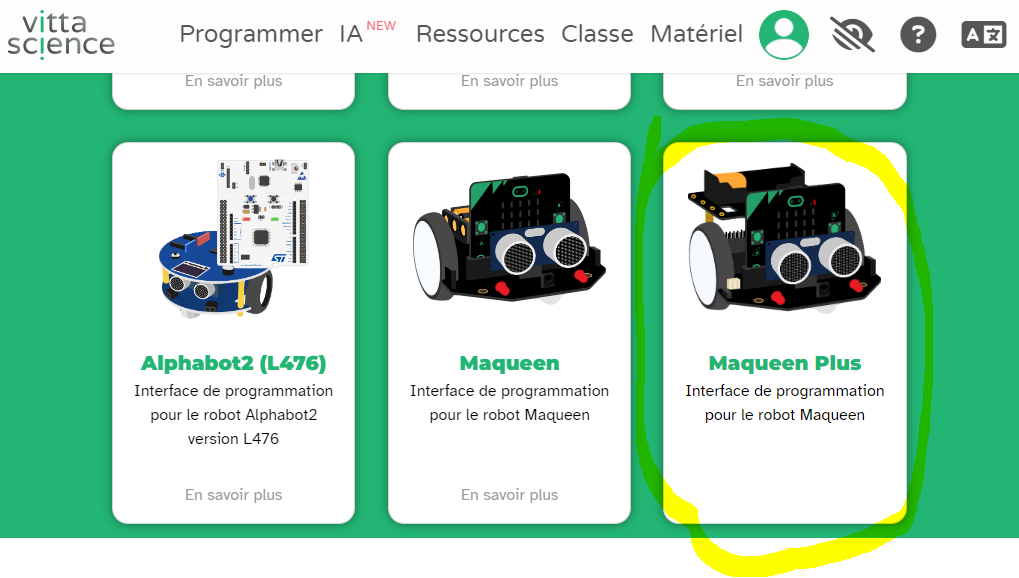
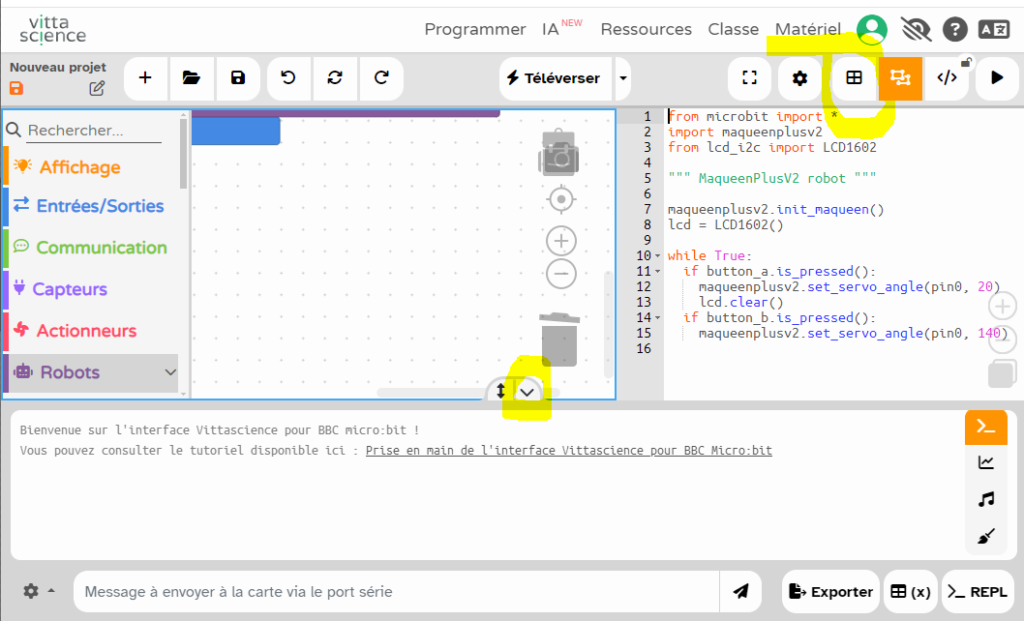
Choisis le mode Bloc et agrandis ton écran en baissant la console du bas :
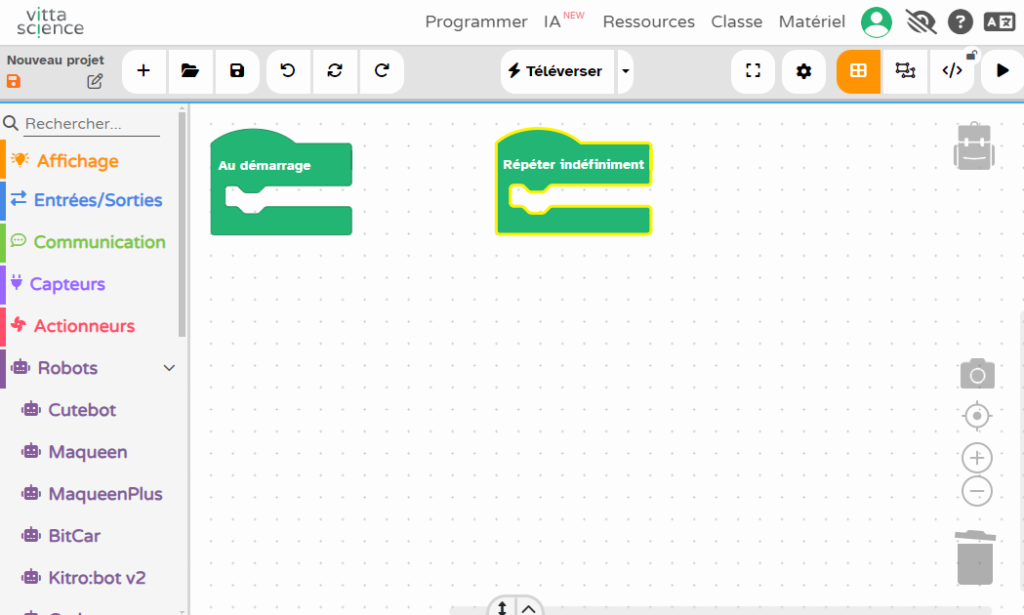
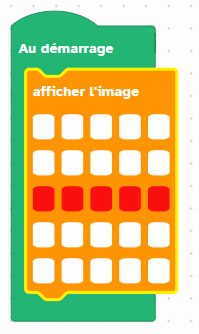
Pour gérer le tableau de LED de la carte microbit utilise l’instruction « afficher l’image » sous Affichage :
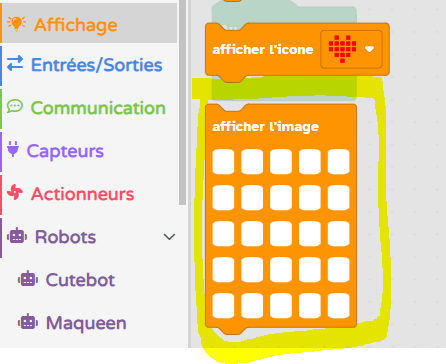
Par exemple allume les LEDs de la manière suivante dans « Au démarrage » :
Tu peux tester en demandant à Téléverser sur la carte :
Demande la connexion avec la carte puis valide le transfert.
Tu utilises les instructions suivantes pour le suivi de la ligne noire.
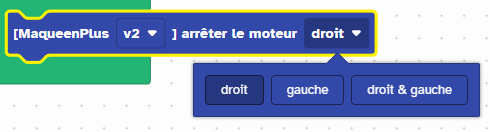
Pour faire avancer ton robot :
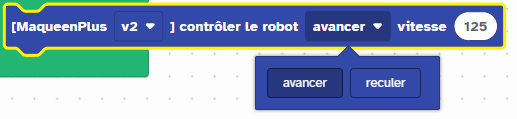

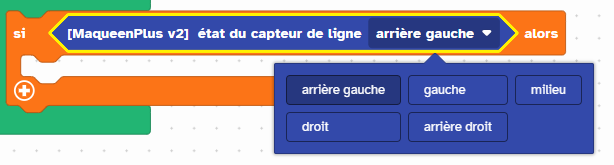
Pour détecter la ligne noire :
Comment suivre la ligne noire
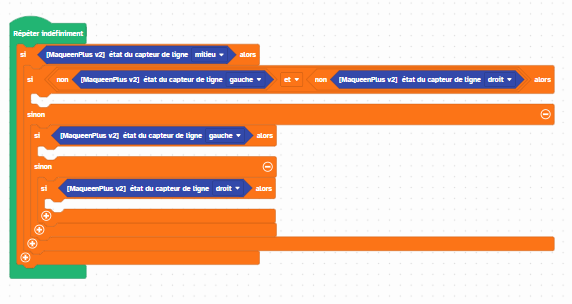
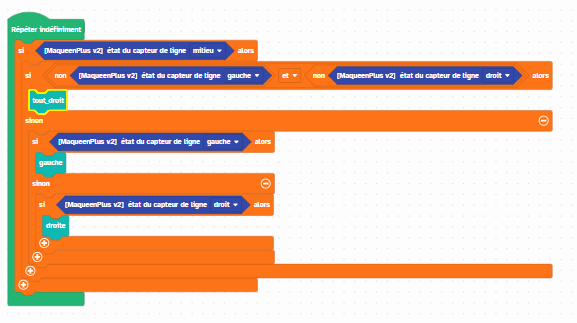
Programme ton robot pour qu’il tente de rester sur la ligne noire :
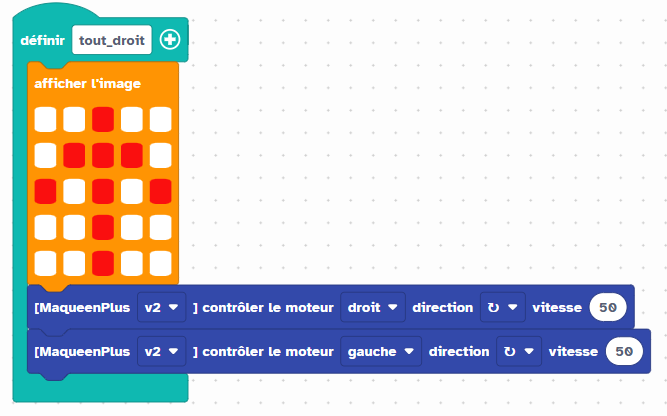
Le capteur de gauche et celui de droite ne captent pas la ligne noire, alors les deux capteurs sont de chaque coté de la ligne noire, le robot peut avancer tout droit.
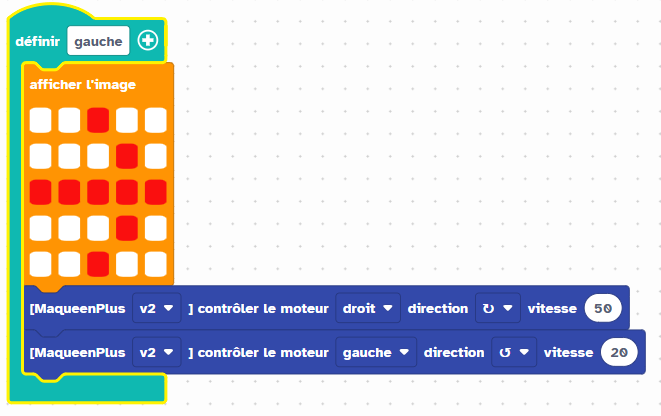
Le capteur de gauche est sur la ligne noire, ramène ton robot vers la gauche.
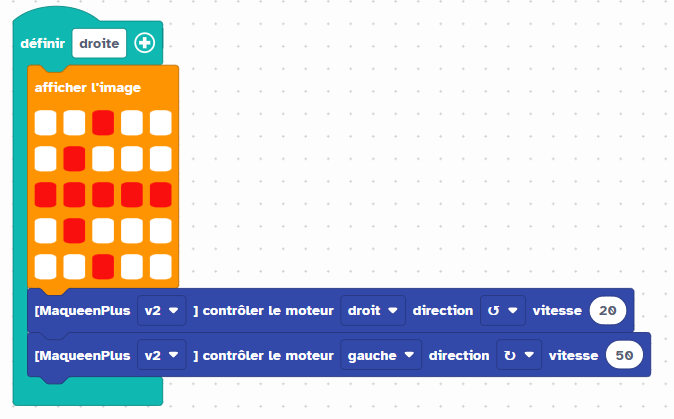
Le capteur de droite est sur la ligne noire, alors ramène ton robot vers la droite.
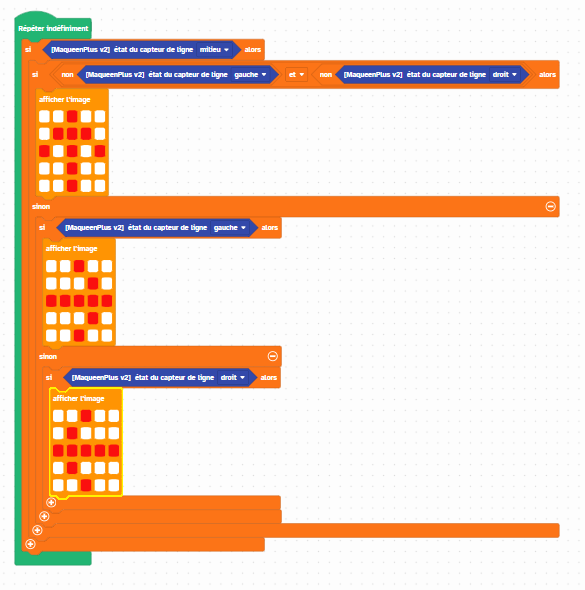
Passe ton robot sur la ligne noire et vérifie que le robot détecte bien la ligne noire, ainsi que les flèches indiquent la bonne direction pour que le robot puisse suivre la ligne noire :
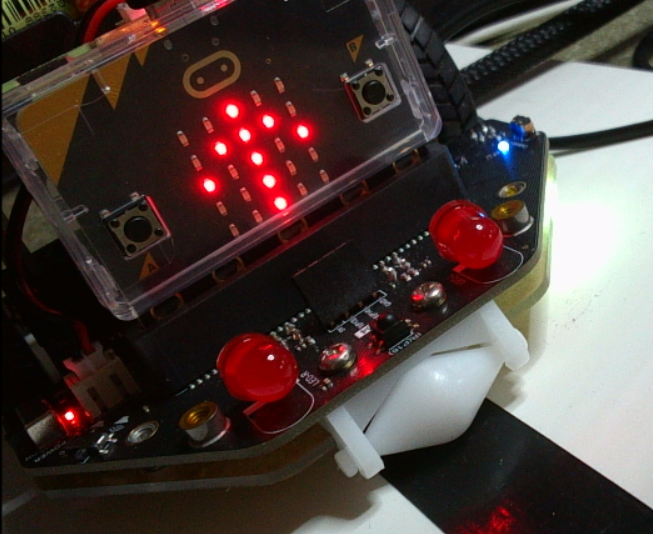
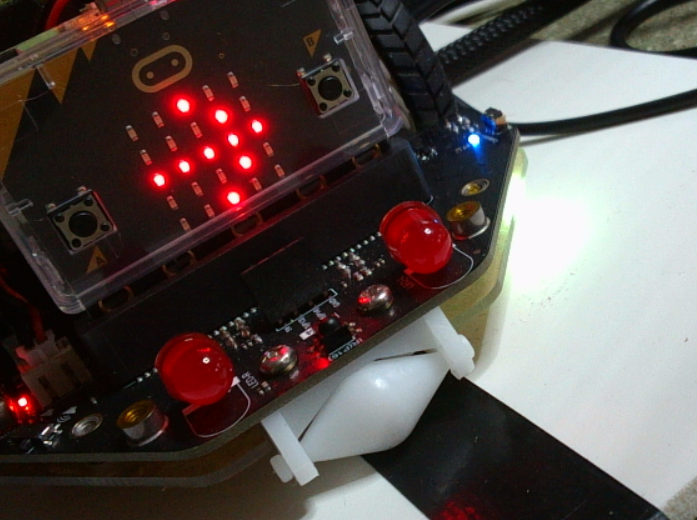
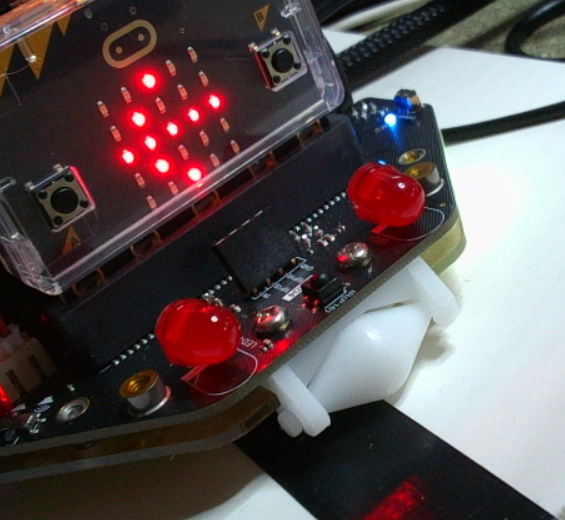
Premier essai pour suivre la ligne noire
Programme les deux moteurs pour aller tout droit, à gauche et à droite.
Pour ton premier essai réduit la vitesse à 50, le Maqueen est très véloce :
Atelier 06
L’objectif de cet atelier est de programmer le robot MBOT pour qu’il puisse détecter des obstacles.
Matériel Nécessaire
Pour cet atelier, vous aurez besoin des composants suivants :
| Composant | Description |
|---|---|
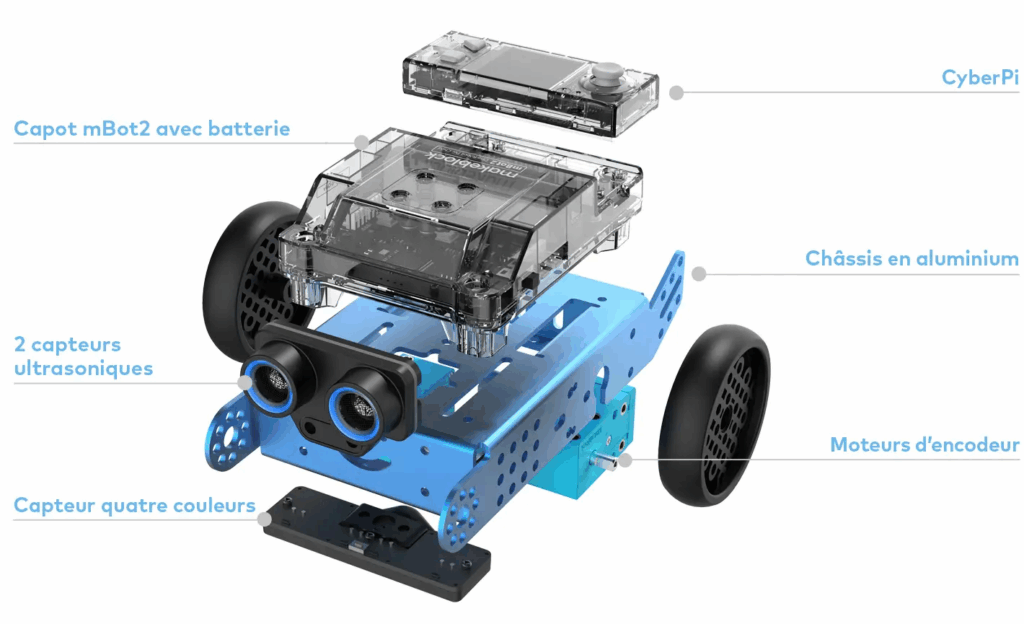
| Robot MBOT V2 | Le robot mBot 2 est un robot éducatif de nouvelle génération, conçu pour l’enseignement secondaire, mais qui peut s’adapter à un niveau d’enseignement plus élevé. |
| Site MBLOCK | mBlock est un logiciel de programmation par blocs d’instructions permettant de piloter des cartes programmables, robots et de créer des programmes sans avoir de connaissances en langage de programmation. C’est un outil idéal pour découvrir et maîtriser les bases de l’algorithmique. |
Description du MBOT :
Programme un MBOT pour qu’il détecte un obstacle :
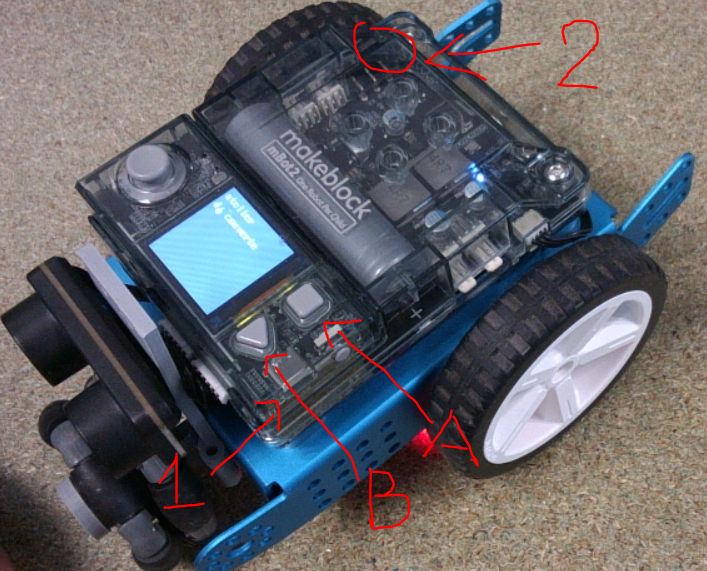
- A bouton A
- B bouton B
- 1 Connecteur USB pour téléverser
- 2 Bouton on/off
Programme pour que ton robot avance, détecte un obstacle et tourne à gauche à 90°.
Le bouton A lance le robot
Le bouton B arrête le robot
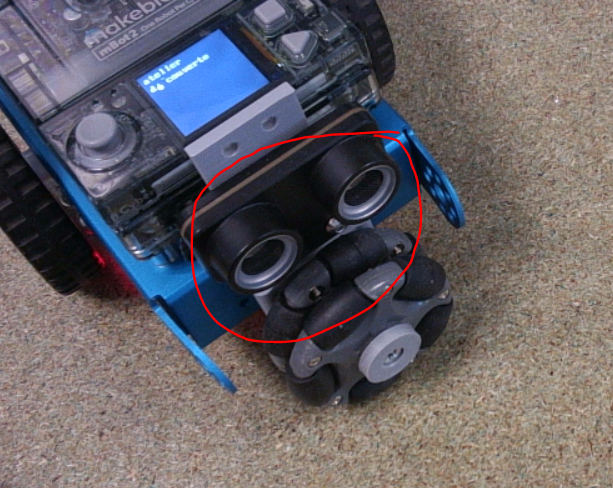
Utilise le capteur ultrasons pour détecter un obstacle à moins de 15 cm.
Utilise les couleurs pour retrouver les instructions :
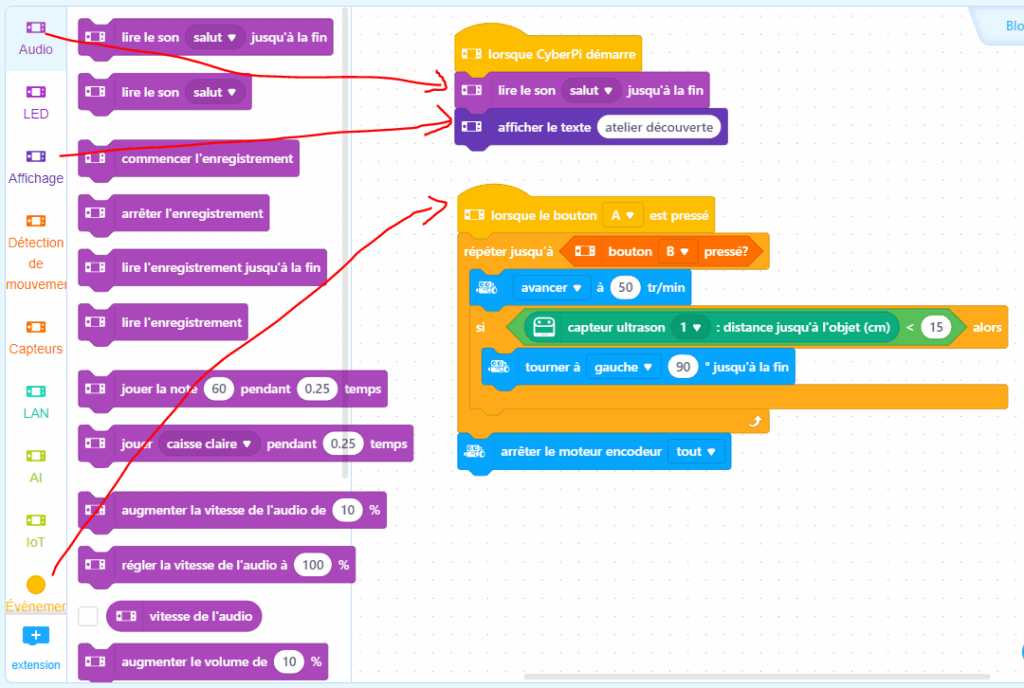
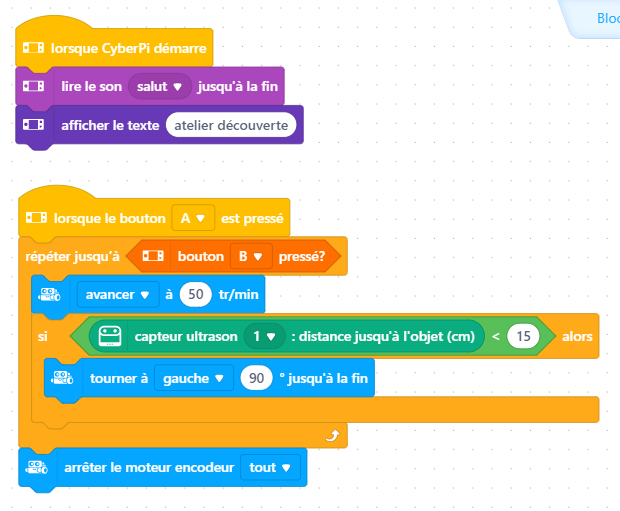
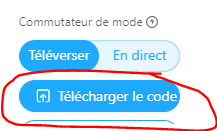
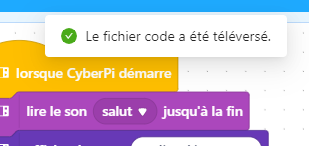
Pour essayer, connecte le robot par la câble USB puis téléverse le programme :
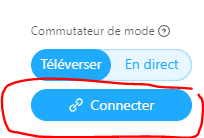
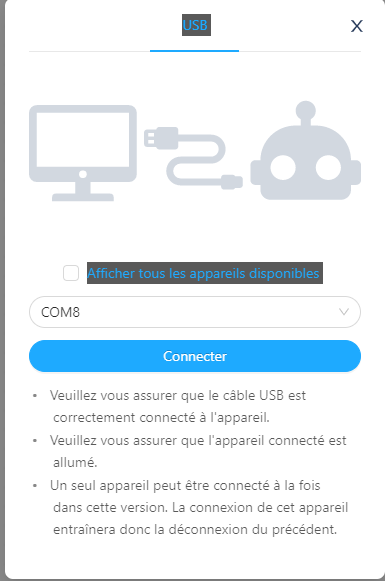
Pose le robot sur le sol et essaye !!!!
Atelier 07
L’objectif de cet atelier est de dessiner des formes en utilisant l’accéléromètre et des boutons poussoir.
Matériel Nécessaire
Pour cet atelier, vous aurez besoin des composants suivants :
| Composant | Description |
|---|---|
| micro-controleur UNIHIKER | UNIHIKER est un ordinateur monocarte complet et compact, riche en fonctionnalités et convivial. Il est doté d’un écran tactile de 2,8 pouces, du Wi-Fi, du Bluetooth et équipé de plusieurs capteurs. |
| Mind+ | Mind+ est un logiciel de programmation graphique destiné aux adolescents qui s’intègre à toutes sortes de cartes mères grand public. |
Description du MBOT
Programme le boitier UNIHIKER :
Connecte le terminal :
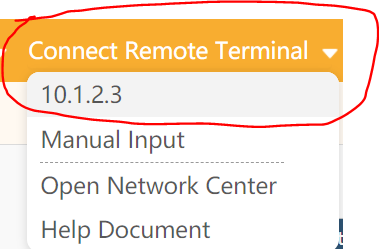
Ton objectif dessine des cercles de différentes couleurs, grosseurs sur l’écran et utilise l’accéléromètre pour positionner les cercles.
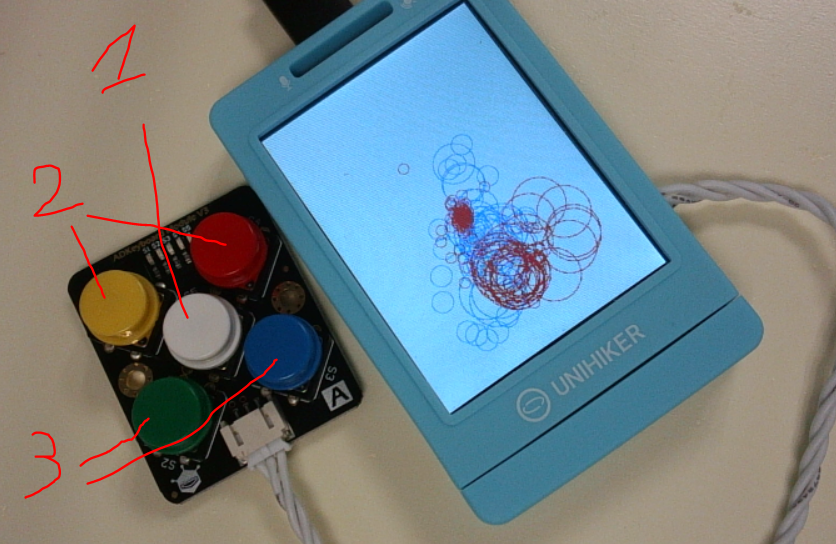
- Initialisation
- Changement du diamètre du cercle
- Changement des couleurs
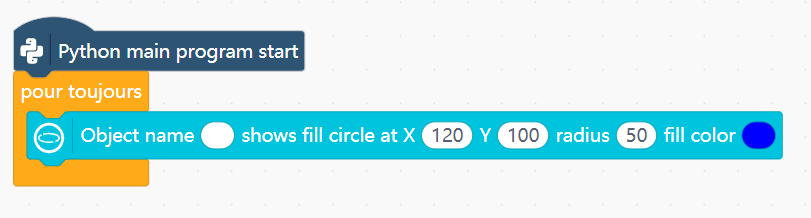
Utilise les objets graphiques de UNIHIKER pour dessiner des cercles :

Ecris ce programme et lance l’exécution :
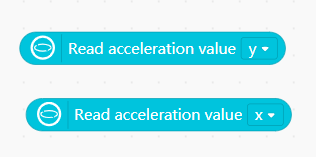
Utilise l’accéléromètre pour positionner les cercles :
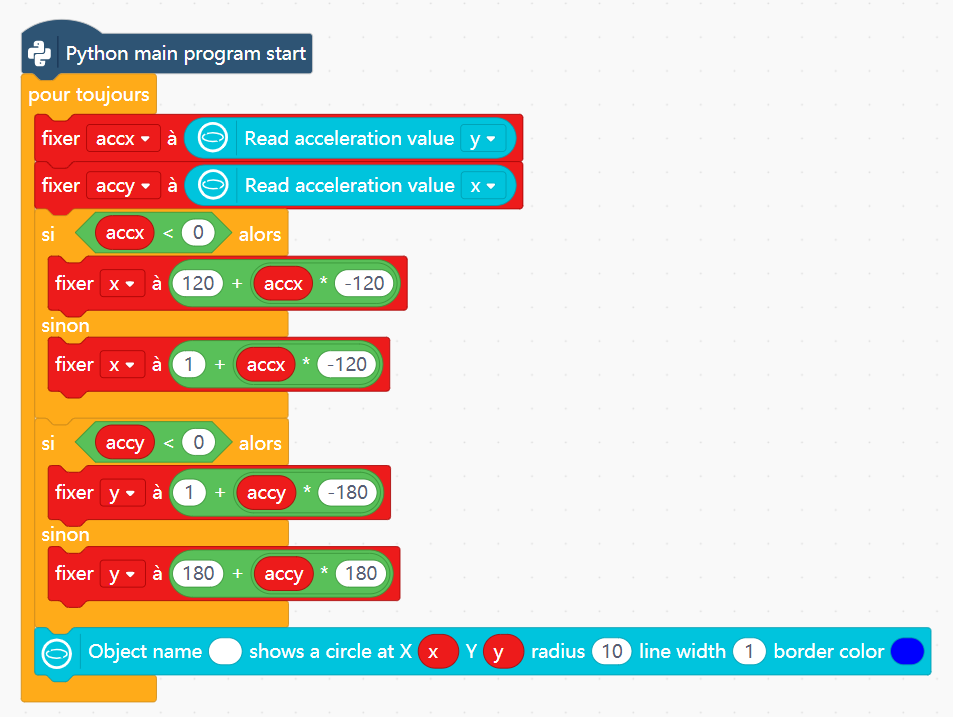
L’écran de l’UNIHIKER fait 240×360 pixel, affiche les cercles en utilisant l’accéléromètre :
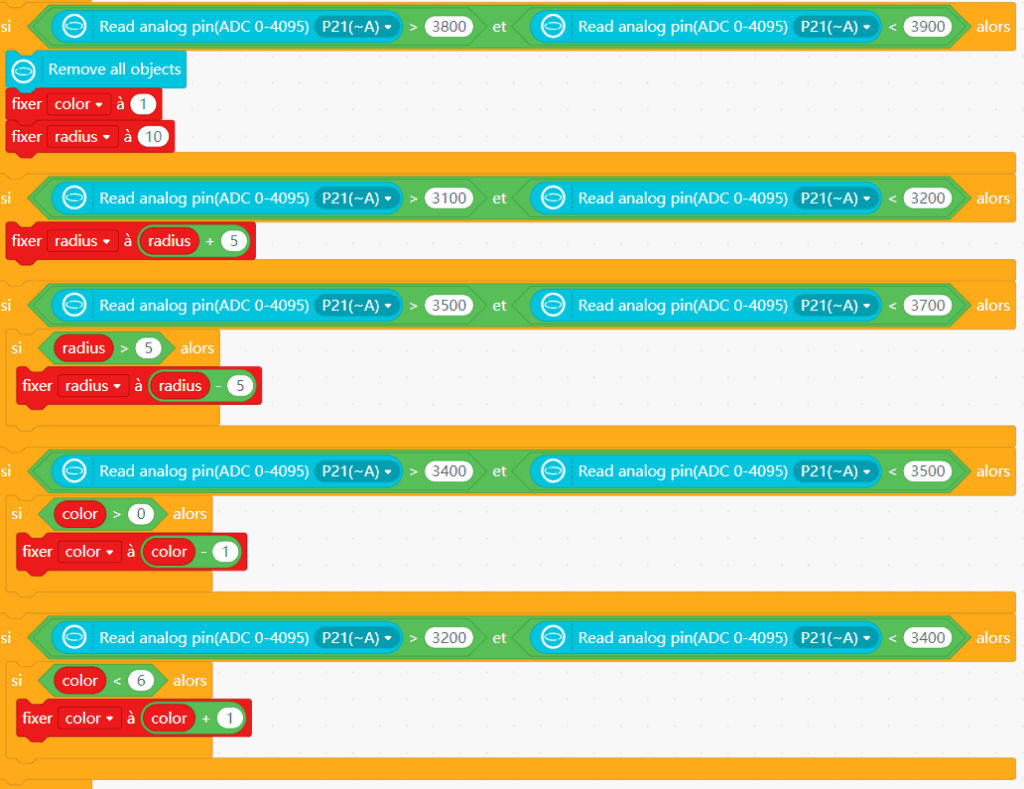
Utilise le port 21 pour récupérer les données des cinq boutons, pour modifier le diamètre du cercle et sa couleur :
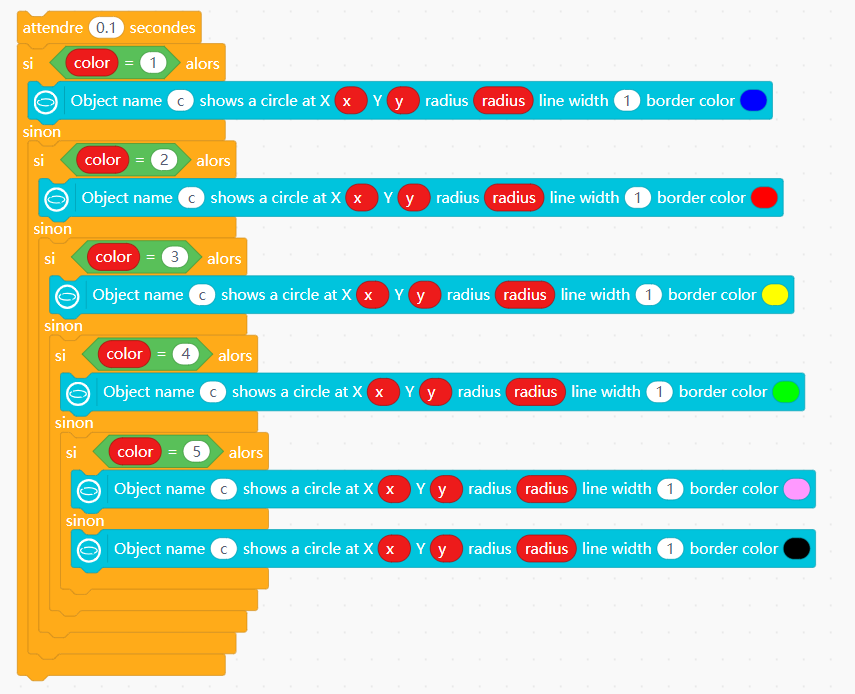
Affiche les cercles en fonction des calculs sur la position en x et y, la valeur du diamètre du cercle radius et de sa couleur color :
Une proposition de programme complet :
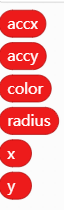
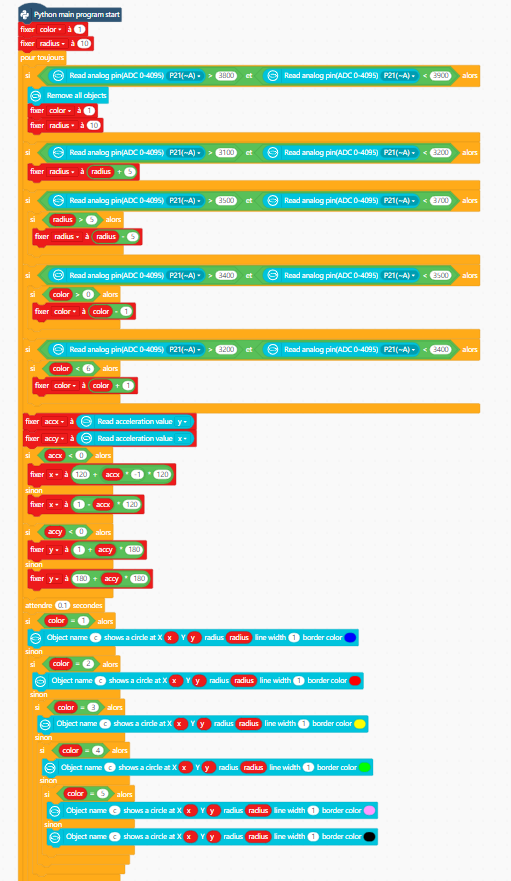
Lance le programme sur UNIHIKER :
Atelier 08
Atelier de Codage d’un lanceur d’avion :
L’objectif de cet atelier est de coder en mode bloc un robot de livraison qui doit détecter un bloc de cubes blancs afin de l’attraper pour le livrer.
Matériel Nécessaire
Pour cet atelier, vous aurez besoin des composants suivants :
| Composant | Description |
|---|---|
| Arduino Uno | Un microcontrôleur pour exécuter le code. |
| Un servomoteur | Afin de diriger la rampe de lancement suivant un certain angle |
| Un moteur CC | Pour détendre l’élastique afin de propulser l’avion |
| Joystick | Un joystick pour piloter l’angle de lancement et le tir |
| Un avion | Un avion en papier |
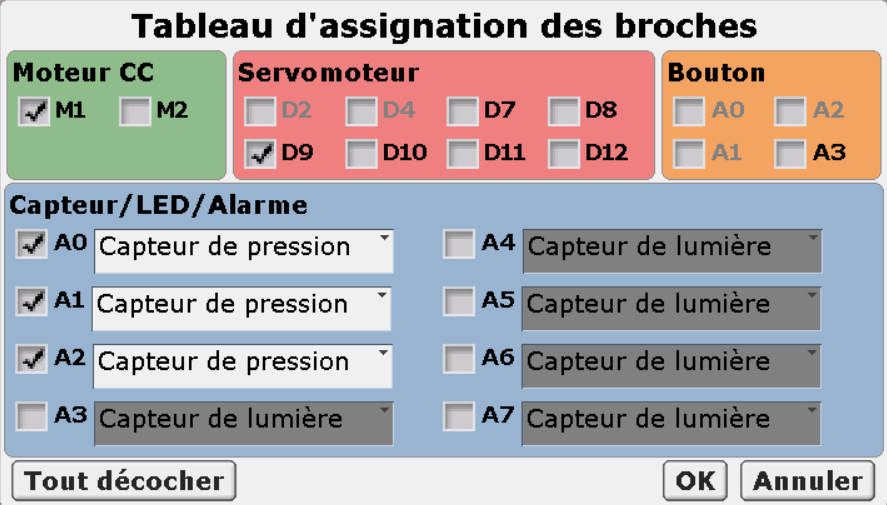
Paramètres des ports :
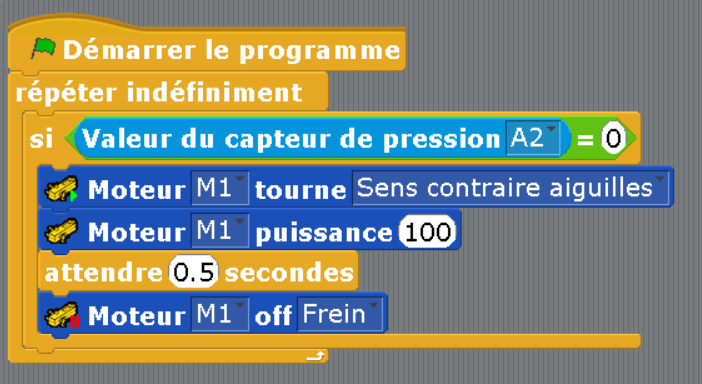
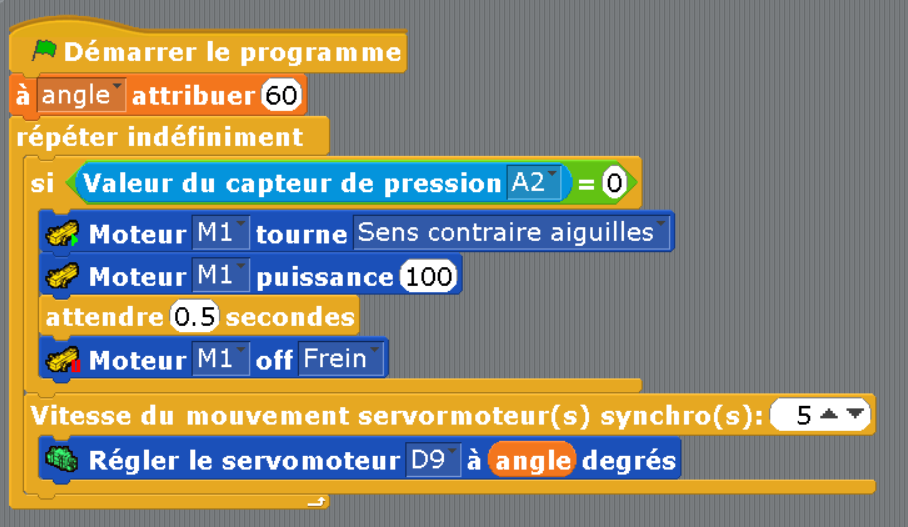
Programme le lancement du tir en actionnant le moteur CC pendant 0.5 seconde :
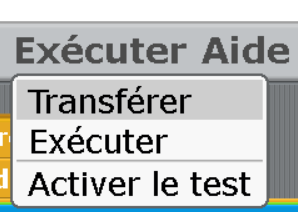
Teste en transférant ton programme, n’oublie d’allumer la batterie du robot :
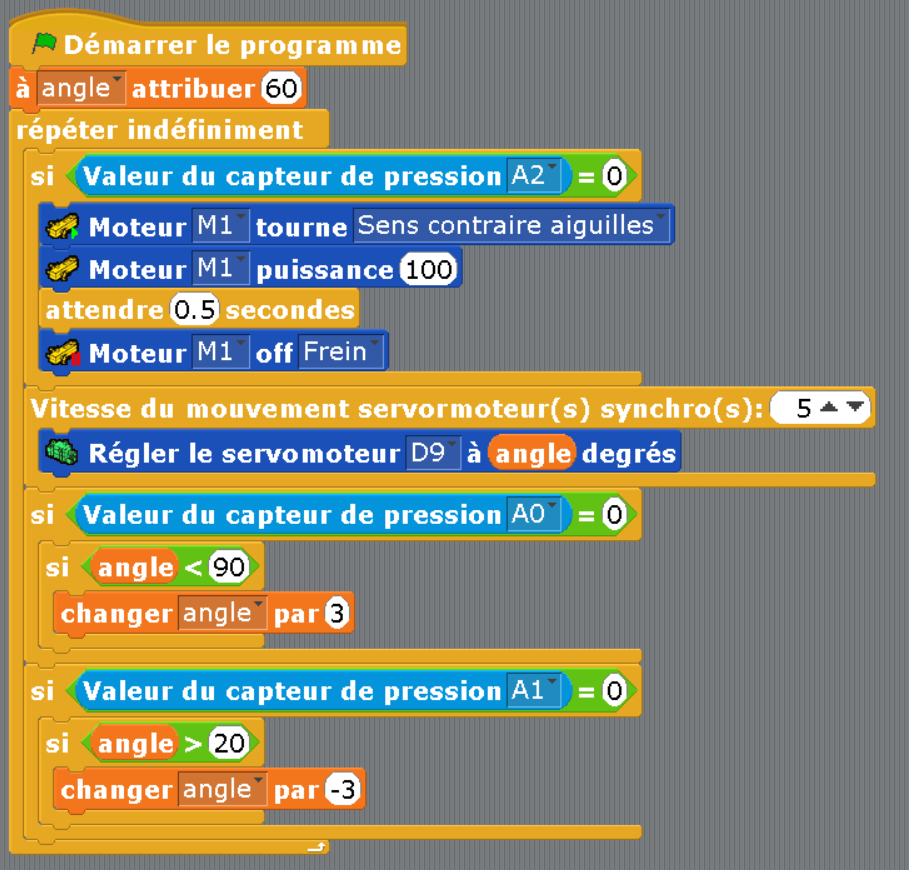
Oriente la rampe de lancement à 60° en utilisant une variable angle afin de piloter le servomoteur :
Utilise le joystick pour orienter la rampe de lancement :
Atelier 09
Atelier de Création d’un jeu vidéo en PYTHON:
Pour pouvoir coder notre jeu il va falloir importer une « bibliothèque » qui se nomme pygame:
Import de la bibliothèque pygame
import pygame
Cela va nous permettre d’accéder à des systèmes déjà créés afin de nous faciliter la tâche.
Après l’importation de la bibliothèque il faut maintenant l’initialiser.
Initialisation de pygame
pygame.init()
Si l’on veut voir notre jeu il faut créer une fenêtre de windows. Il faut donc définir ses caractéristiques comme sa taille, son titre et sa couleur.
Définis la longueur et la largeur de la fenêtre de jeu
WIDTH = 800
HEIGHT = 400
Il faut donc l’afficher avec ces caractéristiques:
crée la fenêtre windows en fonction de la longueur et la largeur défini précedemment et défini le nom de la fenêtre
screen = pygame.display.set_mode((WIDTH, HEIGHT))
pygame.display.set_caption(« Mon premier jeu »)
Ensuite on va définir le nombre d’images par seconde(fps, soit frame per second) qu’aura notre fenêtre.
Définis le nombre d’images par seconde
fps = 60
Si l’on veut pouvoir fermer la fenêtre de notre jeu, il va falloir savoir si le jeu est en cours ou non. Pour cela on va créer une variable contenant un booléen, c’est à dire une boîte contenant soit la valeur vraie (True) ou la valeur fausse (False) que l’on va pouvoir modifier en fonction de l’état de notre jeu (en cours ou non).
Définis si le jeu est en cours ou non
run = True
Ma première fenêtre windows en Python Pygame :
Ecris ce programme, vérifie que tu n’as pas d’erreur et que tu as bien respecté l’indentation :
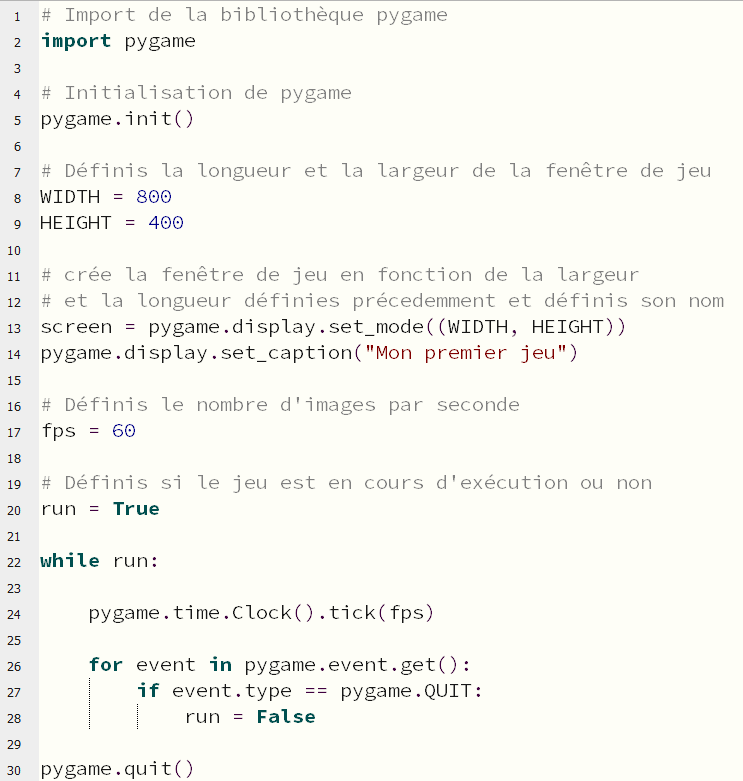
Vérifie la syntaxe de ton programme :

Lance ton programme pour tester ta première fenêtre windows en Python avec Pygame :
Tu dois constater ce résultat :
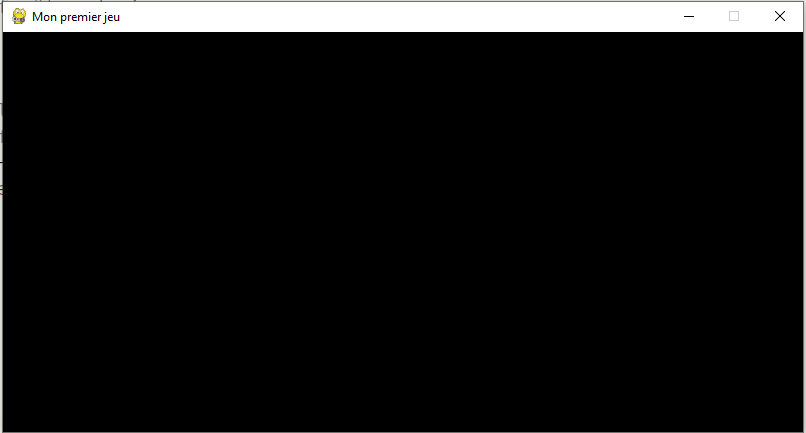
Tu peux t’amuser à modifier ces variables et voir le résultat de la fenêtre windows générée :


Peint ta fenêtre :
On va donc appeler une fonction display dans le programme principal qui va permettre de changer la couleur du fond et appliquer ces changements à l’écran afin qu’ils soient visibles.
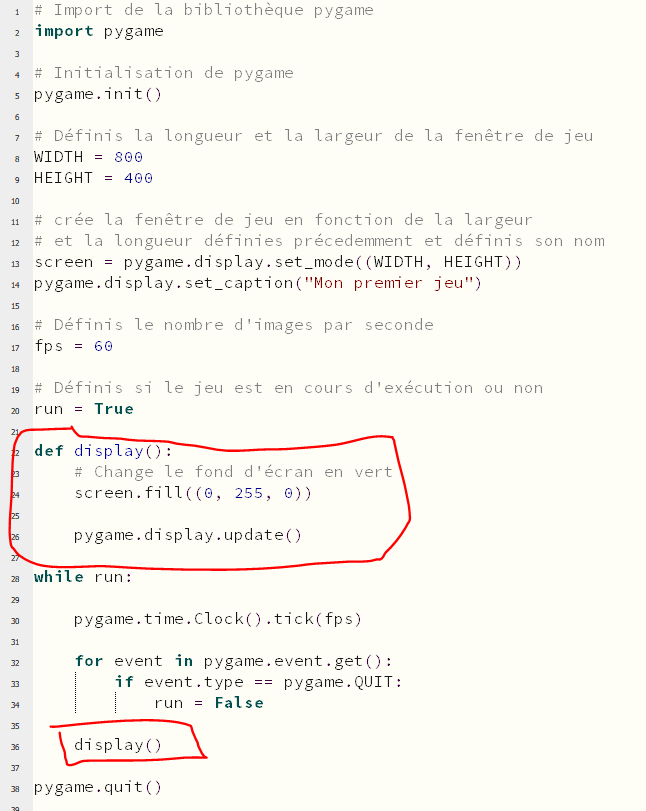
Tu peux t’amuser à changer la couleur de ta fenêtre (des valeurs comprises entre 0 à 255) :
par exemple : screen.fill((200, 0, 0))
Dessine ton personnage
Maintenant, dessinons notre personnage, comme pour la fenêtre il faut créer des constantes , autrement dit une boîte que l’on ne modifiera pas, comme ses dimensions par exemple.
Définis la largeur est la hauteur du personnage
WIDTH_RECT = 60
HEIGHT_RECT = 60
Il faut donc la dessiner, pour cela il faut créer une fonction afin de simplifier le code. Une fonction est un groupe d’instructions que l’on peut réutiliser plusieurs fois dans le programme sans le réécrire, il faut seulement appeler le nom de la fonction.
Fonction permettant de dessiner le personnage avec une taille précise sur l’écran en rouge à une position x et y

On va donc appeler cette fonction dans une autre fonction qui va aussi nous permettre de changer la couleur du fond et appliquer ces changements à l’écran afin qu’ils soient visibles.
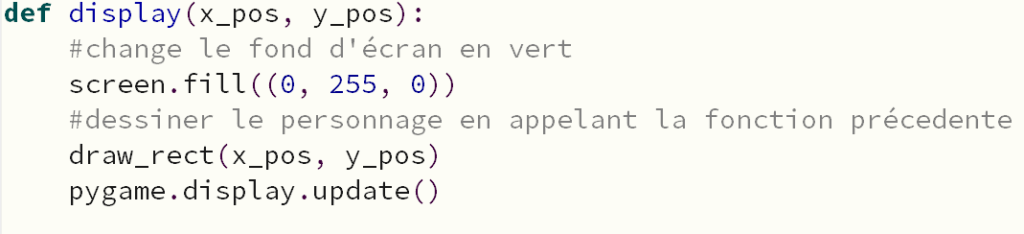
Avant d’appeler cette fonction on va d’abord définir quelques variables comme la position sur l’axe x et y du personnage :

Vérifie bien les modifications :
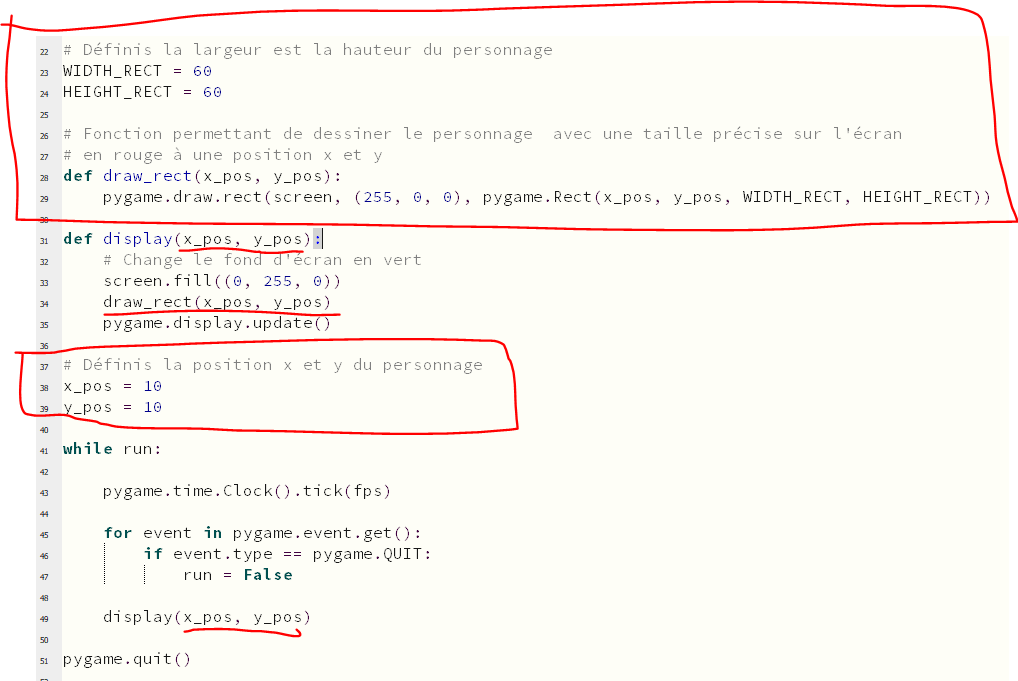
Tu obtiens ce résultat :
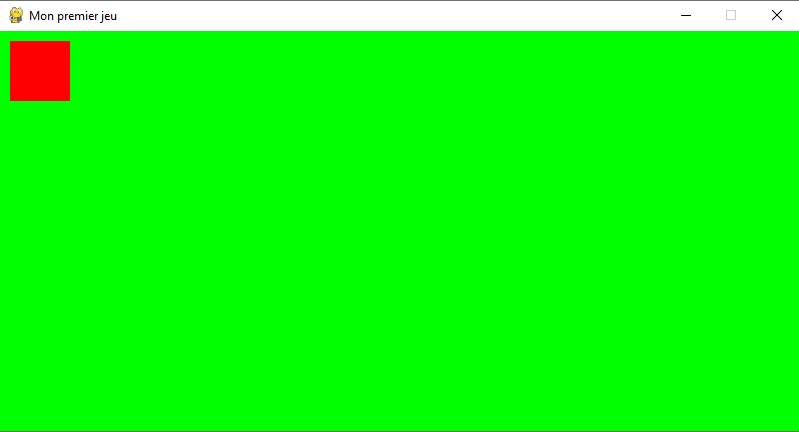
Essaye de changer la couleur de ton personnage ? un indice recherche (255, 0, 0) et change ces valeurs.
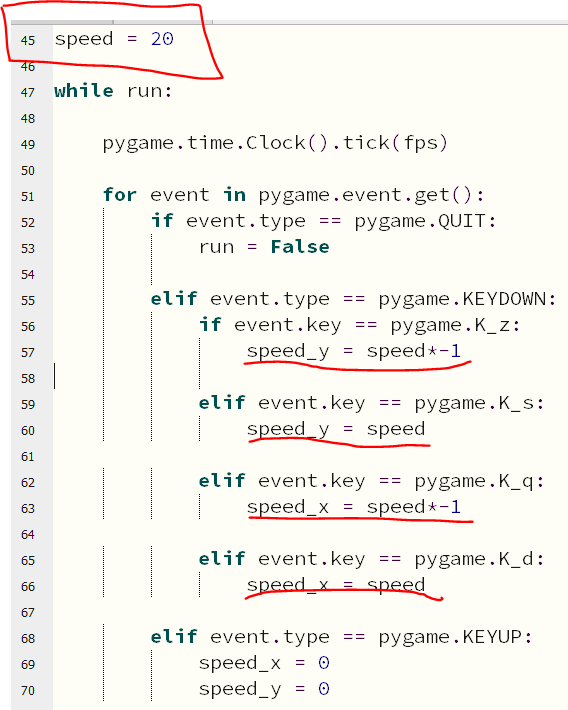
Fais bouger ton joueur avec les touches du clavier :
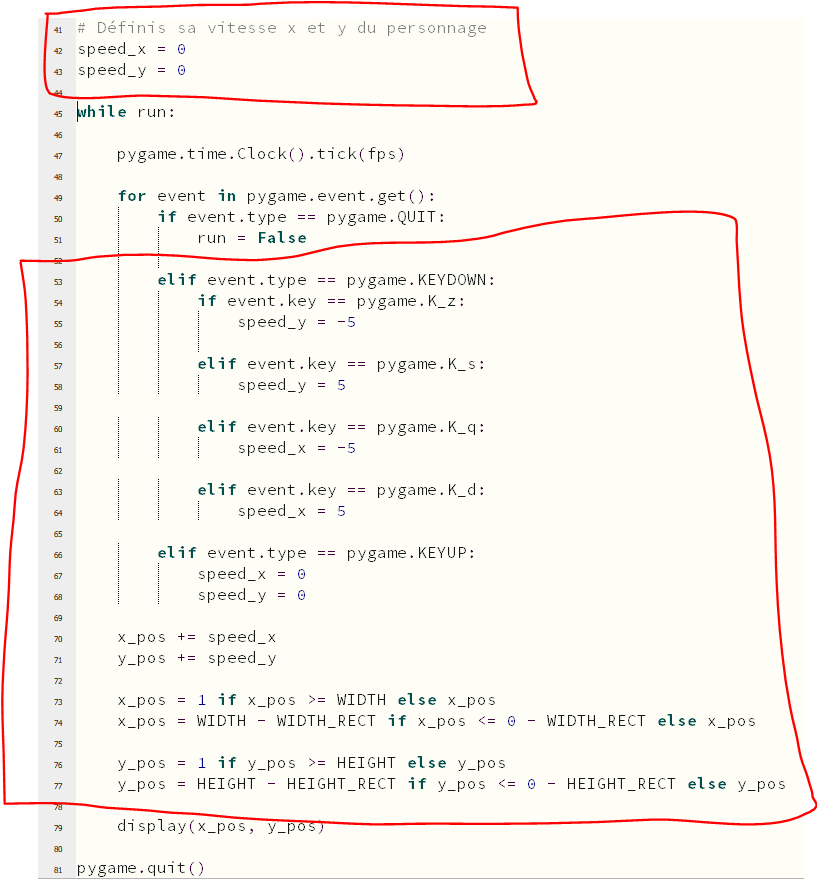
Améliore pour changer la vitesse de déplacement :