Crée dans ton jeu des barrières invisibles que le joueur ne peut pas franchir. Dès que le joueur touche une barrière invisible, celle-ci se matérialise et déclenche une alarme sonore. Tu peux répliquer autant de barrières invisibles et infranchissables que tu auras besoin pour ton jeu. Ces barrières permettent à ton joueur d’être guider et l’oblige à passer par certaines étapes de ton monde.
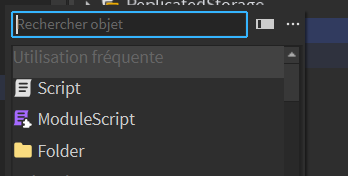
Crée dans ton workspace l’arborescence suivante dans un Folder avec un fichier son en option, un script, un part représentant un mur :
Puis saisie ce code dans ton script :
local Players = game:GetService("Players")

-- Configuration
local TRANSPARENCY_VISIBLE = 0.7
local TRANSPARENCY_HIDDEN  = 1
local FADE_DELAY           = 2

-- Récupération des objets du folder
local wallsFolder = script.Parent

-- Fonction appelée quand un joueur touche un mur
local function onWallTouched(otherPart, wall)
	-- Vérification joueur uniquement
	local character = otherPart.Parent
	if not Players:GetPlayerFromCharacter(character) then return end
	print("Collision avec le joueur")
end

-- Lecture de tous les murs du dossier
for _, wall in wallsFolder:GetChildren() do
	if not wall:IsA("Part") then continue end

	wall.Anchored     = true
	wall.Transparency = TRANSPARENCY_HIDDEN
	wall.Material     = Enum.Material.Neon
	wall.CanCollide   = true  -- mur bloquant

	wall.Touched:Connect(function(otherPart)
		onWallTouched(otherPart, wall)
	end)
end
Lance ton jeu, le mur est invisible, si ton joueur touche le mur il reste bloqué !!! Un message dans la sortie indique que le joueur est rentré en collision avec le mur :
Afin d’indiquer au joueur qu’il ne peut pas franchir le mur invisible, on va le faire apparaître et déclencher une alarme sonore.
Modifie le script :
local Players = game:GetService("Players")

-- Configuration
local TRANSPARENCY_VISIBLE = 0.7
local TRANSPARENCY_HIDDEN  = 1
local FADE_DELAY           = 2

-- Récupération des objets du folder
local wallsFolder = script.Parent

-- Chargement du fichier sonore (si présent)
local sound = wallsFolder:FindFirstChildOfClass("Sound")
if not sound then
	warn("[CoinManager] Aucun Sound trouvé dans ", coinsFolder.Name)
end

-- Fonction appelée quand un joueur touche un mur
local function onWallTouched(otherPart, wall)
	-- Vérification joueur uniquement
	local character = otherPart.Parent
	if not Players:GetPlayerFromCharacter(character) then return end
	-- Évite les appels multiples simultanés
	if wall.Transparency == TRANSPARENCY_VISIBLE then return end

	-- Affichage du mur en transparence
	wall.Transparency = TRANSPARENCY_VISIBLE
	-- Son d'alerte
	if sound then
		pcall(function() sound:Play() end)
	end
	task.wait(FADE_DELAY)
	wall.Transparency = TRANSPARENCY_HIDDEN
end

-- Lecture de tous les murs du dossier
for _, wall in wallsFolder:GetChildren() do
	if not wall:IsA("Part") then continue end

	wall.Anchored     = true
	wall.Transparency = TRANSPARENCY_HIDDEN
	wall.Material     = Enum.Material.Neon
	wall.CanCollide   = true  -- mur bloquant

	wall.Touched:Connect(function(otherPart)
		onWallTouched(otherPart, wall)
	end)
end
Duplique les murs invisibles infranchissables et déplace les dans ton espace de jeu :
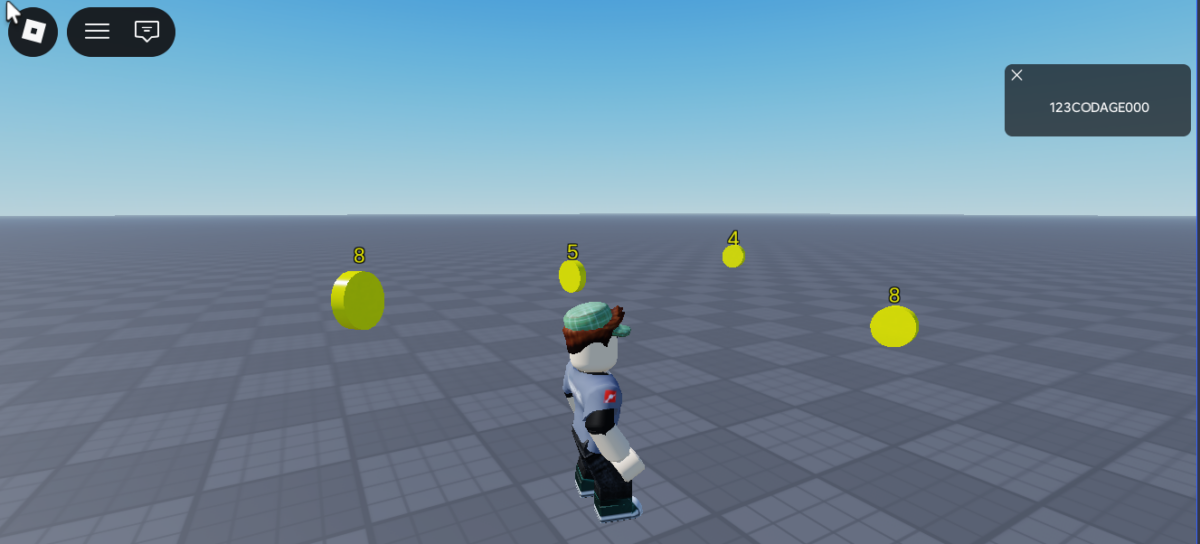
Crée un système de gain pour que ton joueur puisse gagner des points. Ce tuto montre comment programmer un système de gain en attrapant des pièces de valeurs différentes. Tu pourras répliquer autant de pièces que tu le souhaites dans ton monde.
Tu peux convertir cette proposition par un système de gains autre que par des pièces. A toi d’être imaginatif !!!
Crée la structure suivante « Coins » pour ton système de gain :
Crée un Model sous workspace que tu peux renommer Coins. Puis dessous ajoute un son, puis un script et également un part pour représenter ta pièce.
Puis modifie ton script pour générer ton système de gain, le script affiche la pièce et le gain potentiel. Pour l’instant le joueur ne peut pas récupérer les pièces donc son gain :
local RunService = game:GetService("RunService")
local Players    = game:GetService("Players")

-- Configuration
local ROTATION_SPEED   = 5
local MAX_GAIN         = 10
local RESPAWN_DELAY    = 10   -- secondes avant respawn
local FADE_SPEED       = 0.05 -- vitesse de disparition
local COIN_LEADERBOARD = "Coins" --leaderstats

-- Répertoire de ton système de gains sous workspace
local coinsFolder = script.Parent
-- Chargement du fichier sonore (si présent)
local sound = coinsFolder:FindFirstChildOfClass("Sound")
if not sound then
	warn("[CoinManager] Aucun Sound trouvé dans ", coinsFolder.Name)
end

-- Initialise et retourne les composants d'une pièce
-- Ajoute à tes pièces la valeur du gain et un système de particules
local function setupCoin(coin)
	coin.Anchored = true
	coin.Transparency = 0
	coin.CanTouch   = true
	coin.CanCollide   = false

	-- Hitbox box de collision autour de la pièce
	local hitbox = Instance.new("Part")
	hitbox.Name         = "Hitbox"
	hitbox.Parent       = coin
	hitbox.Position     = coin.Position
	hitbox.Size         = Vector3.new(coin.Size.X, coin.Size.Y, coin.Size.Z)
	hitbox.Transparency = 0.5
	hitbox.CanCollide   = false
	hitbox.Anchored     = true

	-- Particule effet lorsque le pièce est touchée
	local particule = Instance.new("ParticleEmitter")
	particule.Parent           = coin
	particule.EmissionDirection = Enum.NormalId.Back
	particule.Enabled          = false
	particule.Speed            = NumberRange.new(20, 60)
	particule.Rate			   = 40
	particule.ShapeInOut	   = Enum.ParticleEmitterShapeInOut.InAndOut

	-- Billboard pour afficher le gain
	local billboard = Instance.new("BillboardGui")
	billboard.Name        = "CoinLabel"
	billboard.Adornee     = coin
	billboard.Size        = UDim2.new(0, 40, 0, 20)
	billboard.StudsOffset = Vector3.new(0, coin.Size.Y/2 + 1, 0)
	billboard.AlwaysOnTop = false
	billboard.Parent      = coin

	local label = Instance.new("TextLabel")
	label.Parent               = billboard
	label.Size                 = UDim2.new(1, 0, 1, 0)
	label.BackgroundTransparency = 1
	label.Text                 = tostring(math.random(1, MAX_GAIN))
	label.TextColor3           = Color3.fromRGB(255, 255, 0)
	label.TextStrokeTransparency = 0
	label.TextScaled           = true

	return hitbox, particule, label, billboard
end


-- Connecte la logique de collecte sur une pièce
local function connectCoin(coin)

	local hitbox, particule, label, billboard = setupCoin(coin)
	local gain = tonumber(label.Text)

end

-- Rotation & disparition progressive (Heartbeat)
RunService.Heartbeat:Connect(function()
	for _, coin in coinsFolder:GetChildren() do
		if not coin:IsA("Part") then continue end

		if coin.CanTouch then
			-- Rotation active
			if coin.Transparency > 0 then
				coin.Transparency = 0
			end
			coin.CFrame *= CFrame.Angles(0, math.rad(ROTATION_SPEED), 0)
		else
			-- Disparition progressive
			coin.Transparency = math.min(coin.Transparency + FADE_SPEED, 1)
		end
	end
end)

-- Initialisation de toutes les pièces
for _, coin in coinsFolder:GetChildren() do
	if coin:IsA("Part") then
		connectCoin(coin)
	end
end
Puis modifie ton script pour que le joueur puisse attraper les pièces :
local RunService = game:GetService("RunService")
local Players    = game:GetService("Players")

-- Configuration
local ROTATION_SPEED   = 5
local MAX_GAIN         = 10
local RESPAWN_DELAY    = 10   -- secondes avant respawn
local FADE_SPEED       = 0.05 -- vitesse de disparition
local COIN_LEADERBOARD = "Coins" --leaderstats

-- Répertoire de ton système de gains sous workspace
local coinsFolder = script.Parent
-- Chargement du fichier sonore (si présent)
local sound = coinsFolder:FindFirstChildOfClass("Sound")
if not sound then
	warn("[CoinManager] Aucun Sound trouvé dans ", coinsFolder.Name)
end

-- Initialise et retourne les composants d'une pièce
-- Ajoute à tes pièces la valeur du gain et un système de particules
local function setupCoin(coin)
	coin.Anchored = true
	coin.Transparency = 0
	coin.CanTouch   = true
	coin.CanCollide   = false

	-- Hitbox box de collision autour de la pièce
	local hitbox = Instance.new("Part")
	hitbox.Name         = "Hitbox"
	hitbox.Parent       = coin
	hitbox.Position     = coin.Position
	hitbox.Size         = Vector3.new(coin.Size.X, coin.Size.Y, coin.Size.Z)
	hitbox.Transparency = 0.5
	hitbox.CanCollide   = false
	hitbox.Anchored     = true

	-- Particule effet lorsque le pièce est touchée
	local particule = Instance.new("ParticleEmitter")
	particule.Parent           = coin
	particule.EmissionDirection = Enum.NormalId.Back
	particule.Enabled          = false
	particule.Speed            = NumberRange.new(20, 60)
	particule.Rate			   = 40
	particule.ShapeInOut	   = Enum.ParticleEmitterShapeInOut.InAndOut

	-- Billboard pour afficher le gain
	local billboard = Instance.new("BillboardGui")
	billboard.Name        = "CoinLabel"
	billboard.Adornee     = coin
	billboard.Size        = UDim2.new(0, 40, 0, 20)
	billboard.StudsOffset = Vector3.new(0, coin.Size.Y/2 + 1, 0)
	billboard.AlwaysOnTop = false
	billboard.Parent      = coin

	local label = Instance.new("TextLabel")
	label.Parent               = billboard
	label.Size                 = UDim2.new(1, 0, 1, 0)
	label.BackgroundTransparency = 1
	label.Text                 = tostring(math.random(1, MAX_GAIN))
	label.TextColor3           = Color3.fromRGB(255, 255, 0)
	label.TextStrokeTransparency = 0
	label.TextScaled           = true

	return hitbox, particule, label, billboard
end

-- Réinitialise une pièce pour le respawn
local function resetCoin(coin)
	coin.Transparency = 0
	coin.CanTouch   = true
end

-- Connecte la logique de collecte sur une pièce
local function connectCoin(coin)

	local hitbox, particule, label, billboard = setupCoin(coin)
	local gain = tonumber(label.Text)

	hitbox.Touched:Connect(function(otherPart)
		if not coin.CanTouch then return end

		local character = otherPart.Parent
		if not character then return end

		local player   = Players:GetPlayerFromCharacter(character)
		local humanoid = character:FindFirstChildOfClass("Humanoid")
		if not player or not humanoid then return end

		-- Collecte
		coin.CanTouch   = false
		particule.Enabled = true
		billboard.Enabled = false

		-- Lecture protégée
		local soundDuration = 1 -- fallback si pas de son
		if sound then
			pcall(function() sound:Play() end)
			soundDuration = sound.TimeLength > 0 and sound.TimeLength or 1
		end

		-- Ajout des points
		local leaderstats = player:FindFirstChild("leaderstats")
		local result = leaderstats and leaderstats:FindFirstChild(COIN_LEADERBOARD)
		if result then
			result.Value += gain
		end

		-- Arrêt des particules à la fin du son
		task.delay(soundDuration, function()
			if not coin or not coin.Parent then return end
			particule.Enabled = false
			particule:Clear()
		end)

		-- Relance de la pièce après un délai
		if RESPAWN_DELAY > 0 then
			task.delay(RESPAWN_DELAY, function()
				-- Attente puis respawn
				if not coin or not coin.Parent then return end
				resetCoin(coin)
			end)

		end
	end)
end

-- Rotation & disparition progressive (Heartbeat)
RunService.Heartbeat:Connect(function()
	for _, coin in coinsFolder:GetChildren() do
		if not coin:IsA("Part") then continue end

		if coin.CanTouch then
			-- Rotation active
			if coin.Transparency > 0 then
				coin.Transparency = 0
			end
			coin.CFrame *= CFrame.Angles(0, math.rad(ROTATION_SPEED), 0)
		else
			-- Disparition progressive
			coin.Transparency = math.min(coin.Transparency + FADE_SPEED, 1)
		end
	end
end)

-- Initialisation de toutes les pièces
for _, coin in coinsFolder:GetChildren() do
	if coin:IsA("Part") then
		connectCoin(coin)
	end
end
Tu peux changer ces paramètres :
local ROTATION_SPEED = 5 — Modifie la vitesse de rotation de tes pièces local MAX_GAIN = 10 — Modifie le système de gain de 1 à 10 local RESPAWN_DELAY = 5 — Secondes avant respawn des pièces, 0 pas de respawn des pièces local FADE_SPEED = 0.01 — vitesse de la disparition des pièces
Duplique les pièces et place les dans ton espace de jeu :
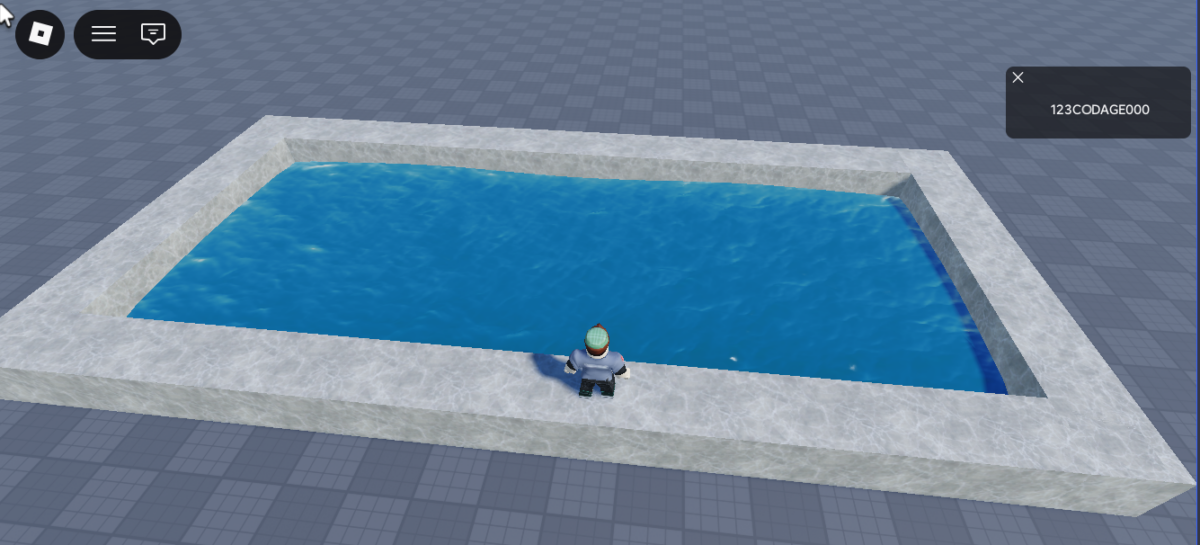
Avec ce tuto tu peux créer un océan ou une espace d’eau confiné par exemple comme une piscine.
Par script, tu généreras un plan d’eau sur toute ta map comme pour un océan ou en fonction de la taille d’un part que tu disposeras sur ton jeu.
Dans un premier temps, crée un script sur le serveur qui va générer un espace d’eau soit un océan ou un espace contraint dans un part :
Crée un ModuleScript sous ServerScriptService :
Renomme le nom du moduleScript en waterGenerator :
Saisie le code suivant pour générer un espace d’eau comme un océan ou un espace d’eau contraint par un part comme une piscine :
local waterGenerator = {}

-- Valeurs par défaut
local TAILLE_DEFAUT  = 4048
local PROFONDEUR_DEFAUT = 200

-- Privée : fonction centrale de génération
local function createWater(terrain, centreX, centreY, centreZ, tailleX, tailleY, tailleZ)
	if not terrain then
		warn("[waterGenerator] Terrain manquant.")
		return
	end
	local cframe = CFrame.new(centreX, centreY, centreZ)
	local size   = Vector3.new(tailleX, tailleY, tailleZ)
	terrain:FillBlock(cframe, size, Enum.Material.Water)
end

-- Génère une mer plate
-- hauteur  : niveau Y de la surface
-- profondeur : épaisseur de l'eau vers le bas
-- taille   : largeur X et Z (optionnel, défaut 4048)
function waterGenerator.createSea(terrain, hauteur, profondeur, taille)
	if not hauteur or hauteur <= 0 then
		warn("[waterGenerator] Hauteur invalide ou manquante.")
		return
	end

	profondeur = profondeur or PROFONDEUR_DEFAUT
	if profondeur <= 0 then
		warn("[waterGenerator] Profondeur invalide.")
		return
	end

	taille = taille or TAILLE_DEFAUT
	local centreY = hauteur - profondeur / 2
	createWater(terrain, 0, centreY, 0, taille, profondeur, taille)
end

-- Génère de l'eau centrée sur une Part
-- La part définit position et taille (axes intentionnellement remappés X→Z, Z→Y, Y→X)
function waterGenerator.createPart(terrain, part)
	if not part then
		warn("[waterGenerator] Part manquante.")
		return
	end

	-- Préparation de la part : on la fait disparaître
	part.Anchored = true
	part.CanCollide = false
	part.Transparency = 1

	createWater(
		terrain,
		part.Position.X,
		part.Position.Y,
		part.Position.Z,
		part.Size.X,  -- tailleX
		part.Size.y,  -- tailleY
		part.Size.Z   -- tailleZ
	)
end

return waterGenerator
Comment créer un océan :
Dans ton workpace, crée un script :
local terrain      = workspace.Terrain

local waterGenerator = require(game.ServerScriptService.waterGenerator)

-- Génération de la mer
waterGenerator.createSea(terrain, 5, 200)
Si tu lances ton jeu :
Comment créer une piscine :
Crée un part qui va contenir l’eau de ta piscine :
Crée un script avec le code suivant :
local terrain      = workspace.Terrain
local piscine      = script.Parent


local waterGenerator = require(game.ServerScriptService.waterGenerator)

waterGenerator.createPart(terrain, piscine)
Lance ton jeu, tu obtiens une masse d’eau contenu dans ton part :
Et avec un peu de décor, tu obtiendras une belle piscine :
Dans beaucoup de jeux, les joueurs peuvent acheter des objets, des vêtements, des pouvoirs ou des accessoires. La boutique sert donc à donner plus d’objectifs au joueur : gagner de l’argent dans le jeu, choisir quoi acheter et améliorer son personnage. Une boutique rend aussi le jeu plus vivant et plus intéressant.
Dans Roblox Studio, on peut construire des décors, placer des objets et ajouter des menus à l’écran. Avec le langage de programmation Lua, nous apprendrons à donner des actions aux objets et à créer les règles du jeu.
La démarche pour la construction de ta boutique sera progressive :
D’abord, nous apprendrons à créer l’interface de la boutique : une fenêtre avec des boutons et les noms des objets à vendre.
Ensuite, nous programmerons l’argent du joueur avec une variable. Puis, nous coderons les achats : lorsqu’un joueur clique sur un bouton, le programme vérifie s’il a assez d’argent. Si oui, il paie et reçoit l’objet. Sinon, un message lui indique qu’il lui manque des pièces.
Ce projet te permettra de découvrir plusieurs notions importantes en programmation : les variables, les conditions, les événements, les fonctions et l’organisation d’un vrai projet numérique. À la fin, tu disposeras d’une boutique fonctionnelle dans Roblox.
Création de la boutique :
Pout ta boutique crée :
une fenêtre sur ta boutique avec les options à acheter
un bouton pour ouvrir et fermer la fenêtre de ta boutique
un localscript pour gérer l’ouverture de ta boutique
Création d’un écran utilisateur pour représenter la boutique, sous StaterGui demande la création d’un ScreenGui
Sous ScreenGui crée un Frame :
Déplace et agrandit le Frame pour prendre la place de ta boutique :
Modifie les propriétés, la couleur, le contour, la transparence du Frame :
Renomme les objets de ta botique :
Sous FrameStore rajoute un TextLabel pour le titre de ta boutique :
Dans le TextLabel rajoute le titre de la boutique :
Maintenant, tu vas rajouter des boutons pour chaque Item de ta boutique :
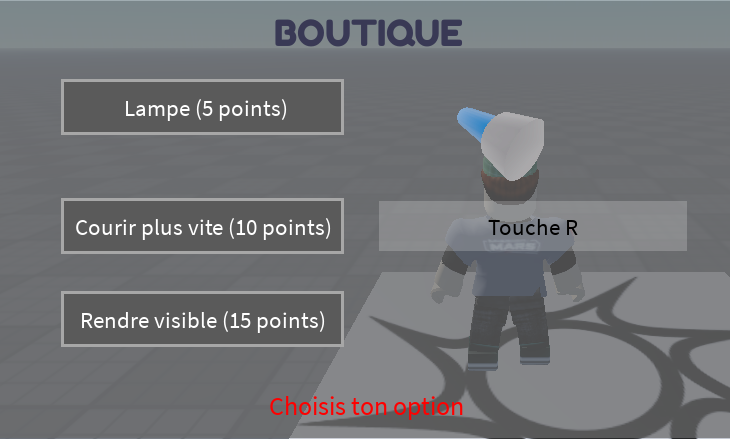
Tu dois obtenir ce résultat :
Tu peux rajouter une image pour certain élément de ta boutique :
Recherche une image dans la boîte à outil :
Récupère l’identifiant de l’image par un clic droit sur l’image :
Copie l’identifiant dans la propriété Image de ton ImageLabel :
Sous ScreenStore crée un ImageButton qui te permettra d’ouvrir ou fermer ta boutique :
Recherche dans la boîte à outil une image pour représenter ta boutique :
Par le clic droit demande à copier l’identifiant de l’image que tu colle dans la propriété Image de ton ImageButton :
Sous ScreenStore demande la création d’un LocalScript :
Renomme ton LocalScript et tu dois obtenir ce résultat :
Maintenant, tu peux modifier le script pour ouvrir ou fermer la boutique :
-- récupération du bouton pour ouvrir la boutique
local openButton = script.Parent.OpenButton
-- récupération du frame de la boutique
local frameStore = script.Parent.FrameStore

-- on cache le frame de la boutique au lancement du jeu par defaut
frameStore.Visible = false

-- on écoute l'événement de clic sur le bouton pour ouvrir ou fermer la boutique
openButton.MouseButton1Click:Connect(function()
	frameStore.Visible = not frameStore.Visible
end)
Crée un tableau de points
Objectif : Créé un tableau de scores de Points
Créer un script pour afficher un tableau de score au joueur sous ServerScriptService :
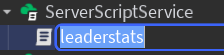
Renommer le script leaderstats :
Saisir le code suivant pour un affichage d’une barre de scores de Points :
-- récupérer le service sur les joueurs
local players = game:GetService("Players")

-- écouteur d'un nouveau joueur
players.PlayerAdded:Connect(function(player)
	-- créer un dossier leaderstats
	local leaderstats = Instance.new("Folder")
	leaderstats.Name = "leaderstats"
	leaderstats.Parent = player
end)
Si tu lances ton jeu une barre s’affiche :
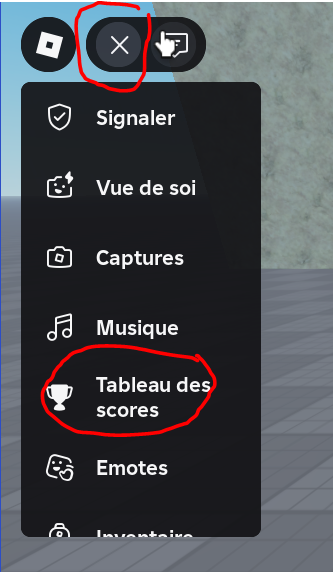
Si le score ne s’affiche pas vérifie :
Rajoute à ton script un score à afficher :
-- récupérer le service sur les joueurs
local players = game:GetService("Players")

-- écouteur d'un nouveau joueur
players.PlayerAdded:Connect(function(player)
	-- créer un dossier leaderstats
	local leaderstats = Instance.new("Folder")
	leaderstats.Name = "leaderstats"
	leaderstats.Parent = player
	-- créer un score de Points
	local score = Instance.new("IntValue")
	score.Parent = leaderstats
	score.Name = "Points"
	score.Value = 10
end)
Le score s’affiche si tu lances ton jeu :
GAGNER DES POINTS
Créer un Part avec un ClickDetector afin que le joueur puisse gagner des points, exemple à reproduire sur tous les objets que tu souhaites dans ton jeu :
Exemple d’un script pour augmenter le score si le joueur click sur un ClickDetector :
Sasie le code suivant- dans le script :
-- récupérer le ClickDetector du Part
local clickDetector = script.Parent.ClickDetector

-- écouter l'événement de clic du Clickdetector
clickDetector.MouseClick:Connect(function(player)
	-- ajouter 10 Points au joueur
	player:WaitForChild("leaderstats").Points.Value += 10

end)
Lance ton jeu, maintenant à chaque clic le score de points augmente de 10 :
Acheter
Sur l’écran de sa boutique, le joueur clic sur l’item de son achat. Le LocalScript de la boutique demande via une RemoteFunction la possibilité de l’achat de l’item. Un script sur le serveur vérifie le nombre de point et la disponibilité de l’item.
Mis en place de l’échange entre le Localscript de la boutique et le serveur par un RemoteFunction :
Renomme RemoteFunction par RemoteBuy :
Puis modifie le script StoreScript lié à ta boutique :
-- récupération du bouton pour ouvrir la boutique
local openButton = script.Parent.OpenButton
-- récupération du frame de la boutique
local frameStore = script.Parent.FrameStore

-- on cache le frame de la boutique au lancement du jeu par defaut
frameStore.Visible = false

-- on écoute l'événement de clic sur le bouton pour ouvrir ou fermer la boutique
openButton.MouseButton1Click:Connect(function()
	frameStore.Visible = not frameStore.Visible
end)

-- on récupère le bouton de la lampe dans la boutique
local lampButton = script.Parent.FrameStore.LampButton
-- on récupère le RemoteEvent pour acheter la lampe
local remoteBuy = game:GetService("ReplicatedStorage"):WaitForChild("RemoteBuy")
-- on écoute le clic sur le bouton de la lampe pour l'acheter
lampButton.MouseButton1Click:Connect(function(itemName)
	-- on envoie une requête au serveur pour acheter la lampe
	local success, message = remoteBuy:InvokeServer("lamp")
	-- on affiche le message de retour du serveur
	print(success, message)
end)
Puis demande à créer un Script sur le serveur sous ServerScriptService afin de valider l’achat :
Renomme ton Script en storeScript:
Ecris ce code dans le script storeScript :
-- récupérer le RemoteFunction RemoteBuy
local remoteBuy = game:GetService("ReplicatedStorage"):WaitForChild("RemoteBuy")

-- écouter l'événement de requête d'achat du joueur
remoteBuy.OnServerInvoke = function(player, value)
	-- vérifier si le joueur a assez de points pour acheter l'objet
	local points = player:WaitForChild("leaderstats").Points.Value

	return true, " Achat confirmé !"
end
Lance ton jeu pour vérifier le bon fonctionnement de l’achat, tu trouveras le message de l’acquittement de l’achat dans la console.
Modifie le script storeScript pour vérifier si le joueur dispose d’assez de points pour l’achat et la disponibilité du stock :
-- récupérer le RemoteFunction RemoteBuy
local remoteBuy = game:GetService("ReplicatedStorage"):WaitForChild("RemoteBuy")

local ITEMS = {
	["lamp"] = { price = 5, stock = 2 },
	["run"] = { price = 10, stock = 1 },
	["visible"] = { price = 15, stock = 1 }
}

-- écouter l'événement de requête d'achat du joueur
remoteBuy.OnServerInvoke = function(player, value)
	-- vérifier si le joueur a assez de points pour acheter l'objet

	local item = ITEMS[value]

	-- Vérification stock
	if not item or item.stock <= 0 then
                return false, value .. " : Item indisponible "
	end

	-- Vérification points du joueur
	local points = player:WaitForChild("leaderstats").Points.Value
	if points < item.price then
		return false, "Points insuffisants (" .. points .. "/" .. item.price .. ")"
	end

	-- Transaction confirmée
	player.leaderstats.Points.Value -= item.price
	item.stock -= 1
	return true, "Achat confirmé !"

end
Rajoute sur l’écran de ta boutique un message pour indiquer au joueur la confirmation de son achat ou non :
Renomme ton TextLabel en MsgLabel :
Modifie le script storeScript pour afficher le message :
-- récupération du bouton pour ouvrir la boutique
local openButton = script.Parent.OpenButton
-- récupération du frame de la boutique
local frameStore = script.Parent.FrameStore

-- on cache le frame de la boutique au lancement du jeu par defaut
frameStore.Visible = false

-- on écoute l'événement de clic sur le bouton pour ouvrir ou fermer la boutique
openButton.MouseButton1Click:Connect(function()
	frameStore.Visible = not frameStore.Visible
end)

-- on récupère le bouton de la lampe dans la boutique
local lampButton = script.Parent.FrameStore.LampButton
-- on récupère le RemoteEvent pour acheter la lampe
local remoteBuy = game:GetService("ReplicatedStorage"):WaitForChild("RemoteBuy")

local msg = script.Parent.FrameStore.MsgLabel

-- on écoute l'événement de clic sur le bouton de la lampe pour l'acheter
lampButton.MouseButton1Click:Connect(function(itemName)
	-- on envoie une requête au serveur pour acheter la lampe
	local success, message = remoteBuy:InvokeServer("lamp")
	-- on affiche le message de retour du serveur sur l'acran de la boutique
	msg.Text = message
end)
Lance ton jeu pour vérifier si le message s’affiche correctement après un achat :
Création d’un outil
A mettre à la main du joueur et à présenter dans la boutique
Sous Workspace créer un outil Tool :
Renommer Tool en Lamp :
Maintenant, dessine une lampe en utilisant plusieurs parts que tu assembleras :
Colorise et choisis tes matériaux pour tes parts qui composera ta lampe, puis crée un Union de tes parts et renome l’objet obtenu en Handle :
Rajoute un SpotLight à ta lampe :
Modifie les propriétés de SpotLight pour orienter correctement le faisceau lumineux de ta lampe :
Lance ton jeu, le joueur doit pouvoirt attraper la lampe et vérifie que celle-ci est correctement orientée :
Je constate que la lampe n’est pas correctement orientée, je modifie le Grip de mon Tool pour l’orienter correctement :
AFFICHER L’OUTIL DANS LA BOUTIQUE
L’objectif est de présenter la lampe dans la boutique.
Dans un premier déplace ton outil Tool lampe sous ReplicatedStorage :
Puis tu vas modifier l’écran de ta boutique.
Supprimer le ImageLabel et remplace par un ViewportFrame :
Modifie le LocalScript StoreScript de la boutique :
-- récupération du bouton pour ouvrir la boutique
local openButton = script.Parent.OpenButton
-- récupération du frame de la boutique
local frameStore = script.Parent.FrameStore

--[[
*** Rendre le viewport 3D de la lampe visible dans la boutique
]]
local replicatedStorage = game:GetService("ReplicatedStorage")
local lamp = replicatedStorage:WaitForChild("Lamp")
local viewport = script.Parent.FrameStore.ViewportFrame
-- Nettoyage
viewport:ClearAllChildren()
-- Clone de l'objet
local clone = lamp:Clone()
clone.Parent = viewport
-- Caméra
local camera = Instance.new("Camera")
viewport.CurrentCamera = camera
camera.Parent = viewport
local center
local size
-- Calcul de la position de la caméra (adapté à la taille de l'objet)
if clone:IsA("Model") then
	size = clone:GetExtentsSize()
	center = clone:GetPivot().Position
else
	size = clone.Size
	center = clone.Position
end
-- Position de la caméra (à adapter selon la taille de l'objet)
camera.CFrame = CFrame.new(
	center + Vector3.new(size.X, size.Y, size.Z) * 0.8,
	center
)

-- on cache le frame de la boutique au lancement du jeu par defaut
frameStore.Visible = false

-- on écoute l'événement de clic sur le bouton pour ouvrir ou fermer la boutique
openButton.MouseButton1Click:Connect(function()
	frameStore.Visible = not frameStore.Visible
end)

-- on récupère le bouton de la lampe dans la boutique
local lampButton = script.Parent.FrameStore.LampButton
-- on récupère le RemoteEvent pour acheter la lampe
local remoteBuy = game:GetService("ReplicatedStorage"):WaitForChild("RemoteBuy")

local msg = script.Parent.FrameStore.MsgLabel

-- on écoute l'événement de clic sur le bouton de la lampe pour l'acheter
lampButton.MouseButton1Click:Connect(function(itemName)
	-- on envoie une requête au serveur pour acheter la lampe
	local success, message = remoteBuy:InvokeServer("lamp")
	-- on affiche le message de retour du serveur sur l'acran de la boutique
	msg.Text = message
end)
Orienter l’image de l’outil pour une présentation optimum au joueur :
Mettre l’outil dans l’inventaire du joueur
Lors de l’achat de la lampe, mettre celle-ci dans l’inventaire.
Afin d’optimiser notre code, éviter des erreurs de saisie, tu vas centraliser tout ce que on appelle constante. Ces constantes sont des valeurs fixes et utilisées dans plusieurs parties du code.
Sous ReplicatedStorage crée un ModuleScript pour stocker toutes tes constantes :
Modifie le LocalScript StoreScript de la boutique pour rajouter l’appel aux constantes :
local Constants = require(game.ReplicatedStorage.Constants)

-- récupération du bouton pour ouvrir la boutique
local openButton = script.Parent.OpenButton
-- récupération du frame de la boutique
local frameStore = script.Parent.FrameStore

--[[
*** Rendre le viewport 3D de la lampe visible dans la boutique
]]
local replicatedStorage = game:GetService("ReplicatedStorage")
local lamp = replicatedStorage:WaitForChild("Lamp")
local viewport = script.Parent.FrameStore.ViewportFrame
-- Nettoyage
viewport:ClearAllChildren()
-- Clone de l'objet
local clone = lamp:Clone()
clone.Parent = viewport
-- Caméra
local camera = Instance.new("Camera")
viewport.CurrentCamera = camera
camera.Parent = viewport
local center
local size
-- Calcul de la position de la caméra (adapté à la taille de l'objet)
if clone:IsA("Model") then
	size = clone:GetExtentsSize()
	center = clone:GetPivot().Position
else
	size = clone.Size
	center = clone.Position
end
-- Position de la caméra (à adapter selon la taille de l'objet)
camera.CFrame = CFrame.new(
	center + Vector3.new(size.X, size.Y, size.Z) * 0.8,
	center
)

-- on cache le frame de la boutique au lancement du jeu par defaut
frameStore.Visible = false

-- on écoute l'événement de clic sur le bouton pour ouvrir ou fermer la boutique
openButton.MouseButton1Click:Connect(function()
	frameStore.Visible = not frameStore.Visible
end)

-- on récupère le bouton de la lampe dans la boutique
local lampButton = script.Parent.FrameStore.LampButton
-- on récupère le RemoteEvent pour acheter la lampe
local remoteBuy = game:GetService("ReplicatedStorage"):WaitForChild("RemoteBuy")

local msg = script.Parent.FrameStore.MsgLabel

-- on écoute l'événement de clic sur le bouton de la lampe pour l'acheter
lampButton.MouseButton1Click:Connect(function(itemName)
	-- on envoie une requête au serveur pour acheter la lampe
	local success, message = remoteBuy:InvokeServer("lamp")
	-- on affiche le message de retour du serveur sur l'acran de la boutique
	msg.Text = message
end)
Modifie le script storeScript sous ServerScriptService pour rajouter le module des constantes :
-- récupérer le module Constants
local Constants = require(game.ReplicatedStorage.Constants)

-- récupérer le RemoteFunction RemoteBuy
local remoteBuy = game:GetService("ReplicatedStorage"):WaitForChild("RemoteBuy")

-- écouter l'événement de requête d'achat du joueur
remoteBuy.OnServerInvoke = function(player, value)
	-- vérifier si le joueur a assez de points pour acheter l'objet
	local points = player:WaitForChild("leaderstats").Points.Value

	return true, " Achat confirmé !"
end
Modifie le script storeScript sous ServerScriptService, pour rajouter le contrôle des points, rajouter un tableau de tous les item de la boutique :
-- récupérer le module Constants
local Constants = require(game.ReplicatedStorage.Constants)
-- récupérer le RemoteFunction RemoteBuy
local remoteBuy = game:GetService("ReplicatedStorage"):WaitForChild("RemoteBuy")

local ITEMS = {
	[Constants.LAMP] = { price = 5, power = 10 , stock = 2 },
	[Constants.POWER_RUN_MORE] = { price = 10, power = 10, stock = 2 },
	[Constants.VISIBILITY] = { price = 15, power = 10, stock = 1 }
}

-- écouter l'événement de requête d'achat du joueur
remoteBuy.OnServerInvoke = function(player, value)
	-- vérifier si le joueur a assez de points pour acheter l'objet
	local item = ITEMS[value]

        -- Vérification stock
	if not item or item.stock <= 0 then
		return false, value .. " : Item indisponible "
	end

	-- Vérification points du joueur
	local points = player:WaitForChild("leaderstats").Points.Value
	if points < item.price then
		return false, "Points insuffisants (" .. points .. "/" .. item.price .. ")"
	end

	-- Vérification si le joueur possède déjà l'item
	local newitem = player.leaderstats:FindFirstChild(Constants.POWER_RUN_MORE)
	if not newitem then
		newitem = Instance.new("IntValue")
		newitem.Parent = player.leaderstats
		newitem.Name = value
	end
	newitem.Value += item.power

	-- Transaction confirmée
	player.leaderstats.Points.Value -= item.price
	item.stock -= 1

	return true, "Achat confirmé !"

end
Modifie le script pour rajouter la lampe dans l’inventaire du joueur :
local Constants = require(game.ReplicatedStorage.Constants)

-- récupération du bouton pour ouvrir la boutique
local openButton = script.Parent.OpenButton
-- récupération du frame de la boutique
local frameStore = script.Parent.FrameStore

--[[
*** Rendre le viewport 3D de la lampe visible dans la boutique
]]
local replicatedStorage = game:GetService("ReplicatedStorage")
local lamp = replicatedStorage:WaitForChild("Lamp")
local viewport = script.Parent.FrameStore.ViewportFrame
-- Nettoyage
viewport:ClearAllChildren()
-- Clone de l'objet
local clone = lamp:Clone()
clone.Parent = viewport
-- Caméra
local camera = Instance.new("Camera")
viewport.CurrentCamera = camera
camera.Parent = viewport
local center
local size
-- Calcul de la position de la caméra (adapté à la taille de l'objet)
if clone:IsA("Model") then
	size = clone:GetExtentsSize()
	center = clone:GetPivot().Position
else
	size = clone.Size
	center = clone.Position
end
-- Position de la caméra (à adapter selon la taille de l'objet)
camera.CFrame = CFrame.new(
	center + Vector3.new(size.X, size.Y, size.Z) * 0.8,
	center
)

-- on cache le frame de la boutique au lancement du jeu par defaut
frameStore.Visible = false

-- on écoute l'événement de clic sur le bouton pour ouvrir ou fermer la boutique
openButton.MouseButton1Click:Connect(function()
	frameStore.Visible = not frameStore.Visible
end)

-- on récupère le bouton de la lampe dans la boutique
local lampButton = script.Parent.FrameStore.LampButton
-- on récupère le RemoteEvent pour acheter la lampe
local remoteBuy = game:GetService("ReplicatedStorage"):WaitForChild("RemoteBuy")

local msg = script.Parent.FrameStore.MsgLabel

local player = game.Players.LocalPlayer

-- on écoute l'événement de clic sur le bouton de la lampe pour l'acheter
lampButton.MouseButton1Click:Connect(function(itemName)
	if not player then return end
	if not lamp then return end

	-- on envoie une requête au serveur pour acheter la lampe
	local success, message = remoteBuy:InvokeServer(Constants.LAMP)
	-- on affiche le message de retour du serveur sur l'acran de la boutique
	msg.Text = message
        -- ajouter la lampe dans l'inventaire du joueur
	if success then
		local backpack = player:WaitForChild("Backpack")
		lamp.Parent = player:WaitForChild("Backpack")
	end
end)
Courir plus vite
Modifie le localScript ScreenStore pour générer le pouvoir courir plus vite :
local Constants = require(game.ReplicatedStorage.Constants)
-- récupération du bouton pour ouvrir la boutique
local openButton = script.Parent.OpenButton
-- récupération du frame de la boutique
local frameStore = script.Parent.FrameStore
--[[
*** Rendre le viewport 3D de la lampe visible dans la boutique
]]
local replicatedStorage = game:GetService("ReplicatedStorage")
local lamp = replicatedStorage:WaitForChild("Lamp")
local viewport = script.Parent.FrameStore.ViewportFrame
-- Nettoyage
viewport:ClearAllChildren()
-- Clone de l'objet
local clone = lamp:Clone()
clone.Parent = viewport
-- Caméra
local camera = Instance.new("Camera")
viewport.CurrentCamera = camera
camera.Parent = viewport
local center
local size
-- Calcul de la position de la caméra (adapté à la taille de l'objet)
if clone:IsA("Model") then
size = clone:GetExtentsSize()
center = clone:GetPivot().Position
else
size = clone.Size
center = clone.Position
end
-- Position de la caméra (à adapter selon la taille de l'objet)
camera.CFrame = CFrame.new(
center + Vector3.new(size.X, size.Y, size.Z) * 0.8,
center
)
-- on cache le frame de la boutique au lancement du jeu par defaut
frameStore.Visible = false
-- on écoute l'événement de clic sur le bouton pour ouvrir ou fermer la boutique
openButton.MouseButton1Click:Connect(function()
frameStore.Visible = not frameStore.Visible
end)
-- on récupère le bouton de la lampe dans la boutique
local lampButton = script.Parent.FrameStore.LampButton
-- on récupère le RemoteEvent pour acheter la lampe
local remoteBuy = game:GetService("ReplicatedStorage"):WaitForChild("RemoteBuy")
local msg = script.Parent.FrameStore.MsgLabel
local player = game.Players.LocalPlayer
local humanoid
local leaderstats
local walkSpeed
local MAXSPEED = Constants.MAX_SPEED or 50
local function setup(character)
humanoid = character:WaitForChild("Humanoid")
leaderstats = player:FindFirstChild("leaderstats")
walkSpeed = humanoid.WalkSpeed
end
player.CharacterAdded:Connect(setup)
if player and player.Character then
setup(player.Character)
end
-- on écoute l'événement de clic sur le bouton de la lampe pour l'acheter
lampButton.MouseButton1Click:Connect(function(itemName)
if not player then return end
if not lamp then return end
-- on envoie une requête au serveur pour acheter la lampe
local success, message = remoteBuy:InvokeServer(Constants.LAMP)
-- on affiche le message de retour du serveur sur l'acran de la boutique
msg.Text = message
-- ajouter la lampe dans l'inventaire du joueur
if success then
local backpack = player:WaitForChild("Backpack")
lamp.Parent = player:WaitForChild("Backpack")
endend)
-- on récupère le bouton pour le pouvoir de courir plus vite
runButton.MouseButton1Click:Connect(function(itemName)
	if not player then return end
	if not leaderstats then return end
	-- on envoie une requête au serveur pour le pouvoir courir plus vite
	local success, message = remoteBuy:InvokeServer(Constants.POWER_RUN_MORE)
	-- on affiche le message de retour du serveur sur l'acran de la boutique
	msg.Text = message
end)
Vérifie que tu disposes bien du pouvoir de courir plus vite :
Ajouter le pouvoir de courir plus vite
Sur la boutique programmer le bouton « Courrir plus vite »
Objectif :
✔ programmer le bouton de la boutique « courir plus vite » ✔ envoyer une demande au serveur pour acheter le pouvoir ✔ recevoir une réponse succès ou pas ✔ activer un pouvoir avec le clavier par la touche R
Le principe du pouvoir :
Le joueur peut :
acheter un pouvoir “courir plus vite”
appuyer sur R pour l’activer
utiliser ce pouvoir un certain nombre de fois
Programme le clic sur le bouton « courir plus vite » :
Modifie le localScript StoreScript et ajoute en fin du script :
-- on récupère le bouton pour le pouvoir de courir plus vite
runButton.MouseButton1Click:Connect(function(itemName)
if not player then return end
if not leaderstats then return end
-- on envoie une requête au serveur pour le pouvoir courir plus vite
local success, message = remoteBuy:InvokeServer(Constants.POWER_RUN_MORE)
-- on affiche le message de retour du serveur sur l'acran de la boutique
msg.Text = message
end)
Programme pour que le joueur court plus vite sur l’appui de la touche R :
Modifie le localScript StoreScript et ajoute en fin du script :
--[[
	Traitement des touches du clavier pour activer/désactiver les pouvoirs du joueur
]]
-- Connecte l'événement du clavier
local UserInputService = game:GetService("UserInputService")
local runMore = false
-- Récupère l'évènement du clavier
UserInputService.InputBegan:Connect(function(input, gameProcessed)
	if not player then return end
	if not humanoid then return end
	-- Vérifie si l'évènement est un clavier
	if input.KeyCode ~= Enum.KeyCode.Unknown then
		-- Ferme l'écran de la boutique
		frameStore.Visible = false
		-- Vérifie si la touche appuyée est R
		if input.KeyCode == Enum.KeyCode.R and not gameProcessed then
			if runMore then
				runMore = false
				humanoid.WalkSpeed = walkSpeed
			else
				-- Vérifie si le leaderstats existe et le pouvoir de courir plus vite
				if leaderstats and leaderstats:FindFirstChild(Constants.POWER_RUN_MORE) then
					local run = leaderstats:FindFirstChild(Constants.POWER_RUN_MORE)
					-- si le pouvoir est actif
					if run.Value > 0 then

						humanoid.WalkSpeed = MAXSPEED
						run.Value -= 1
						runMore	= true
					end
				end
			end
		end

	end

end)
A chaque utilisation de la touche R pour courir plus vite, le pouvoir diminue :
Fermeture automatique de la boutique
Fermer automatiquement la boutique en cliquant en dehors de la fen,être de la boutique ou en utilisant une touche du clavier.
Crée un TextButton dans un Frame qui couvre tout l’écran :
Renomme le TextButton en Background.
Donne une priorité à la fenêtre de la boutique et aux boutons de la boutique :
Modifie le localScript StoreScript :
-- on récupère le background de l'interface de la boutique
local background = script.Parent.FrameBackground.Background
--[[
	Affichage ou non de la boutique sur l'appui de l'icone de la boutique
]]
-- on cache le frame de la boutique au lancement du jeu par defaut
frameStore.Visible = false
background.Interactable = false

-- on écoute l'événement de clic sur le bouton pour ouvrir ou fermer la boutique
openButton.MouseButton1Click:Connect(function()
	frameStore.Visible = not frameStore.Visible
	background.Interactable = frameStore.Visible
	frameStore.MsgLabel.Text = "Choisis ton option"
end)

background.MouseButton1Click:Connect(function()
	frameStore.Visible = false
	-- rendre non cliquable
	background.Interactable = frameStore.Visible
end)
et lors de l’appui d’une touche :
--[[
	Traitement des touches du clavier pour activer/désactiver les pouvoirs du joueur
]]
-- Connecte l'événement du clavier
local UserInputService = game:GetService("UserInputService")
local runMore = false
-- Récupère l'évènement du clavier
UserInputService.InputBegan:Connect(function(input, gameProcessed)
	if not player then return end
	if not humanoid then return end
	-- Vérifie si l'évènement est un clavier
	if input.KeyCode ~= Enum.KeyCode.Unknown then
		-- Ferme l'écran de la boutique
		frameStore.Visible = false
		background.Interactable = frameStore.Visible
		-- Vérifie si la touche appuyée est R
		if input.KeyCode == Enum.KeyCode.R and not gameProcessed then
			if runMore then
				runMore = false
				humanoid.WalkSpeed = walkSpeed
			else
				-- Vérifie si le leaderstats existe et le pouvoir de courir plus vite
				if leaderstats and leaderstats:FindFirstChild(Constants.POWER_RUN_MORE) then
					local run = leaderstats:FindFirstChild(Constants.POWER_RUN_MORE)
					-- si le pouvoir est actif
					if run.Value > 0 then

						humanoid.WalkSpeed = MAXSPEED
						run.Value -= 1
						runMore	= true
					end
				end
			end
		end

	end

end)