
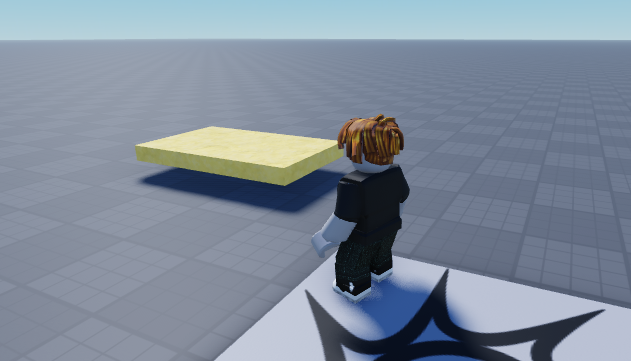
Apprendre à déplacer une Part en utilisant la physique de Roblox avec les propriétés AssemblyLinearVelocity et AssemblyAngularVelocity. Contrairement au tutoriel précédent où on modifiait directement la Position et l’Orientation, ici on utilise les vitesse linéaire et angulaire pour un mouvement plus réaliste et dynamique.
Introduction : Pourquoi utiliser la physique ?
Dans Roblox, les objets peuvent bouger naturellement grâce à la physique (gravité, collisions, etc.). En utilisant AssemblyLinearVelocity et AssemblyAngularVelocity, on peut :
- Simuler des mouvements réalistes (ex: une balle qui roule, un objet qui glisse).
- Créer des effets dynamiques (ex: une voiture qui accélère, un objet qui tourne).
- Contrôler la vitesse et la rotation de manière fluide.
Dans ce tutoriel, on va lancer une Part dans différentes directions et la faire tourner en utilisant la physique.
Préparation dans Roblox Studio
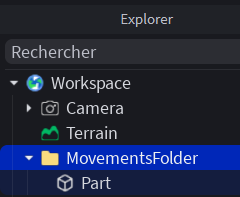
Pour tester ce script, suis ces étapes :
- Créer un dossier pour les mouvements :
- Dans
Workspace, crée un dossier nomméFolder.
- Dans
- Ajouter une
Part:- Ajoute une
PartdansFolder. - Nomme-la
Part(ou modifie le nom dans le script).
- Ajoute une
- Configurer la
Part:- Assure-toi que la
Parta une taille visible (ex:Size = Vector3.new(4, 4, 4)). - Place-la à une position centrale (ex:
Position = Vector3.new(0, 10, 0)).
- Assure-toi que la
- Ajouter le script :
- Crée un
ScriptdansServerScriptServiceet copie-y le code fourni.
- Crée un
- Lancer le jeu :
- Observe la
Part:- Après 5 secondes, elle commence à se déplacer vers l’avant (Z).
- Elle recule, tourne, monte, et se déplace en diagonale.
- Observe la
Voici le script commenté :
-- Récupérer le dossier "Folder" dans le Workspace
local folder = workspace:WaitForChild("Folder")

-- Récupérer la Part à déplacer dans le dossier
local movingPart = folder:WaitForChild("Part")

-- Désactiver l'ancrage pour permettre à la Part de bouger avec la physique
movingPart.Anchored = false

-- Attendre 5 secondes avant de commencer les mouvements
task.wait(5)

-- Appliquer une vitesse linéaire de 100 unités/seconde vers l'avant (axe Z)
movingPart.AssemblyLinearVelocity = Vector3.new(0, 0, 100)
task.wait(1)  -- Attendre 1 seconde

-- Appliquer une vitesse linéaire de -100 unités/seconde vers l'arrière (axe Z)
movingPart.AssemblyLinearVelocity = Vector3.new(0, 0, -100)
task.wait(1)

-- Appliquer une vitesse angulaire de 10 degrés/seconde autour de l'axe Y (rotation droite/gauche)
movingPart.AssemblyAngularVelocity = Vector3.new(0, 10, 0)
task.wait(1)

-- Appliquer une vitesse angulaire de -10 degrés/seconde autour de l'axe Y (rotation gauche/droite)
movingPart.AssemblyAngularVelocity = Vector3.new(0, -10, 0)
task.wait(1)

-- Appliquer une vitesse linéaire de 100 unités/seconde vers le haut (axe Y)
movingPart.AssemblyLinearVelocity = Vector3.new(0, 100, 0)
task.wait(1)

-- Appliquer une vitesse linéaire de 100 unités/seconde en diagonale (axe Y et Z)
movingPart.AssemblyLinearVelocity = Vector3.new(0, 100, 100)
task.wait(1)

-- Appliquer une vitesse angulaire de 10 degrés/seconde autour de l'axe Y (rotation)
movingPart.AssemblyAngularVelocity = Vector3.new(0, 10, 0)
Explications Détaillées
1. Désactiver l’ancrage (Anchored = false)
movingPart.Anchored = falseAnchored = false:- Permet à la
Partde bouger librement sous l’effet de la physique (gravité, collisions, vitesses appliquées). - Sans cela, la
Partresterait fixe et les vitesses n’auraient aucun effet.
- Permet à la
- Pourquoi est-ce important ?
- Si
Anchored = true, laPartne pourrait pas bouger, même avecAssemblyLinearVelocityouAssemblyAngularVelocity.
- Si
2. Déplacer une Part avec AssemblyLinearVelocity
movingPart.AssemblyLinearVelocity = Vector3.new(0, 0, 100)AssemblyLinearVelocity:- Définit la vitesse linéaire de la
Part(en unités par seconde). - La
Partse déplace en ligne droite dans la direction spécifiée.
- Définit la vitesse linéaire de la
Vector3.new(X, Y, Z):- Définit la vitesse selon les axes X, Y et Z.
- Exemple :
Vector3.new(0, 0, 100)signifie 100 unités/seconde vers l’avant (axe Z).
- Effet de la physique :
- La
Partaccélère dans la direction donnée jusqu’à ce qu’une autre force (ex: collision, gravité) ne l’arrête. - Si tu veux un mouvement constant, il faut réappliquer la vitesse régulièrement.
- La
Exemples de vitesses linéaires :
| Code | Mouvement |
|---|---|
Vector3.new(100, 0, 0) | Déplacement vers la droite (axe X). |
Vector3.new(-100, 0, 0) | Déplacement vers la gauche (axe X). |
Vector3.new(0, 100, 0) | Déplacement vers le haut (axe Y). |
Vector3.new(0, -100, 0) | Déplacement vers le bas (axe Y). |
Vector3.new(0, 0, 100) | Déplacement vers l’avant (axe Z). |
Vector3.new(0, 0, -100) | Déplacement vers l’arrière (axe Z). |
Vector3.new(100, 100, 0) | Déplacement en diagonale (X et Y). |
3. Faire tourner une Part avec AssemblyAngularVelocity
movingPart.AssemblyAngularVelocity = Vector3.new(0, 10, 0)AssemblyAngularVelocity:- Définit la vitesse de rotation de la
Part(en degrés par seconde). - La
Parttourne autour des axes spécifiés.
- Définit la vitesse de rotation de la
Vector3.new(X, Y, Z):- Définit la rotation autour des axes X, Y et Z (en degrés par seconde).
- Exemple :
Vector3.new(0, 10, 0)signifie 10 degrés/seconde autour de l’axe Y (rotation droite/gauche).
Exemples de vitesses angulaires :
| Code | Rotation |
|---|---|
Vector3.new(10, 0, 0) | Rotation vers l’avant (axe X). |
Vector3.new(-10, 0, 0) | Rotation vers l’arrière (axe X). |
Vector3.new(0, 10, 0) | Rotation vers la droite (axe Y). |
Vector3.new(0, -10, 0) | Rotation vers la gauche (axe Y). |
Vector3.new(0, 0, 10) | Rotation dans le sens horaire (axe Z). |
Vector3.new(0, 0, -10) | Rotation dans le sens anti-horaire (axe Z). |
4. Combiner vitesse linéaire et angulaire
Dans le script, on utilise AssemblyLinearVelocity et AssemblyAngularVelocity pour :
- Déplacer la
Partdans une direction. - La faire tourner en même temps.
Exemple :
luaCopier
-- Déplacement en diagonale + rotation
movingPart.AssemblyLinearVelocity = Vector3.new(0, 100, 100)  -- Diagonale (Y et Z)
movingPart.AssemblyAngularVelocity = Vector3.new(0, 10, 0) -- Rotation autour de Y- La
Partmonte et avance tout en tournant sur elle-même.
QCM : Teste ta compréhension !
Sur la physique et l’ancrage :
- Pourquoi utilise-t-on
Anchored = false?- a) Pour permettre à la
Partde bouger avec la physique. - b) Pour empêcher la
Partde bouger. - c) Pour rendre la
Partinvisible.
- a) Pour permettre à la
- Que se passe-t-il si on oublie de mettre
Anchored = false?- a) La
Partne bougera pas, même avecAssemblyLinearVelocity. - b) La
Partdisparaîtra. - c) La
Partchangera de couleur.
- a) La
Sur AssemblyLinearVelocity :
- Que fait
movingPart.AssemblyLinearVelocity = Vector3.new(0, 0, 100)?- a) Déplace la
Partde 100 unités/seconde vers l’avant (axe Z). - b) Déplace la
Partde 100 unités/seconde vers le haut (axe Y). - c) Fait tourner la
Partde 100 degrés/seconde.
- a) Déplace la
- Que fait
Vector3.new(0, 100, 100)pourAssemblyLinearVelocity?- a) Déplace la
Partde 100 unités/seconde vers le haut et l’avant (axes Y et Z). - b) Déplace la
Partde 100 unités/seconde vers la droite (axe X). - c) Fait tourner la
Part.
- a) Déplace la
Sur AssemblyAngularVelocity :
- Que fait
movingPart.AssemblyAngularVelocity = Vector3.new(0, 10, 0)?- a) Fait tourner la
Partde 10 degrés/seconde autour de l’axe Y (droite/gauche). - b) Fait tourner la
Partde 10 degrés/seconde autour de l’axe X (avant/arrière). - c) Fait tourner la
Partde 10 degrés/seconde autour de l’axe Z.
- a) Fait tourner la
- Que fait
Vector3.new(0, 0, 10)pourAssemblyAngularVelocity?- a) Fait tourner la
Partde 10 degrés/seconde autour de l’axe Z (sens horaire). - b) Fait tourner la
Partde 10 degrés/seconde autour de l’axe X. - c) Déplace la
Partvers l’avant.
- a) Fait tourner la
Sur les délais :
- À quoi sert
task.wait(1)dans ce script ?- a) Attendre 1 seconde pour laisser le temps à la physique de s’appliquer.
- b) Accélérer le script.
- c) Supprimer la
Part.
- Que se passe-t-il si on supprime tous les
task.wait()?- a) Les mouvements seront trop rapides et la
Partaura un comportement imprévisible. - b) La
Partne bougera pas. - c) La
Partchangera de couleur.
- a) Les mouvements seront trop rapides et la
Comparaison avec le Tuto : https://123codage.com/deplacer-une-part/
| Méthode | Position / Orientation | AssemblyLinearVelocity / AssemblyAngularVelocity |
|---|---|---|
| Type de mouvement | Déplacement instantané (téléportation). | Déplacement progressif et réaliste (physique). |
Effet sur la Part | La Part se téléporte directement à la nouvelle position. | La Part accélère et se déplace avec la physique. |
Anchored | Doit être true (sinon la Part tombe). | Doit être false (pour permettre le mouvement physique). |
| Utilisation typique | Pour des mouvements précis et contrôlés (ex: téléportation). | Pour des mouvements naturels et dynamiques (ex: une balle qui roule). |
| Exemple | part.Position = Vector3.new(10, 0, 0) | part.AssemblyLinearVelocity = Vector3.new(10, 0, 0) |