
Tu vas apprendre à créer des obstacles en mouvement qui rendent un parcours plus difficile.
Le principe est simple :
- le joueur avance sur une plateforme ;
- des obstacles se déplacent ou tournent en permanence ;
- lorsqu’ils touchent le joueur, ils peuvent le pousser ;
- le joueur risque alors de tomber dans le vide et de devoir recommencer.
Ce type de mécanisme est très utilisé dans les jeux d’obstacles (Obby) sur Roblox.
Découvrir TweenService
Pour animer les obstacles, nous utiliserons TweenService.
TweenService permet de modifier progressivement :
- une position ;
- une rotation ;
- une taille ;
- une couleur ;
- une transparence.
Au lieu de déplacer brutalement un objet, Roblox crée une animation fluide.
Cela donne des mouvements beaucoup plus agréables à regarder.
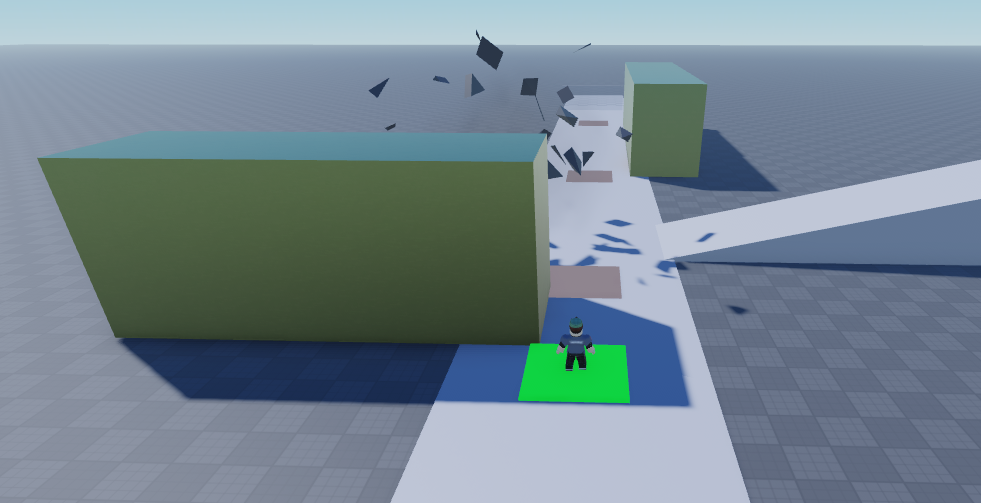
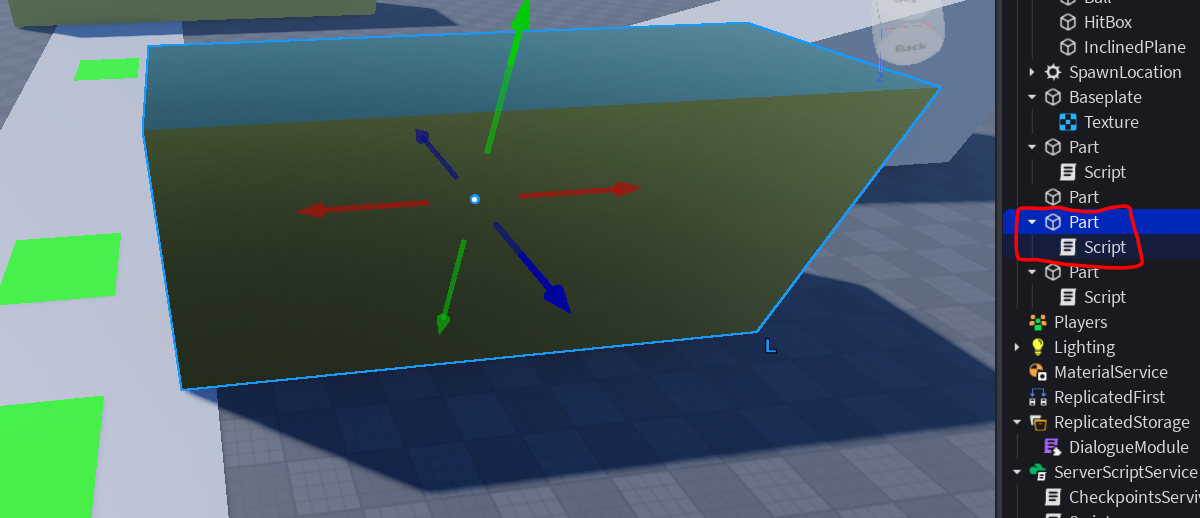
Crée un part avec son script :
Saisie ce code dans le script pour un déplacement latéral :
local part = script.Parent

local TweenService = game:GetService("TweenService")

local tweenInfo = TweenInfo.new(
	3,
	Enum.EasingStyle.Linear,
	Enum.EasingDirection.InOut,
	-1,
	true
)

local tween = TweenService:Create(part, tweenInfo, {CFrame = part.CFrame * CFrame.new(-120, 0, 0)})
tween:Play()
Un exemple de code pour une rotation :
local part = script.Parent

local TweenService = game:GetService("TweenService")

local tweenInfo = TweenInfo.new(
	3,
	Enum.EasingStyle.Linear,
	Enum.EasingDirection.InOut,
	-1,
	true
)

local tween = TweenService:Create(part, tweenInfo, {CFrame = part.CFrame * CFrame.Angles(0, math.rad(180), 0)})

tween:Play()
Le TweenService est un outil de Roblox qui permet de créer facilement des animations.
Au lieu de déplacer ou modifier un objet d’un seul coup, TweenService fait la transition progressivement pour obtenir un mouvement fluide.
Par exemple, si tu veux déplacer un bloc d’un côté à l’autre de la plateforme :
- sans TweenService, le bloc se téléporte instantanément ;
- avec TweenService, le bloc glisse doucement jusqu’à sa nouvelle position.
Lorsque tu crées une animation avec TweenService, tu dois utiliser un objet appelé TweenInfo.
On peut considérer TweenInfo comme la fiche de réglages de l’animation.
C’est lui qui indique :
- combien de temps dure l’animation ;
- comment elle accélère ou ralentit ;
- combien de fois elle se répète ;
- si elle fait un aller-retour.
Comprendre les paramètres de TweenInfo
Lorsque tu crées une animation avec TweenService, tu dois utiliser un objet appelé TweenInfo.
On peut considérer TweenInfo comme la fiche de réglages de l’animation.
C’est lui qui indique :
- combien de temps dure l’animation ;
- comment elle accélère ou ralentit ;
- combien de fois elle se répète ;
- si elle fait un aller-retour.
La durée (Time)
La durée indique combien de temps l’animation va prendre pour atteindre sa destination.
Par exemple :
0,5 seconde
1 seconde
3 secondes
5 secondes
Effet visuel
Durée courte :
■ ---------> ■
Très rapide
Durée longue :
■ ---------> ■
Déplacement lent
2. Le style d’animation (EasingStyle)
Le style détermine la manière dont l’objet se déplace pendant l’animation.
Ce n’est pas seulement le point de départ et d’arrivée qui comptent, mais aussi la façon dont il se déplace entre les deux.
Linear
Vitesse constante.
→ → → → →L’objet avance toujours à la même vitesse.
Quad
Démarre doucement puis accélère.
→ → → →Très utilisé pour les portes, les plateformes et les effets.
Bounce
L’objet rebondit à la fin.
↓
↑
↓
Comme une balle qui touche le sol.
Elastic
L’objet dépasse légèrement sa cible puis revient.
----->|
      |<--
      |
Comme un élastique.
Sine
Mouvement très doux et naturel.
Souvent utilisé pour les interfaces graphiques.
3. La direction du mouvement (EasingDirection)
La direction indique à quel moment l’accélération ou le ralentissement se produit.
In
L’animation commence lentement puis accélère.
→ → → →Comme une voiture qui démarre.
Out
L’animation démarre vite puis ralentit.
→ → → →Comme une voiture qui freine.
InOut
L’animation :
- démarre doucement ;
- accélère ;
- ralentit avant l’arrivée.
→ → →→→ → →C’est souvent le résultat le plus naturel.
4. Nombre de répétitions (RepeatCount)
Ce paramètre indique combien de fois l’animation recommence.
Valeur 0
Départ → ArrivéeUne seule fois.
Valeur 3
Départ → Arrivée
Départ → Arrivée
Départ → Arrivée
Départ → Arrivée
L’animation joue 4 fois au total :
- la première exécution ;
- puis 3 répétitions.
Valeur -1
∞L’animation ne s’arrête jamais.
Très utile pour :
- les obstacles ;
- les plateformes mobiles ;
- les ventilateurs.
5. Inverser l’animation (Reverses)
Ce paramètre indique si l’objet doit revenir à son point de départ après avoir atteint sa destination.
false
A ------> BL’objet reste à l’arrivée.
true
A ------> B
A <------ B
L’objet effectue un aller-retour.