
Voici une explication simple et étape par étape pour créer un module Lua sur Roblox qui affiche une boîte de dialogue au-dessus de la tête des joueurs. C’est comme une bulle de BD qui apparaît quand un personnage parle !
Ce module permet d’afficher un texte (comme « Bonjour ! ») au-dessus de la tête d’un personnage dans Roblox, avec un design personnalisable (couleurs, taille, durée d’affichage, etc.).
Idéal pour :
- Des quêtes ou dialogues dans ton jeu.
- Des messages temporaires (ex : « Bravo ! »).
- Des indications pour les joueurs.
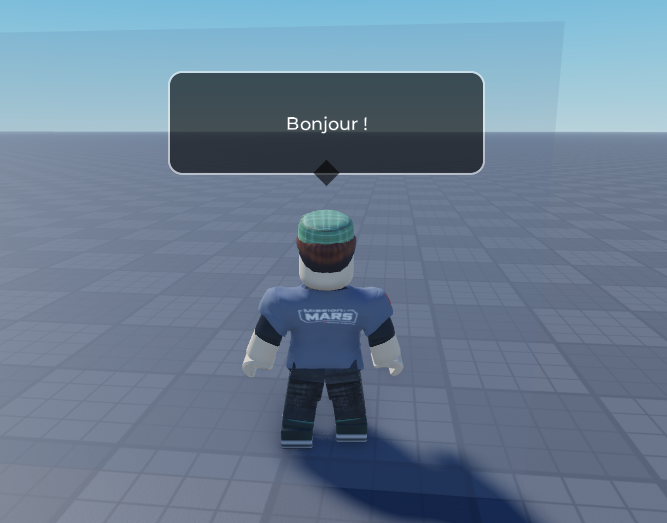
Créer un module pour générer les boîtes de dialogue
Un module, c’est comme un générateur unique pour créer tes boîtes de dialogue :
- Tu gagnes du temps (pas besoin de tout réécrire).
- Tu évites les erreurs (tout est centralisé).
- Tu peux améliorer ton jeu facilement (ajouter des animations, des sons, etc.).
« Un bon développeur est un développeur fainéant : il écrit le code une fois et le réutilise 1000 fois ! »
Où placer le ModuleScript pour la génération des boîtes de dialogue
| Emplacement | Usage |
|---|---|
ReplicatedStorage | Accessible côté client et serveur recommandé |
ServerScriptService | Serveur uniquement |
StarterPlayerScripts | Client uniquement |
ReplicatedStorageest le meilleur choix pour une utilisation coté client et serveur. Placer un module dansReplicatedStoragedans Roblox peut être pratique dans ce cas, mais cela comporte aussi des risques importants à connaître, surtout si ton module contient des fonctions sensibles ou des données critiques. Tout ce qui est dansReplicatedStorageest téléchargé et exécutable côté client (par les joueurs).
Un joueur malveillant peut :
- Exploiter des failles si ton module contient des appels non sécurisés
- Lire tout le code de ton module (même si tu le caches, il peut être extrait avec des outils comme Roblox Studio ou des exploits).
- Modifier localement le comportement du module (en utilisant des exploits ou des scripts clients).
Crée un ModuleScript :
local DialogueModule = {}
local TweenService = game:GetService("TweenService")

-- CONFIGURATION
DialogueModule.CONFIG = {
	largeur = 250,
	hauteur = 80,
	offsetY = 3,
	couleurFond = Color3.fromRGB(0, 0, 0),
	transparenceFond = 0.4,
	couleurTexte = Color3.fromRGB(255, 255, 255),
	couleurBordure = Color3.fromRGB(255, 255, 255),
	taillePolicee = 16,
	dureAffichage = 4,
}

function DialogueModule.creerDialogue(personnage, texte)
	local CONFIG = DialogueModule.CONFIG
	local head = personnage:WaitForChild("Head", 5)
	if not head then return end

	-- Supprimer l'ancienne boîte
	local ancien = head:FindFirstChild("DialogueGui")
	if ancien then ancien:Destroy() end

	-- Créer le BillboardGui
	local billboard = Instance.new("BillboardGui")
	billboard.Name = "DialogueGui"
	billboard.Adornee = head
	billboard.Size = UDim2.new(0, CONFIG.largeur, 0, CONFIG.hauteur)

        -- Pour le rebond
	billboard.StudsOffset = Vector3.new(0, CONFIG.offsetY - 2, 0)
	billboard.AlwaysOnTop = true
	billboard.ResetOnSpawn = false
	billboard.Parent = head

	-- Fond
	local fond = Instance.new("Frame")
	fond.Size = UDim2.new(1, 0, 1, 0)
	fond.BackgroundColor3 = CONFIG.couleurFond
	fond.BackgroundTransparency = 1  -- Commence invisible
	fond.BorderSizePixel = 0
	fond.Parent = billboard

	-- Coins arrondis
	local coin = Instance.new("UICorner")
	coin.CornerRadius = UDim.new(0, 10)
	coin.Parent = fond

	-- Bordure
	local bordure = Instance.new("UIStroke")
	bordure.Color = CONFIG.couleurBordure
	bordure.Thickness = 1.5
	bordure.Transparency = 0.5
	bordure.Parent = fond

	-- Texte
	local label = Instance.new("TextLabel")
	label.Size = UDim2.new(1, -16, 1, -10)
	label.Position = UDim2.new(0, 8, 0, 5)
	label.BackgroundTransparency = 1
	label.TextColor3 = CONFIG.couleurTexte
	label.TextSize = CONFIG.taillePolicee
	label.Font = Enum.Font.GothamMedium
	label.Text = texte
	label.TextWrapped = true
	label.TextXAlignment = Enum.TextXAlignment.Center
	label.Parent = fond

	-- Flèche
	local fleche = Instance.new("Frame")
	fleche.Size = UDim2.new(0, 14, 0, 14)
	fleche.Position = UDim2.new(0.5, -7, 1, -7)
	fleche.BackgroundColor3 = CONFIG.couleurFond
	fleche.BackgroundTransparency = CONFIG.transparenceFond
	fleche.BorderSizePixel = 0
	fleche.Rotation = 45
	fleche.Parent = fond

	-- Suppression après délai
	if CONFIG.dureAffichage > 0 then
		task.delay(CONFIG.dureAffichage, function()
			if billboard and billboard.Parent then
				billboard:Destroy()
			end
		end)
	end

	return billboard
end

return DialogueModule
Génère la boîte de dialogue soit dans un localScript :
local Players = game:GetService("Players")
local player = Players.LocalPlayer
local character = player.Character or player.CharacterAdded:Wait()

local DialogueModule = require(game.ReplicatedStorage.DialogueModule)

-- Afficher
local character = game.Players.LocalPlayer.Character
DialogueModule.creerDialogue(character, "Bonjour !")
Ou dans un script sur le serveur par exemple lors d’une collision avec un part :
local part = script.Parent
local Players = game:GetService("Players")
local DialogueModule = require(game.ReplicatedStorage.DialogueModule)

part.Touched:Connect(function(hit)
	local player = Players:GetPlayerFromCharacter(hit.Parent)
	if player then
		-- Afficher
		local character = player.Character
		DialogueModule.creerDialogue(character, "Bonjour !")
	end
end)
Comment modifier les paramètres de la boîte de dialogue :
-- Modifier la config si besoin
DialogueModule.CONFIG.dureAffichage = 6
DialogueModule.CONFIG.couleurFond = Color3.fromRGB(30, 30, 80)
Rajoute dans ton code une animation de rebonds avant la suppression :
	-- 1. Rebond de la boîte
	local tweenRebond = TweenService:Create(
		billboard,
		TweenInfo.new(0.3, Enum.EasingStyle.Bounce, Enum.EasingDirection.Out),
		{StudsOffset = Vector3.new(0, CONFIG.offsetY, 0)}
	)
	tweenRebond:Play()
Animation transparence du fond :
	-- 2. Fondu du fond
	local tweenFondu = TweenService:Create(
		fond,
		TweenInfo.new(0.5, Enum.EasingStyle.Quad, Enum.EasingDirection.Out),
		{BackgroundTransparency = CONFIG.transparenceFond}
	)
	tweenFondu:Play()
Animer le texte :
	-- 3. Texte qui pulse
	local tweenPulse = TweenService:Create(
		label,
		TweenInfo.new(1, Enum.EasingStyle.Sine, Enum.EasingDirection.InOut, -1, true),
		{TextSize = CONFIG.taillePolicee + 5}
	)
	tweenPulse:Play()
Bouger la flèche :
	-- 4. Flèche qui bouge
	local tweenFleche = TweenService:Create(
		fleche,
		TweenInfo.new(0.8, Enum.EasingStyle.Quad, Enum.EasingDirection.InOut, -1, true),
		{Position = UDim2.new(0.5, -7, 1.2, -14)}
	)
	tweenFleche:Play()