CARTE DE DEVELOPPEMENT RASPBERRY PICO W
La carte dispose :
- et 2Mo de Flash programme, ce qui veut dire un espace de stockage à minima intégré.
- d’un microcontrôleur ARM M0 double coeur cadencé à 130 MHz,
- de plus de 200 Ko de RAM
La carte propose l’écosystème C/C++ mais également celui du Micropython.
Pi Pico bénéficie des avantages de micro-python et on peut citer notamment :
- le mode interpréteur qui permet d’interagir avec la carte « à la volée » ce qui est très pratique pour apprendre, faire des essais, etc.
- une programmation « puissante », synthétique et facile à apprendre à la fois,
- la programmation par fichiers (et non plus code compilé) ce qui rend la maintenance d’un projet très facile : sur la carte on dispose du code !
Sur une carte à microcontrôleur, on dispose :
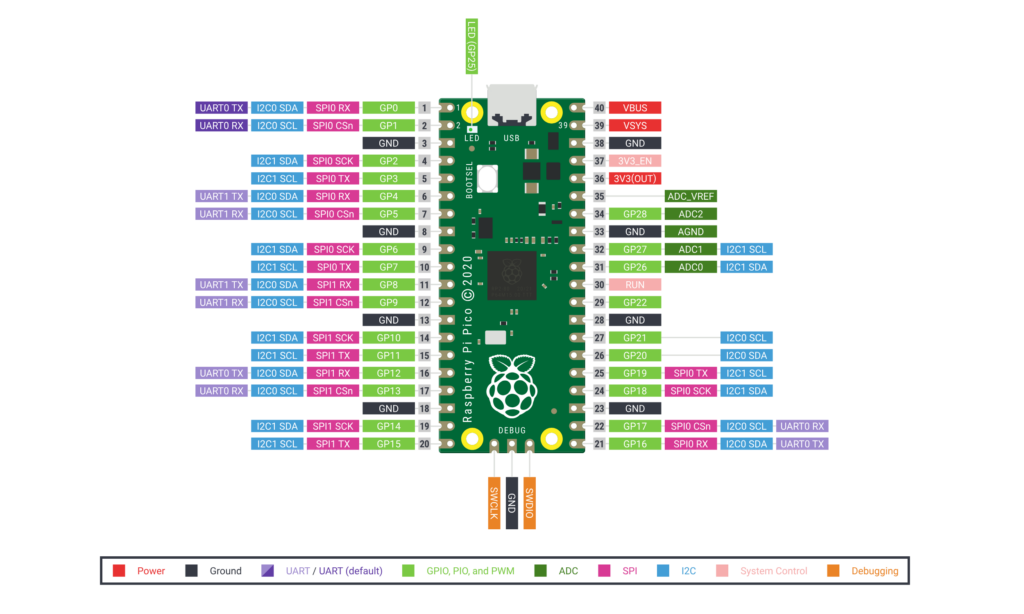
- Processeur ARM Cortex M0 à double cœur
- Horloge 133 Mhz.
- 2 Mo de mémoire Flash.
- 264 ko de RAM.
- 2 interfaces UART.
- 2 interfaces SPI.
- 2 contrôleurs I2C.
- 16 canaux PWM.
- 3 ADC 12 bits.
- Un module Wifi.
Le pico pi est vendu « vide », autrement dit, il ne dispose pas du Micropython et il faut le programmer sur la carte avant toute chose.
Vous pouvez voir Micropython comme une sorte de firmware, un micrologiciel, que l’on flashe dans la carte et qui va ajouter l’interpréteur Python à la carte
https://micropython.org/download
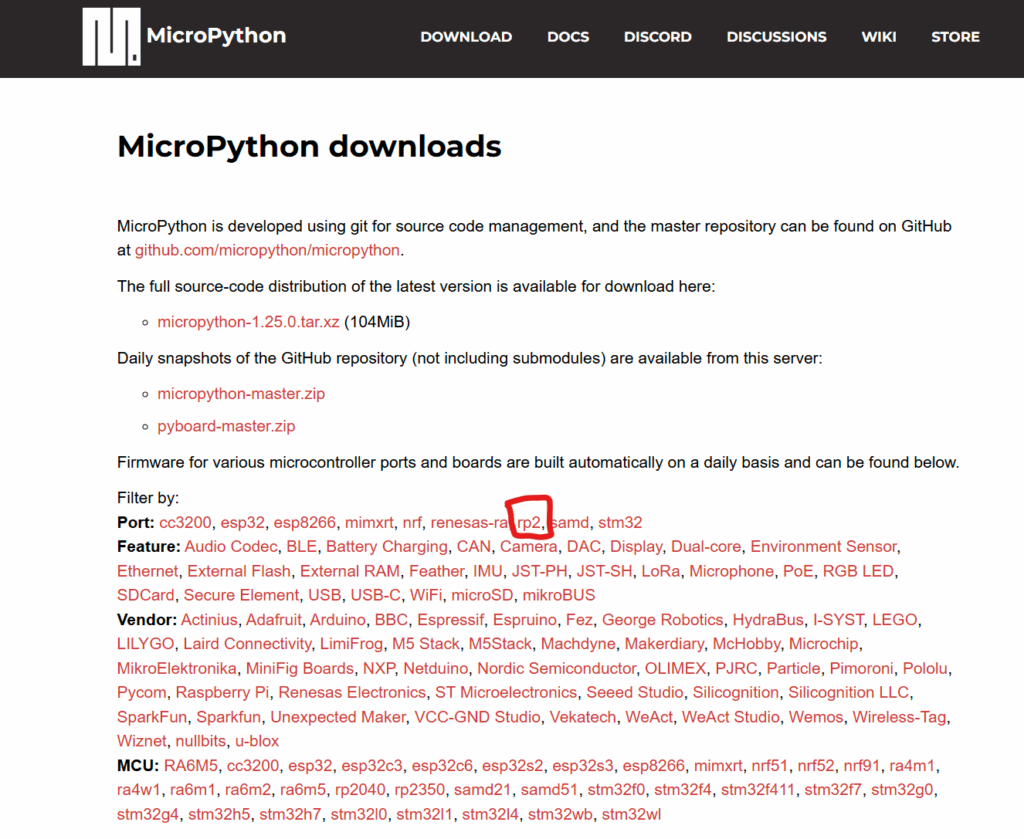
Puis rechercher :
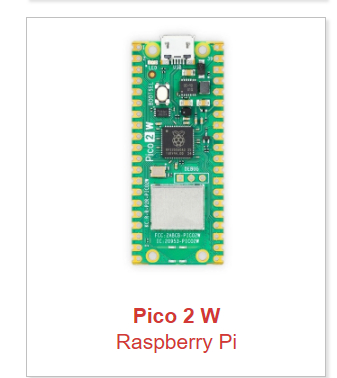
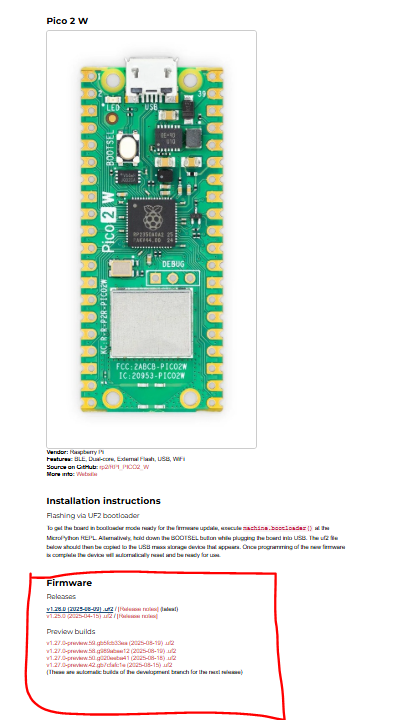
Download Firmware :
https://micropython.org/download/RPI_PICO2_W
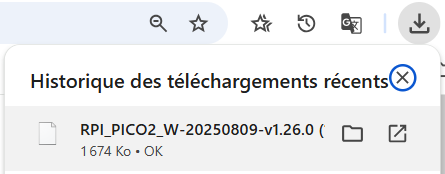
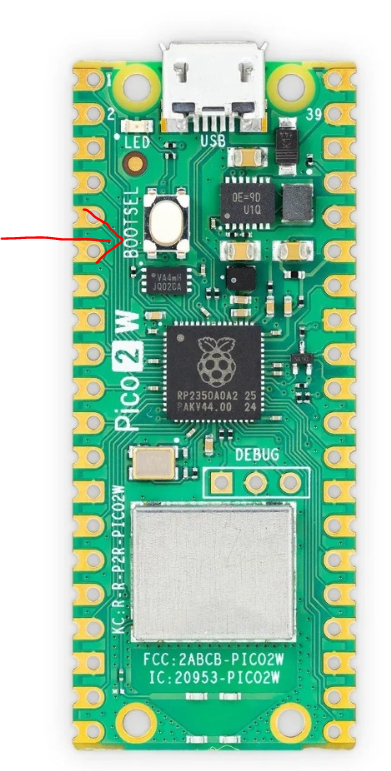
Appuyez sur le bouton BOOTSEL de votre pico et maintenez le enfoncé.
Connectez votre Pico au port USB de votre PC tout en maintenant le bouton enfoncé.
Attendez quelques secondes et relâchez le bouton BOOTSEL.
Le Pico doit apparaître comme un lecteur amovible baptisé RP2350 :
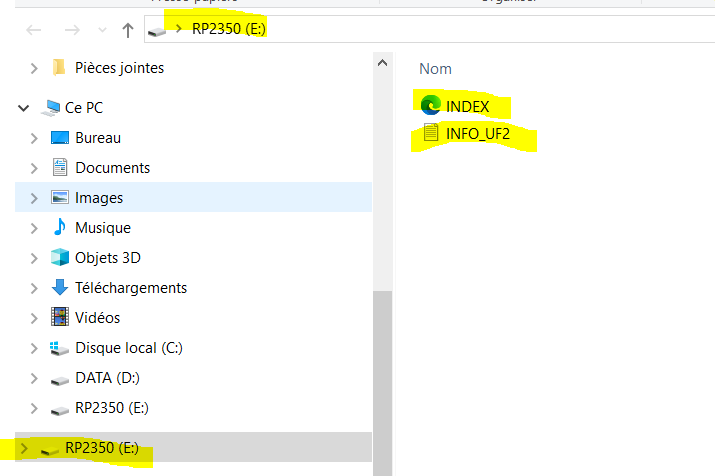
Copier le fichier sur le Pico. Lorsque la copie du Firmware, le pico se relance.
Lancer l’IDE Thonny :
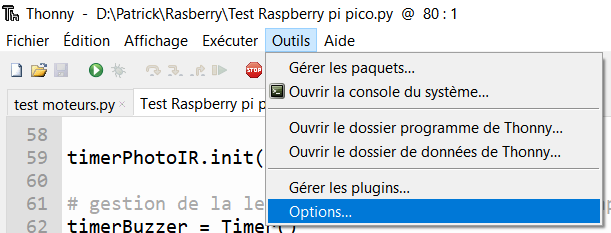
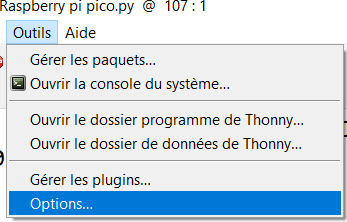
Cliquer sur «Options » dans le menu « Outils».
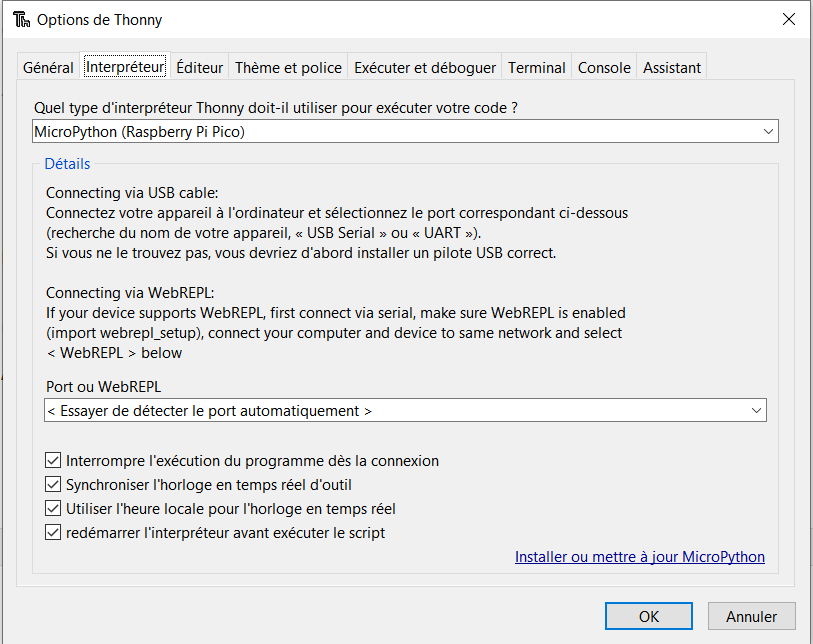
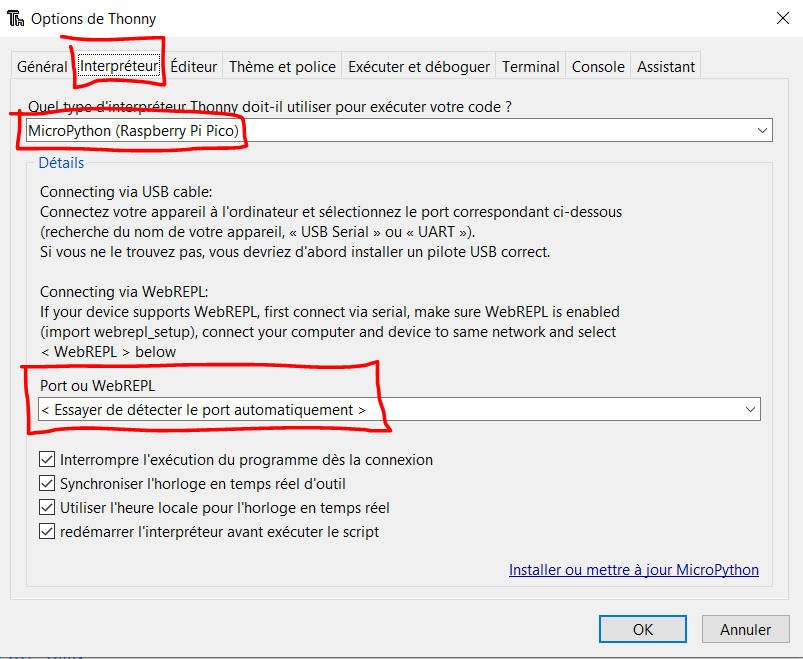
Choisir l’interpréteur « MicroPython (Raspberry Pi Pico) »
et indiquer le port COM utilisé par la carte Raspberry PICO puis
cliquer sur « OK ».
Ma présence du MicroPython du Pico apparaît dans la console.
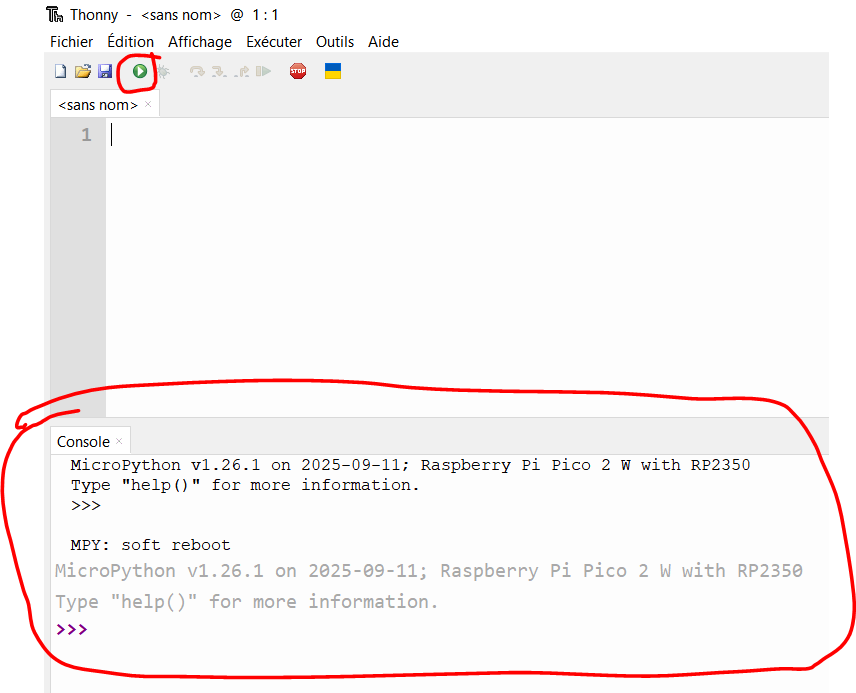
Saisir ce code dans la console pour allumer la LED du Pico :
>>> from machine import Pin
>>> led=Pin("LED",Pin.OUT)
>>> led.on()
>>>
Saisie ce programme et demande son exécution sur la Pico :
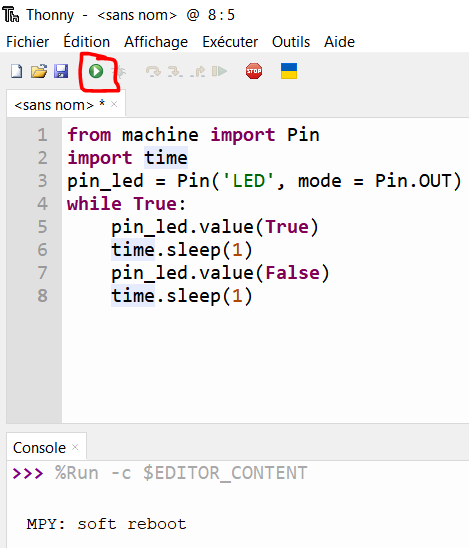
from machine import Pin
import time
pin_led = Pin('LED', mode = Pin.OUT) # La broche de la LED built-in est placée en sortie
while True:
    pin_led.value(True)
    time.sleep(1)
    pin_led.value(False)
    time.sleep(1)
Si sous Thonny, vous rencontrez ce problème :
Unable to connect to COM24: port not found
Vérifier la configuration de Thonny :
- Outils → Options
- Onglet Interpréteur
Vérifie :
- Interpréteur : MicroPython (Raspberry Pi Pico)
Port :
- soit Automatique